


Máy In
Cách in hai mặt máy in HP 2055D: Hướng dẫn chi tiết A-Z

Th5
Bạn đang sở hữu chiếc máy in HP LaserJet P2055d và muốn tận dụng tối đa tính năng in hai mặt tự động nhưng chưa biết cách thiết lập, hoặc máy đột nhiên không thực hiện được chức năng này? Việc nắm rõ cách in hai mặt máy in HP 2055d không chỉ giúp tiết kiệm giấy tờ, chi phí mà còn góp phần bảo vệ môi trường. Bài viết này sẽ cung cấp cho bạn hướng dẫn chi tiết từ A-Z, bao gồm cả nguyên nhân và giải pháp khắc phục khi gặp sự cố, giúp bạn làm chủ hoàn toàn tính năng hữu ích này.
Giới thiệu máy in HP LaserJet P2055d và tính năng in đảo mặt
Máy in HP LaserJet P2055d là một trong những model máy in laser đen trắng đơn năng được nhiều văn phòng và doanh nghiệp vừa và nhỏ tin dùng nhờ vào độ bền bỉ, tốc độ in ấn tượng và chất lượng bản in sắc nét. Một trong những ưu điểm nổi bật của máy in HP 2055d chính là khả năng in hai mặt tự động (duplex printing). Tính năng này cho phép máy tự động lật giấy để in trên cả hai mặt của tờ giấy mà không cần người dùng phải can thiệp thủ công, qua đó giúp giảm thiểu lượng giấy sử dụng, tiết kiệm chi phí văn phòng phẩm và thời gian thao tác.
Với thiết kế nhỏ gọn, hiệu suất ổn định, máy in HP LaserJet P2055d được đánh giá là một giải pháp in ấn hiệu quả. Khả năng xử lý giấy tốt cùng với tính năng in đảo mặt làm cho nó trở thành công cụ đắc lực trong việc xử lý các tài liệu nhiều trang, hợp đồng, hay các bản báo cáo cần sự chuyên nghiệp và gọn gàng.
 Máy in HP LaserJet P2055d đang thực hiện chức năng in hai mặt tài liệu văn phòng
Tại sao máy in HP 2055d không tự động in hai mặt?
Dù được trang bị tính năng in hai mặt tự động, đôi khi người dùng vẫn gặp phải tình trạng máy in HP 2055d không in được 2 mặt. Sự cố này có thể xuất phát từ nhiều nguyên nhân khác nhau, từ những thiết lập phần mềm đơn giản cho đến các vấn đề liên quan đến phần cứng. Việc xác định đúng nguyên nhân sẽ giúp quá trình khắc phục trở nên nhanh chóng và hiệu quả hơn.
Cấu hình in hai mặt chưa được kích hoạt
Đây là nguyên nhân phổ biến nhất khiến máy in không thực hiện lệnh in hai mặt. Có thể tính năng này chưa được bật trong cài đặt mặc định của máy in trên máy tính (Printer Properties), hoặc chưa được chọn trong hộp thoại lệnh in của ứng dụng cụ thể như Microsoft Word, Excel hay Adobe Reader. Nếu bạn chưa từng thiết lập hoặc vô tình thay đổi cài đặt, máy sẽ chỉ in một mặt như thông thường.
Xem Thêm Bài Viết:
- In hết trang Excel: Hướng dẫn chi tiết
- Màn Hình Máy Tính Bình Dương: Chọn Mua & Sửa Chữa Chuyên Nghiệp
- Cách Tìm Ứng Dụng Trên Máy Tính Nhanh Chóng và An Toàn
- Hướng Dẫn Cài Hình Nền 4K/5K/8K Cho Máy Tính Với Wallpaper
- Cách In Toàn Bộ Trang Web Chi Tiết Từ A-Z
Driver máy in HP P2055d bị lỗi hoặc chưa đúng phiên bản
Driver (trình điều khiển) là phần mềm trung gian giúp hệ điều hành máy tính giao tiếp và điều khiển máy in. Nếu driver của máy in HP P2055d bị lỗi, xung đột, quá cũ hoặc không tương thích với phiên bản hệ điều hành đang sử dụng, các chức năng của máy in, bao gồm cả in đảo mặt tự động, có thể hoạt động không chính xác hoặc không hoạt động hoàn toàn. Đôi khi, việc cập nhật hệ điều hành cũng có thể gây ra xung đột với driver cũ.
Sử dụng loại giấy không phù hợp cho việc in đảo mặt
Chất lượng và loại giấy in cũng ảnh hưởng đến khả năng in hai mặt của máy. Nếu giấy quá mỏng, quá dày, quá nhăn, hoặc có bề mặt trơn trượt không phù hợp, cơ chế đảo giấy của máy in HP 2055d có thể gặp khó khăn trong việc kéo và lật giấy, dẫn đến kẹt giấy hoặc không thể hoàn thành tác vụ in hai mặt. Nhà sản xuất thường khuyến nghị định lượng giấy phù hợp để đảm bảo máy hoạt động trơn tru.
 Minh họa lỗi máy in HP 2055D không tự động đảo giấy để in hai mặt
Sự cố phần cứng: Bộ phận đảo giấy (Duplex Unit) hoặc cảm biến
Máy in HP LaserJet P2055d được trang bị một bộ phận chuyên dụng gọi là Duplex Unit (bộ đảo giấy) để thực hiện việc lật giấy. Nếu bộ phận này bị kẹt do mảnh giấy vụn, bụi bẩn tích tụ lâu ngày, hoặc bị hỏng hóc cơ khí, chức năng in hai mặt sẽ bị vô hiệu hóa. Bên cạnh đó, các cảm biến giấy bên trong máy có nhiệm vụ phát hiện vị trí và tình trạng của giấy. Nếu một trong các cảm biến này bị bẩn, che khuất hoặc hư hỏng, máy sẽ không nhận diện được giấy đúng cách để thực hiện thao tác in đảo mặt.
Vấn đề từ khay giấy hoặc cách nạp giấy
Việc chọn sai khay giấy trong cài đặt lệnh in hoặc nạp giấy không đúng cách vào khay cũng có thể là nguyên nhân khiến máy không in hai mặt. Ví dụ, nếu bạn chọn in từ khay tay (Manual Feed) trong khi giấy lại được đặt ở khay tự động, hoặc giấy được nạp lệch, không ngay ngắn, máy có thể không xử lý được lệnh in hai mặt một cách chính xác.
Hướng dẫn chi tiết cách in hai mặt máy in HP 2055d
Sau khi đã tìm hiểu các nguyên nhân có thể gây ra lỗi, phần tiếp theo sẽ hướng dẫn bạn các bước cụ thể để thiết lập và thực hiện cách in hai mặt trên máy in HP 2055d một cách chính xác, cũng như các giải pháp khắc phục sự cố thường gặp.
Kích hoạt chế độ in hai mặt trong cài đặt máy in (Printer Properties)
Đây là bước cơ bản và quan trọng nhất để đảm bảo máy in HP 2055d sẵn sàng cho việc in hai mặt.
Để truy cập Printer Properties trên hệ điều hành Windows, bạn có thể vào Control Panel > Devices and Printers (hoặc Printers & scanners trong Settings). Tìm đến biểu tượng máy in HP LaserJet P2055d, nhấp chuột phải và chọn “Printer properties” (hoặc “Printing preferences” tùy phiên bản Windows).
Trong cửa sổ Printer Properties hoặc Printing Preferences, tìm đến tab “Finishing” hoặc “Layout” hoặc một tab có tên tương tự liên quan đến hoàn thiện bản in. Tại đây, bạn sẽ thấy tùy chọn “Print on Both Sides” (In trên cả hai mặt) hoặc “Duplex Printing”. Hãy đánh dấu tích vào ô này để kích hoạt. Bạn cũng có thể cần chọn cách lật giấy: “Flip on Long Edge” (Lật theo cạnh dài, phù hợp cho tài liệu dọc) hoặc “Flip on Short Edge” (Lật theo cạnh ngắn, phù hợp cho tài liệu ngang như brochure). Sau khi chọn xong, nhấn “Apply” rồi “OK” để lưu cài đặt.
Thiết lập in hai mặt trực tiếp từ ứng dụng (Word, Excel, PDF)
Ngay cả khi đã cài đặt mặc định trong Printer Properties, bạn vẫn có thể điều chỉnh tùy chọn in hai mặt cho từng lần in cụ thể ngay từ ứng dụng đang sử dụng.
Đối với Microsoft Word: Sau khi nhấn Ctrl+P hoặc File > Print, trong phần “Settings”, bạn sẽ thấy tùy chọn “Print One Sided”. Nhấp vào đó và chọn “Print on Both Sides”. Bạn cũng có thể chọn “Flip pages on long edge” hoặc “Flip pages on short edge” tại đây.
Đối với Adobe Reader/Acrobat (khi in file PDF): Nhấn Ctrl+P hoặc File > Print. Trong hộp thoại Print, tìm mục “Page Sizing & Handling” và đánh dấu vào ô “Print on both sides of paper”. Tương tự, bạn cũng sẽ có lựa chọn lật theo cạnh dài hoặc cạnh ngắn.
Kiểm tra và cập nhật driver cho máy in HP LaserJet P2055d
Nếu nghi ngờ driver là nguyên nhân, bạn nên kiểm tra và cập nhật. Để kiểm tra phiên bản driver, vào Device Manager (Quản lý Thiết bị), tìm đến mục “Print queues” hoặc “Printers”, nhấp chuột phải vào tên máy in HP P2055d và chọn “Properties”, sau đó qua tab “Driver”.
Để tải driver mới nhất và chuẩn nhất, bạn nên truy cập trang web hỗ trợ chính thức của HP, tìm theo tên model máy in HP LaserJet P2055d và tải về bộ cài đặt driver phù hợp với hệ điều hành máy tính của bạn. Trước khi cài đặt driver mới, có thể bạn cần gỡ bỏ phiên bản driver cũ để tránh xung đột.
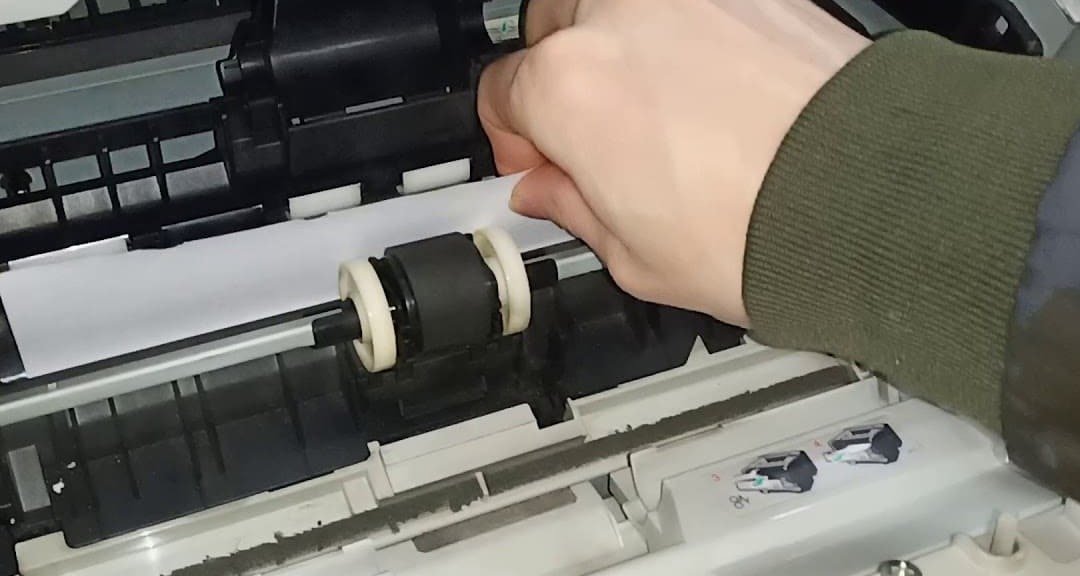 Kỹ thuật viên kiểm tra bộ phận đảo giấy của máy in HP P2055d để tìm nguyên nhân lỗi in hai mặt
Xử lý các sự cố phần cứng liên quan đến in đảo mặt
Đối với các vấn đề phần cứng, bạn cần cẩn trọng khi thao tác.
Đầu tiên, hãy tắt máy in và rút nguồn điện. Kiểm tra kỹ bộ phận đảo giấy (Duplex Unit), thường nằm ở phía sau hoặc bên dưới máy. Mở các nắp che (nếu có) theo hướng dẫn trong sách hướng dẫn sử dụng máy in để tìm kiếm và loại bỏ cẩn thận các mảnh giấy vụn, kẹp ghim hoặc vật lạ bị kẹt.
Các cảm biến giấy thường là những lẫy nhỏ hoặc mắt quang học nằm trên đường đi của giấy. Dùng một miếng vải mềm, khô, không xơ hoặc tăm bông thấm một chút cồn isopropyl (nếu cần và được nhà sản xuất cho phép) để lau nhẹ nhàng bụi bẩn bám trên cảm biến.
Luôn đảm bảo sử dụng loại giấy có định lượng và chất lượng phù hợp theo khuyến cáo của HP. Nạp giấy vào khay một cách ngay ngắn, không quá nhiều hoặc quá ít, và đảm bảo các thanh chặn giấy được điều chỉnh vừa khít với khổ giấy.
Mẹo sử dụng máy in HP 2055d hiệu quả và bền bỉ
Để máy in HP LaserJet P2055d của bạn hoạt động ổn định, bền lâu và luôn sẵn sàng cho các tác vụ in hai mặt cũng như các nhu cầu in ấn khác, việc bảo trì và sử dụng đúng cách là rất quan trọng. Hãy thực hiện vệ sinh máy định kỳ, loại bỏ bụi giấy tích tụ bên trong máy. Sử dụng mực in chính hãng hoặc mực tương thích chất lượng cao để đảm bảo chất lượng bản in và tuổi thọ đầu in.
Đặt máy in ở nơi khô ráo, thoáng mát, tránh ánh nắng trực tiếp và những nơi có độ ẩm cao hoặc nhiều bụi bẩn. Khi gặp các sự cố phức tạp hơn về phần cứng mà bạn không tự tin xử lý, việc tìm đến các dịch vụ sửa chữa máy in chuyên nghiệp là lựa chọn tốt nhất. Nếu bạn đang tìm kiếm một địa chỉ uy tín để kiểm tra và sửa chữa máy in, maytinhgiaphat.vn là một trong những đơn vị có kinh nghiệm và được nhiều khách hàng tin tưởng tại Hà Nội, với đội ngũ kỹ thuật viên có thể hỗ trợ bạn.
Việc nắm vững cách in hai mặt máy in HP 2055d cũng như các biện pháp xử lý khi gặp sự cố không chỉ giúp bạn khai thác tối đa hiệu năng của thiết bị mà còn tiết kiệm đáng kể chi phí và thời gian. Hy vọng rằng với những hướng dẫn chi tiết trong bài viết này, bạn đã có thể tự tin thiết lập và sử dụng tính năng in đảo mặt trên chiếc máy in HP P2055d của mình một cách hiệu quả nhất, góp phần nâng cao năng suất công việc và bảo vệ tài nguyên.