


Máy In
Cách in hình ảnh trên máy tính đơn giản, chi tiết

Th5
Ngày nay, việc in ấn tài liệu và hình ảnh từ máy tính đã trở thành một kỹ năng cơ bản không thể thiếu trong công việc và học tập. Dù bạn là học sinh, sinh viên hay nhân viên văn phòng, việc nắm vững cách in hình ảnh trên máy tính và các loại tài liệu khác sẽ giúp bạn xử lý công việc nhanh chóng và hiệu quả hơn. Bài viết này sẽ hướng dẫn chi tiết từng bước để bạn có thể thực hiện việc in ấn một cách dễ dàng.
Chuẩn bị và kiểm tra trước khi in từ máy tính
Trước khi bắt tay vào việc in bất kỳ hình ảnh hay tài liệu nào, việc kiểm tra và chuẩn bị kỹ lưỡng là bước vô cùng quan trọng để đảm bảo quá trình diễn ra suôn sẻ. Điều đầu tiên và cần thiết nhất là phải đảm bảo máy tính của bạn đã được kết nối với máy in. Có nhiều cách để kết nối, phổ biến nhất là qua cổng USB sử dụng dây cáp, hoặc đối với các mẫu máy in hiện đại hơn, bạn có thể kết nối không dây qua Wi-Fi hoặc mạng LAN nội bộ.
Để xác nhận xem kết nối giữa hai thiết bị đã thành công chưa, bạn có thể thực hiện theo các bước đơn giản trên hệ điều hành Windows. Mở menu Start, tìm kiếm và chọn “Devices and Printers” (Thiết bị và Máy in). Trong cửa sổ này, danh sách các thiết bị đã kết nối sẽ hiển thị. Hãy kiểm tra xem tên và biểu tượng của máy in mà bạn muốn sử dụng đã xuất hiện trong danh sách hay chưa.
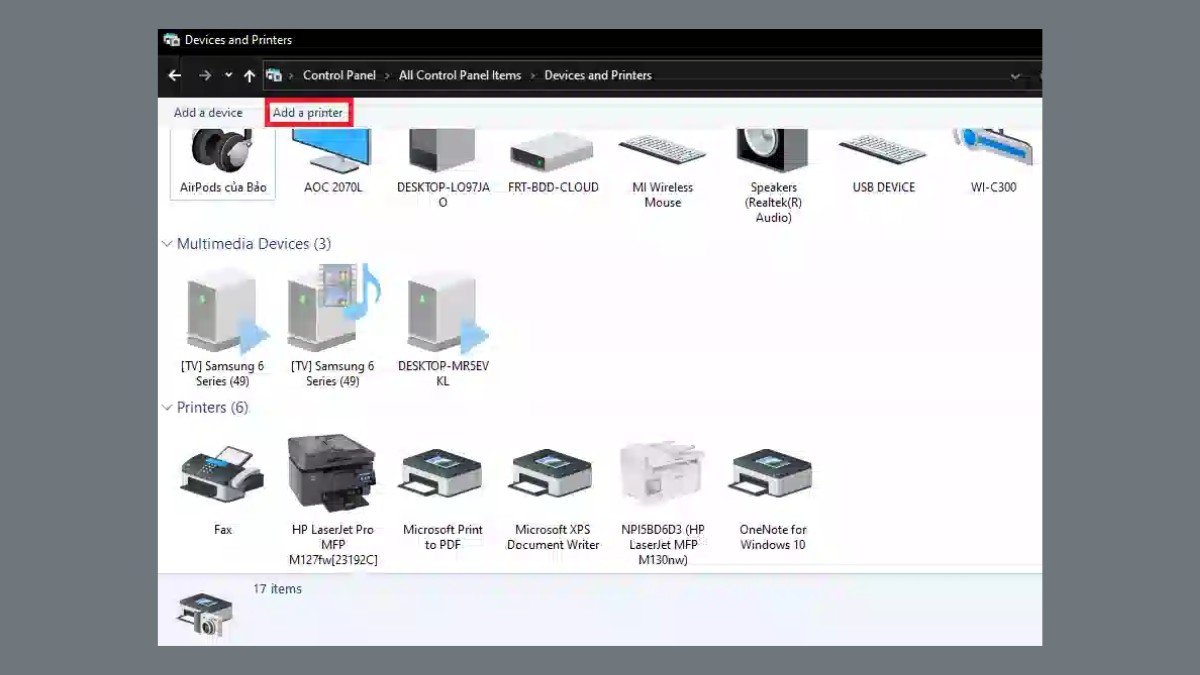 Kiểm tra kết nối máy in và máy tính trong Devices and Printers
Nếu biểu tượng máy in hiển thị rõ ràng và không bị mờ, thường là kết nối đã được thiết lập. Tuy nhiên, nếu biểu tượng bị mờ hoặc không xuất hiện, bạn cần kiểm tra lại kết nối vật lý của dây cáp USB, đảm bảo cáp cắm chắc chắn vào cả hai thiết bị. Đồng thời, hãy chắc chắn rằng máy in đã được cắm nguồn điện và nút nguồn đã được bật. Đôi khi, khởi động lại cả máy tính và máy in cũng có thể giải quyết các vấn đề kết nối nhỏ.
Ngoài ra, việc cài đặt Driver phù hợp cho máy in trên máy tính cũng là một bước không thể bỏ qua. Mỗi mẫu máy in thường có Driver riêng do nhà sản xuất cung cấp. Driver này giúp máy tính “hiểu” và giao tiếp được với máy in, cho phép bạn sử dụng đầy đủ các chức năng in ấn. Bạn có thể cài đặt Driver từ đĩa đi kèm máy in hoặc tải trực tiếp từ trang web chính thức của nhà sản xuất.
Hướng dẫn quy trình in cơ bản trên máy tính
Sau khi đã đảm bảo máy in được kết nối và Driver đã cài đặt đầy đủ trên máy tính, bạn đã sẵn sàng để thực hiện việc in ấn. Quy trình in tài liệu hoặc hình ảnh trên máy tính nhìn chung khá đơn giản và theo một trình tự nhất định.
Đầu tiên, bạn cần mở file tài liệu hoặc hình ảnh mà bạn muốn in bằng các phần mềm tương ứng (ví dụ: Microsoft Word cho văn bản, Adobe Acrobat Reader cho PDF, trình xem ảnh mặc định của Windows hoặc các phần mềm chỉnh sửa ảnh cho hình ảnh).
Khi file đã được mở, cách nhanh nhất để truy cập lệnh in là sử dụng tổ hợp phím tắt thông dụng Ctrl + P (đối với Windows) hoặc Command + P (đối với macOS). Ngoài ra, bạn cũng có thể vào menu “File” trong phần mềm đang sử dụng và chọn lệnh “Print…”.
 Giao diện cài đặt in nhanh file tài liệu hoặc hình ảnh
Thao tác này sẽ mở ra một hộp thoại hoặc cửa sổ cài đặt in. Đây là nơi bạn có thể tùy chỉnh các thông số cho bản in của mình trước khi gửi lệnh đến máy in.
Tìm hiểu các tùy chọn cài đặt in quan trọng
Hộp thoại cài đặt in cung cấp nhiều tùy chọn giúp bạn kiểm soát cách tài liệu hoặc hình ảnh sẽ được in ra. Hiểu rõ các chức năng này rất quan trọng để có được bản in đúng ý muốn, đặc biệt là khi in hình ảnh trên máy tính đòi hỏi sự chính xác về màu sắc và chất lượng.
Trong cửa sổ cài đặt in, bạn sẽ thấy các mục cơ bản như:
- Printer (Máy in): Chọn tên máy in mà bạn muốn sử dụng nếu máy tính của bạn kết nối với nhiều máy in.
- Copies (Số bản sao): Nhập số lượng bản in bạn cần.
- Pages (Trang): Lựa chọn các trang cần in. Bạn có thể in toàn bộ tài liệu (“Print All Pages”), chỉ in trang hiện tại (“Print Current Page”), hoặc chỉ định một phạm vi trang cụ thể (ví dụ: “1-5”, “7, 9, 12”).
- Orientation (Hướng giấy): Chọn hướng in dọc (Portrait) hoặc ngang (Landscape) cho phù hợp với nội dung.
- Paper Size (Khổ giấy): Chọn khổ giấy mà bạn đã đặt vào máy in (ví dụ: A4, Letter, A5).
- Margins (Lề): Thiết lập các tùy chọn căn lề cho tài liệu, có thể chọn các thiết lập sẵn hoặc tùy chỉnh lề theo ý muốn.
 Các tùy chọn cài đặt in cơ bản trong hộp thoại Print
Đối với việc in hình ảnh trên máy tính hoặc các tài liệu cần chất lượng cao, mục Printer Properties (Thuộc tính máy in) hoặc Preferences (Tùy chọn) sẽ cung cấp nhiều cài đặt nâng cao hơn. Tại đây, bạn có thể tùy chỉnh chất lượng in (Print Quality) như:
- Draft (Bản nháp): Tốc độ in nhanh, tiết kiệm mực, chất lượng thấp, phù hợp để xem trước.
- Standard (Tiêu chuẩn): Chất lượng trung bình, phù hợp cho tài liệu văn bản hàng ngày.
- High (Chất lượng cao) / Photo (Ảnh): Chất lượng tốt nhất, tốc độ in chậm hơn, sử dụng nhiều mực hơn, lý tưởng để in hình ảnh hoặc các tài liệu đồ họa.
Bạn cũng có thể chọn loại giấy đang sử dụng (Paper Type) như giấy thường (Plain Paper), giấy ảnh (Photo Paper), giấy bóng (Glossy Paper),… Việc chọn đúng loại giấy sẽ giúp máy in tối ưu hóa lượng mực và cách in để đạt chất lượng tốt nhất trên loại giấy đó, đặc biệt quan trọng khi bạn muốn có những bức ảnh in sắc nét và màu sắc sống động. Nếu cần nâng cấp hoặc kiểm tra tổng thể thiết bị, bạn có thể tìm hiểu thêm tại maytinhgiaphat.vn.
Ngoài ra còn có các tùy chọn như in một mặt (One-Sided) hoặc hai mặt (Two-Sided/Duplex Printing – nếu máy in hỗ trợ), Collated (in theo bộ đầy đủ nếu in nhiều bản), Page Per Sheet (in nhiều trang trên một tờ giấy),… Hãy dành chút thời gian để khám phá các tùy chọn này để tận dụng tối đa khả năng của máy in và máy tính của bạn.
 Hộp thoại cài đặt in trên máy tính trước khi in tài liệu
Sau khi đã thiết lập xong tất cả các tùy chọn cần thiết, bạn chỉ cần nhấn nút “Print” hoặc “OK” trong hộp thoại cài đặt để gửi lệnh in đến máy in. Máy in sẽ bắt đầu xử lý và cho ra bản in của bạn. Quá trình này có thể mất vài giây đến vài phút tùy thuộc vào độ phức tạp của tài liệu, chất lượng in được chọn và tốc độ của máy in.
Một số lưu ý quan trọng khi in trên máy tính
Để quá trình in hình ảnh trên máy tính hay tài liệu diễn ra hiệu quả và kéo dài tuổi thọ của máy in, có một vài lưu ý quan trọng bạn nên ghi nhớ.
Đầu tiên là vị trí đặt máy in. Hãy chọn một nơi bằng phẳng, chắc chắn và khô ráo để đặt thiết bị. Tránh những nơi gồ ghề, rung lắc hoặc ẩm ướt. Đảm bảo các dây cáp kết nối (nguồn, USB/LAN) được gọn gàng, không bị căng hay vướng víu, tránh làm lỏng kết nối hoặc hỏng dây.
Bất kỳ thiết bị điện tử nào cũng cần được vệ sinh định kỳ, và máy in cũng không ngoại lệ. Bụi bẩn tích tụ có thể gây tắc nghẽn đầu phun (đối với máy in phun) hoặc ảnh hưởng đến các bộ phận bên trong (đối với máy in laser), dẫn đến giảm chất lượng bản in hoặc gây hỏng hóc. Nên vệ sinh máy in ít nhất 3 tháng một lần, sử dụng khăn mềm khô và các dụng cụ chuyên dụng để làm sạch bên ngoài và các khay giấy. Một số máy in còn có chức năng tự làm sạch đầu phun, bạn nên chạy chức năng này định kỳ.
Tuyệt đối tránh tắt máy in đột ngột trong khi đang in hoặc ngay sau khi hoàn thành lệnh in, đặc biệt là máy in phun màu. Quá trình tắt nguồn đúng cách thường bao gồm việc máy in tự động đưa đầu phun về vị trí an toàn và đóng nắp bảo vệ để tránh mực bị khô. Nếu bạn tắt đột ngột bằng cách rút dây điện, đầu phun có thể bị khô mực và tắc nghẽn, gây ra các vệt bẩn hoặc mất nét khi in.
Về hộp mực, không nên để hộp mực tiếp xúc trực tiếp với không khí trong thời gian dài vì mực sẽ bị khô. Nếu không sử dụng máy in thường xuyên, tốt nhất là giữ hộp mực dự phòng trong bao bì kín hoặc hộp đựng chuyên dụng, tránh ánh nắng trực tiếp và nhiệt độ cao. Khi lắp vào máy in, đảm bảo hộp mực được lắp đúng cách và còn đủ mực để thực hiện lệnh in. Máy tính và máy in thường sẽ cảnh báo khi mực sắp hết, hãy chú ý đến các thông báo này.
Cuối cùng, luôn kiểm tra lại các tùy chọn cài đặt trong hộp thoại in trước khi nhấn Print. Đảm bảo bạn đã chọn đúng máy in, đúng khổ giấy, đúng chất lượng in (đặc biệt quan trọng khi in hình ảnh), và phạm vi trang cần in. Một sai sót nhỏ trong cài đặt có thể dẫn đến bản in không đúng ý, gây lãng phí giấy và mực. Hãy tạo thói quen xem trước bản in (Print Preview) nếu phần mềm hỗ trợ để chắc chắn mọi thứ đã hoàn hảo trước khi in.
 Máy in đang hoạt động, in tài liệu hoặc hình ảnh từ máy tính
Việc in hình ảnh trên máy tính hay các tài liệu khác là một thao tác cơ bản nhưng đòi hỏi sự cẩn thận trong từng bước chuẩn bị và cài đặt. Bằng cách làm theo hướng dẫn chi tiết và ghi nhớ các lưu ý quan trọng, bạn hoàn toàn có thể thực hiện việc in ấn một cách nhanh chóng, hiệu quả và đạt được chất lượng bản in tốt nhất, dù là tài liệu văn bản đơn giản hay những bức ảnh màu sắc phức tạp. Nắm vững cách in trên máy tính sẽ giúp bạn chủ động hơn trong công việc và học tập hàng ngày.