


Máy In
Cách in hình ảnh từ máy tính chuẩn nhất

Th5
Bạn đang có những bức ảnh yêu thích được lưu trữ trên máy tính và muốn in chúng ra để lưu giữ hoặc trang trí? Cách in hình ảnh từ máy tính nghe có vẻ đơn giản nhưng để có được bản in chất lượng, sắc nét và đúng ý lại cần lưu ý một vài cài đặt quan trọng. Đừng lo lắng, bài viết này sẽ hướng dẫn bạn từng bước chi tiết để biến những file ảnh kỹ thuật số thành bản in vật lý hoàn hảo.
Hướng dẫn chi tiết cách in hình ảnh từ máy tính
Việc in ảnh từ máy tính không quá phức tạp, đặc biệt khi bạn đã hiểu rõ các tùy chọn cài đặt. Quá trình này chủ yếu diễn ra thông qua trình xem ảnh mặc định hoặc các phần mềm chỉnh sửa ảnh chuyên nghiệp trên hệ điều hành Windows hoặc macOS.
Chuẩn bị trước khi in ảnh từ máy tính
Trước khi bắt đầu, hãy đảm bảo rằng file ảnh của bạn có độ phân giải đủ lớn để in ở kích thước mong muốn mà không bị vỡ hình. Tiếp theo, kiểm tra kỹ máy in của bạn đã được kết nối đúng cách với máy tính (qua cáp USB, mạng LAN hoặc Wi-Fi), đã được cài đặt driver đầy đủ và còn đủ mực/mực in. Việc lựa chọn loại giấy phù hợp cũng rất quan trọng; giấy in ảnh chuyên dụng (giấy bóng hoặc giấy mờ) sẽ cho chất lượng tốt hơn đáng kể so với giấy in văn phòng thông thường. Đảm bảo bạn đã mua đúng loại giấy cho mục đích in ảnh. Đôi khi, máy in cần được bảo trì hoặc cần thay thế vật tư tiêu hao; bạn có thể tham khảo dịch vụ và sản phẩm tại maytinhgiaphat.vn nếu cần.
Các bước in ảnh trực tiếp từ Windows
Trên hệ điều hành Windows, bạn có thể in ảnh một cách nhanh chóng thông qua trình xem ảnh mặc định.
Đầu tiên, mở file ảnh mà bạn muốn in bằng cách nhấp đúp vào nó. Ảnh sẽ được hiển thị trong ứng dụng xem ảnh.
Sau đó, tìm tùy chọn “Print” (In). Tùy thuộc vào ứng dụng xem ảnh bạn đang sử dụng, nút này có thể nằm ở thanh công cụ phía trên hoặc trong menu “File”. Một cách khác phổ biến là nhấp chuột phải vào hình ảnh trực tiếp từ File Explorer và chọn tùy chọn “Print”.
Hiểu rõ các tùy chọn cài đặt in ảnh
Khi bạn chọn “Print”, một hộp thoại cài đặt in (thường gọi là Print Pictures) sẽ xuất hiện. Đây là nơi quan trọng nhất để bạn tùy chỉnh chất lượng và cách bố trí ảnh trên giấy. Hãy chú ý đến các tùy chọn sau:
- Chọn tên máy in: Tại đây, bạn cần chắc chắn đã chọn đúng tên máy in mà bạn đang sử dụng. Nếu có nhiều máy in được cài đặt, hãy kiểm tra kỹ để tránh in nhầm thiết bị.
- Loại khổ giấy cần in ra: Lựa chọn kích thước giấy bạn đã chuẩn bị, ví dụ như A4, A5, Letter, hoặc các khổ giấy ảnh tiêu chuẩn như 10×15 cm (4×6 inch). Kích thước này phải khớp với giấy bạn đặt vào khay nạp giấy của máy in.
- Chọn chất lượng hình ảnh in ra: Tùy chọn này quyết định độ chi tiết và sắc nét của bản in. Các mức phổ biến thường là Standard (Tiêu chuẩn), Photo (Ảnh), hoặc Best Photo (Ảnh tốt nhất). Chất lượng càng cao thì bản in càng đẹp nhưng sẽ tốn nhiều mực và thời gian in hơn. Với ảnh, nên chọn ít nhất là Photo.
- Chọn loại giấy ảnh: Đây là tùy chọn quan trọng để máy in điều chỉnh lượng mực và cách phun mực cho phù hợp với bề mặt giấy ảnh. Hãy chọn đúng loại giấy bạn đang dùng, ví dụ Glossy Paper (Giấy bóng) hoặc Matte Paper (Giấy mờ). Việc chọn sai loại giấy có thể khiến bản in bị lem màu hoặc màu sắc không chính xác.
- Chọn số bản ảnh cần copy: Mục Copies of each picture cho phép bạn chỉ định số lượng bản sao của mỗi bức ảnh mà bạn muốn in.
- Mục Fit picture to frame: Tùy chọn này ảnh hưởng đến cách ảnh được căn chỉnh trên trang giấy. Nếu bạn tích chọn “Fit picture to frame”, ảnh sẽ được phóng to/thu nhỏ để lấp đầy khung in, điều này có thể khiến một phần cạnh của ảnh bị cắt nếu tỷ lệ ảnh không khớp với tỷ lệ khung in trên giấy. Nếu bạn bỏ chọn, ảnh sẽ được in toàn bộ với tỷ lệ gốc, có thể xuất hiện viền trắng xung quanh tùy thuộc vào tỷ lệ ảnh và khổ giấy đã chọn.
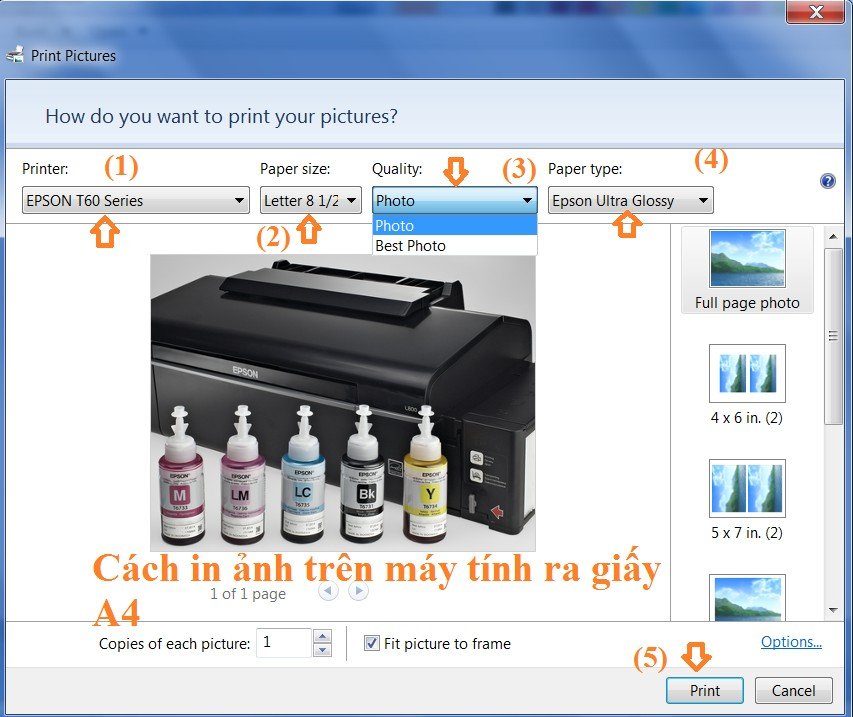 Giao diện cài đặt in ảnh từ máy tính trong Windows
Sau khi đã thiết lập xong tất cả các tùy chọn trên theo ý muốn, bạn chỉ cần nhấn nút “Print” và chờ đợi máy in hoàn thành công việc.
Cách in hình ảnh từ điện thoại
Bên cạnh máy tính, việc in ảnh trực tiếp từ smartphone cũng ngày càng trở nên phổ biến nhờ sự phát triển của công nghệ kết nối không dây.
In ảnh qua ứng dụng di động chung
Nhiều ứng dụng in ấn di động của bên thứ ba có khả năng kết nối với nhiều loại máy in khác nhau miễn là chúng hỗ trợ in qua mạng Wi-Fi hoặc Bluetooth. Ví dụ như ứng dụng ePrint (không nhầm với HP ePrint) hoặc Mopria Print Service.
Đầu tiên, bạn cần tải và cài đặt ứng dụng hỗ trợ in ấn di động trên smartphone của mình. Sau đó, mở ứng dụng và tìm tùy chọn để thêm hoặc tìm kiếm máy in. Ứng dụng sẽ quét mạng nội bộ để tìm các thiết bị máy in đang online. Chọn đúng tên máy in của bạn từ danh sách hiển thị.
Tiếp theo, duyệt tìm bức ảnh bạn muốn in từ thư viện ảnh trên điện thoại thông qua giao diện của ứng dụng. Sau khi chọn ảnh, bạn sẽ thấy các tùy chọn cài đặt tương tự như khi in từ máy tính, bao gồm khổ giấy, chất lượng, số bản in, chế độ màu, v.v. Thiết lập các tùy chọn này và nhấn Print.
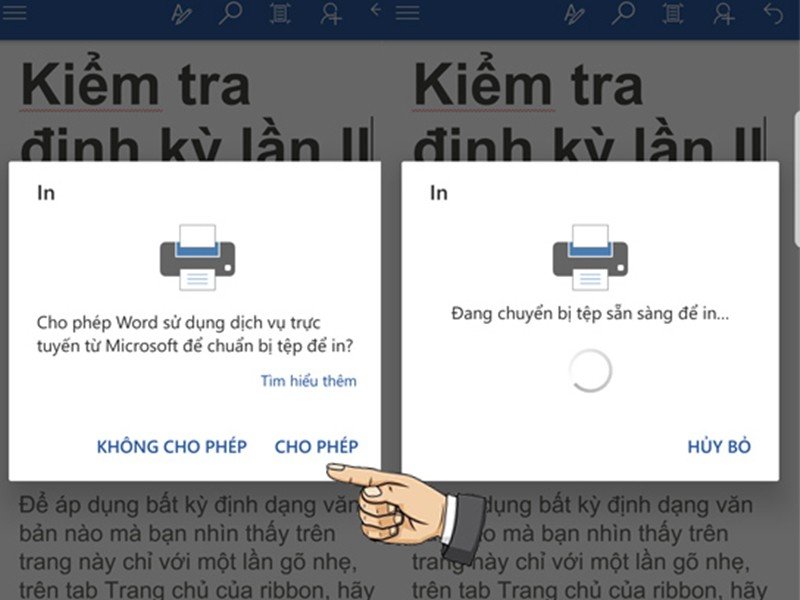 Chọn ảnh để in trên giao diện ứng dụng in di động
In ảnh bằng ứng dụng của hãng máy in
Nhiều hãng máy in lớn như HP, Canon, Epson, Brother đều phát triển các ứng dụng di động riêng dành cho sản phẩm của họ, ví dụ như HP Smart, Canon PRINT Inkjet/SELPHY. Sử dụng ứng dụng của hãng thường mang lại trải nghiệm tốt nhất và truy cập được đầy đủ các tính năng của máy in.
Đảm bảo rằng điện thoại và máy in của bạn đang kết nối chung một mạng Wi-Fi. Tải và cài đặt ứng dụng chính thức của hãng máy in từ kho ứng dụng. Mở ứng dụng lên, nó thường sẽ tự động dò tìm các máy in tương thích trong mạng. Chọn máy in bạn muốn sử dụng.
Duyệt đến phần in ảnh hoặc in tài liệu trong ứng dụng và chọn bức ảnh cần in từ bộ sưu tập trên điện thoại. Tương tự như các phương pháp khác, bạn sẽ được cung cấp các tùy chọn cài đặt in như khổ giấy, kiểu giấy, chất lượng, số lượng. Điều chỉnh các cài đặt này cho phù hợp với nhu cầu và nhấn nút Print để gửi lệnh in đến máy in.
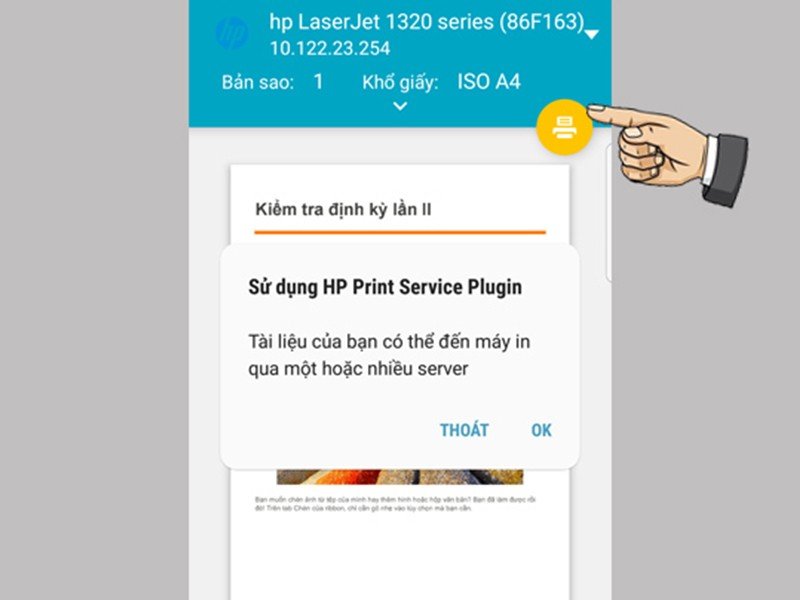 Tùy chọn cài đặt trước khi in ảnh từ điện thoại
Như vậy, việc in hình ảnh từ máy tính hay điện thoại không hề phức tạp như bạn nghĩ. Nắm vững các bước và tùy chọn cài đặt sẽ giúp bạn dễ dàng có được những bản in chất lượng, sắc nét. Chúc bạn thành công với cách in hình ảnh từ máy tính mà bài viết đã hướng dẫn!