


Máy In
Cách in mã vạch từ file Excel chi tiết, dễ hiểu nhất

Th5
Bạn đang tìm kiếm cách in mã vạch từ file excel một cách nhanh chóng và hiệu quả cho công việc quản lý sản phẩm, hàng hóa? Việc tự tạo và in tem nhãn mã vạch trực tiếp từ bảng tính Excel không hề phức tạp như nhiều người vẫn nghĩ. Bài viết này sẽ hướng dẫn chi tiết từng bước, giúp bạn dễ dàng tạo ra những mã vạch chuyên nghiệp ngay tại nhà hoặc văn phòng mà không cần đến phần mềm chuyên dụng đắt tiền, tối ưu hóa quy trình làm việc của bạn.
Chuẩn bị cần thiết trước khi tạo mã vạch bằng Excel
Trước khi bắt tay vào tạo mã vạch từ Excel, bạn cần đảm bảo có sẵn một vài công cụ và phần mềm cơ bản. Đầu tiên và quan trọng nhất là phần mềm Microsoft Excel, một công cụ bảng tính quen thuộc đã được cài đặt trên hầu hết các máy tính văn phòng. Tiếp theo, bạn sẽ cần các font chữ mã vạch (barcode font) tương thích với loại mã vạch bạn muốn tạo, ví dụ như Code 39, Code 128, hoặc EAN-13. Cuối cùng, một chiếc máy in là không thể thiếu, có thể là máy in laser thông thường hoặc máy in mã vạch chuyên dụng để cho chất lượng tem nhãn tốt nhất.
Hướng dẫn chi tiết cách in mã vạch từ file Excel
Sau khi đã chuẩn bị đầy đủ, việc in tem nhãn mã vạch từ Excel sẽ trở nên đơn giản hơn rất nhiều. Dưới đây là các bước cụ thể bạn cần thực hiện để thực hiện cách tạo mã vạch này.
Bước 1: Tải và cài đặt Font mã vạch chuyên dụng cho Excel
Để Excel có thể hiển thị và in barcode, bạn cần cài đặt các font chữ mã vạch đặc biệt. Các font này không có sẵn trong hệ thống Windows hay Office mặc định. Bạn có thể tìm kiếm và tải về các font phổ biến như “Code 39”, “Code 128”, “Free 3 of 9” từ các nguồn uy tín trên internet. Sau khi tải về, bạn giải nén file (nếu cần) và tiến hành cài đặt font vào hệ thống bằng cách chuột phải lên file font (.ttf hoặc .otf) rồi chọn “Install”, hoặc sao chép trực tiếp vào thư mục C:WindowsFonts. Quá trình này đảm bảo bạn có thể tạo mã vạch trong excel một cách chính xác.
 Giao diện file Excel đang thiết kế cột dữ liệu để chuẩn bị tạo và in mã vạch
Bước 2: Thiết kế và tạo mã vạch trên trang tính Excel
Mở Microsoft Excel và tạo một bảng tính mới. Bạn nên có ít nhất hai cột: một cột chứa dữ liệu gốc (ví dụ: mã sản phẩm, tên sản phẩm) và một cột để hiển thị mã vạch được tạo từ Excel. Tại ô đầu tiên của cột mã vạch, bạn nhập công thức tham chiếu đến ô chứa dữ liệu gốc (ví dụ: =A2 nếu dữ liệu gốc ở ô A2). Sau đó, quan trọng nhất là bạn chọn ô hoặc cả cột chứa công thức này và thay đổi font chữ của nó thành font mã vạch bạn vừa cài đặt (ví dụ: Code 128). Bạn sẽ thấy dữ liệu tự động chuyển thành dạng mã vạch. Hãy điều chỉnh kích thước font và chiều rộng cột sao cho mã vạch hiển thị rõ ràng, không bị cắt xén khi in mã vạch. Một số font mã vạch như Code 39 yêu cầu ký tự bắt đầu và kết thúc (ví dụ: dữ liệu) để có thể quét được.
Bước 3: Cấu hình và tiến hành in mã vạch từ sheet Excel
Khi đã có danh sách mã vạch trong Excel, bước tiếp theo là định dạng trang in. Bạn cần điều chỉnh khổ giấy, lề trang cho phù hợp với kích thước tem nhãn bạn sử dụng. Truy cập File > Page Setup (hoặc Layout > Page Setup) để tùy chỉnh. Sử dụng tính năng Print Preview (Xem trước khi in) để đảm bảo các mã vạch được sắp xếp đúng vị trí trên tem, không bị quá nhỏ hay quá lớn. Chọn đúng máy in (máy in laser hoặc máy in tem chuyên dụng như Zebra, Godex). Nên in thử một vài tem để kiểm tra chất lượng và khả năng đọc của máy quét mã vạch trước khi tiến hành in mã vạch hàng loạt từ Excel. Đây là bước quan trọng để đảm bảo việc in barcode từ excel thành công.
 Thiết lập vùng in mã vạch trên Excel để căn chỉnh khổ giấy tem nhãn chính xác
Một số lưu ý quan trọng khi thực hiện cách in mã vạch từ file excel
Để đảm bảo quá trình tạo và in mã vạch từ Excel diễn ra suôn sẻ và hiệu quả, bạn cần chú ý đến một vài điểm. Chất lượng của font mã vạch là yếu tố then chốt; hãy chọn font có độ phân giải tốt và rõ ràng. Luôn luôn kiểm tra mã vạch sau khi in bằng máy quét chuyên dụng để đảm bảo chúng có thể đọc được chính xác. Kích thước chữ của mã vạch cũng cần đủ lớn để máy quét dễ dàng nhận diện. Nếu bạn cần in số lượng lớn và yêu cầu chất lượng cao, việc đầu tư vào máy in mã vạch chuyên dụng sẽ là lựa chọn tối ưu hơn so với máy in văn phòng thông thường. Nếu bạn cần tư vấn thêm về các thiết bị hỗ trợ như máy in chuyên dụng hoặc máy tính cấu hình phù hợp, có thể tham khảo tại maytinhgiaphat.vn.
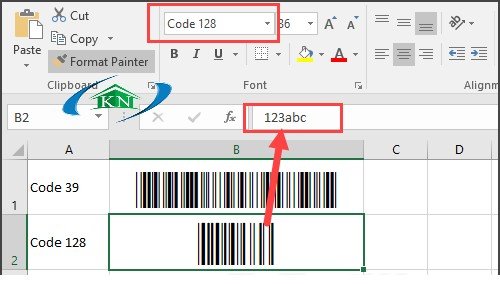 Mẫu mã vạch Code 128 được tạo thành công từ dữ liệu trong file Excel
Như vậy, với những hướng dẫn chi tiết trên, bạn hoàn toàn có thể tự mình thực hiện cách in mã vạch từ file excel một cách dễ dàng. Việc này không chỉ giúp tiết kiệm chi phí đầu tư phần mềm chuyên biệt mà còn tăng tính linh hoạt trong quản lý và theo dõi sản phẩm, hàng hóa. Chúc bạn áp dụng thành công các phương pháp tạo mã vạch này và tối ưu hóa công việc của mình với giải pháp tiện lợi từ Excel.