


Máy In
Cách in một trang web chỉ lấy nội dung chính

Th5
Khi bạn muốn lưu lại thông tin quan trọng từ internet dưới dạng bản cứng hoặc tài liệu số, việc cách in một trang web sao cho hiệu quả và gọn gàng luôn là ưu tiên hàng đầu. Thông thường, bản in trực tiếp từ trình duyệt sẽ bao gồm cả những thành phần không cần thiết như thanh sidebar, header, footer hay các banner quảng cáo. Điều này không chỉ làm lãng phí giấy và mực in mà còn khiến bản in trở nên rối mắt, khó theo dõi nội dung chính. May mắn thay, có nhiều phương pháp đơn giản giúp bạn khắc phục tình trạng này một cách nhanh chóng.
Sử dụng chế độ đọc (Reading View) để in trang web gọn gàng
Một trong những phương pháp hiệu quả nhất để in nội dung chính của trang web mà không bị vướng bận bởi các yếu tố phụ là tận dụng tính năng chế độ đọc (Reading View) có sẵn trên nhiều trình duyệt web hiện đại. Các trình duyệt phổ biến như Microsoft Edge hay Mozilla Firefox đều hỗ trợ mạnh mẽ tính năng này. Chế độ đọc được thiết kế để loại bỏ gần như toàn bộ giao diện thừa, bao gồm thanh điều hướng, quảng cáo, sidebar, và chỉ tập trung hiển thị phần văn bản và hình ảnh cốt lõi của bài viết.
Để sử dụng chế độ Reading View, bạn thường sẽ tìm thấy biểu tượng hình cuốn sách hoặc tương tự trên thanh địa chỉ khi truy cập vào một trang web có nội dung bài viết dài. Nhấp vào biểu tượng này sẽ chuyển trang web sang giao diện tối giản, rất lý tưởng cho việc đọc và in ấn. Sau khi trang đã hiển thị ở chế độ đọc, bạn có thể tiến hành in bằng cách nhấp chuột phải vào trang và chọn “In”, hoặc sử dụng tổ hợp phím tắt phổ biến là Ctrl + P (trên Windows/Linux) hoặc Cmd + P (trên macOS) để mở cửa sổ xem trước khi in.
 Trang web hiển thị ở chế độ đọc giúp loại bỏ các yếu tố thừa
Việc xem trước bản in là bước rất quan trọng trước khi bạn gửi lệnh in thật. Cửa sổ xem trước sẽ cho bạn thấy chính xác nội dung sẽ xuất hiện trên từng trang giấy, giúp bạn kiểm tra xem đã loại bỏ hết các thành phần không mong muốn chưa và điều chỉnh các cài đặt in nếu cần.
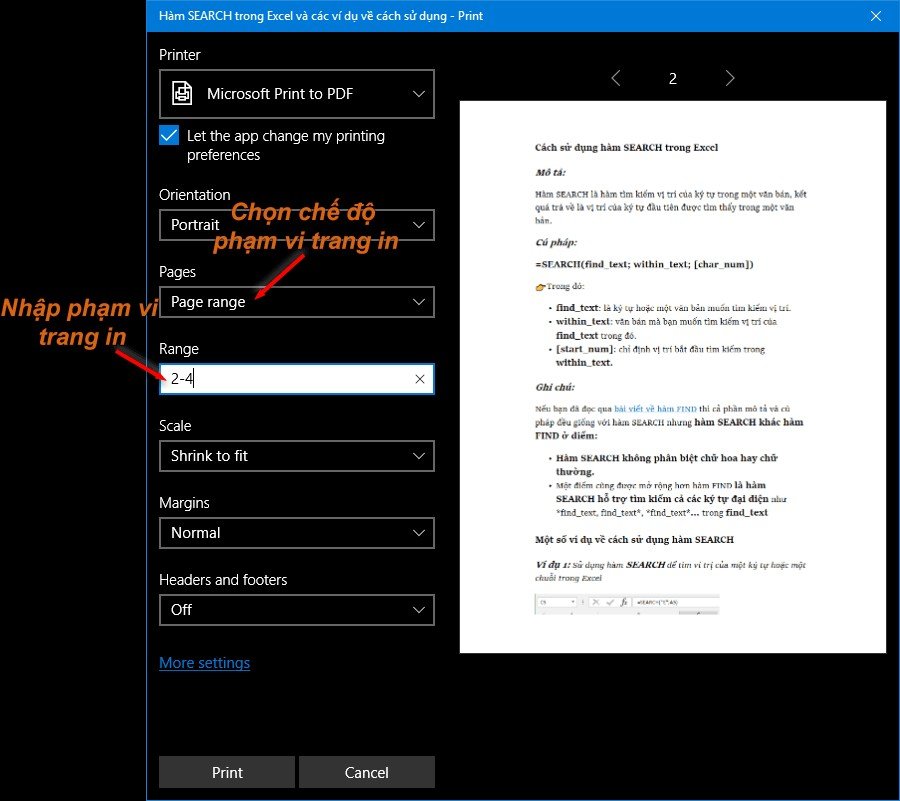 Xem trước bản in của trang web sau khi kích hoạt chế độ đọc
Xem Thêm Bài Viết:
- Kết Nối Máy Quay Với Máy Tính: Hướng Dẫn Chi Tiết Từ A-Z
- Orchard Garden: Khám Phá Cuộc Sống Đẳng Cấp Giữa Lòng Phú Nhuận 2026
- Tổng Hợp Hình Nền Máy Tính 4K Dragon Ball Đẹp Nhất
- Phần Mềm Đồ Họa Trên Máy Tính: Cẩm Nang Lựa Chọn Tối Ưu
- Hướng Dẫn Gửi Mail Trên Máy Tính Từ A-Z Chi Tiết
Trong cửa sổ xem trước, bạn có thể điều chỉnh các tùy chọn như số lượng bản sao, máy in đích, phạm vi trang cần in (để tránh in những trang trắng hoặc không liên quan ở cuối), bố cục (dọc/ngang), kích thước giấy và lề. Chế độ Reading View giúp đảm bảo rằng phần nội dung chính được trình bày rõ ràng và tối ưu cho bản in.
In trang web bằng cách chọn vùng nội dung cần thiết
Một phương pháp khác cũng rất tiện lợi, đặc biệt phổ biến trên trình duyệt Google Chrome, là chỉ in một phần cụ thể của trang web bằng cách bôi đen nội dung đó. Thay vì in toàn bộ trang, bạn chỉ cần dùng chuột kéo chọn (bôi đen) đoạn văn bản hoặc khu vực nội dung mà bạn muốn in. Sau khi đã chọn xong, bạn nhấp chuột phải vào vùng nội dung đã bôi đen và chọn tùy chọn “In…” (Print…).
 Bôi đen vùng nội dung cần in trên trình duyệt Google Chrome
Trình duyệt sẽ hiển thị cửa sổ xem trước bản in, nhưng lần này nội dung chỉ giới hạn trong phần mà bạn đã chọn. Đây là một cách nhanh chóng để chỉ lấy những đoạn văn bản cần thiết mà không cần xử lý gì thêm.
Tuy nhiên, có một hạn chế đáng lưu ý đối với phương pháp chọn vùng nội dung để in này. Cách này chủ yếu hoạt động tốt với các nội dung dưới dạng văn bản thuần túy hoặc các đoạn có cấu trúc đơn giản. Các hình ảnh phức tạp, bảng biểu hoặc các yếu tố đồ họa khác nằm ngoài luồng văn bản chính trong vùng bôi đen có thể sẽ không được in hoặc hiển thị không chính xác. Do đó, nếu nội dung bạn cần in chứa nhiều hình ảnh quan trọng, phương pháp sử dụng chế độ đọc (Reading View) có thể phù hợp hơn.
Tối ưu hóa bản in và lưu trang web thành PDF
Để thực hiện việc in ấn từ trang web hay bất kỳ tài liệu nào một cách hiệu quả, bạn cần một hệ thống máy tính hoạt động tốt, có thể tham khảo các giải pháp công nghệ từ maytinhgiaphat.vn. Sau khi mọi thứ sẵn sàng, việc in trang web chỉ với nội dung chính trở nên dễ dàng hơn. Sau khi đã chọn chế độ hiển thị phù hợp (như Reading View) hoặc bôi đen vùng nội dung, cửa sổ xem trước khi in sẽ cung cấp nhiều tùy chọn để bạn tinh chỉnh bản in cuối cùng.
Trong cửa sổ này, ngoài việc chọn máy in và số trang, bạn còn có thể điều chỉnh lề trang, tỷ lệ thu phóng (để đảm bảo nội dung vừa vặn trên trang giấy), và đặc biệt là tùy chọn “Đồ họa nền” (Background graphics). Tắt tùy chọn đồ họa nền có thể giúp loại bỏ các hình ảnh nền, màu sắc hoặc họa tiết không cần thiết, further làm sạch bản in và tiết kiệm mực.
Một tùy chọn hữu ích khác có sẵn trong hầu hết các cửa sổ in hiện đại là khả năng lưu trang web thành tệp PDF thay vì in ra giấy. Thay vì chọn máy in vật lý, bạn có thể chọn “Lưu dưới dạng PDF” (Save as PDF) trong danh sách máy in. Điều này tạo ra một bản sao kỹ thuật số của trang web với nội dung đã được tối giản (nếu bạn bắt đầu từ chế độ Reading View), rất tiện lợi để lưu trữ, chia sẻ qua email hoặc xem lại trên các thiết bị khác mà vẫn giữ nguyên định dạng tương đối. Việc lưu thành PDF cũng giúp bạn có một bản ghi lại chính xác nội dung tại thời điểm đó.
Áp dụng các thủ thuật đơn giản như sử dụng chế độ đọc hoặc chọn vùng in giúp bạn kiểm soát chặt chẽ nội dung cần đưa ra giấy. Điều này không chỉ mang lại bản in sạch đẹp, tập trung vào thông tin chính mà còn giúp tiết kiệm đáng kể tài nguyên. Hy vọng những cách in một trang web được chia sẻ trên đây sẽ hữu ích cho công việc và học tập của bạn.