


Máy In
cách in ngang file pdf đơn giản, hiệu quả

Th5
Bạn thường xuyên làm việc với tài liệu PDF và đôi khi gặp phải tình trạng các trang bị xoay không đúng hướng, gây khó khăn khi đọc và đặc biệt là khi cần in ấn? Vấn đề này hoàn toàn có thể được giải quyết. Bài viết này sẽ hướng dẫn chi tiết về cách in ngang file pdf, giúp bạn dễ dàng điều chỉnh và in các tệp PDF theo chiều ngang mong muốn một cách nhanh chóng. Có nhiều phương pháp để thực hiện, từ sử dụng phần mềm chuyên dụng đến các công cụ trực tuyến tiện lợi.
Tại sao cần biết cách xoay và in file PDF ngang?
Việc nắm vững các kỹ thuật xoay và in file PDF ngang mang lại nhiều lợi ích thiết thực. Trước hết, nó đảm bảo tài liệu của bạn được hiển thị và in ra đúng với định dạng thiết kế ban đầu, đặc biệt quan trọng đối với các bản vẽ kỹ thuật, bảng biểu rộng hoặc các slide thuyết trình. Khi bạn biết cách xoay file PDF, bạn sẽ tiết kiệm được thời gian chỉnh sửa, tránh lãng phí giấy mực do in sai chiều. Hơn nữa, việc đọc một tài liệu được trình bày đúng hướng sẽ thoải mái và hiệu quả hơn rất nhiều. Tìm hiểu về cách in ngang file pdf là một kỹ năng cần thiết cho bất kỳ ai thường xuyên làm việc với loại tài liệu phổ biến này.
Hướng dẫn cách in ngang file PDF bằng Foxit Reader
Foxit Reader là một phần mềm đọc và chỉnh sửa PDF rất phổ biến, được nhiều người tin dùng nhờ giao diện trực quan và nhiều tính năng hữu ích. Để xoay file PDF bị ngược bằng Foxit Reader, trước tiên bạn cần mở tệp PDF đó với phần mềm. Sau đó, trên thanh công cụ, tìm đến thẻ “Home” và trong mục “View”, bạn sẽ thấy các tùy chọn “Rotate Left” (xoay trái 90 độ) hoặc “Rotate Right” (xoay phải 90 độ) để điều chỉnh hướng trang theo ý muốn.
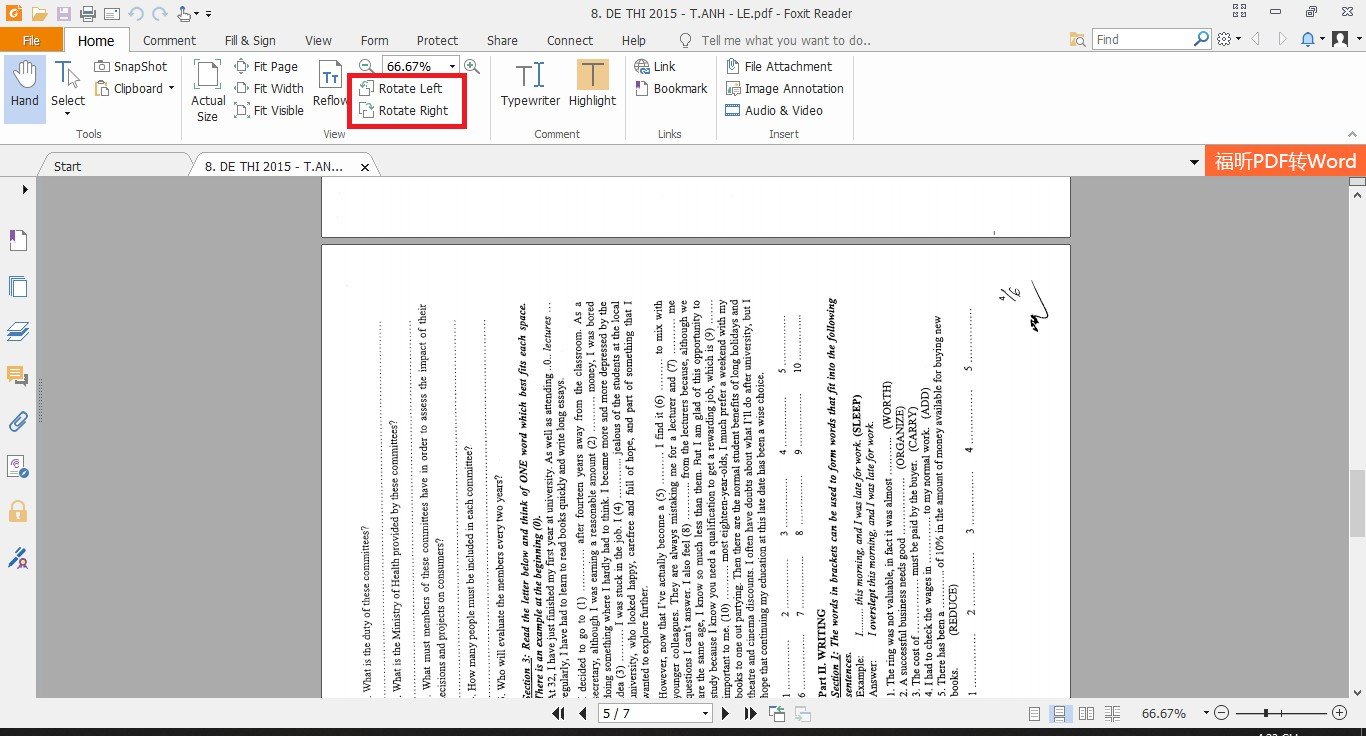 Giao diện Foxit Reader với tùy chọn xoay file PDF
Ngoài ra, Foxit Reader còn cung cấp một cách thao tác nhanh hơn. Bạn có thể nhấp chuột phải trực tiếp vào trang PDF cần xoay, một menu ngữ cảnh sẽ xuất hiện, tại đây bạn chọn “Rotate Right” để xoay trang PDF sang phải. Để thuận tiện hơn nữa, bạn có thể sử dụng tổ hợp phím tắt: Ctrl + Shift + dấu cộng (+) để xoay phải và Ctrl + Shift + dấu trừ (-) để xoay trái. Sau khi đã xoay trang về đúng chiều ngang, bạn có thể tiến hành in ấn như bình thường.
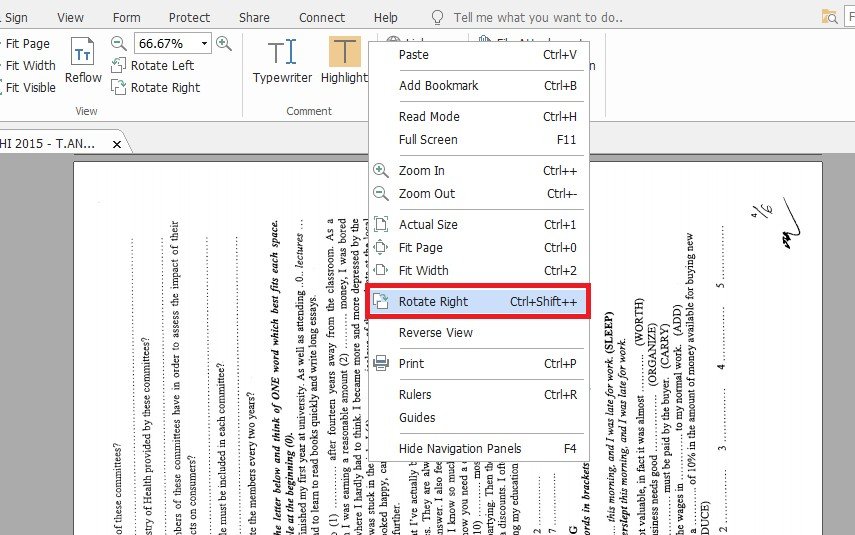 Menu chuột phải trong Foxit Reader hiển thị lệnh Rotate Right để xoay PDF
Xem Thêm Bài Viết:
- Hướng Dẫn Chi Tiết Cách Mở Khóa Facebook Trên Máy Tính
- Cách In Tờ Khai Thuế TNCN Có Mã Vạch
- Dây Kết Nối Máy Tính Với Tivi HDMI: Hướng Dẫn Toàn Diện Từ A Đến Z
- Cài Đặt Máy In HP LaserJet 1018 Chi Tiết Nhất
- Phần mềm máy in Canon LBP 6000: Tải & Cài đặt chi tiết
Xoay file PDF để in ngang trực tuyến với SmallPDF
Nếu bạn không muốn cài đặt phần mềm hoặc cần một giải pháp chỉnh sửa PDF trực tuyến nhanh chóng, SmallPDF là một lựa chọn tuyệt vời. Đây là một công cụ web mạnh mẽ, cho phép bạn thực hiện nhiều thao tác với file PDF, bao gồm cả việc xoay trang. Để bắt đầu, hãy truy cập vào trang web của SmallPDF và tìm đến tính năng xoay PDF.
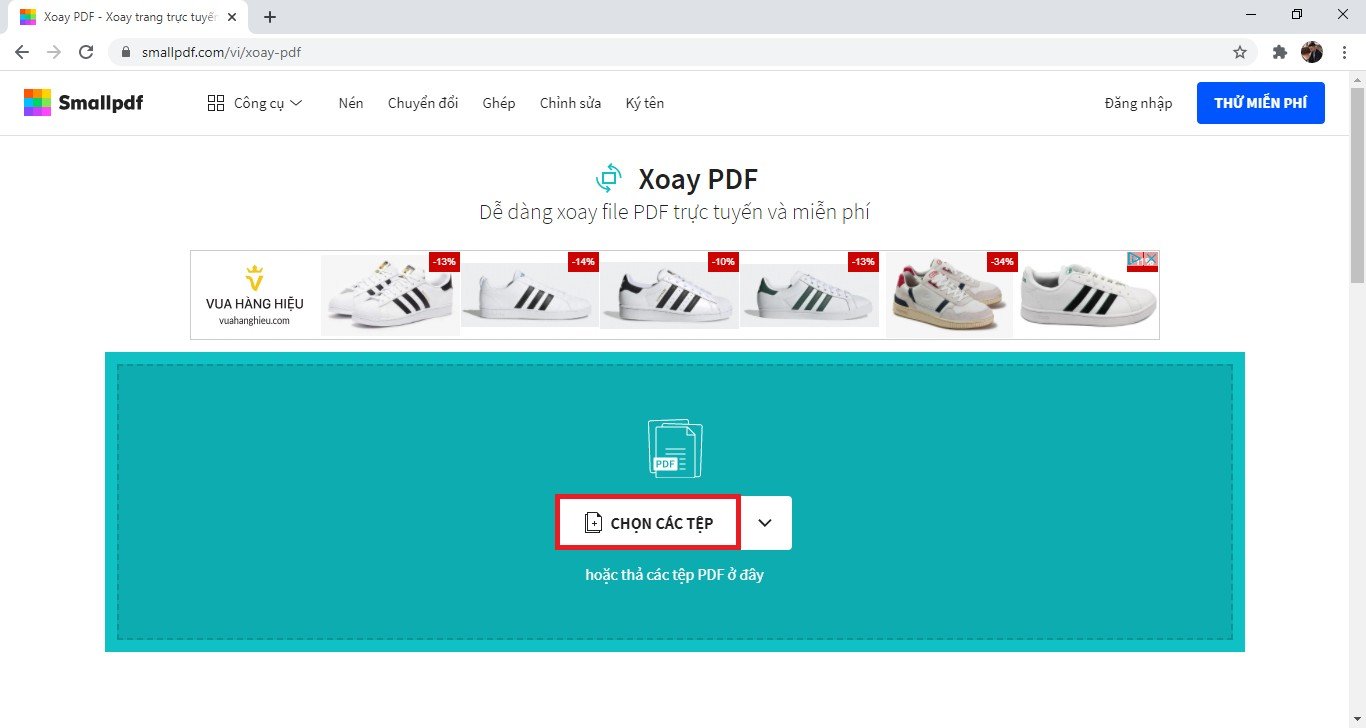 Trang chủ SmallPDF với nút Chọn các tệp để tải file PDF lên
Tiếp theo, bạn nhấn vào nút “CHỌN CÁC TỆP” để tải file PDF từ máy tính của mình lên hệ thống. Sau khi quá trình tải lên hoàn tất, giao diện chỉnh sửa sẽ hiện ra. Tại đây, bạn có thể dễ dàng xoay các trang PDF bằng cách nhấp vào các nút “TRÁI” hoặc “PHẢI” cho đến khi đạt được hướng ngang mong muốn.
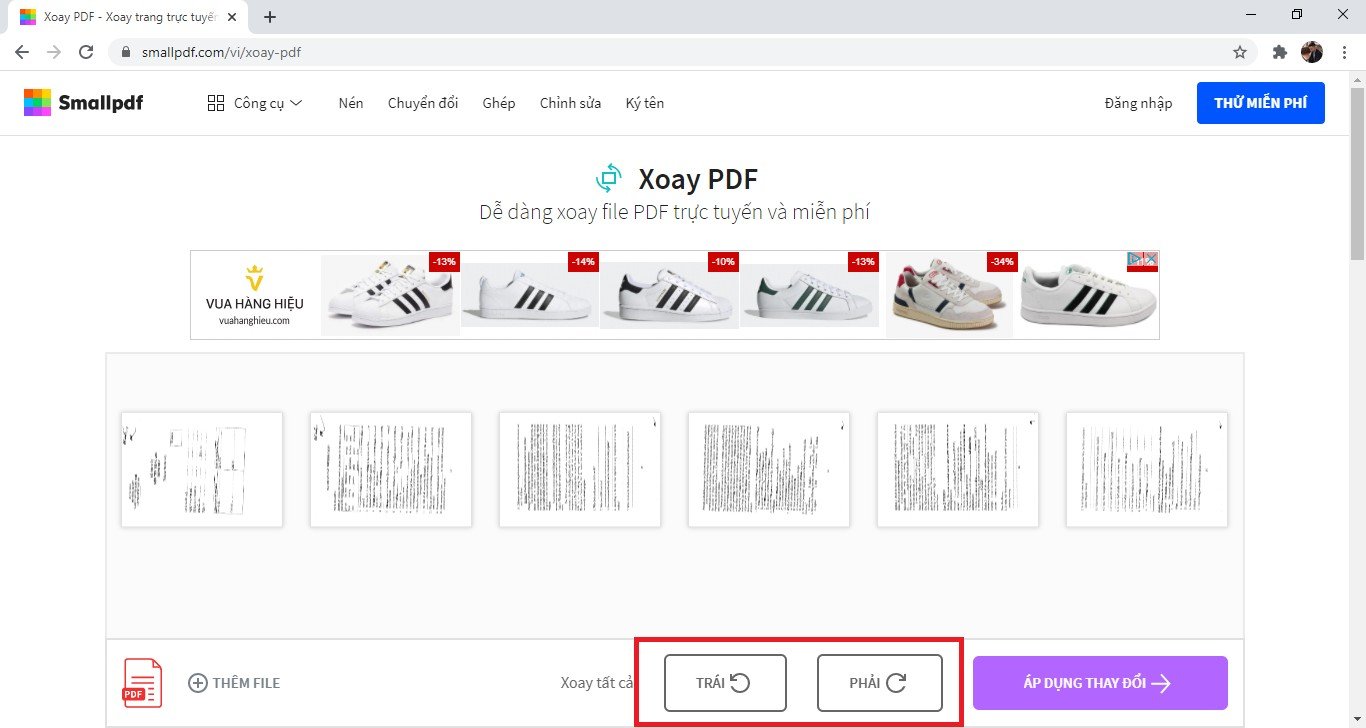 Giao diện xoay file PDF trên SmallPDF với các nút Trái và Phải
Sau khi đã điều chỉnh xong, bạn chỉ cần nhấn vào nút “ÁP DỤNG THAY ĐỔI”. Cuối cùng, nhấn “TẢI FILE XUỐNG” để lưu tài liệu PDF đã được xoay ngang về máy tính của bạn, sẵn sàng cho việc in ấn. SmallPDF được đánh giá cao về sự tiện lợi và tốc độ xử lý.
 Nút Áp dụng thay đổi và Tải file xuống trên SmallPDF sau khi xoay PDF
In tài liệu PDF ngang bằng PDF24 Tools
Một công cụ trực tuyến hữu ích khác giúp bạn xử lý file PDF bị ngược là PDF24 Tools. Tương tự như SmallPDF, PDF24 Tools cung cấp một loạt các tiện ích xử lý PDF miễn phí mà không yêu cầu cài đặt. Để sử dụng, bạn truy cập vào trang web của PDF24 Tools và chọn công cụ xoay PDF.
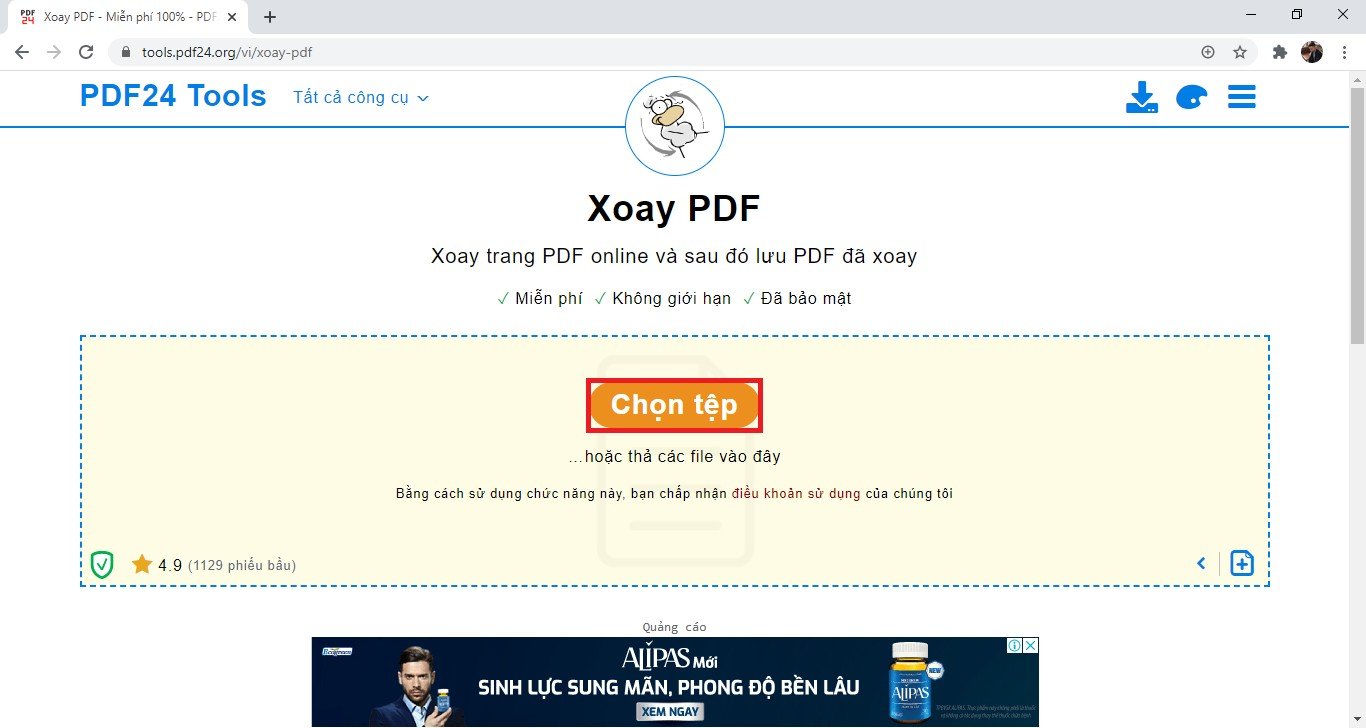 PDF24 Tools cho phép chọn tệp PDF để xoay trực tuyến
Tại giao diện chính của công cụ, bạn nhấn vào “Chọn tệp” và tải lên file PDF cần điều chỉnh. Khi file đã được tải lên thành công, bạn sẽ thấy các trang của tài liệu được hiển thị. Để xoay trang PDF theo chiều ngang, bạn chỉ cần nhấp vào các biểu tượng mũi tên xoay trái hoặc xoay phải tương ứng với từng trang hoặc tất cả các trang.
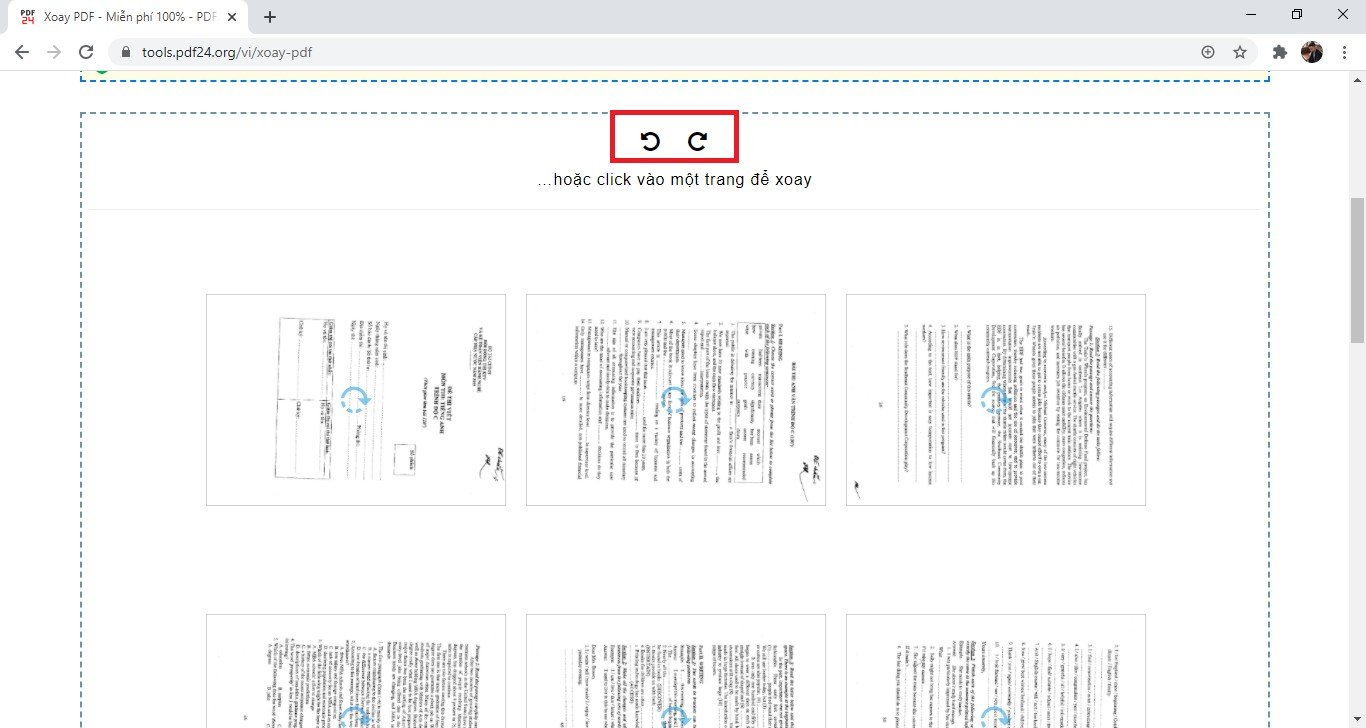 Biểu tượng mũi tên trái phải để xoay trang PDF trên PDF24 Tools
Sau khi đã hoàn tất việc xoay các trang theo đúng ý muốn, bạn nhấn vào nút “DOWNLOAD” (hoặc “Tạo PDF”) để tải file PDF đã được chỉnh sửa về máy tính. PDF24 Tools là một giải pháp hiệu quả và dễ sử dụng cho việc in PDF khổ ngang.
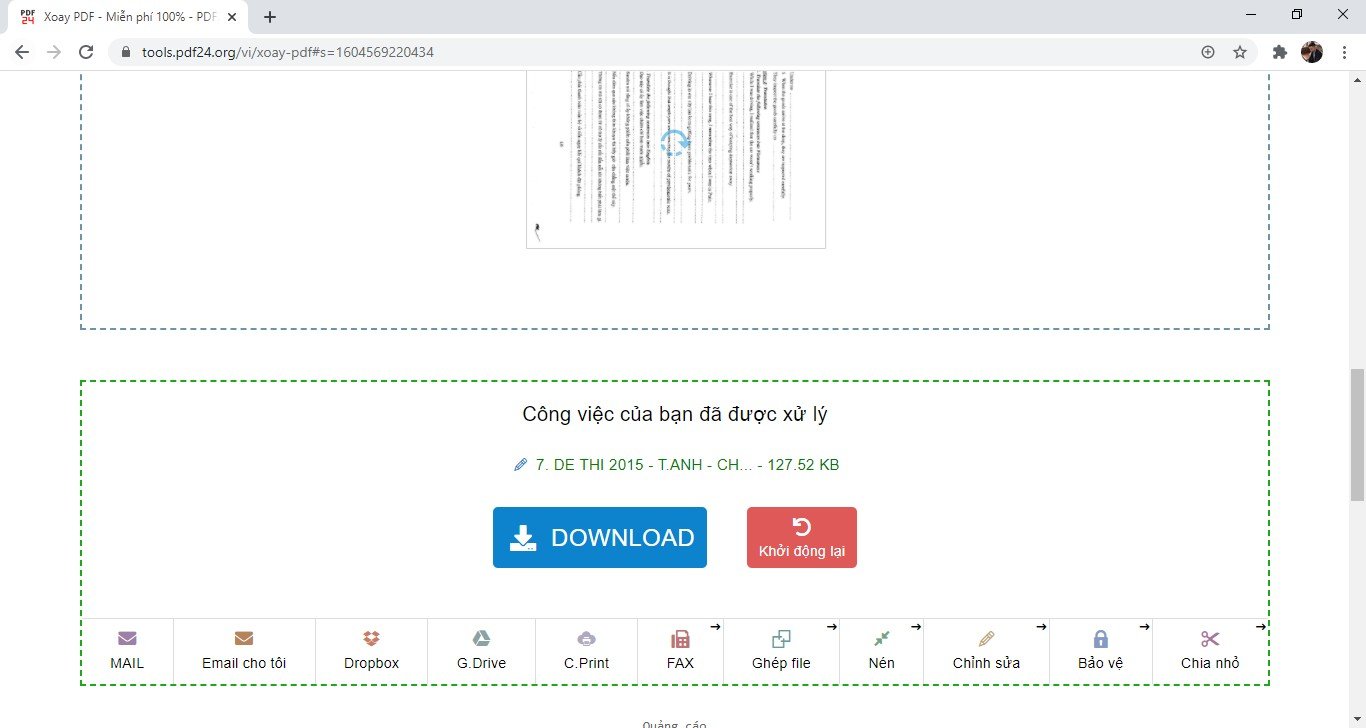 Nút Download trên PDF24 Tools để tải file PDF đã xoay về máy
Một số lưu ý khi tìm hiểu cách in ngang file pdf và hỗ trợ
Khi thực hiện cách in ngang file pdf, có một vài điểm bạn cần lưu ý để đảm bảo quá trình diễn ra suôn sẻ và hiệu quả. Đầu tiên, sau khi xoay file, hãy luôn kiểm tra kỹ lại tài liệu trước khi in số lượng lớn để tránh sai sót không đáng có. Thứ hai, hãy lưu lại phiên bản file PDF đã được xoay đúng chiều để không phải thực hiện lại thao tác này trong những lần sử dụng sau. Đối với các tài liệu quan trọng hoặc nhạy cảm, cần cân nhắc kỹ lưỡng về vấn đề bảo mật khi sử dụng các công cụ xoay PDF trực tuyến. Nếu bạn gặp các vấn đề phức tạp hơn liên quan đến máy tính, phần mềm hoặc cần tư vấn về các thiết bị văn phòng, bạn có thể tìm kiếm sự hỗ trợ từ các chuyên gia hoặc các đơn vị uy tín như maytinhgiaphat.vn.
Với những hướng dẫn chi tiết trên, hy vọng bạn đã nắm rõ các phương pháp để thực hiện cách in ngang file pdf một cách dễ dàng và hiệu quả. Dù sử dụng phần mềm cài đặt như Foxit Reader hay các công cụ trực tuyến tiện lợi như SmallPDF và PDF24 Tools, việc điều chỉnh hướng trang PDF giờ đây không còn là trở ngại. Việc này không chỉ giúp tài liệu của bạn trông chuyên nghiệp hơn mà còn tối ưu hóa trải nghiệm đọc và sử dụng. Chúc bạn áp dụng thành công các kỹ thuật này vào công việc của mình.