


Máy In
Cách In Ngang Giấy A4 Trong Word Chuẩn Xác
Th5
Khi làm việc với tài liệu trong Microsoft Word, đôi khi bạn cần trình bày thông tin theo chiều ngang để hiển thị các nội dung như bảng biểu, hình ảnh hay đồ họa một cách rõ ràng và trực quan hơn. Việc nắm vững cách in ngang giấy A4 trong Word là một kỹ năng cơ bản nhưng vô cùng hữu ích, giúp nâng cao tính chuyên nghiệp và hiệu quả trong công việc của bạn. Bài viết này từ maytinhgiaphat.vn sẽ hướng dẫn bạn từng bước chi tiết, từ thiết lập cơ bản đến các tùy chọn nâng cao và khắc phục sự cố, đảm bảo bạn có thể in ngang giấy A4 trong Word thành công một cách dễ dàng.
Tại sao cần in giấy ngang A4 trong Word?
Chế độ in ngang, hay còn gọi là định dạng Landscape, không chỉ đơn thuần là một tùy chọn định dạng trang giấy. Đây là một công cụ mạnh mẽ giúp bạn trình bày dữ liệu hiệu quả hơn, đặc biệt khi nội dung có chiều rộng lớn hơn chiều cao. Việc chuyển đổi tài liệu sang hướng ngang mang lại nhiều lợi ích đáng kể trong các trường hợp cụ thể.
Ví dụ, các bảng tính Excel được dán vào Word, biểu đồ tài chính phức tạp, sơ đồ tổ chức, hoặc các hình ảnh panorama thường rất khó hiển thị đầy đủ và dễ đọc trên một trang giấy A4 in theo chiều dọc (Portrait). Khi xoay ngang trang giấy Word, bạn có thêm không gian chiều rộng, cho phép các yếu tố này được hiển thị ở kích thước lớn hơn, rõ ràng hơn, tránh tình trạng phải thu nhỏ quá mức hoặc bị ngắt trang thiếu tự nhiên. Điều này không chỉ giúp người đọc dễ dàng tiếp nhận thông tin mà còn thể hiện sự chuyên nghiệp trong cách bạn sắp xếp và trình bày tài liệu của mình. Nắm vững cách định dạng ngang A4 trong Word vì vậy là điều cần thiết cho bất kỳ ai thường xuyên làm việc với các tài liệu có chứa nội dung đa dạng.
Thiết lập định dạng in ngang cho tài liệu Word hiệu quả
Trước khi tiến hành in, bước quan trọng nhất là thiết lập định dạng trang cho tài liệu Word của bạn. Việc này bao gồm việc xác định kích thước giấy chuẩn là A4 và sau đó chuyển hướng in ngang cho phù hợp với mục đích trình bày. Quy trình này đảm bảo rằng những gì bạn thấy trên màn hình sẽ được in ra một cách chính xác trên giấy.
Nếu bỏ qua bước thiết lập này, dù bạn có chọn in ngang trong cửa sổ in đi chăng nữa, tài liệu gốc vẫn có thể giữ định dạng dọc, dẫn đến kết quả in không mong muốn như nội dung bị tràn lề, bị cắt hoặc bố cục bị xáo trộn hoàn toàn. Việc cài đặt trang in ngang ngay từ đầu giúp bạn kiểm soát hoàn toàn cách bố cục tài liệu, từ đó tạo ra bản in cuối cùng hoàn hảo.
Kiểm tra và đặt kích thước giấy A4
Bước đầu tiên trong quá trình thiết lập trang in ngang là đảm bảo rằng Word đang hiểu bạn sẽ sử dụng giấy A4. Mặc định, hầu hết các phiên bản Word đều sử dụng kích thước A4, nhưng việc kiểm tra lại không bao giờ là thừa, đặc biệt nếu bạn làm việc với nhiều loại tài liệu khác nhau hoặc trên các máy tính có cài đặt khu vực khác.
Để kiểm tra và thiết lập, bạn điều hướng đến tab Layout (Bố cục) trên thanh công cụ Ribbon. Trong nhóm Page Setup (Thiết lập Trang), tìm và nhấp vào nút Size (Kích thước). Một danh sách các kích thước giấy tiêu chuẩn sẽ hiện ra. Hãy chắc chắn rằng A4 (kích thước 210 x 297 mm) đã được chọn. Nếu không, hãy nhấp chọn nó. Bước này đảm bảo rằng Word tính toán lề và bố cục dựa trên kích thước giấy thực tế bạn sẽ sử dụng khi in.
Chuyển hướng in từ dọc sang ngang (Landscape)
Sau khi đã xác định kích thước giấy là A4, bước tiếp theo là chuyển hướng trang từ dọc sang ngang. Thao tác này cực kỳ đơn giản và là cốt lõi của cách in ngang giấy A4 trong Word.
Vẫn trong tab Layout (Bố cục) và nhóm Page Setup (Thiết lập Trang), ngay cạnh nút “Size”, bạn sẽ thấy nút Orientation (Hướng). Nhấp vào nút này và bạn sẽ thấy hai tùy chọn chính: Portrait (Dọc) và Landscape (Ngang). Chọn Landscape để thay đổi hướng của toàn bộ tài liệu (mặc định) sang chiều ngang. Ngay lập tức, bạn sẽ thấy bố cục trang trên màn hình thay đổi, chiều rộng trang sẽ lớn hơn chiều cao, sẵn sàng cho việc bạn in giấy ngang trong Word.
 Thiết lập định dạng trang ngang A4
Điều chỉnh lề trang phù hợp khi in ngang
Việc điều chỉnh lề trang là một yếu tố quan trọng, đặc biệt khi bạn đã chuyển hướng in ngang. Lề trang quyết định khoảng cách từ mép giấy đến nội dung văn bản, ảnh hưởng đến cả thẩm mỹ và khả năng đọc của tài liệu in ra.
Trong tab Layout (Bố cục), nhóm Page Setup (Thiết lập Trang), nhấp vào nút Margins (Lề). Word cung cấp một số tùy chọn lề có sẵn như Normal (Thông thường), Narrow (Hẹp), Moderate (Trung bình), Wide (Rộng). Đối với tài liệu in ngang, bạn có thể chọn một trong các lề có sẵn hoặc tốt hơn là tùy chỉnh lề bằng cách chọn Custom Margins (Lề Tùy chỉnh) ở cuối danh sách. Trong hộp thoại Custom Margins, bạn có thể nhập giá trị chính xác cho lề trên (Top), dưới (Bottom), trái (Left), và phải (Right). Hãy cân nhắc lề phù hợp để nội dung không bị quá sát mép giấy hoặc quá nhỏ giữa trang giấy rộng, tạo bố cục cân đối và dễ chịu cho mắt người đọc.
Hướng dẫn chi tiết các bước in ngang trong Word
Sau khi tài liệu của bạn đã được thiết lập đúng định dạng in ngang giấy A4 trong Word, các bước tiếp theo là tiến hành quá trình in thực tế. Quy trình này khá quen thuộc nhưng việc kiểm tra kỹ lưỡng trước khi nhấn nút Print là điều cần thiết để tránh lãng phí giấy và mực in.
Thực hiện theo các bước dưới đây sẽ giúp bạn hoàn thành quá trình in giấy ngang trong Word một cách chính xác và nhanh chóng, đảm bảo bản in cuối cùng đạt yêu cầu. Dù bạn đang in một trang duy nhất hay cả một tài liệu dài, quy trình này đều áp dụng hiệu quả.
Mở tài liệu và chuẩn bị in
Đầu tiên và đơn giản nhất, hãy mở tài liệu Microsoft Word mà bạn đã chuẩn bị để in ngang trên giấy A4. Đảm bảo rằng đây là phiên bản cuối cùng của tài liệu và tất cả nội dung cần thiết đã được thêm vào hoặc chỉnh sửa xong.
Nếu bạn vừa mới tạo một tài liệu mới hoặc đã thay đổi đáng kể nội dung, hãy dành một chút thời gian xem lại tổng thể. Việc chuẩn bị kỹ lưỡng trước khi vào cửa sổ in giúp bạn tránh được những sai sót nhỏ về nội dung có thể phát hiện ra sau khi đã in xong, đặc biệt khi bạn đã định dạng ngang A4 trong Word để chứa đựng nhiều thông tin hơn.
Rà soát lại nội dung và bố cục trên trang ngang
Sau khi mở tài liệu, hãy cuộn qua từng trang và kiểm tra xem bố cục đã phù hợp với hướng in ngang chưa. Khi chuyển từ dọc sang ngang, cách văn bản chảy quanh hình ảnh, vị trí bảng biểu, hoặc cách các cột hiển thị có thể thay đổi.
Đặc biệt chú ý đến các đoạn văn bản dài, bảng biểu lớn, và hình ảnh. Đảm bảo chúng vừa vặn trong chiều rộng mới của trang ngang và không bị ngắt dòng, ngắt trang một cách khó hiểu hoặc bị tràn ra ngoài lề đã thiết lập. Việc kiểm tra bố cục trên trang ngang là bước quan trọng để đảm bảo bản in cuối cùng trông gọn gàng và chuyên nghiệp.
Sử dụng tính năng xem trước khi in (Print Preview)
Một trong những công cụ hữu ích nhất trước khi tiến hành in ngang giấy A4 là tính năng xem trước khi in. Tính năng này cho phép bạn thấy chính xác tài liệu của mình sẽ trông như thế nào trên giấy sau khi được in ra, giúp bạn phát hiện và khắc phục các lỗi định dạng hoặc bố cục cuối cùng.
Để truy cập Print Preview, bạn vào menu File, sau đó chọn Print (hoặc sử dụng phím tắt Ctrl + P). Ở bên phải cửa sổ Print, bạn sẽ thấy bản xem trước của tài liệu. Hãy cuộn qua từng trang trong bản xem trước này để kiểm tra hướng giấy đã là ngang chưa, lề có chính xác không, và toàn bộ nội dung có nằm gọn trong trang hay không. Đây là cơ hội vàng để chỉnh sửa những lỗi nhỏ trước khi thực sự in.
Tiến hành lệnh in cuối cùng
Khi bạn đã hoàn toàn hài lòng với bản xem trước và chắc chắn rằng mọi thiết lập cho việc in ngang giấy A4 đã chính xác, bạn có thể tiến hành in.
Trong cùng cửa sổ Print (File > Print), hãy chọn máy in phù hợp từ danh sách các máy in đã cài đặt. Sau đó, bạn có thể điều chỉnh các tùy chọn in khác như số lượng bản in, phạm vi trang cần in (tất cả, trang hiện tại, hoặc tùy chỉnh), và cài đặt màu sắc (in màu hoặc đen trắng). Để đảm bảo máy in của bạn hoạt động tối ưu và cho bản in đẹp nhất, bạn có thể tham khảo các dịch vụ và mẹo hữu ích tại maytinhgiaphat.vn. Cuối cùng, nhấp vào nút Print để bắt đầu quá trình in.
Các phương pháp thay đổi hướng giấy in trong Word
Microsoft Word cung cấp một vài cách khác nhau để bạn có thể thay đổi hướng giấy in, mỗi cách phù hợp với những tình huống sử dụng khác nhau. Nắm vững các phương pháp này giúp bạn linh hoạt hơn trong việc xử lý định dạng tài liệu, đặc biệt khi cần in ngang giấy A4 cho toàn bộ hoặc chỉ một phần tài liệu.
Hiểu rõ sự khác biệt giữa các tùy chọn này sẽ giúp bạn chọn phương pháp nhanh chóng và hiệu quả nhất cho nhu cầu cụ thể của mình, dù bạn đang làm việc trên một tài liệu đơn giản hay một bản báo cáo phức tạp với nhiều phần có định dạng khác nhau. Việc chuyển hướng trang giấy Word trở nên dễ dàng hơn bao giờ hết.
Thay đổi hướng in qua Cài đặt Trang (Page Setup)
Phương pháp phổ biến và được khuyến khích nhất để thiết lập hướng in ngang cho tài liệu là sử dụng hộp thoại Page Setup. Cách này cho phép bạn kiểm soát chi tiết các tùy chọn định dạng trang, bao gồm cả hướng giấy, lề, kích thước và áp dụng cho phạm vi nào của tài liệu.
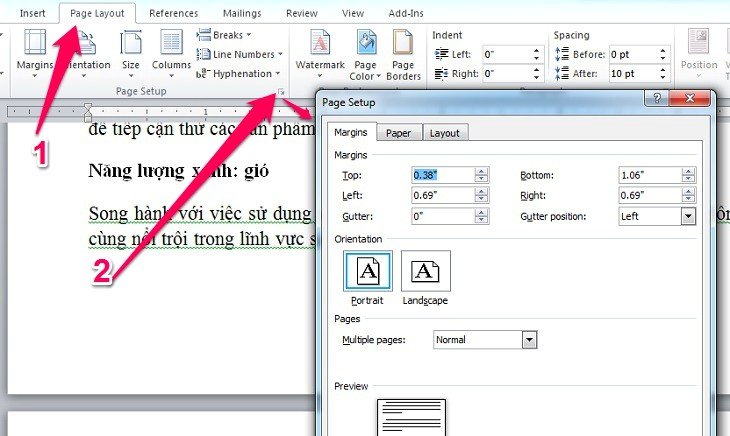
Để mở hộp thoại Page Setup, bạn vào tab Layout (Bố cục). Trong nhóm Page Setup (Thiết lập Trang), nhấp vào biểu tượng mũi tên nhỏ ở góc dưới bên phải của nhóm đó. Một cửa sổ mới sẽ hiện ra. Trong tab Margins (Lề) của cửa sổ này, bạn sẽ thấy mục Orientation (Hướng) với hai lựa chọn Portrait (Dọc) và Landscape (Ngang). Chọn Landscape. Quan trọng là xem mục Apply to (Áp dụng cho). Mặc định là “Whole document” (Toàn bộ tài liệu). Nếu bạn muốn chỉ áp dụng cho một phần cụ thể, bạn cần tạo Section Break trước đó và chọn “This section” (Mục này) hoặc “This point forward” (Từ điểm này về sau). Nhấn OK để xác nhận thay đổi.
Điều chỉnh hướng in trực tiếp trong cửa sổ In (Print)
Nếu bạn chỉ cần in ngang giấy A4 cho lần in hiện tại mà không muốn thay đổi định dạng gốc của tài liệu, bạn có thể điều chỉnh hướng in ngay trong cửa sổ Print. Phương pháp này nhanh chóng và tiện lợi khi bạn cần in tạm thời hoặc in một tài liệu nhận được từ người khác mà không muốn làm thay đổi cấu trúc file gốc.
Vào menu File, sau đó chọn Print (Ctrl + P). Trong phần Settings (Cài đặt), bạn sẽ thấy mục Orientation (Hướng). Nhấp vào đó và chọn Landscape Orientation (Hướng Ngang). Lưu ý rằng tùy chọn này ở đây chủ yếu ảnh hưởng đến cách máy in xử lý bản in cho lần in này. Định dạng tài liệu gốc trong Word có thể không bị thay đổi vĩnh viễn trừ khi bạn có thiết lập đặc biệt khác. Tuy nhiên, đối với nhu cầu in nhanh một tài liệu ngang, đây là cách làm đơn giản.
 Xem trước khi in ngang A4 trong Word
Thiết lập hướng in ngang làm mặc định (Tùy chọn nâng cao)
Nếu bạn thường xuyên làm việc với các tài liệu yêu cầu định dạng ngang A4 và muốn tiết kiệm thời gian thiết lập cho mỗi lần tạo tài liệu mới, bạn có thể đặt hướng Landscape làm hướng mặc định trong Word.
Để làm điều này, bạn mở hộp thoại Page Setup như đã hướng dẫn ở trên (Layout tab, nhấp mũi tên nhỏ ở nhóm Page Setup). Trong tab Margins, sau khi chọn Landscape ở mục Orientation, thay vì nhấn OK, bạn nhấp vào nút Set As Default (Đặt làm Mặc định) ở góc dưới bên trái của cửa sổ. Word sẽ hỏi bạn có chắc chắn muốn thay đổi cài đặt mặc định cho Normal template (mẫu Normal.dotm) không. Nhấn Yes để xác nhận. Từ bây giờ, mỗi lần bạn mở Word và tạo một tài liệu mới (dựa trên mẫu Normal), hướng giấy mặc định sẽ là ngang thay vì dọc. Hãy cẩn trọng khi thay đổi cài đặt mặc định, vì điều này sẽ ảnh hưởng đến tất cả các tài liệu mới bạn tạo sau này.
Bí quyết in ngang giấy A4 đẹp và chuyên nghiệp trong Word
In ngang giấy A4 trong Word không chỉ dừng lại ở việc thay đổi hướng giấy. Để bản in thực sự đẹp mắt và chuyên nghiệp, bạn cần lưu ý đến nhiều yếu tố khác liên quan đến bố cục và thiết kế nội dung trên trang ngang rộng hơn. Áp dụng những bí quyết dưới đây sẽ giúp tài liệu của bạn nổi bật hơn.
Những mẹo này giúp bạn tận dụng tối đa không gian chiều ngang của giấy A4, tạo ra những tài liệu không chỉ chứa đựng đầy đủ thông tin mà còn có tính thẩm mỹ cao, phù hợp cho nhiều mục đích sử dụng khác nhau từ báo cáo kỹ thuật đến các ấn phẩm quảng cáo đơn giản. Việc in giấy ngang trong Word có thể trở thành một lợi thế trình bày đáng kể.
Khai thác hiệu quả các mẫu tài liệu (Templates)
Microsoft Word cung cấp một kho tàng các mẫu tài liệu (templates) được thiết kế sẵn cho nhiều mục đích khác nhau. Nhiều mẫu trong số đó đã được tối ưu hóa cho định dạng ngang, chẳng hạn như mẫu brochure (tờ gấp), newsletter (bản tin), hoặc một số loại báo cáo.
Thay vì bắt đầu với một trang trắng, bạn có thể tìm kiếm các mẫu có sẵn được thiết kế để in ngang giấy A4. Vào menu File, chọn New (Mới). Trong thanh tìm kiếm, bạn có thể thử gõ các từ khóa như “Landscape”, “Brochure”, “Newsletter” để tìm các mẫu phù hợp. Sử dụng template giúp bạn có một bố cục và định dạng cơ bản đẹp mắt, tiết kiệm thời gian và công sức thiết kế từ đầu khi cần in ngang trên Word.
Lựa chọn kiểu chữ và phối màu hài hòa
Khi trang giấy có chiều ngang rộng hơn, việc đọc các dòng văn bản dài có thể trở nên mỏi mắt nếu kiểu chữ không phù hợp. Hãy chọn các kiểu chữ dễ đọc (serif như Times New Roman hoặc sans-serif như Arial, Calibri) với kích thước hợp lý.
Đồng thời, màu sắc đóng vai trò quan trọng trong việc làm nổi bật thông tin trên tài liệu in ngang. Sử dụng màu sắc một cách nhất quán và hài hòa cho tiêu đề, biểu đồ, bảng biểu để thu hút sự chú ý và giúp người đọc dễ dàng phân biệt các phần thông tin khác nhau. Đảm bảo màu sắc đủ độ tương phản khi in đen trắng nếu cần.
Chèn và căn chỉnh hình ảnh, đồ họa thông minh
Trang ngang A4 là không gian lý tưởng để chèn các hình ảnh hoặc đồ họa có tỉ lệ chiều ngang lớn. Tuy nhiên, việc chèn chúng một cách bừa bãi có thể phá vỡ bố cục.
Sử dụng các tùy chọn Text Wrapping (Ngắt dòng văn bản) (nhấp chuột phải vào ảnh, chọn Wrap Text) như “Square”, “Tight”, “Top and Bottom” để kiểm soát cách văn bản bao quanh hình ảnh. Căn chỉnh hình ảnh hoặc đồ họa (Left, Center, Right) và đảm bảo chúng có kích thước phù hợp với không gian trang. Với định dạng ngang, bạn có thể đặt hai hoặc nhiều hình ảnh cạnh nhau dễ dàng hơn so với trang dọc.
Quản lý không gian trắng (Whitespace) hợp lý
Không gian trắng (khoảng trống giữa các đoạn văn, hình ảnh, tiêu đề và lề) là yếu tố then chốt tạo nên một tài liệu chuyên nghiệp và dễ đọc. Khi in ngang giấy A4, chiều rộng trang tăng lên, bạn có nhiều không gian hơn để “thở”.
Đừng cố gắng nhồi nhét quá nhiều nội dung vào một trang chỉ vì nó rộng hơn. Sử dụng khoảng cách đoạn (Spacing Before/After trong Paragraph settings) và khoảng cách dòng (Line Spacing) hợp lý. Đảm bảo có đủ khoảng trống xung quanh bảng biểu, hình ảnh và tiêu đề. Một tài liệu có nhiều không gian trắng được bố cục khoa học sẽ trông thoáng đãng, gọn gàng và mời gọi người đọc hơn.
Các tùy chọn nâng cao khi in ngang giấy A4
Ngoài việc thiết lập định dạng cơ bản và bố cục nội dung, còn có một số tùy chọn nâng cao trong quá trình in giúp bạn tinh chỉnh kết quả cuối cùng khi in ngang giấy A4 trong Word. Hiểu và sử dụng các tùy chọn này sẽ giúp bạn kiểm soát chất lượng và hiệu quả in ấn một cách tối ưu.
Những tùy chọn này thường được tìm thấy trong cài đặt máy in hoặc trong cửa sổ Print của Word và có thể tạo ra sự khác biệt lớn về ngoại hình của bản in, từ độ sắc nét của chữ đến độ chân thực của màu sắc hình ảnh trên tài liệu in ngang.
Chọn đúng máy in và cấu hình driver
Không phải tất cả các máy in đều hoạt động như nhau, và việc lựa chọn máy in phù hợp là bước đầu tiên để có bản in ngang chất lượng. Hãy chắc chắn rằng máy in bạn chọn hỗ trợ in khổ giấy A4 và có thể xử lý hướng in ngang (landscape) một cách trơn tru.
Quan trọng không kém là đảm bảo bạn đã cài đặt driver (trình điều khiển) mới nhất cho máy in của mình. Driver lỗi thời hoặc không chính xác có thể gây ra các vấn đề như in sai hướng, sai màu, hoặc nội dung bị cắt. Bạn thường có thể truy cập cài đặt driver chi tiết (Printer Properties) từ cửa sổ Print của Word để cấu hình các tùy chọn cụ thể của máy in cho việc in ngang trên Word.
Cài đặt chất lượng bản in (Print Quality)
Chất lượng bản in ảnh hưởng trực tiếp đến độ rõ nét của văn bản và hình ảnh. Khi in ngang giấy A4 chứa nhiều hình ảnh hoặc biểu đồ phức tạp, việc chọn chất lượng in phù hợp là rất quan trọng.
Trong cửa sổ Print, sau khi chọn máy in, bạn thường sẽ thấy tùy chọn Printer Properties hoặc Preferences. Nhấp vào đó để mở hộp thoại cài đặt của máy in. Tìm mục liên quan đến Print Quality (Chất lượng in). Các tùy chọn thường là Draft (Nháp – nhanh, tốn ít mực), Standard (Tiêu chuẩn), High (Chất lượng cao), hoặc Photo (Ảnh). Chọn “High” hoặc “Photo” (nếu có) sẽ cho bản in sắc nét nhất, đặc biệt là ảnh và đồ họa trên trang ngang, nhưng sẽ tốn nhiều mực và thời gian in hơn.
Lựa chọn loại giấy in A4 phù hợp
Chất lượng giấy in cũng đóng vai trò quan trọng trong việc tạo ra bản in đẹp. Sử dụng giấy A4 có định lượng (độ dày, tính bằng gsm – grams per square meter) và bề mặt (bóng, mờ) phù hợp với nội dung và loại máy in (máy in phun hay laser) sẽ cải thiện đáng kể chất lượng bản in ngang của bạn.
Đối với tài liệu văn bản thông thường khi in ngang giấy A4, giấy A4 có định lượng 70gsm hoặc 80gsm là đủ. Tuy nhiên, nếu tài liệu của bạn chứa nhiều hình ảnh hoặc đồ họa cần độ sắc nét cao, đặc biệt là trên tài liệu in ngang có không gian rộng, hãy cân nhắc sử dụng giấy có định lượng cao hơn (ví dụ 100gsm trở lên) hoặc loại giấy chuyên dụng cho in ảnh/đồ họa để mực/toner bám tốt hơn và màu sắc tươi hơn.
Thiết lập phạm vi trang và số bản in
Trong cửa sổ Print của Word, bạn có thể kiểm soát chính xác những trang nào sẽ được in và in bao nhiêu bản. Điều này giúp bạn tránh lãng phí khi chỉ cần in một phần của tài liệu định dạng ngang A4 hoặc cần nhiều bản sao.
Trong phần Settings của cửa sổ Print, bạn có thể chọn Print All Pages (In tất cả các trang), Print Current Page (In trang hiện tại), hoặc Custom Print (In tùy chỉnh) để nhập phạm vi trang cụ thể (ví dụ: 1-5, 8, 10-12). Dưới mục này là phần Copies (Số bản sao), nơi bạn nhập số lượng bản in cần thiết. Hãy kiểm tra kỹ các tùy chọn này trước khi nhấn Print để đảm bảo bạn chỉ in những gì cần thiết.
Điều chỉnh lề trang chi tiết khi in ngang giấy A4
Lề trang không chỉ là khoảng trắng đơn thuần; chúng định hình bố cục, cải thiện khả năng đọc và cung cấp không gian cho các mục đích khác như đóng gáy. Khi bạn đã in ngang giấy A4 trong Word, việc điều chỉnh lề càng trở nên quan trọng để tận dụng không gian chiều rộng mới một cách hiệu quả và đảm bảo nội dung không bị ảnh hưởng.
Việc tùy chỉnh lề cho tài liệu in ngang giúp bạn kiểm soát chính xác vị trí của văn bản và các yếu tố khác trên trang, đảm bảo tính thẩm mỹ và chức năng của bản in cuối cùng.
Tầm quan trọng của lề trong định dạng ngang
Trên một trang giấy A4 định dạng ngang, chiều rộng lớn hơn đáng kể. Lề quá hẹp có thể khiến các dòng văn bản quá dài, gây khó đọc. Ngược lại, lề quá rộng có thể làm cho nội dung chính bị dồn lại giữa trang, trông không cân đối.
Ngoài ra, nếu bạn dự định đóng gáy tài liệu in ngang giấy A4, bạn cần cân nhắc thêm lề gáy (gutter margin) ở cạnh sẽ đóng gáy (thường là cạnh ngắn ở phía trên hoặc dưới khi in ngang). Điều chỉnh lề đúng cách giúp đảm bảo nội dung không bị che khuất khi đóng gáy và tạo cảm giác chuyên nghiệp cho tài liệu.
Hướng dẫn điều chỉnh lề qua ‘Custom Margins’
Cách chính xác và linh hoạt nhất để điều chỉnh lề cho tài liệu in ngang là thông qua hộp thoại Custom Margins.
Truy cập hộp thoại này bằng cách vào tab Layout (Bố cục), nhấp vào Margins (Lề), sau đó chọn Custom Margins… (Lề Tùy chỉnh…). Trong tab Margins, bạn sẽ thấy các ô nhập liệu cho Top (Trên), Bottom (Dưới), Left (Trái), và Right (Phải). Nhập giá trị lề mong muốn vào từng ô. Ví dụ, bạn có thể muốn lề trái và phải rộng hơn một chút so với lề trên và dưới trên trang ngang. Bạn cũng sẽ thấy tùy chọn Gutter (Lề gáy) và Gutter position (Vị trí lề gáy). Nếu cần đóng gáy, nhập giá trị lề gáy và chọn vị trí (Top hoặc Left) – với tài liệu ngang, vị trí lề gáy thường là Top nếu bạn đọc theo chiều dọc giấy khi lật trang.
Áp dụng lề cho toàn bộ tài liệu hoặc từng phần
Trong hộp thoại Custom Margins, dưới mục Apply to (Áp dụng cho), bạn có thể chọn phạm vi áp dụng lề. Tùy chọn mặc định là “Whole document” (Toàn bộ tài liệu). Tuy nhiên, nếu tài liệu của bạn có các phần với định dạng khác nhau (ví dụ: một số trang dọc, một số trang ngang), bạn cần chọn “This section” (Mục này) hoặc “This point forward” (Từ điểm này về sau) để chỉ áp dụng lề mới cho phần cụ thể đó. Việc hiểu và sử dụng đúng tùy chọn này là rất quan trọng khi làm việc với các tài liệu phức tạp có hướng giấy in khác nhau.
Tóm tắt nhanh các bước in ngang giấy A4 trong Word
Để giúp bạn dễ dàng ghi nhớ, dưới đây là bản tóm tắt nhanh các bước chính để thực hiện cách in ngang giấy A4 trong Word:
Mở tài liệu Word bạn muốn in. Đảm bảo nội dung đã hoàn chỉnh và sẵn sàng cho việc bố cục trên trang ngang.
Truy cập tab Layout trên thanh công cụ Ribbon. Trong nhóm Page Setup, nhấp vào Orientation và chọn Landscape để chuyển hướng trang sang ngang.
Vẫn trong tab Layout, nhấp vào Margins và điều chỉnh lề trang nếu cần, có thể sử dụng các lề có sẵn hoặc Custom Margins để tùy chỉnh chi tiết khoảng cách lề trên, dưới, trái, phải.
Vào menu File, chọn Print (hoặc nhấn Ctrl + P). Kiểm tra bản xem trước (Print Preview) để đảm bảo tài liệu đã được định dạng ngang và bố cục trông chính xác như mong muốn.
Chọn máy in phù hợp từ danh sách, kiểm tra các cài đặt in như số bản, phạm vi trang và chất lượng in (trong Printer Properties nếu cần). Cuối cùng, nhấp vào nút Print để thực hiện lệnh in ngang giấy A4.
Bằng cách tuân theo các bước này, bạn có thể nhanh chóng và dễ dàng in giấy ngang trong Word cho mọi tài liệu cần thiết.
Khắc phục sự cố thường gặp khi in ngang giấy A4
Mặc dù quy trình in ngang giấy A4 trong Word khá đơn giản, đôi khi bạn vẫn có thể gặp phải một số vấn đề nhỏ. Việc biết cách nhận diện và khắc phục các sự cố phổ biến sẽ giúp bạn tiết kiệm thời gian và đảm bảo quá trình in diễn ra suôn sẻ.
Các vấn đề thường gặp có thể bao gồm tài liệu in sai hướng, nội dung bị cắt, hoặc chất lượng bản in không như ý. Dưới đây là các giải pháp cho những sự cố này khi bạn đang cố gắng in ngang trên Word.
Tài liệu in sai hướng hoặc bị xoay ngược
Nếu bạn đã thiết lập hướng ngang (Landscape) trong Word nhưng bản in ra vẫn là dọc hoặc bị xoay không đúng, có thể có sự xung đột giữa cài đặt của Word và cài đặt của máy in.
Trước tiên, kiểm tra lại trong Word: vào Layout > Orientation, chắc chắn rằng Landscape được chọn. Sau đó, khi vào cửa sổ Print (Ctrl+P), kiểm tra lại tùy chọn Orientation trong phần Settings của cửa sổ Print – nó cũng phải được đặt là Landscape. Nếu vẫn không được, nhấp vào Printer Properties trong cửa sổ Print và tìm các cài đặt liên quan đến hướng giấy (Layout/Orientation) trong driver máy in. Đảm bảo rằng cài đặt của máy in cũng là ngang. Đôi khi, cài đặt trong driver máy in có thể ghi đè lên cài đặt của Word. Cập nhật driver máy in cũng có thể giải quyết vấn đề này.
Nội dung bị cắt viền hoặc không hiển thị hết
Vấn đề này thường xảy ra khi lề tài liệu của bạn quá hẹp hoặc có lỗi trong quá trình chia trang. Khi in ngang giấy A4, chiều rộng tăng lên, nhưng lề không đủ rộng có thể làm nội dung tràn ra ngoài vùng in của máy in.
Kiểm tra lại lề trong Word (Layout > Margins > Custom Margins) để đảm bảo chúng đủ rộng. Sau đó, sử dụng Print Preview (Ctrl+P) để xem chính xác phần nào của nội dung bị cắt. Nếu trong Print Preview nội dung trông vẫn bình thường nhưng khi in ra lại bị cắt, vấn đề có thể nằm ở cài đặt của máy in. Truy cập Printer Properties từ cửa sổ Print và tìm các tùy chọn như “Scaling” (Tỷ lệ), “Fit to Page” (Vừa với trang) hoặc “Borderless printing” (In tràn lề). Đảm bảo không có cài đặt tỷ lệ phóng to nào được bật khiến nội dung vượt quá khổ giấy in.
Chất lượng bản in kém hoặc màu sắc sai lệch
Nếu bản in ngang giấy A4 của bạn trông mờ, nhạt màu, hoặc có dải màu không đúng, vấn đề có thể liên quan đến cài đặt chất lượng in, mực/toner, hoặc driver máy in.
Trong cửa sổ Print, nhấp vào Printer Properties và kiểm tra cài đặt Print Quality. Đảm bảo rằng bạn đã chọn chất lượng in phù hợp (ví dụ: High hoặc Standard thay vì Draft). Kiểm tra mức mực hoặc toner trong máy in và thay thế nếu cần. Đảm bảo giấy in bạn sử dụng phù hợp với loại máy in và mục đích in. Cuối cùng, driver máy in cũ có thể ảnh hưởng đến chất lượng in, hãy thử cập nhật driver mới nhất từ trang web của nhà sản xuất máy in.
Chỉ một phần tài liệu in ngang, phần khác in dọc
Nếu tài liệu của bạn có nhiều phần với hướng giấy khác nhau, nhưng khi in ra một số phần bị sai hướng, nguyên nhân có thể là do quản lý Section Breaks không đúng cách.
Trong Word, bạn có thể áp dụng định dạng (bao gồm hướng giấy) cho từng “Section” (Mục). Nếu tài liệu của bạn được chia thành các Section khác nhau (xem ở thanh trạng thái phía dưới cửa sổ Word), mỗi Section có thể có cài đặt Page Setup riêng. Khi thay đổi hướng giấy (Layout > Orientation hoặc Page Setup), hãy kiểm tra mục Apply to (Áp dụng cho) và đảm bảo bạn đã chọn đúng phạm vi (“This section”, “Whole document”,…). Nếu các Section Breaks bị lỗi hoặc đặt sai vị trí, định dạng có thể không được áp dụng đúng. Bạn có thể cần hiển thị các Section Breaks (trong tab Home, nhóm Paragraph, nhấp vào biểu tượng Show/Hide ¶) và chỉnh sửa hoặc xóa bỏ chúng nếu cần.
Những lợi ích vượt trội khi sử dụng chế độ in ngang A4
Nắm vững cách in ngang giấy A4 trong Word và áp dụng nó khi cần thiết mang lại nhiều lợi ích không chỉ về mặt kỹ thuật in ấn mà còn trong cách bạn trình bày và truyền tải thông tin. Chế độ Landscape mở ra những khả năng mới cho bố cục tài liệu.
Việc in giấy ngang trong Word là một kỹ năng quan trọng giúp bạn nâng cao chất lượng và hiệu quả làm việc, tạo ra những tài liệu ấn tượng và dễ tiếp nhận hơn.
Nâng cao khả năng trình bày dữ liệu phức tạp
Ưu điểm rõ ràng nhất của định dạng ngang là cung cấp không gian chiều rộng lớn hơn. Điều này lý tưởng cho việc trình bày các bảng biểu có nhiều cột, biểu đồ dữ liệu rộng, sơ đồ phức tạp (như sơ đồ mạng, sơ đồ tổ chức lớn), hoặc các dòng thời gian, kế hoạch dự án kéo dài. Trên trang ngang, bạn có thể hiển thị toàn bộ thông tin mà không cần thu nhỏ quá mức, giúp người đọc dễ dàng theo dõi và so sánh dữ liệu.
Tối ưu hóa không gian hiển thị
Với chiều rộng lớn hơn, tài liệu in ngang cho phép bạn bố cục nội dung một cách linh hoạt hơn. Bạn có thể đặt song song nhiều khối văn bản hoặc hình ảnh, tạo ra các cột nội dung (dù không dùng tính năng cột chính thức của Word), hoặc căn chỉnh các đối tượng đồ họa có kích thước lớn mà không bị giới hạn bởi chiều ngang hẹp của trang dọc. Điều này giúp tối ưu hóa việc sử dụng không gian trên giấy A4.
Tạo ấn tượng chuyên nghiệp và sáng tạo
Trong một số ngữ cảnh, việc sử dụng hướng in ngang có thể tạo ra sự khác biệt và chuyên nghiệp. Ví dụ, các báo cáo kỹ thuật với nhiều biểu đồ, chứng chỉ, hoặc các tài liệu quảng cáo đơn giản như tờ rơi gấp ba (tri-fold brochure) thường được thiết kế và in ở chế độ ngang để tận dụng không gian và tạo bố cục hấp dẫn. Một tài liệu được định dạng ngang phù hợp với nội dung có thể gây ấn tượng tốt với người đọc.
Linh hoạt cho nhiều loại tài liệu
Chế độ in ngang giấy A4 không chỉ giới hạn cho bảng biểu hay đồ họa. Nó có thể được sử dụng cho nhiều loại tài liệu khác nhau như thiệp mời, danh thiếp lớn, bìa sách khổ ngang, hoặc các loại form mẫu cần nhiều không gian điền thông tin theo chiều rộng. Sự linh hoạt này giúp bạn sáng tạo hơn trong việc thiết kế và trình bày thông tin.
Nắm vững cách in ngang giấy A4 trong Word là một kỹ năng cơ bản nhưng vô cùng hữu ích, giúp bạn tối ưu hóa việc trình bày các loại tài liệu khác nhau, đặc biệt là khi làm việc với bảng biểu, đồ thị hay hình ảnh. Bằng cách thực hiện theo các bước hướng dẫn chi tiết từ thiết lập định dạng đến in ấn và khắc phục sự cố, bạn hoàn toàn có thể tạo ra những bản in ngang chuyên nghiệp và đẹp mắt, nâng cao hiệu quả công việc hàng ngày của mình.