


Máy In
Cách in ngang giấy trong Excel: Hướng dẫn chi tiết nhất
Bạn đang gặp khó khăn khi bảng tính Excel quá rộng và không thể hiển thị hết trên một trang giấy A4 theo chiều dọc? Đừng lo lắng, việc tìm hiểu cách in ngang giấy trong Excel sẽ giúp bạn giải quyết vấn đề này một cách dễ dàng, đảm bảo tài liệu được trình bày rõ ràng và chuyên nghiệp. Bài viết này sẽ cung cấp hướng dẫn chi tiết từng bước để bạn có thể thiết lập in ngang Excel trên mọi phiên bản, giúp tối ưu hóa việc trình bày dữ liệu.
Tại sao cần biết cách in ngang giấy trong Excel?
Việc nắm vững cách in ngang giấy trong Excel mang lại nhiều lợi ích thiết thực, đặc biệt khi bạn thường xuyên làm việc với các bảng dữ liệu lớn. Khi một bảng tính có quá nhiều cột, việc in theo chiều dọc truyền thống sẽ khiến thông tin bị chia cắt sang nhiều trang, gây khó khăn cho việc theo dõi và đối chiếu. Ngược lại, xoay ngang trang tính Excel để in giúp toàn bộ hoặc phần lớn các cột dữ liệu có thể hiển thị trên cùng một trang, tạo ra một cái nhìn tổng thể và liền mạch. Điều này không chỉ giúp bản in trông chuyên nghiệp hơn mà còn tiết kiệm thời gian và công sức khi đọc và phân tích dữ liệu. Hơn nữa, việc định dạng trang in ngang Excel cũng cho phép bạn tận dụng tối đa không gian của khổ giấy, đặc biệt là với khổ A4 phổ biến, giúp trình bày thông tin một cách khoa học và dễ hiểu nhất.
Hướng dẫn chi tiết cách in ngang giấy trong Excel cho mọi phiên bản
Microsoft Excel đã trải qua nhiều phiên bản cập nhật, từ những phiên bản cũ như 2003 đến các phiên bản mới hơn như 2010, 2013, 2016, 2019 và Microsoft 365. Mặc dù giao diện có thể khác biệt đôi chút, nhưng nguyên tắc cơ bản để in khổ ngang Excel vẫn tương tự. Dưới đây là hướng dẫn cụ thể cho từng nhóm phiên bản.
Cách xoay ngang trang tính Excel phiên bản 2003
Với Excel 2003, một phiên bản tuy cũ nhưng vẫn còn được một số người dùng sử dụng, việc thiết lập in ngang được thực hiện thông qua hộp thoại Page Setup.
Đầu tiên, bạn cần mở tệp Excel mà bạn muốn thực hiện in ngang. Sau đó, trên thanh công cụ, hãy tìm và nhấp vào mục “File”, rồi chọn “Page Setup” từ menu thả xuống. Một hộp thoại “Page Setup” sẽ xuất hiện. Trong hộp thoại này, bạn hãy chuyển sang tab “Page”. Tại đây, bạn sẽ thấy mục “Orientation”. Hãy chọn “Landscape” để thiết lập chế độ in ngang cho trang tính. Nếu cần, bạn có thể điều chỉnh thêm các tùy chọn khác như tỷ lệ co giãn “Scaling” (ví dụ: “Fit to” để vừa vặn nội dung vào một số trang nhất định) hoặc căn lề “Margins”. Cuối cùng, nhấp “OK” để lưu lại các thay đổi và đóng hộp thoại. Bây giờ, bạn đã có thể tiến hành in tài liệu của mình với hướng giấy ngang trong Excel.
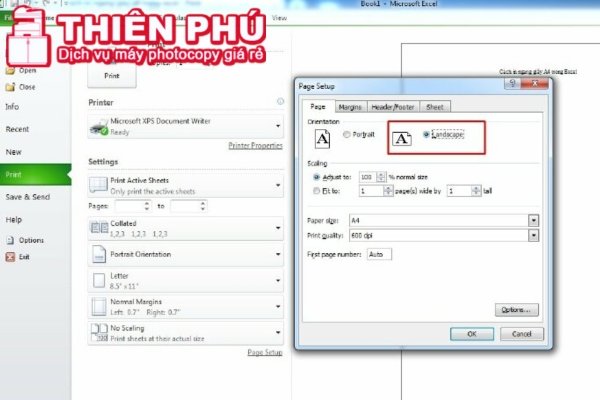 Thiết lập in ngang giấy trong Excel 2003 thông qua Page Setup
Thiết lập in ngang Excel cho phiên bản 2010, 2013, 2016, 2019 và Microsoft 365
Đối với các phiên bản Excel hiện đại hơn như 2010, 2013, 2016, 2019 và bộ ứng dụng Microsoft 365, giao diện đã được cải tiến với thanh Ribbon, giúp việc định dạng trang in ngang Excel trở nên trực quan hơn.
Để bắt đầu, hãy mở file Excel bạn muốn in. Tiếp theo, bạn có hai cách chính để truy cập cài đặt hướng trang. Cách thứ nhất, trên thanh Ribbon, chọn tab “Page Layout”. Trong nhóm “Page Setup”, bạn sẽ thấy tùy chọn “Orientation”. Nhấp vào đó và chọn “Landscape” để chuyển sang chế độ in ngang.
Xem Thêm Bài Viết:
- Cây máy tính để bàn Dell Vostro 3910 Chất Lượng Cao
- Chỉnh Độ Đậm Nhạt Máy In: Hướng Dẫn Chi Tiết
- Máy Uốn Tóc 3 In 1: Tạo Kiểu Chuyên Nghiệp Tại Nhà
- Hướng Dẫn Chi Tiết Chơi Game Mini World Trên Máy Tính
- Cách In 2 Mặt Máy In Brother HL-L2366DW
Cách thứ hai, bạn có thể vào “File” rồi chọn “Print” (hoặc sử dụng tổ hợp phím Ctrl + P). Trong giao diện xem trước khi in, ở phần “Settings”, bạn sẽ thấy một mục có tên “Portrait Orientation” (Hướng dọc) theo mặc định. Nhấp vào đó và chọn “Landscape Orientation” (Hướng ngang) từ danh sách thả xuống. Tại đây, bạn cũng có thể dễ dàng điều chỉnh các thiết lập quan trọng khác như “Scaling” (ví dụ: “Fit Sheet on One Page” để gom tất cả vào một trang, hoặc “Fit All Columns on One Page” để đảm bảo tất cả các cột đều nằm trên một trang) và “Margins” (Căn lề) để tối ưu hóa bản in của mình. Sau khi đã hài lòng với các thiết lập, bạn chỉ cần nhấn nút “Print” để bắt đầu quá trình in tài liệu Excel theo chiều ngang.
Mở rộng: Cách in ngang giấy A4 trong Word (Tóm tắt nhanh)
Tương tự như Excel, Microsoft Word cũng cho phép người dùng dễ dàng thay đổi hướng giấy để phù hợp với nhu cầu trình bày tài liệu, đặc biệt là khi cần in ngang giấy A4 cho các văn bản chứa bảng biểu rộng hoặc sơ đồ. Quá trình này cũng khá giống với việc thiết lập in ngang trong Excel, tập trung vào việc thay đổi Orientation trong Page Setup hoặc giao diện Print.
 Giao diện thiết lập in ngang giấy trong Word với tùy chọn Orientation
Cách in ngang giấy trong Word phiên bản 2013, 2016 trở lên
Với các phiên bản Word từ 2013, 2016, 2019 và Microsoft 365, bạn có thể nhanh chóng xoay ngang trang in Word. Hãy mở tài liệu Word cần in. Trên thanh Ribbon, chọn tab “Layout” (hoặc “Page Layout” ở một số phiên bản). Trong nhóm “Page Setup”, nhấp vào “Orientation” và chọn “Landscape”. Hoặc, bạn cũng có thể vào “File” -> “Print”. Trong phần “Settings”, nhấp vào “Portrait Orientation” và đổi thành “Landscape Orientation”. Bạn cũng có thể tùy chỉnh lề (Margins) và các thiết lập khác tại đây trước khi nhấn “Print”.
Hướng dẫn xoay ngang trang in Word 2003, 2007, 2010
Đối với Word 2003, bạn vào “File” -> “Page Setup”. Trong tab “Margins” (hoặc “Paper” tùy phiên bản), tìm mục “Orientation” và chọn “Landscape”, sau đó nhấn “OK”.
Với Word 2007 và 2010, trên thanh Ribbon, chọn tab “Page Layout”. Trong nhóm “Page Setup”, nhấp vào “Orientation” và chọn “Landscape”. Các tùy chọn về lề và kích thước giấy cũng có thể được điều chỉnh trong nhóm này để phù hợp với yêu cầu in ngang giấy của bạn. Sau khi hoàn tất, bạn có thể tiến hành in tài liệu.
Những lỗi thường gặp và cách khắc phục khi in tài liệu Excel theo chiều ngang
Ngay cả khi bạn đã biết cách in ngang giấy trong Excel, một số sự cố vẫn có thể xảy ra trong quá trình in ấn. Hiểu rõ nguyên nhân và cách khắc phục sẽ giúp bạn xử lý tình huống hiệu quả hơn.
Bản in không giống với chế độ xem trước (Print Preview)
Đây là một lỗi khá phổ biến. Nguyên nhân chính thường là do thiết lập trang in chưa chính xác, ví dụ như chọn sai kích thước giấy (ví dụ, thiết kế trên A3 nhưng lại chọn in trên A4) hoặc hướng giấy chưa được áp dụng đúng cách. Để khắc phục, hãy kiểm tra lại kỹ các thiết lập trong “Page Setup” hoặc trong phần “Settings” của giao diện “Print”. Đảm bảo rằng bạn đã chọn đúng kích thước giấy (thường là A4), và hướng giấy là “Landscape” cho việc in ngang. Cũng cần xem xét lại phần “Scale to fit” để đảm bảo nội dung được co giãn phù hợp với trang in.
 Kiểm tra kỹ thiết lập trang in để bản in khớp với xem trước
Trang in bị trống hoặc nội dung bị cắt xén
Khi in khổ ngang Excel, nếu bạn gặp phải tình trạng trang in ra bị trống hoặc một phần nội dung bị cắt mất, nguyên nhân có thể do bạn chưa xác định đúng vùng in (Print Area) hoặc nội dung của bạn thực sự vượt quá giới hạn của một trang giấy ngay cả khi đã xoay ngang. Hãy kiểm tra lại thiết lập “Print Area” trong tab “Page Layout” để đảm bảo bạn đã chọn đúng phạm vi dữ liệu cần in. Nếu nội dung quá lớn, hãy cân nhắc sử dụng các tùy chọn “Scale to fit” như “Fit Sheet on One Page” hoặc “Fit All Columns on One Page” để Excel tự động điều chỉnh kích thước nội dung cho vừa với trang in.
Bản in bị mờ, không rõ nét
Lỗi này thường không liên quan trực tiếp đến việc thiết lập in ngang Excel mà chủ yếu do vấn đề từ máy in hoặc mực in. Nguyên nhân có thể là do hộp mực sắp hết, đầu in bị bẩn hoặc tắc nghẽn. Trước tiên, hãy kiểm tra lượng mực còn lại trong máy in. Nếu mực còn nhiều, bạn có thể thử chạy chức năng làm sạch đầu in (Cleaning) có sẵn trong phần mềm điều khiển máy in. Đối với máy in laser, việc lắc nhẹ hộp mực (toner cartridge) đôi khi cũng có thể cải thiện tình hình tạm thời.
Kẹt giấy khi đang in
Kẹt giấy là một sự cố phiền phức có thể xảy ra với bất kỳ máy in nào, không phân biệt bạn đang in dọc hay in ngang. Nguyên nhân có thể do chất lượng giấy không tốt, giấy bị ẩm, giấy quá dày hoặc quá mỏng so với khuyến nghị của nhà sản xuất máy in, hoặc do cách bạn đặt giấy vào khay chưa chính xác. Khi bị kẹt giấy, hãy tắt máy in, mở các nắp theo hướng dẫn và cẩn thận kéo giấy kẹt ra theo chiều giấy đi. Tránh kéo mạnh hoặc kéo ngược chiều có thể làm rách giấy và để lại mảnh vụn bên trong máy. Sau đó, kiểm tra lại giấy và sắp xếp lại cho ngay ngắn trước khi tiếp tục in.
Lỗi font chữ khi in từ Excel
Thỉnh thoảng, bản in Excel của bạn có thể hiển thị font chữ không đúng như trên màn hình, hoặc một số ký tự bị thay thế bằng ô vuông. Vấn đề này thường xảy ra khi font chữ bạn sử dụng trong file Excel không được cài đặt trên máy tính kết nối với máy in, hoặc máy in không hỗ trợ font đó. Để khắc phục, bạn nên sử dụng các font chữ phổ biến và tiêu chuẩn (như Times New Roman, Arial, Calibri). Một giải pháp khác là nhúng font chữ vào file Excel trước khi in (tùy thuộc vào phiên bản Excel) hoặc chuyển file Excel sang định dạng PDF, vì PDF thường giữ nguyên định dạng font chữ tốt hơn khi in trên các máy khác nhau. Việc này đảm bảo rằng hướng dẫn in ngang Excel của bạn sẽ cho ra kết quả như mong đợi.
 Đảm bảo font chữ tương thích giữa máy tính và máy in
Qua những hướng dẫn chi tiết trên, hy vọng bạn đã nắm vững cách in ngang giấy trong Excel cho các phiên bản khác nhau cũng như cách xử lý một số lỗi thường gặp. Việc xoay ngang trang tính Excel để in không chỉ giúp tài liệu của bạn trở nên chuyên nghiệp hơn mà còn tối ưu hóa việc trình bày các bảng dữ liệu phức tạp, giúp người đọc dễ dàng theo dõi thông tin. Nếu bạn có nhu cầu về sửa chữa hoặc mua máy photocopy, máy in, hãy tham khảo các dịch vụ và sản phẩm tại maytinhgiaphat.vn. Chúng tôi tại 64 Trần Quốc Vượng, Dịch Vọng Hậu, Cầu Giấy, Hà Nội, với số điện thoại 0986563332, luôn sẵn sàng tư vấn và hỗ trợ bạn.