


Máy In
Cách in ngang trong Word 2003: Hướng dẫn chi tiết
Th5
Khi cần in các tài liệu chứa bảng biểu rộng, biểu đồ lớn, hoặc các thiết kế đặc biệt, việc sử dụng khổ giấy ngang (landscape) là giải pháp tối ưu. Đối với những người vẫn đang làm việc với các phiên bản Microsoft Word cũ, đặc biệt là Word 2003, việc nắm vững cách in ngang trong Word 2003 là kỹ năng quan trọng. Bài viết này sẽ cung cấp cho bạn hướng dẫn từng bước chi tiết để thực hiện thao tác này một cách nhanh chóng và hiệu quả, giúp bạn trình bày nội dung rõ ràng và chuyên nghiệp hơn trên tài liệu giấy.
Hướng dẫn chi tiết cách in ngang tài liệu trong Word 2003
Microsoft Word 2003 có giao diện khác biệt so với các phiên bản hiện đại hơn như 2007, 2010 hay 2016. Do đó, thao tác để thực hiện việc xoay ngang và in tài liệu cũng sẽ có một chút khác biệt. Để in giấy ngang word 2003, bạn có thể điều chỉnh hướng giấy trực tiếp trong hộp thoại in hoặc thay đổi cài đặt trang trước đó. Dưới đây là các bước thực hiện phương pháp phổ biến và trực tiếp nhất.
Thay đổi hướng in sang ngang trực tiếp từ hộp thoại Print trong Word 2003
Phương pháp này cho phép bạn chỉ định hướng giấy là ngang ngay trong quá trình thiết lập lệnh in. Đây là cách nhanh chóng để đảm bảo bản in cuối cùng của bạn có định dạng mong muốn mà không cần thay đổi cài đặt mặc định của tài liệu. Tuy nhiên, lưu ý rằng tùy chọn này có thể phụ thuộc vào trình điều khiển máy in bạn đang sử dụng.
Để bắt đầu quá trình in ngang trong Word 2003, trước tiên, bạn cần mở tài liệu mà mình muốn in. Sau đó, truy cập vào menu “File” trên thanh công cụ nằm ở phía trên cùng của cửa sổ Word. Từ menu thả xuống, hãy chọn tùy chọn “Print…”. Thao tác này sẽ mở ra hộp thoại cài đặt in quen thuộc.
 Chọn Print trong menu File của Word 2003
Trong hộp thoại “Print” vừa xuất hiện, bạn sẽ thấy các tùy chọn chung về máy in, số lượng bản sao, và phạm vi in. Để điều chỉnh hướng giấy, bạn cần truy cập vào cài đặt nâng cao của máy in. Hãy tìm và nhấn vào nút “Properties”. Nút này thường nằm ngay bên cạnh tên của máy in đã chọn. Việc nhấn vào “Properties” sẽ mở ra một cửa sổ mới, hiển thị các tùy chọn cài đặt cụ thể cho máy in của bạn. Giao diện của cửa sổ này có thể khác nhau tùy thuộc vào nhà sản xuất và kiểu máy in, nhưng các tùy chọn về hướng giấy thường nằm trong tab “Layout” hoặc “Features”.
Trong cửa sổ Properties của máy in, hãy tìm tab “Layout” (hoặc tên tương tự liên quan đến bố cục). Trong tab này, bạn sẽ thấy mục “Orientation” (Hướng giấy). Theo mặc định, hướng giấy thường được đặt là “Portrait” (Dọc). Để in ngang khổ giấy A4 trong word 2003, bạn chỉ cần chọn tùy chọn “Landscape” (Ngang). Sau khi chọn “Landscape”, hãy nhấn “OK” để đóng cửa sổ Properties của máy in và quay trở lại hộp thoại “Print” chính.
Tại hộp thoại “Print” chính, bạn có thể xem lại các thiết lập khác nếu cần. Lúc này, hướng giấy đã được thiết lập thành ngang cho công việc in này. Cuối cùng, nhấn nút “OK” hoặc “Print” trong hộp thoại “Print” để gửi tài liệu đến máy in và nhận bản in theo chiều ngang. Nắm vững cách in ngang trong Word 2003 thông qua cài đặt máy in là một thủ thuật hữu ích khi làm việc với các tài liệu cũ.
Cách xoay ngang trang trước khi in trong Word 2003
Ngoài việc điều chỉnh hướng giấy trong cài đặt in, bạn hoàn toàn có thể thay đổi hướng trang cho tài liệu của mình ngay từ đầu thông qua Page Setup. Đây là cách phổ biến hơn để định dạng tài liệu trước khi in, và nó ảnh hưởng trực tiếp đến cách Word hiển thị và bố cục nội dung trên các trang.
Để thay đổi hướng giấy của tài liệu trong Word 2003, bạn cũng bắt đầu bằng việc mở tài liệu cần chỉnh sửa. Trên thanh menu, chọn “File”, sau đó chọn “Page Setup…”. Thao tác này sẽ mở ra hộp thoại “Page Setup”.
Trong hộp thoại “Page Setup”, bạn sẽ thấy nhiều tab khác nhau để cài đặt lề, kích thước giấy, bố cục, v.v. Hãy chọn tab “Margins”. Trong tab “Margins”, bạn sẽ tìm thấy mục “Orientation”. Tương tự như trong cài đặt in, bạn có hai tùy chọn chính là “Portrait” (Dọc) và “Landscape” (Ngang).
Để xoay ngang trang, hãy chọn “Landscape”. Bên dưới mục Orientation, có một tùy chọn quan trọng là “Apply to” (Áp dụng cho). Bạn có thể chọn “Whole document” (Toàn bộ tài liệu) để áp dụng hướng ngang cho tất cả các trang, hoặc “This point forward” (Từ điểm này trở đi) để chỉ áp dụng cho phần còn lại của tài liệu từ vị trí con trỏ chuột. Sau khi chọn hướng giấy và phạm vi áp dụng, nhấn “OK” để lưu thay đổi. Lúc này, tài liệu của bạn sẽ được hiển thị theo hướng ngang.
Sau khi đã xoay ngang trang bằng Page Setup, khi bạn vào File -> Print, hộp thoại Print và bản xem trước in (print preview) sẽ tự động hiển thị tài liệu ở dạng ngang theo đúng cài đặt bạn đã thực hiện. Bạn chỉ cần xác nhận các tùy chọn khác và nhấn “OK” để tiến hành in tài liệu theo chiều ngang.
Xoay ngang trang và in tài liệu trong các phiên bản Word mới hơn (2007, 2010, 2013, 2016,…)
Mặc dù trọng tâm bài viết này là cách in ngang trong Word 2003, nhưng việc nắm rõ thao tác này trên các phiên bản Word mới hơn cũng rất hữu ích. Các phiên bản Word từ 2007 trở đi sử dụng giao diện Ribbon, làm cho các tùy chọn cài đặt trang dễ tiếp cận hơn.
Cách thay đổi hướng giấy trong Word 2007, 2010, 2013, 2016
Trong các phiên bản Word hiện đại, việc thay đổi hướng giấy được thực hiện thông qua tab “Page Layout” (hoặc “Layout” trong các phiên bản mới nhất).
Mở tài liệu Word của bạn. Trên thanh Ribbon, click vào tab “Page Layout” (hoặc “Layout”). Trong nhóm “Page Setup”, bạn sẽ thấy nút “Orientation”. Click vào nút “Orientation” và chọn “Landscape” từ menu thả xuống. Toàn bộ tài liệu (nếu chưa chia Section) sẽ ngay lập tức được chuyển sang hướng ngang. Đây là cách nhanh chóng và phổ biến nhất để định dạng tài liệu trước khi in.
 Chọn Landscape từ Orientation trong tab Layout của Word 2013 2016
Nếu bạn chỉ muốn xoay ngang một hoặc một vài trang cụ thể trong tài liệu (trong khi các trang khác vẫn để dọc), bạn cần sử dụng tính năng “Section Breaks”. Đặt con trỏ chuột vào cuối trang ngay trước trang bạn muốn xoay ngang. Vào tab “Page Layout” (hoặc “Layout”), trong nhóm “Page Setup”, click vào nút “Breaks” và chọn “Next Page” dưới mục “Section Breaks”. Lặp lại bước này ở cuối trang cuối cùng bạn muốn xoay ngang (để bắt đầu một section mới cho các trang dọc tiếp theo).
Sau khi đã tạo Section Breaks, đặt con trỏ chuột vào bất kỳ trang nào trong Section mà bạn muốn xoay ngang. Truy cập lại tab “Page Layout” (hoặc “Layout”), mở hộp thoại “Page Setup” bằng cách click vào mũi tên nhỏ ở góc dưới bên phải của nhóm “Page Setup”. Trong hộp thoại “Page Setup”, tại tab “Margins”, chọn “Landscape” dưới mục “Orientation”. Quan trọng nhất, tại mục “Apply to”, hãy chọn “This section”. Nhấn “OK”. Chỉ các trang trong Section đó mới được xoay ngang. Để được hỗ trợ kỹ thuật về máy tính và phần mềm văn phòng, bạn có thể liên hệ maytinhgiaphat.vn.
 Cài đặt hướng giấy Landscape và Apply to This Point Forward trong Word
Cách in tài liệu đã xoay ngang trong Word 2007, 2010, 2013, 2016
Sau khi đã thay đổi hướng giấy của tài liệu sang ngang bằng cách sử dụng các bước Page Setup ở trên, quá trình in trở nên đơn giản.
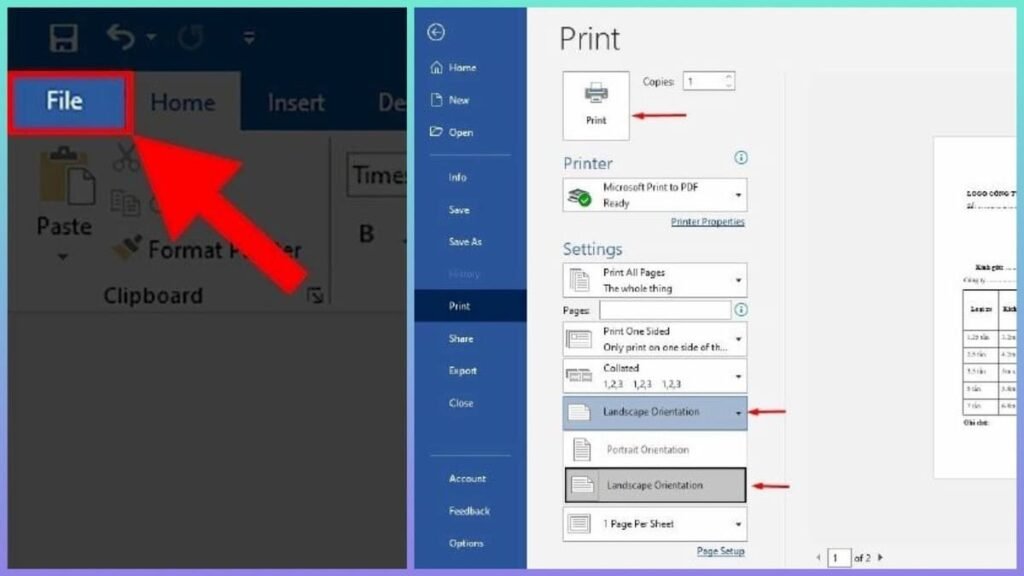
Vào menu “File” và chọn “Print”. Trong giao diện Print Preview (Xem trước khi in), bạn sẽ thấy tài liệu của mình đang hiển thị theo hướng ngang. Word và trình điều khiển máy in thường tự động nhận diện cài đặt hướng giấy của tài liệu. Bạn chỉ cần kiểm tra lại các tùy chọn in khác như máy in, số lượng bản sao, phạm vi trang, và đảm bảo mọi thứ đã sẵn sàng. Sau đó, nhấn “Print” để bắt đầu quá trình in ấn. Nếu vì lý do nào đó bản xem trước vẫn hiển thị dọc, bạn có thể tìm tùy chọn “Orientation” trong cài đặt in và chọn “Landscape” trước khi nhấn Print. Tùy chọn này thường nằm ngay trong giao diện Print hoặc trong phần “Printer Properties”.
Chọn Print trong menu File của Word 2003
Việc in ngang trong Word 2003 và các phiên bản sau này đều là những kỹ năng cơ bản giúp bạn định dạng và trình bày tài liệu một cách hiệu quả và linh hoạt. Cho dù bạn cần xoay ngang toàn bộ văn bản để in bảng tính lớn hay chỉ một trang duy nhất cho biểu đồ, Word đều cung cấp các tùy chọn dễ dàng để thực hiện điều đó. Nắm vững cách in giấy ngang word 2003 và các phiên bản khác sẽ giúp bạn tối ưu hóa cách truyền tải thông tin qua tài liệu in ấn.