


Máy In
Cách in ngang trong Word: Hướng dẫn A-Z cho mọi phiên bản
Th5
Bạn đang loay hoay tìm cách in ngang trong Word để trình bày tài liệu, báo cáo hay các biểu đồ một cách trực quan và chuyên nghiệp hơn? Việc xoay trang giấy theo chiều ngang đôi khi cần thiết để tối ưu không gian hiển thị, đặc biệt với các nội dung rộng. Bài viết này sẽ cung cấp hướng dẫn chi tiết, dễ hiểu giúp bạn thực hiện thao tác này trên mọi phiên bản Word, từ cũ đến mới nhất, đảm bảo bạn có thể thiết lập khổ giấy ngang thành công.
Tại sao cần biết cách in ngang trong Word?
Hiểu rõ lợi ích của việc chỉnh hướng trang in sẽ giúp bạn vận dụng tính năng này hiệu quả hơn trong công việc soạn thảo văn bản hàng ngày. Không chỉ đơn thuần là thay đổi khổ giấy, việc này còn mang lại nhiều giá trị thiết thực.
Tối ưu không gian hiển thị cho bảng biểu, sơ đồ
Một trong những lý do phổ biến nhất khiến người dùng cần đến cách in ngang trong Word là để tối ưu hóa không gian hiển thị cho các đối tượng có chiều rộng lớn. Khi bạn cần chèn các bảng biểu phức tạp với nhiều cột, các sơ đồ tư duy chi tiết, hay biểu đồ thống kê trải rộng, việc xoay trang giấy sang ngang sẽ cung cấp một bề mặt rộng rãi hơn. Điều này giúp nội dung không bị co cụm, khó đọc, đảm bảo người xem có thể nắm bắt thông tin một cách trực quan và đầy đủ nhất mà không cần phải căng mắt nhìn các chi tiết bị thu nhỏ.
Trình bày tài liệu chuyên nghiệp, đa dạng bố cục
Việc thiết lập khổ giấy ngang không chỉ giải quyết vấn đề không gian mà còn góp phần tăng tính chuyên nghiệp và sự đa dạng trong cách trình bày tài liệu. Một số loại văn bản như brochure, portfolio, hoặc các báo cáo có xen kẽ hình ảnh khổ lớn sẽ trở nên hấp dẫn và dễ theo dõi hơn khi được in ngang. Khả năng điều chỉnh hướng trang in linh hoạt cho phép bạn tạo ra những bố cục độc đáo, phá vỡ sự đơn điệu của các trang văn bản dọc truyền thống, từ đó nâng cao chất lượng tổng thể của tài liệu và gây ấn tượng tốt hơn với người đọc.
Đáp ứng yêu cầu định dạng đặc thù của văn bản
Trong nhiều trường hợp, việc chọn hướng in ngang không phải là sở thích cá nhân mà là một yêu cầu định dạng bắt buộc. Ví dụ, các bản vẽ kỹ thuật, một số loại chứng chỉ, giấy khen, hoặc các mẫu biểu theo quy chuẩn nhất định thường yêu cầu phải được in trên khổ giấy ngang. Nắm vững cách xoay ngang trang Word giúp bạn dễ dàng tuân thủ các quy định này, đảm bảo tài liệu được trình bày đúng chuẩn và có giá trị pháp lý hoặc sử dụng như mong muốn. Đây là kỹ năng cần thiết cho bất kỳ ai thường xuyên làm việc với văn bản.
Hướng dẫn chi tiết cách in ngang trong Word cho mọi phiên bản
Dù bạn đang sử dụng phiên bản Word nào, các thao tác để xoay hướng trang in đều có thể thực hiện được. Dưới đây là hướng dẫn cụ thể cho từng trường hợp phổ biến, giúp bạn dễ dàng áp dụng.
Cách in ngang toàn bộ văn bản trong Word (áp dụng cho các phiên bản mới như 2013, 2016, 2019, 365)
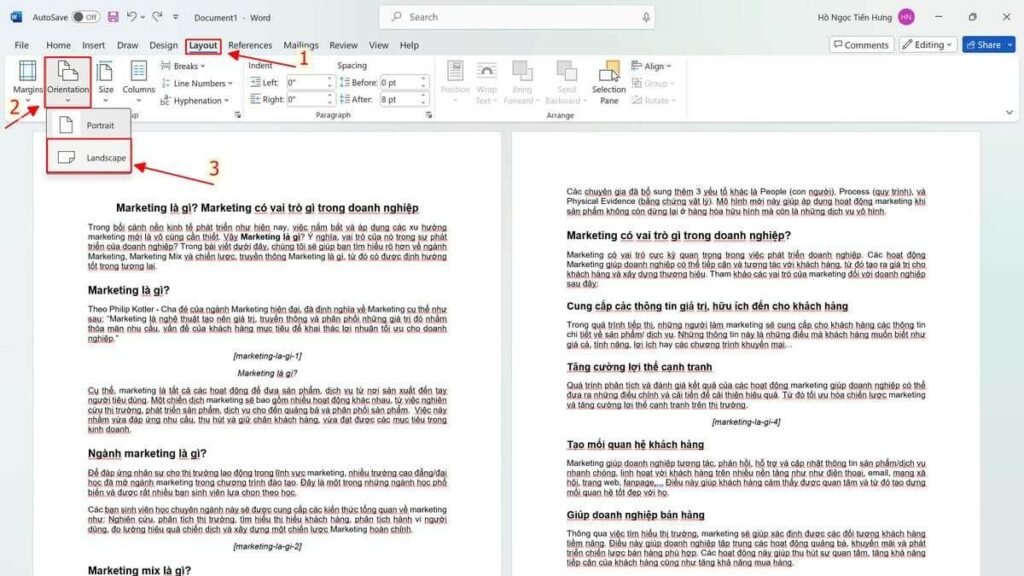
Đối với các phiên bản Microsoft Word hiện đại như Word 2013, 2016, 2019 và Microsoft 365, việc xoay ngang toàn bộ tài liệu để in rất đơn giản. Đầu tiên, bạn mở tài liệu Word cần chỉnh sửa. Tiếp theo, trên thanh công cụ Ribbon, hãy tìm và nhấp vào tab “Layout” (Bố cục). Trong nhóm công cụ “Page Setup” (Thiết lập Trang), bạn sẽ thấy mục “Orientation” (Hướng trang). Nhấp vào “Orientation” và chọn “Landscape” (Ngang). Ngay lập tức, toàn bộ các trang trong tài liệu của bạn sẽ được chuyển sang hướng ngang, sẵn sàng cho việc in ấn. Đây là cách in ngang trong Word nhanh nhất cho toàn bộ file.
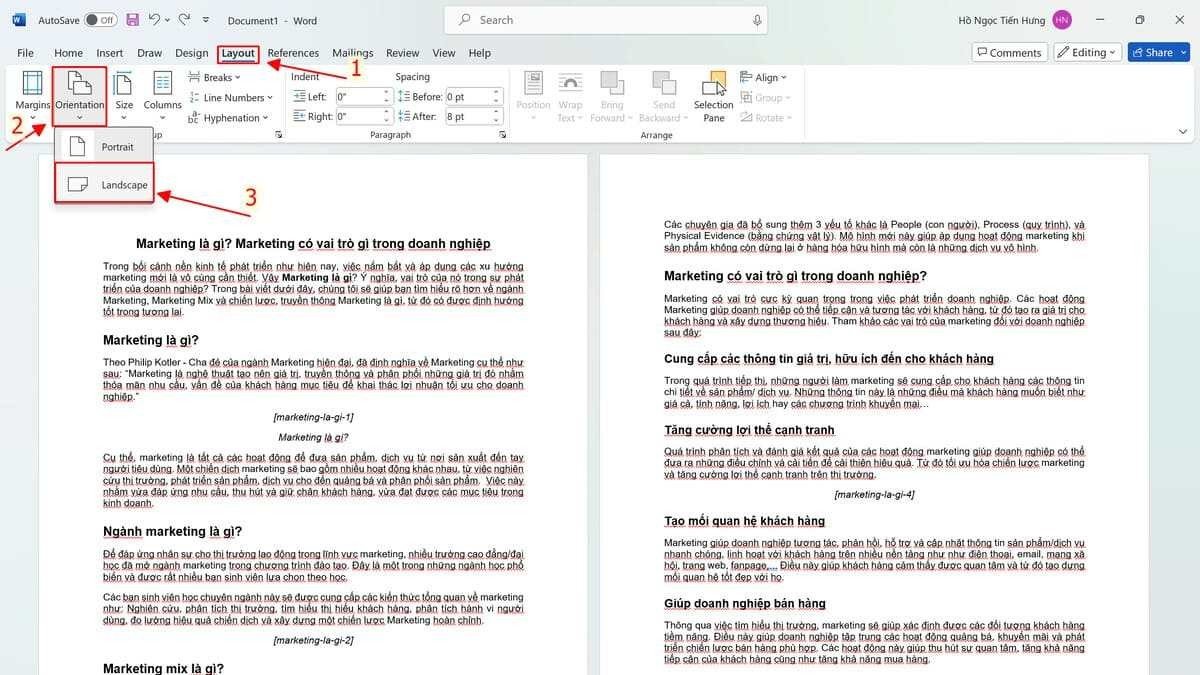 Hướng dẫn cách in ngang toàn bộ văn bản Word trên tab Layout
Cách in ngang một trang bất kỳ trong Word (áp dụng cho các phiên bản mới)
Nếu bạn chỉ muốn in ngang một trang cụ thể hoặc một vài trang trong tài liệu Word thay vì toàn bộ, quy trình sẽ cần thêm vài bước ngắt trang (Section Break). Giả sử bạn muốn xoay trang thứ hai sang ngang. Đầu tiên, hãy đặt con trỏ chuột ở cuối nội dung của trang thứ nhất (trang trước trang cần xoay ngang). Sau đó, vào tab “Layout”, nhấp vào mũi tên nhỏ ở góc dưới bên phải của nhóm “Page Setup” để mở hộp thoại chi tiết.
Trong hộp thoại “Page Setup”, tại tab “Margins” (Canh lề), bạn chọn “Landscape” (Ngang) trong phần “Orientation”. Quan trọng nhất, ở mục “Apply to” (Áp dụng cho), hãy chọn “This point forward” (Từ điểm này trở đi) rồi nhấn OK. Thao tác này sẽ chuyển hướng trang từ vị trí con trỏ sang ngang.
Tiếp theo, để các trang sau trang thứ hai (ví dụ từ trang thứ ba) quay trở lại hướng dọc, bạn đặt con trỏ chuột ở cuối nội dung của trang thứ hai (trang vừa được xoay ngang). Mở lại hộp thoại “Page Setup”, lần này chọn “Portrait” (Dọc) ở “Orientation” và vẫn chọn “This point forward” ở “Apply to”, sau đó nhấn OK. Như vậy, chỉ trang thứ hai được thiết lập in ngang.
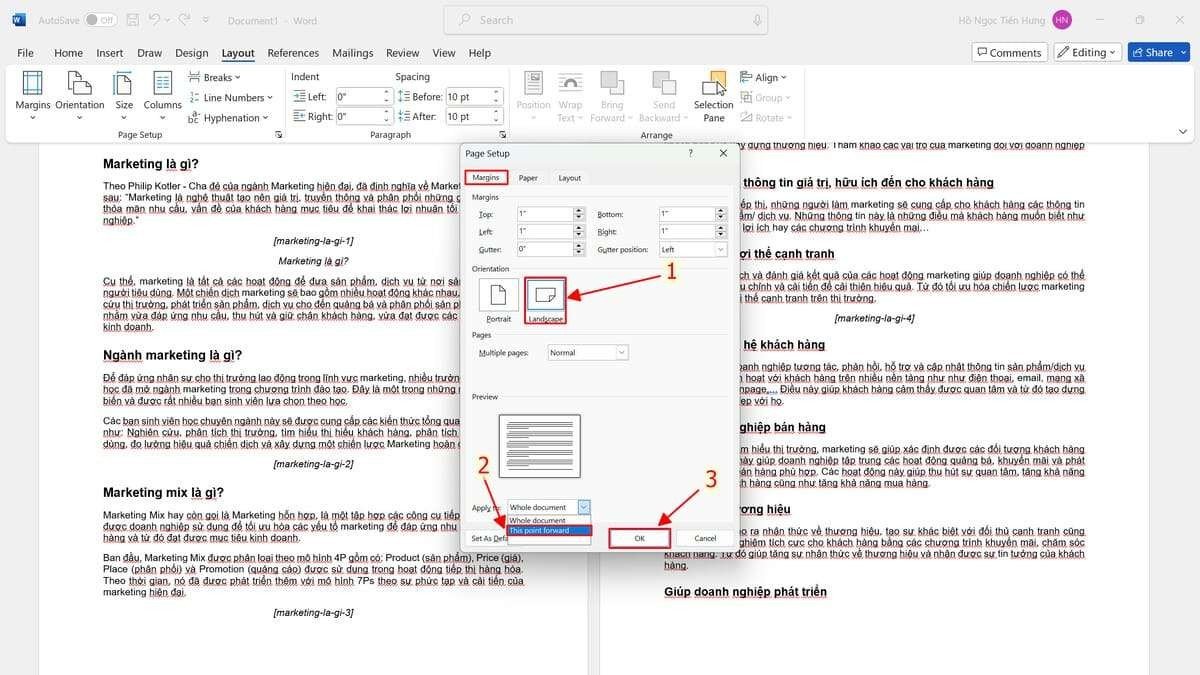 Tùy chỉnh xoay ngang một trang cụ thể trong Word bằng Page Setup
Cách thiết lập in ngang trong Word 2010 và 2007
Với người dùng Word 2010 hoặc Word 2007, cách in ngang trong Word có thể thực hiện trực tiếp từ cửa sổ cài đặt in. Sau khi mở tài liệu cần in, bạn nhấp vào tab “File” (Tệp) ở góc trên bên trái (hoặc nút Office tròn cho Word 2007), sau đó chọn “Print” (In). Trong giao diện xem trước và cài đặt in hiện ra, bạn tìm đến phần cài đặt hướng giấy, thường được ghi là “Portrait Orientation” (Hướng dọc). Nhấp vào đó và chuyển thành “Landscape Orientation” (Hướng ngang). Sau khi đã chọn khổ giấy ngang, bạn có thể kiểm tra lại bản xem trước và nhấn nút “Print” để bắt đầu quá trình in. Đây là phương pháp chỉnh hướng giấy khi in khá trực quan.
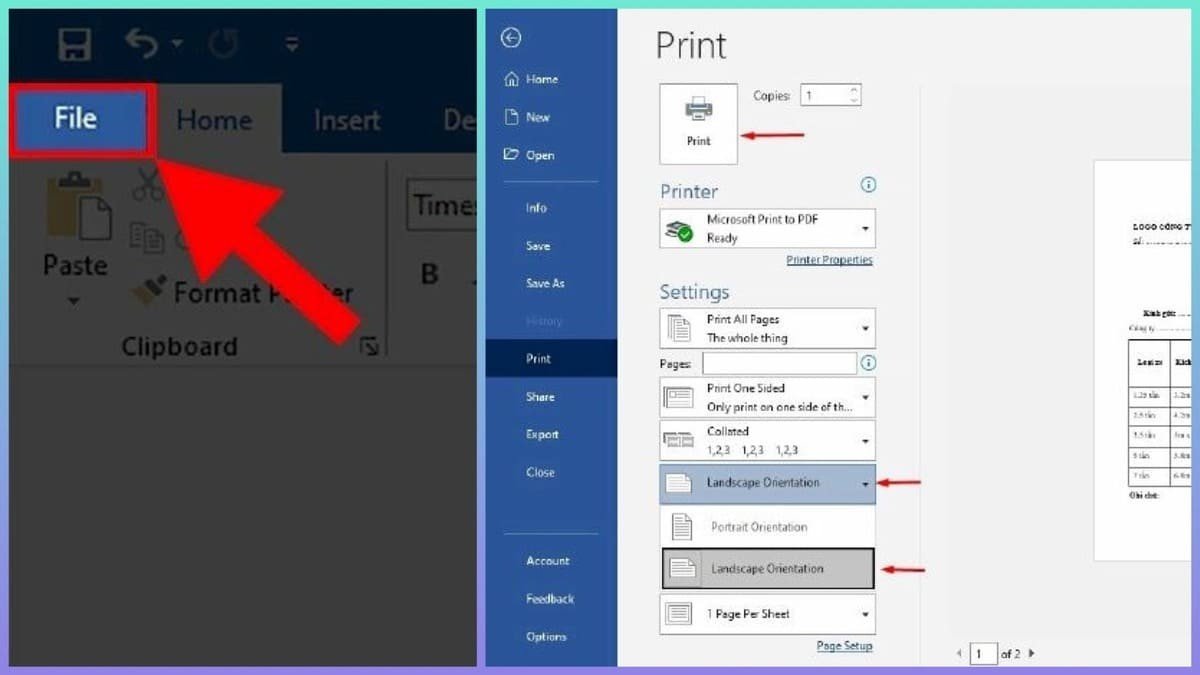 Thiết lập in ngang trong Word 2010 và 2007 từ cửa sổ Print
Cách tùy chỉnh in ngang trên Word 2003 (phiên bản cũ)
Đối với phiên bản Word 2003, một phiên bản đã khá cũ, quy trình xoay trang để in ngang có đôi chút khác biệt. Để thực hiện in ngang trên Word 2003, bạn mở tài liệu, sau đó vào menu “File” (Tệp) trên thanh công cụ và chọn “Print” (In). Hộp thoại “Print” sẽ xuất hiện. Tại đây, bạn cần tìm và nhấp vào nút “Properties” (Thuộc tính), thường nằm gần tên máy in được chọn. Một hộp thoại mới của trình điều khiển máy in sẽ mở ra. Trong hộp thoại này, bạn tìm đến tab liên quan đến bố cục hoặc hướng giấy, thường có tên là “Layout” (Bố cục) hoặc “Finishing” (Hoàn tất) tùy theo driver máy in. Bên trong tab này, bạn sẽ thấy tùy chọn “Orientation” (Hướng giấy). Hãy thay đổi từ “Portrait” (Dọc) sang “Landscape” (Ngang). Sau đó, nhấn “OK” để đóng hộp thoại thuộc tính máy in, và tiếp tục nhấn “OK” trong hộp thoại “Print” để tiến hành in văn bản theo chiều ngang.
Một số lưu ý quan trọng khi thực hiện cách in ngang trong Word
Để đảm bảo quá trình thiết lập in ngang diễn ra suôn sẻ và cho ra kết quả như ý, bạn cần chú ý một vài điểm quan trọng sau đây.
Kiểm tra thiết lập máy in
Sau khi đã thiết lập hướng trang ngang trong Word, một bước quan trọng là kiểm tra lại cài đặt của máy in. Đôi khi, thiết lập mặc định của máy in có thể ghi đè lên cài đặt trong Word, dẫn đến việc tài liệu vẫn được in dọc. Để tránh điều này, trong hộp thoại “Print” (trước khi nhấn nút in cuối cùng), hãy vào phần “Printer Properties” (Thuộc tính máy in) và đảm bảo rằng hướng giấy ở đây cũng được đặt là “Landscape” (Ngang). Sự đồng bộ giữa cài đặt Word và máy in sẽ đảm bảo kết quả in khổ giấy ngang chính xác.
Xem trước bản in (Print Preview)
Trước khi quyết định in ngang hàng loạt trang, bạn nên luôn sử dụng tính năng “Print Preview” (Xem trước khi in). Tính năng này cho phép bạn hình dung chính xác tài liệu sẽ trông như thế nào khi được xuất ra giấy theo chiều ngang. Việc xem trước giúp phát hiện sớm các vấn đề về bố cục, canh lề, hoặc nội dung bị tràn ra ngoài trang do thay đổi hướng giấy. Điều này giúp bạn kịp thời điều chỉnh và tránh lãng phí giấy mực. Hầu hết các phiên bản Word đều tích hợp sẵn phần xem trước trong giao diện “Print”. Một trong những địa chỉ cung cấp các thiết bị văn phòng phẩm, máy tính uy tín mà bạn có thể tham khảo là maytinhgiaphat.vn.
Xử lý lỗi thường gặp khi xoay trang và in
Trong quá trình áp dụng cách in ngang trong Word, bạn có thể gặp một số lỗi như chỉ một phần tài liệu xoay ngang, hoặc lề trang bị thay đổi không mong muốn. Nguyên nhân thường do việc sử dụng Section Break (Ngắt đoạn) chưa chính xác. Hãy đảm bảo bạn đặt Section Break đúng vị trí (cuối trang trước trang muốn xoay và cuối trang muốn xoay). Nếu lề trang thay đổi, hãy kiểm tra lại cài đặt lề trong hộp thoại “Page Setup” cho từng section. Đôi khi, việc xóa và tạo lại Section Break có thể giải quyết được vấn đề xoay trang in không như ý.
Hy vọng với những hướng dẫn chi tiết trên, bạn đã nắm vững cách in ngang trong Word cho dù đang sử dụng phiên bản nào. Việc xoay trang giấy sang ngang không chỉ giúp tối ưu hiển thị cho các nội dung đặc thù như bảng biểu, sơ đồ mà còn tăng tính chuyên nghiệp cho tài liệu của bạn. Hãy áp dụng các bước đã chia sẻ và đừng quên kiểm tra kỹ trước khi in để có được bản in hoàn hảo nhất, đáp ứng đúng nhu cầu công việc và học tập của mình.