


Máy In
Cách In Nhanh Bản Vẽ CAD Hiệu Quả
Th5
In ấn bản vẽ kỹ thuật trong CAD là một công đoạn không thể thiếu đối với các kỹ sư, kiến trúc sư hay kỹ thuật viên. Tuy nhiên, khi cần xử lý một số lượng lớn bản vẽ, quy trình in ấn thủ công có thể trở nên rất tốn thời gian và công sức. Vậy có cách in nhanh trong cad nào giúp tối ưu hóa công việc này không? Câu trả lời là có, và bài viết này sẽ hướng dẫn bạn một phương pháp hiệu quả để in hàng loạt bản vẽ một cách nhanh chóng và chính xác, giải quyết trực tiếp nhu cầu về tốc độ và hiệu suất khi in ấn từ phần mềm CAD.
Để giải quyết vấn đề in ấn số lượng lớn bản vẽ một cách hiệu quả, người dùng CAD chuyên nghiệp thường sử dụng các công cụ tự động hóa. Một trong những phương pháp phổ biến và mạnh mẽ là sử dụng các chương trình AutoLISP (gọi tắt là Lisp) được phát triển để hỗ trợ các tác vụ đặc thù trong AutoCAD. Lisp in hàng loạt bản vẽ là một ví dụ điển hình, cho phép bạn in nhiều bản vẽ cùng lúc từ một hoặc nhiều file thiết kế mà không cần phải mở từng layout hoặc căn chỉnh thủ công từng bản vẽ. Công cụ này không chỉ giúp tiết kiệm đáng kể thời gian mà còn giảm thiểu sai sót, đặc biệt hữu ích khi làm việc với các dự án có nhiều chi tiết phức tạp.
Chuẩn Bị Trước Khi Áp Dụng Cách In Nhanh Trong CAD Bằng Lisp
Trước khi bắt tay vào quá trình in ấn tự động, có một số bước chuẩn bị quan trọng bạn cần thực hiện để đảm bảo mọi việc diễn ra suôn sẻ và đạt kết quả như mong muốn. Việc chuẩn bị kỹ lưỡng sẽ giúp bạn tận dụng tối đa hiệu quả của cách in nhanh trong cad này.
Tải và Cài Đặt Lisp In Hàng Loạt Vào AutoCAD
Bước đầu tiên là bạn cần có một file Lisp chuyên dụng cho việc in hàng loạt. Các Lisp này thường được chia sẻ rộng rãi trong cộng đồng người dùng CAD, trên các diễn đàn kỹ thuật hoặc các trang web chuyên về tài nguyên CAD. Sau khi tải về file Lisp (thường có định dạng .LSP hoặc .VLX), bạn cần load nó vào phần mềm AutoCAD của mình.
Quá trình load Lisp được thực hiện bằng lệnh APPLOAD (hoặc gõ tắt AP). Trong cửa sổ Application Load, bạn chọn file Lisp đã tải về và nhấn Load. Để Lisp này tự động được load mỗi khi bạn mở AutoCAD, bạn có thể thêm nó vào mục Startup Suite bằng cách nhấn vào nút “Contents…” và thêm file Lisp vào danh sách. Việc load Lisp chỉ cần thực hiện một lần duy nhất trên máy tính của bạn, giúp tiết kiệm thời gian cho những lần sử dụng tiếp theo.
 Giao diện load Lisp in nhiều bản vẽ trong CAD bằng lệnh APPLOAD
Cấu Hình Máy In và Khổ Giấy Phù Hợp
Thiết lập ban đầu về máy in và khổ giấy là bước không thể thiếu trước khi chạy lệnh Lisp. Trước khi gọi lệnh in hàng loạt, hãy đảm bảo máy in bạn muốn sử dụng đã được cài đặt chính xác trên hệ thống và hoạt động bình thường. Tiếp theo, bạn cần xác định khổ giấy phù hợp với bản vẽ mà bạn sẽ in. Khổ giấy này cần tương ứng với kích thước khung tên hoặc vùng bản vẽ bạn đã thiết kế.
Việc cấu hình đúng máy in và khổ giấy từ đầu sẽ giúp tránh được các lỗi phát sinh trong quá trình in tự động, đảm bảo bản vẽ in ra đúng kích thước và trên thiết bị mong muốn.
Các Bước Thực Hiện Cách In Nhanh Trong CAD Bằng Lisp
Sau khi đã chuẩn bị đầy đủ, bạn có thể tiến hành thực hiện cách in nhanh trong cad bằng Lisp theo các bước chi tiết sau đây. Quy trình này được thiết kế để tự động hóa gần như toàn bộ quá trình in, giúp bạn xử lý hàng trăm bản vẽ chỉ trong vài phút.
Đầu tiên, sau khi Lisp đã được load thành công, bạn có thể gọi nó bằng cách gõ các lệnh tắt được gán cho Lisp đó. Tùy thuộc vào Lisp bạn sử dụng, lệnh gọi có thể khác nhau, nhưng phổ biến nhất là TPL, IN, hoặc MP. Gõ lệnh này trên dòng Command Line và nhấn phím Enter để kích hoạt giao diện của Lisp.
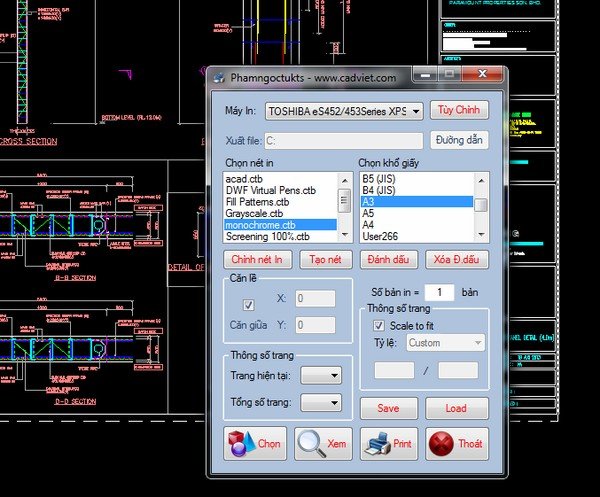
Một cửa sổ tùy chỉnh sẽ xuất hiện trên màn hình AutoCAD của bạn. Đây là giao diện điều khiển của chương trình Lisp in hàng loạt. Cửa sổ này chứa tất cả các tùy chọn và thiết lập cần thiết để bạn cấu hình quá trình in tự động. Việc nắm vững các tùy chọn trong cửa sổ này là chìa khóa để bạn thực hiện in ấn một cách hiệu quả nhất.
Trong cửa sổ Lisp, bước quan trọng tiếp theo là chọn các thông số in. Bạn cần chỉ định tên máy in (Printer) mà bạn muốn sử dụng để xuất bản vẽ. Tiếp theo, chọn khổ giấy (Paper Size) phù hợp với layout hoặc kích thước khung tên trên bản vẽ của bạn. Đặc biệt quan trọng là việc chọn Plot Style (file CTB hoặc STB). Plot Style quyết định cách các đối tượng như đường nét, màu sắc, độ dày, kiểu nét sẽ được hiển thị và in ra trên giấy. Việc cấu hình Plot Style đúng là yếu tố then chốt để bản vẽ in ra đạt chất lượng và độ chính xác mong muốn theo tiêu chuẩn kỹ thuật.
 Cửa sổ giao diện Lisp giúp thiết lập các tùy chọn in nhanh bản vẽ CAD
Lisp cung cấp các phương pháp linh hoạt để xác định vùng in cho từng bản vẽ, giúp bạn dễ dàng lựa chọn các đối tượng cần in hàng loạt. Các tùy chọn phổ biến bao gồm:
- Rectangle: Cho phép bạn vẽ một vùng hình chữ nhật trên không gian Model hoặc Layout. Lisp sẽ tự động nhận diện và in tất cả các bản vẽ hoặc đối tượng nằm trọn vẹn bên trong vùng đã chọn. Phương pháp này phù hợp khi các bản vẽ được bố trí gần nhau và có thể gom nhóm trong một vùng.
- Block: Lựa chọn này rất hữu ích khi bản vẽ của bạn được đóng khung bằng các block khung tên tiêu chuẩn. Bạn có thể chọn tùy chọn Block và sử dụng nút “Pick” để chỉ vào một block khung tên mẫu. Lisp sẽ tự động quét toàn bộ bản vẽ để tìm tất cả các block cùng tên và coi đó là vùng in cho từng bản vẽ riêng lẻ. Đây là phương pháp phổ biến nhất khi in hàng loạt bản vẽ được chuẩn hóa khung tên.
- All: Chế độ này cho phép bạn chọn nhiều đối tượng khác nhau cùng lúc, có thể là các block khung tên khác loại hoặc các vùng in được định nghĩa bởi các đối tượng khác, để đưa tất cả vào danh sách in hàng loạt.
Sau khi đã thiết lập xong các thông số về máy in, khổ giấy, Plot Style và chọn phương pháp xác định vùng bản vẽ, bạn chỉ cần nhấn nút OK trong cửa sổ Lisp. Chương trình Lisp sẽ tự động xử lý từng bản vẽ đã chọn, áp dụng các thiết lập bạn đã cấu hình và gửi từng bản vẽ đến máy in hoặc xuất ra file PDF theo lựa chọn của bạn. Quá trình này diễn ra hoàn toàn tự động từ bản vẽ đầu tiên đến bản vẽ cuối cùng, giúp bạn tiết kiệm rất nhiều thời gian và công sức so với việc in thủ công từng bản vẽ một.
Lưu Ý Quan Trọng Khi Áp Dụng Cách In Nhanh Trong CAD
Để quá trình sử dụng cách in nhanh trong cad bằng Lisp đạt hiệu quả cao nhất và tránh gặp phải các sai sót không đáng có, có một vài lưu ý quan trọng bạn cần ghi nhớ.
Một số chương trình Lisp in hàng loạt có thể gặp hạn chế hoặc không nhận diện đúng các đối tượng phức tạp hoặc được tạo ra từ các lệnh đặc thù trong AutoCAD như Mtext, Text, Dim, Xline, Line, Leader, Ray khi xác định vùng in bằng phương pháp Rectangle. Tuy nhiên, điều này thường không ảnh hưởng lớn đến quy trình in hàng loạt các bản vẽ kỹ thuật, vì các đối tượng này hiếm khi được sử dụng để định nghĩa trực tiếp khung in cho toàn bộ bản vẽ.
Công cụ Plot Scale trong giao diện Lisp cho phép bạn điều chỉnh tỷ lệ in của bản vẽ. Chế độ Custom là lựa chọn phổ biến nhất để thiết lập tỷ lệ in chính xác theo yêu cầu kỹ thuật. Khi chọn Custom, bạn sẽ cần nhập giá trị Numerator (đơn vị trên giấy, thường là mm hoặc inch) và Denominator (đơn vị trong bản vẽ, thường là mm, cm, m…). Ví dụ, để in bản vẽ theo tỷ lệ 1:100, bạn sẽ nhập Numerator là 1 và Denominator là 100 (nếu đơn vị bản vẽ là mm và đơn vị giấy là mm).
Khi xuất bản vẽ ra định dạng PDF thay vì in trực tiếp ra máy in vật lý, hãy luôn kiểm tra lại đường dẫn lưu file trước khi xác nhận in. Việc chọn đúng thư mục lưu trữ giúp bạn dễ dàng tìm thấy và quản lý các bản vẽ PDF đã xuất. Đồng thời, đảm bảo rằng các thiết lập về Plot Style đã được cấu hình chính xác để tránh tình trạng bản vẽ PDF bị mờ, sai màu hoặc các đường nét không hiển thị đúng như mong muốn.
Việc sắp xếp thứ tự in các bản vẽ cũng rất quan trọng, đặc biệt khi bạn cần in số lượng lớn và muốn kiểm soát thứ tự xuất hiện của chúng trong tập tin in hoặc trên giấy. Hầu hết các Lisp in hàng loạt cung cấp các tùy chọn sắp xếp như: Normal (in theo thứ tự bạn chọn các vùng in ban đầu), Left -> Right (ưu tiên in các bản vẽ nằm phía bên trái trước, sau đó mới đến các bản vẽ phía bên phải), và Top -> Bottom (ưu tiên in các bản vẽ nằm phía trên trước, sau đó mới đến các bản vẽ phía dưới). Chọn thứ tự phù hợp giúp bạn quản lý tập tin in và dễ dàng kiểm tra lại sau khi in.
 Các lưu ý quan trọng giúp in bản vẽ CAD hàng loạt không bị lỗi
Một vấn đề thường gặp khi sử dụng Lisp in hàng loạt là lỗi xảy ra khi bản vẽ chứa các Anonymous Block. Đây là các block đặc biệt được AutoCAD tự động tạo ra bởi một số lệnh nhất định (ví dụ như BMAKE khi không đặt tên, INSERT khi kết hợp với EXPLODE) và có tên bắt đầu bằng ký tự đặc biệt như U, X,… Lisp có thể không nhận diện đúng các block này, dẫn đến lỗi trong quá trình in. Cách khắc phục trong trường hợp này là chuyển đổi các Anonymous Block sang block thông thường bằng các lệnh như BLOCK hoặc sử dụng lệnh EXPLODE để phá vỡ chúng thành các đối tượng cơ bản trước khi chạy lệnh in hàng loạt.
Việc tìm hiểu và áp dụng các thủ thuật hiệu quả như cách in nhanh trong cad hay sử dụng các tài nguyên hữu ích từ maytinhgiaphat.vn có thể giúp bạn nâng cao đáng kể năng suất làm việc trong CAD.
Tóm lại, việc áp dụng cách in nhanh trong cad bằng cách sử dụng các chương trình Lisp chuyên dụng là giải pháp tối ưu cho những người làm việc với số lượng lớn bản vẽ. Nắm vững các bước thực hiện và các lưu ý quan trọng sẽ giúp bạn tự động hóa quy trình in ấn, tiết kiệm thời gian quý báu và đảm bảo chất lượng bản vẽ in ra. Kỹ năng này không chỉ nâng cao hiệu suất cá nhân mà còn góp phần vào sự chuyên nghiệp trong công việc thiết kế kỹ thuật của bạn.