


Máy In
Cách in nhiều trang trong Excel: Hướng dẫn toàn diện

Th5
Khi làm việc với bảng tính lớn, việc tìm hiểu cách in nhiều trang trong Excel cùng lúc là vô cùng cần thiết, giúp tiết kiệm thời gian và công sức đáng kể. Thay vì in từng sheet riêng lẻ, bạn hoàn toàn có thể gộp nhiều sheet hoặc toàn bộ workbook để in chỉ với vài thao tác đơn giản. Bài viết này sẽ hướng dẫn bạn chi tiết các cách in nhiều trang trong Excel, từ việc chọn lựa các sheet cụ thể đến thiết lập vùng in chuyên nghiệp, giúp bạn tối ưu hóa quy trình làm việc. Các phương pháp này áp dụng tốt trên nhiều phiên bản Excel phổ biến như 2010, 2013, 2016, 2019 và Microsoft 365.
Lợi ích vượt trội khi biết cách in nhiều trang tính Excel đồng thời
Việc nắm vững cách in nhiều trang trong Excel không chỉ đơn thuần là một kỹ năng tin học văn phòng thiết yếu, mà còn là giải pháp thông minh giúp bạn tối ưu hóa quy trình làm việc với Excel, đặc biệt khi cần in nhiều sheet excel một cách nhanh chóng. Khi bạn có thể in đồng thời nhiều sheet, bạn sẽ giảm thiểu đáng kể các thao tác lặp đi lặp lại, từ đó tiết kiệm được một khoảng thời gian không nhỏ. Hơn nữa, việc này còn đảm bảo tính nhất quán cho tài liệu khi tất cả các trang tính liên quan được xử lý trong một lần, tránh bỏ sót hoặc nhầm lẫn, đồng thời thể hiện sự chuyên nghiệp trong công việc của bạn.
Hướng dẫn chi tiết cách in nhiều trang tính Excel cùng một lúc
Để in nhiều trang tính Excel một cách có chọn lọc, bạn có thể thực hiện theo các bước được trình bày cụ thể dưới đây. Quy trình này cho phép bạn lựa chọn chính xác những sheet nào cần xuất ra tài liệu giấy, rất hữu ích khi bạn không muốn in toàn bộ tệp Excel.
Bước 1: Chuẩn bị và sắp xếp các trang tính (sheet) cần in
Đầu tiên, hãy mở tệp Excel chứa các trang tính mà bạn dự định in. Để quá trình lựa chọn sau này được thuận tiện và trực quan hơn, bạn nên sắp xếp các sheet muốn in nằm cạnh nhau. Thao tác này thực hiện đơn giản bằng cách nhấn giữ chuột vào tên sheet và kéo thả đến vị trí mong muốn trên thanh sheet tab ở cuối cửa sổ Excel. Việc này giúp bạn dễ dàng quản lý và kiểm soát các trang sẽ được áp dụng trong cách in nhiều trang trong excel này.
 Giao diện Excel hiển thị các sheet được sắp xếp gần nhau chuẩn bị cho việc in nhiều trang
Bước 2: Lựa chọn các trang tính (sheet) mong muốn
Sau khi đã sắp xếp, bạn tiến hành chọn các sheet cụ thể cần in. Nhấn và giữ phím Ctrl trên bàn phím, sau đó dùng chuột trái lần lượt nhấp vào tên của từng sheet mà bạn muốn đưa vào lệnh in. Một dấu hiệu dễ nhận biết là các sheet được chọn sẽ có màu nền sáng hơn hoặc được làm nổi bật so với các sheet còn lại, cho thấy chúng đã được nhóm lại để in nhiều sheet excel.
Minh họa thao tác giữ phím Ctrl và click chuột để chọn nhiều sheet cần in trong Excel
Bước 3: Truy cập giao diện lệnh In
Khi đã hoàn tất việc lựa chọn các sheet, bạn di chuyển chuột lên góc trên cùng bên trái của màn hình làm việc Excel và nhấp vào mục File. Từ menu xổ xuống, bạn tìm và chọn mục Print. Thao tác này sẽ đưa bạn đến giao diện cài đặt và xem trước bản in.
 Menu File trong Excel được chọn để truy cập các tùy chọn, bao gồm lệnh Print
Bước 4: Kiểm tra và thực hiện lệnh in
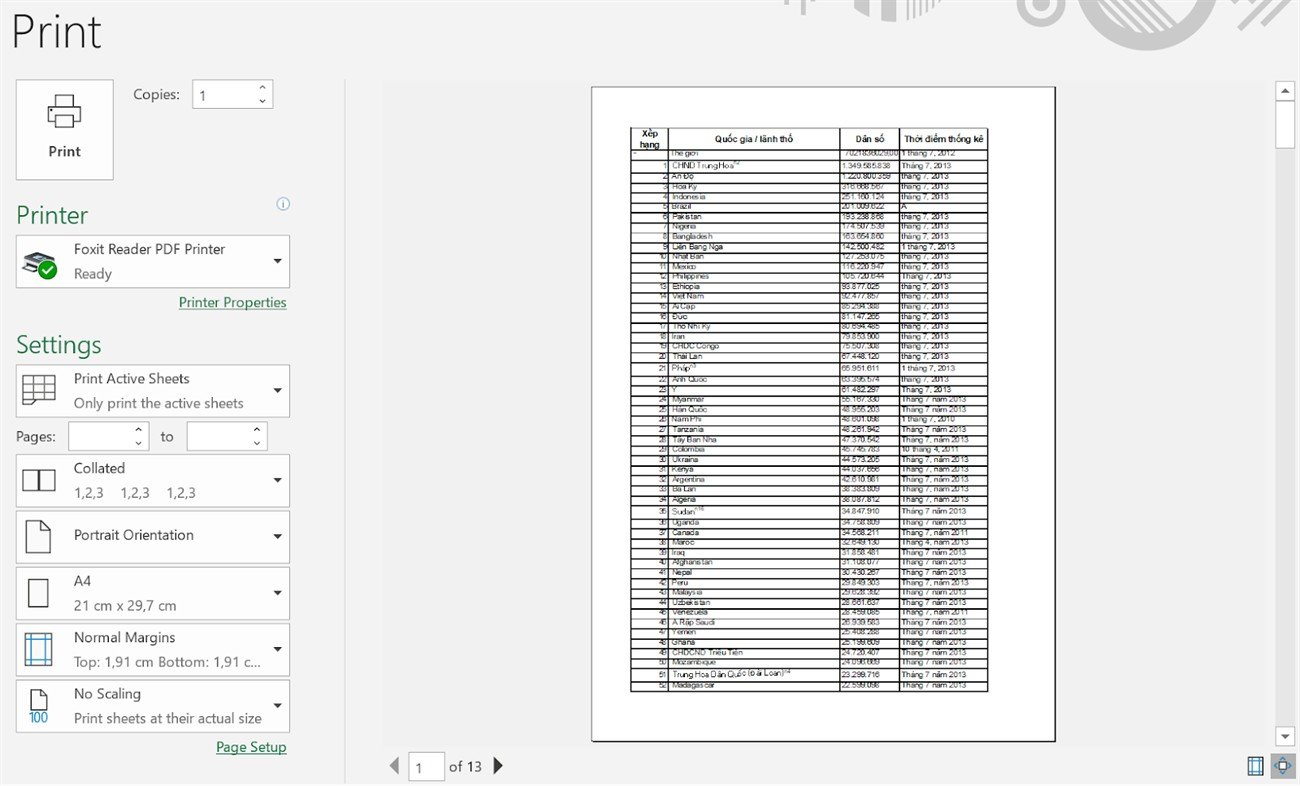
Trong giao diện Print, bạn sẽ thấy một bản xem trước (Print Preview) của các trang tính đã chọn. Lúc này, hãy kiểm tra kỹ lưỡng nội dung và thứ tự các trang. Ở phía bên trái, bạn có thể thực hiện các thiết lập bổ sung như chọn máy in, số lượng bản in, khổ giấy, hướng giấy (ngang hoặc dọc) và các tùy chọn khác. Sau khi đã hài lòng với mọi cài đặt, bạn nhấn nút Print để bắt đầu quá trình in hàng loạt trang tính excel. Đây là bước cuối cùng trong quy trình in nhiều trang tính Excel đã chọn.
 Lệnh Print được highlight trong menu File của Excel, sẵn sàng để mở hộp thoại in
Hộp thoại Print trong Excel với nút Print để xác nhận in các sheet đã chọn
Phương pháp in toàn bộ các trang tính (sheet) trong tệp Excel
Trong trường hợp bạn cần in tất cả các sheet có trong một tệp Excel mà không muốn bỏ sót trang nào, có một cách thực hiện nhanh chóng hơn thay vì chọn từng sheet một. Đây cũng là một khía cạnh quan trọng của việc làm chủ cách in nhiều trang trong excel.
Bước 1: Chọn tất cả các trang tính một cách nhanh chóng
Để chọn toàn bộ các sheet trong file Excel hiện hành, bạn chỉ cần nhấp chuột phải vào tên của bất kỳ một sheet nào đang hiển thị trên thanh sheet tab. Một menu ngữ cảnh sẽ xuất hiện, từ đó bạn chọn tùy chọn Select All Sheets.
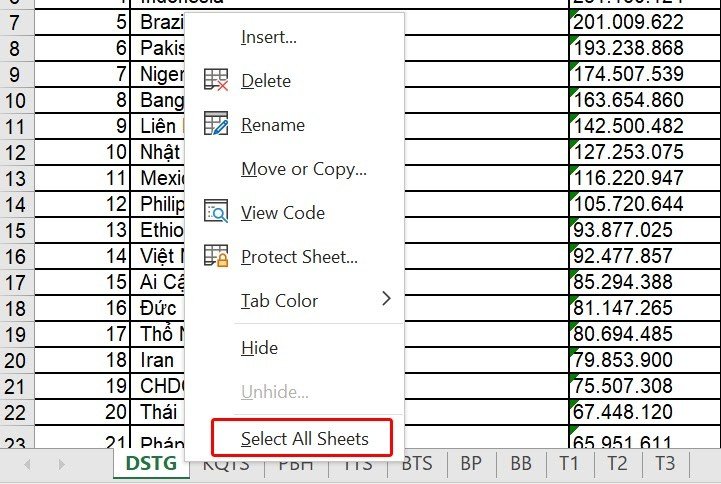 Menu ngữ cảnh xuất hiện khi nhấn chuột phải vào một sheet bất kỳ trong Excel, với tùy chọn Select All Sheets
Bước 2: Xác nhận lựa chọn và mở giao diện in
Ngay sau khi bạn chọn Select All Sheets, tất cả các sheet trong tệp sẽ được làm nổi bật, báo hiệu rằng chúng đã được chọn đồng thời. Tiếp theo, bạn có thể sử dụng tổ hợp phím tắt Ctrl + P để mở trực tiếp hộp thoại in, bỏ qua bước vào menu File.
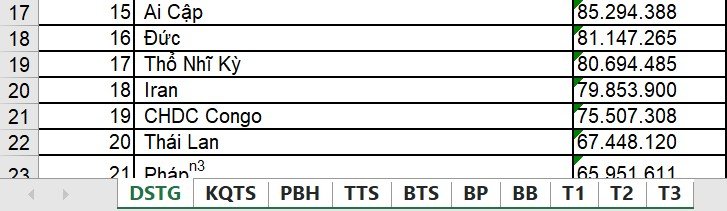 Tất cả các sheet trong Excel được làm nổi bật sau khi chọn Select All Sheets
Bước 3: Thiết lập và hoàn tất quá trình in ấn
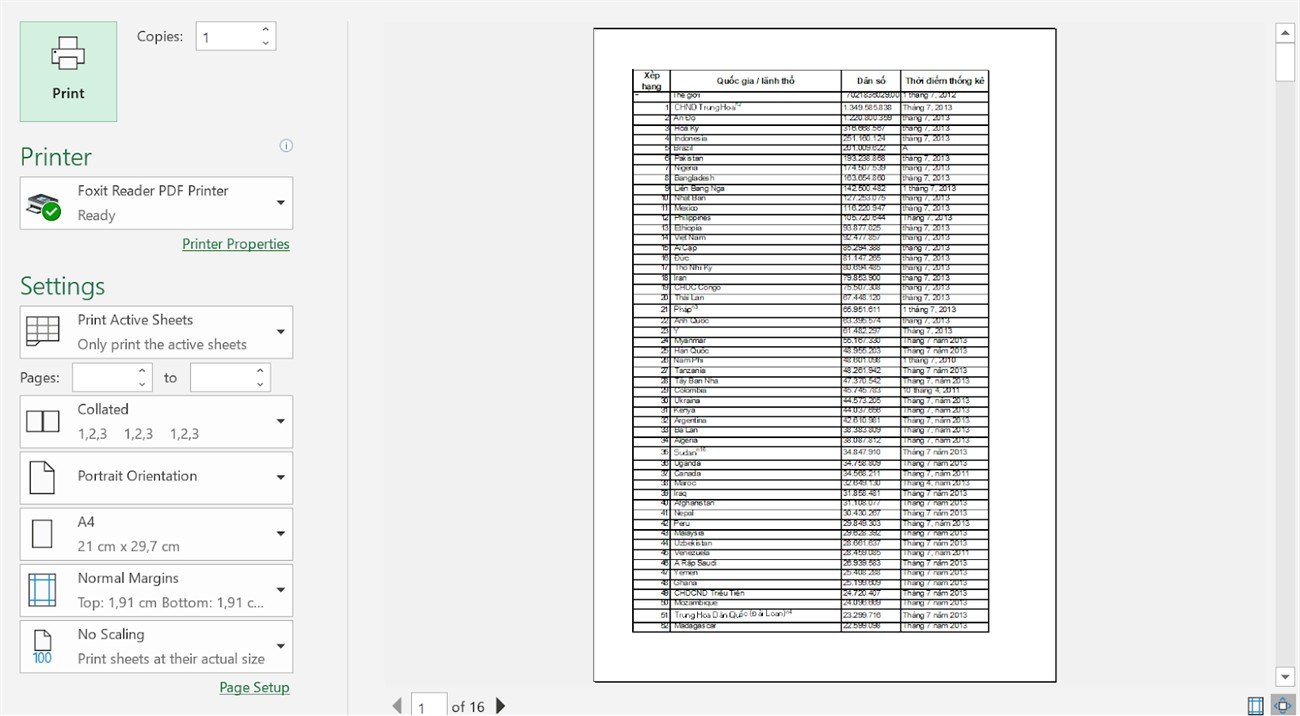
Tại giao diện in, bạn sẽ thấy tổng số trang cần in và nội dung của tất cả các sheet đã được gộp lại. Tương tự như cách trên, bạn có thể xem trước, điều chỉnh các thiết lập in ấn cho phù hợp với nhu cầu của mình như chọn máy in, số bản, v.v. Cuối cùng, nhấn nút Print để tiến hành in toàn bộ tài liệu. Bạn đã hoàn tất việc in tất cả sheet trong Excel một cách dễ dàng, đây là một kỹ thuật hữu ích trong cách in nhiều trang trong excel.
Giao diện Print Preview trong Excel hiển thị nội dung của tất cả các sheet đã chọn, sẵn sàng để in
Tối ưu hóa việc in ấn Excel với thiết lập vùng in cụ thể
Ngoài cách in nhiều trang trong excel theo sheet, việc thiết lập vùng in (Print Area) là một công cụ mạnh mẽ giúp bạn kiểm soát chính xác những phần dữ liệu nào sẽ xuất hiện trên bản in, thay vì in toàn bộ nội dung của một sheet. Việc này rất hữu ích khi bạn không muốn áp dụng cách in nhiều trang trong excel cho toàn bộ nội dung sheet.
Xác định và thiết lập vùng cần in (Set Print Area)
Để chỉ định một khu vực cụ thể trên trang tính sẽ được in, đầu tiên, bạn cần xác định vùng dữ liệu đó và dùng chuột kéo chọn (bôi đen) toàn bộ vùng. Sau khi đã chọn, bạn truy cập vào tab Page Layout trên thanh công cụ Ribbon. Trong nhóm Page Setup, bạn tìm và nhấp vào nút Print Area, sau đó chọn Set Print Area. Từ bây giờ, khi bạn thực hiện lệnh in (qua File > Print hoặc Ctrl + P), Excel sẽ chỉ in duy nhất vùng bạn vừa thiết lập. Đây là một kỹ năng quan trọng bên cạnh cách in nhiều trang trong excel khi bạn chỉ muốn in một phần dữ liệu thay vì toàn bộ sheet.
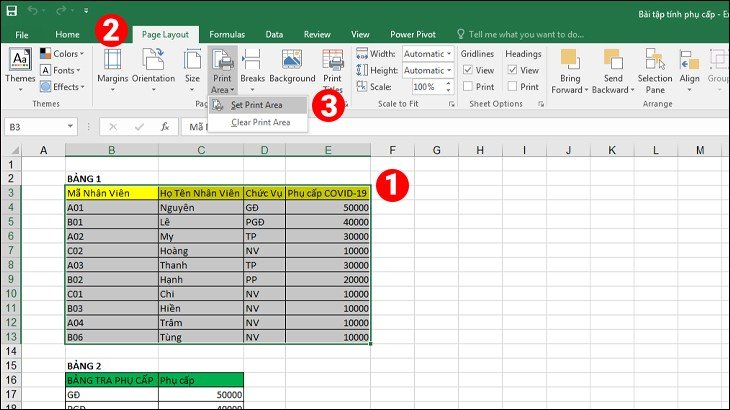 Minh họa thao tác thiết lập vùng in cụ thể trong Excel bằng cách chọn Set Print Area từ menu Page Layout
Mở rộng vùng in đã có (Add to Print Area)
Nếu bạn đã thiết lập một vùng in trước đó nhưng sau đó nhận ra cần bổ sung thêm một khu vực dữ liệu khác vào bản in, bạn không cần phải xóa vùng cũ và tạo lại. Thay vào đó, hãy kéo chọn (bôi đen) vùng dữ liệu mới mà bạn muốn thêm. Tiếp tục vào tab Page Layout, chọn Print Area, và lần này bạn chọn Add to Print Area. Lưu ý quan trọng là vùng in mới được thêm vào sẽ được in trên một trang riêng biệt so với vùng in đã thiết lập trước đó, chứ không gộp chung vào một trang.
 Thao tác mở rộng vùng in trong Excel bằng cách sử dụng Add to Print Area từ menu Page Layout
Hủy bỏ thiết lập vùng in (Clear Print Area)
Khi bạn không còn nhu cầu giới hạn vùng in hoặc muốn quay lại chế độ in toàn bộ sheet, việc xóa bỏ các thiết lập vùng in là cần thiết. Để làm điều này, bạn chỉ cần nhấp vào bất kỳ vị trí nào trên trang tính đang áp dụng vùng in. Sau đó, vào tab Page Layout, chọn Print Area, và cuối cùng chọn Clear Print Area. Thao tác này sẽ loại bỏ tất cả các vùng in đã được thiết lập trên trang tính đó, đưa Excel trở về chế độ in mặc định. Để công việc văn phòng, bao gồm cả việc in ấn tài liệu Excel phức tạp, trở nên mượt mà hơn, việc sở hữu một chiếc máy tính cấu hình tốt là điều cần thiết. Bạn có thể tham khảo các dòng máy tính văn phòng chất lượng tại maytinhgiaphat.vn.
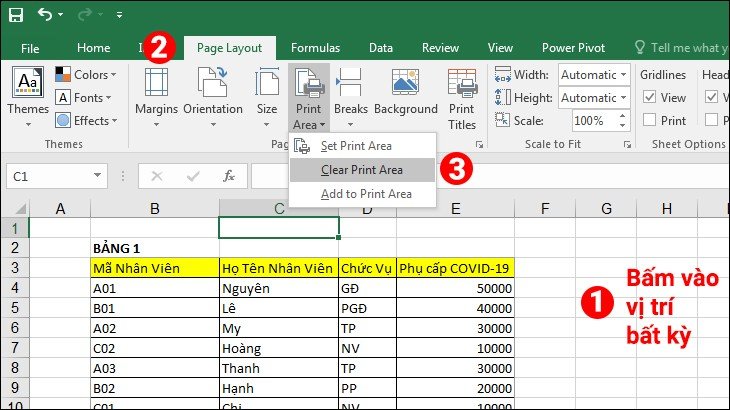 Hướng dẫn xóa vùng in đã thiết lập trong Excel thông qua tùy chọn Clear Print Area
Hy vọng với những hướng dẫn chi tiết trên, bạn đã nắm vững cách in nhiều trang trong Excel, bao gồm việc lựa chọn nhiều sheet cụ thể, in toàn bộ các sheet trong một workbook, cũng như cách thiết lập, mở rộng và xóa vùng in hiệu quả. Việc thành thạo các kỹ thuật này sẽ giúp bạn làm việc với Excel chuyên nghiệp hơn, tiết kiệm thời gian và đảm bảo các tài liệu in ra luôn chính xác theo yêu cầu. Hãy áp dụng ngay những kiến thức này vào công việc hàng ngày để thấy được sự khác biệt và nâng cao hiệu suất công việc, đặc biệt là khi cần xử lý các tác vụ in ấn Excel phức tạp.