


Máy In
Cách in section trong Word: Hướng dẫn chi tiết nhất

Th5
Khi làm việc với các tài liệu Word dài và phức tạp, việc chia văn bản thành nhiều section giúp quản lý nội dung hiệu quả hơn. Tuy nhiên, không phải ai cũng biết cách in section trong Word một cách riêng lẻ khi cần thiết. Thao tác này tưởng chừng phức tạp nhưng thực chất lại khá đơn giản nếu bạn nắm vững các bước. Bài viết này sẽ cung cấp hướng dẫn chi tiết để bạn dễ dàng in từng phần trong Word theo nhu cầu cụ thể của mình.
Tại sao bạn cần nắm vững cách in section riêng lẻ trong Word?
Việc biết cách in section riêng lẻ trong Word mang lại nhiều lợi ích thiết thực trong quá trình làm việc với tài liệu. Khi tài liệu của bạn được chia thành nhiều phần (section) với các định dạng đầu trang, chân trang, hoặc đánh số trang khác nhau, việc in toàn bộ tài liệu đôi khi không cần thiết và gây lãng phí. Thay vào đó, bạn có thể chỉ in những section quan trọng hoặc những phần cụ thể đang cần chỉnh sửa, xem xét. Điều này giúp tiết kiệm giấy mực, thời gian và làm cho quá trình xử lý tài liệu trở nên linh hoạt hơn, đặc biệt hữu ích khi bạn cần trích xuất nhanh một chương, một phần cụ thể của một báo cáo dài hay một luận văn.
Chuẩn bị cần thiết trước khi thực hiện in từng section trong Word
Để đảm bảo quá trình in section trong Word diễn ra suôn sẻ, bạn cần chuẩn bị một vài yếu tố cơ bản. Trước hết, máy tính của bạn cần được cài đặt một phiên bản Microsoft Word thông dụng, ví dụ như Word 2013, Word 2016, hoặc các phiên bản mới hơn đều hỗ trợ tốt tính năng này. Quan trọng nhất, tài liệu Word bạn muốn in phải được định dạng và chia thành các section từ trước. Nếu tài liệu chưa được phân chia section, bạn cần thực hiện thao tác này trước khi tiến hành các bước in ấn. Đảm bảo máy in của bạn đã được kết nối và sẵn sàng hoạt động cũng là một yếu tố không thể bỏ qua.
Hướng dẫn chi tiết cách in section trong Word
Về mặt lý thuyết, Word không cung cấp một nút bấm trực tiếp để “in section này”. Tuy nhiên, bằng cách xác định đúng số thứ tự của section, bạn hoàn toàn có thể thực hiện việc in ấn tài liệu Word theo section một cách chính xác. Dưới đây là các bước cụ thể để bạn thực hiện.
Bước 1: Mở tài liệu và xác định section bạn muốn in
Đầu tiên, hãy mở tài liệu Word chứa các section mà bạn có nhu cầu in ấn. Ví dụ, một tài liệu có thể bao gồm nhiều trang và được chia thành nhiều section khác nhau, mỗi section có thể có định dạng riêng. Việc của bạn là xác định rõ ràng bạn muốn in section cụ thể nào trong toàn bộ tài liệu đó.
Bước 2: Hiển thị thông tin section trên thanh trạng thái
Để biết chính xác bạn đang ở section nào hoặc một trang cụ thể thuộc section nào, bạn cần kích hoạt hiển thị thông tin section trên thanh trạng thái (Status bar) ở cuối cửa sổ Word. Nhấn chuột phải vào thanh Status, sau đó tìm và đánh dấu vào mục “Section”. Ngay lập tức, thông tin về section hiện tại của con trỏ soạn thảo sẽ xuất hiện trên thanh này. Di chuyển con trỏ chuột qua các trang thuộc section bạn muốn in để xác nhận đúng số thứ tự của nó.
 Hướng dẫn kích hoạt hiển thị thông tin section trên thanh Status của Word
Khi đã kích hoạt, bạn sẽ thấy thông tin như “Section: 1”, “Section: 2″… hiển thị rõ ràng, giúp bạn dễ dàng nhận biết.
 Thanh trạng thái Word hiển thị số section hiện tại của tài liệu
Bước 3: Thực hiện lệnh in section mong muốn
Sau khi đã xác định được số thứ tự của section cần in, bạn nhấn tổ hợp phím Ctrl + P hoặc vào menu File chọn Print để mở giao diện in ấn. Tại đây, trong phần Settings, bạn tìm đến mục Pages. Đây chính là nơi bạn sẽ ra lệnh cho Word biết bạn muốn in section nào.
 Truy cập menu File và chọn Print để bắt đầu quá trình in section trong Word
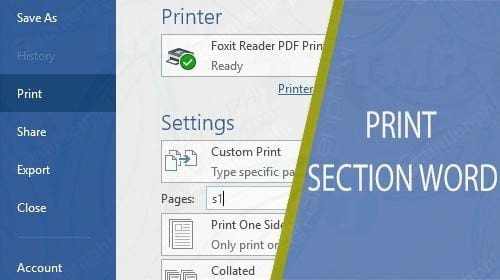
Trong ô Pages, bạn nhập vào cú pháp s kèm theo số thứ tự của section đó. Ví dụ, nếu bạn muốn in section thứ nhất, hãy nhập s1. Nếu muốn in section thứ ba, nhập s3. Sau khi nhập xong, bạn nhấn nút Print (hoặc Enter) để máy in bắt đầu thực hiện công việc. Với sự hỗ trợ từ các thiết bị tin cậy từ maytinhgiaphat.vn, công việc in ấn của bạn sẽ trở nên dễ dàng hơn.
 Nhập cú pháp ‘s’ kèm số thứ tự section vào mục Pages để chọn section cần in trong Word
Một số lưu ý quan trọng khi in section trong tài liệu Word
Để đảm bảo thao tác in section diễn ra chính xác và hiệu quả, bạn nên chú ý một vài điểm. Luôn kiểm tra kỹ số thứ tự section bạn muốn in hiển thị trên thanh trạng thái trước khi nhập vào lệnh in. Việc này giúp tránh in nhầm section không mong muốn, đặc biệt với các tài liệu phức tạp có nhiều section. Bên cạnh đó, hãy đảm bảo rằng máy in của bạn có đủ giấy và mực, cũng như được kết nối đúng cách với máy tính để không gặp gián đoạn trong quá trình in. Nếu bạn cần in nhiều section không liên tiếp, bạn có thể nhập chúng cách nhau bằng dấu phẩy, ví dụ: s1,s3,s5.
 Giao diện Word với các section được phân chia rõ ràng trước khi thực hiện cách in section trong word
Với những hướng dẫn chi tiết trên, việc nắm vững cách in section trong Word không còn là một thử thách. Chỉ cần xác định đúng section và nhập lệnh chính xác, bạn có thể dễ dàng in riêng lẻ bất kỳ phần nào của tài liệu, giúp công việc soạn thảo và quản lý văn bản trở nên chuyên nghiệp và hiệu quả hơn. Chúc bạn thực hiện thành công!