


Máy In
Cách In Tài Liệu Nhỏ Hiệu Quả & Tiết Kiệm Giấy
Th5
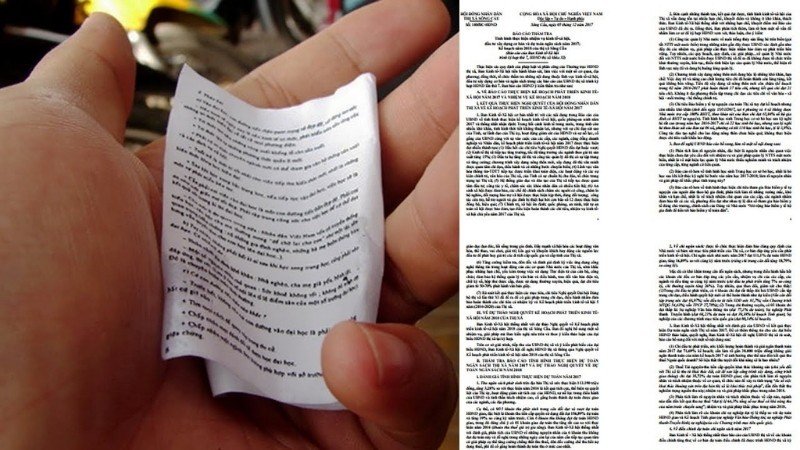
Trong môi trường làm việc hiện đại, việc tối ưu hóa tài nguyên in ấn là vô cùng quan trọng. Nắm vững cách in tài liệu nhỏ không chỉ giúp giảm thiểu chi phí mua giấy, mực in mà còn đóng góp tích cực vào việc bảo vệ môi trường. Kỹ thuật này cho phép bạn in nhiều trang của tài liệu lên chỉ một mặt giấy, tạo ra bản in gọn gàng, dễ dàng quản lý. Hãy cùng tìm hiểu chi tiết về phương pháp này và các mẹo hữu ích để in ấn hiệu quả.
Tại Sao Nên Tìm Hiểu Cách In Tài Liệu Nhỏ (Lợi Ích)?
Việc in tài liệu với kích thước nhỏ hơn hoặc gộp nhiều trang vào một tờ giấy mang lại hàng loạt lợi ích thiết thực, đặc biệt cho dân văn phòng và học sinh, sinh viên. Áp dụng cách in tài liệu nhỏ không chỉ là một kỹ thuật in ấn đơn thuần mà còn là một chiến lược tiết kiệm hiệu quả và bền vững.
Trước hết, lợi ích rõ ràng nhất là giảm đáng kể chi phí. Mỗi khi bạn in được nhiều nội dung hơn trên cùng một tờ giấy, bạn đang trực tiếp cắt giảm lượng giấy tiêu thụ. Điều này kéo theo việc giảm chi phí mua giấy mới, chi phí vận chuyển, lưu trữ và cả chi phí liên quan đến việc xử lý rác thải giấy. Về lâu dài, sự tiết kiệm này góp phần tối ưu hóa ngân sách cá nhân hoặc doanh nghiệp.
Hơn nữa, việc in ấn ít giấy hơn cũng giúp nâng cao hiệu quả công việc. Thay vì phải xử lý chồng tài liệu dày cộp, bạn chỉ cần quản lý những bản in cô đọng, gọn gàng. Điều này tiết kiệm thời gian tìm kiếm, sắp xếp và di chuyển tài liệu, cho phép bạn tập trung nhiều hơn vào các nhiệm vụ chuyên môn khác. Quá trình in ấn nhanh chóng và ít phức tạp hơn cũng giảm bớt thời gian chờ đợi tại máy in.
Việc áp dụng cách in tài liệu nhỏ thường song hành với việc quản lý tài liệu hiệu quả hơn. Khi tài liệu được in gọn gàng, việc số hóa hoặc lưu trữ chúng cũng trở nên đơn giản. Bạn dễ dàng tìm kiếm, tham khảo thông tin từ các bản in nhỏ hoặc kết hợp chúng với các giải pháp quản lý dữ liệu kỹ thuật số.
Một môi trường làm việc ít giấy tờ lộn xộn sẽ sạch sẽ và ngăn nắp hơn. Điều này không chỉ tạo cảm giác thoải mái, chuyên nghiệp mà còn thúc đẩy tinh thần làm việc tích cực và tăng cường khả năng tổ chức công việc cho mỗi cá nhân. Sự gọn gàng từ bàn làm việc đến khu vực máy in đều góp phần tạo nên một văn phòng hiệu quả.
Cuối cùng, không thể không nhắc đến lợi ích về môi trường. Giảm lượng giấy sử dụng trực tiếp có nghĩa là giảm nhu cầu khai thác gỗ, giảm năng lượng và hóa chất cần thiết cho quá trình sản xuất giấy, cũng như giảm lượng rác thải giấy đưa ra bãi rác. Bằng cách áp dụng cách in tài liệu nhỏ và các mẹo tiết kiệm giấy khác, chúng ta đang đóng góp một phần nhỏ bé nhưng ý nghĩa vào việc bảo vệ hành tinh.
 Tài liệu nhỏ được in nhiều trang trên một tờ giấy A4
Hướng Dẫn Chi Tiết Cách In Tài Liệu Nhỏ Trong Word
Microsoft Word là công cụ soạn thảo văn bản phổ biến, và nó cung cấp các tùy chọn mạnh mẽ để kiểm soát quá trình in ấn, bao gồm cả việc thực hiện cách in tài liệu nhỏ bằng cách gộp nhiều trang vào một. Việc nắm vững các bước này sẽ giúp bạn tạo ra các bản in hiệu quả và tiết kiệm.
Khái Quát Các Tùy Chọn In Cơ Bản
Trước khi đi sâu vào việc in nhiều trang trên một mặt giấy, hãy cùng điểm qua các tùy chọn in cơ bản trong Word mà bạn sẽ cần làm quen. Để truy cập menu in, bạn có thể sử dụng tổ hợp phím tắt Ctrl + P hoặc vào menu File và chọn Print.
Trong giao diện Print, bạn sẽ thấy nhiều cài đặt quan trọng. Đầu tiên là lựa chọn máy in. Hãy đảm bảo bạn đã chọn đúng máy in vật lý được kết nối với máy tính của mình, tránh trường hợp máy tính chỉ lưu file thay vì gửi lệnh in. Tiếp theo là tùy chọn số lượng bản in (Copies) và phạm vi trang cần in (Settings -> Print All Pages, Print Current Page, Custom Print). Nếu tài liệu có các nhận xét (comments), bạn có thể chọn bỏ tích mục “Print Markup” để không in các nhận xét này ra giấy, giúp bản in gọn gàng hơn.
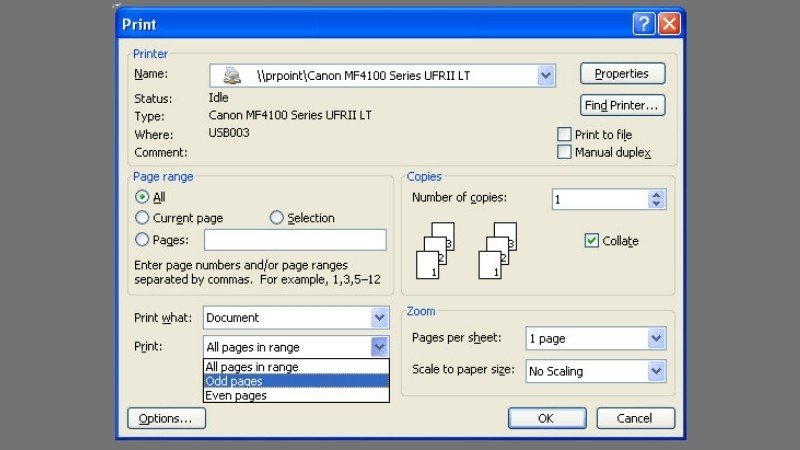
Một tùy chọn quan trọng khác là in một mặt hay hai mặt (Print One Sided/Manually Print on Both Sides). Nếu máy in của bạn hỗ trợ in hai mặt tự động (duplex printing), bạn chỉ cần chọn tùy chọn tương ứng. Trong trường hợp máy in không có tính năng này, Word vẫn cho phép bạn in hai mặt thủ công bằng cách in các trang lẻ trước, sau đó lật mặt giấy lại và in các trang chẵn. Dù mất thêm chút thời gian, đây là một cách hiệu quả để tiết kiệm giấy.
 Giao diện cài đặt in cơ bản trong Word
Bí Quyết In Nhiều Trang Trên Một Tờ Giấy (In Tài Liệu Nhỏ)
Đây là kỹ thuật cốt lõi để thực hiện cách in tài liệu nhỏ. Quá trình này cho phép bạn co nhỏ kích thước nội dung của nhiều trang văn bản để in vừa trên một trang giấy vật lý duy nhất.
Bước đầu tiên là mở tài liệu Word mà bạn muốn in. Đảm bảo nội dung đã hoàn chỉnh và được định dạng đúng ý. Để tối ưu hóa không gian, bạn có thể xem xét việc điều chỉnh hướng giấy (Orientation) sang Landscape (khổ ngang) trong mục Page Layout nếu nội dung phù hợp. Định dạng ngang thường tận dụng diện tích bề rộng của giấy tốt hơn khi in nhiều trang nhỏ.
Sau khi mở file và thực hiện các chỉnh sửa cần thiết, truy cập menu in bằng cách nhấn Ctrl + P hoặc vào File > Print.
Trong giao diện Print, sau khi đã chọn máy in và số bản copy, hãy nhìn vào phần Settings. Tại đây, bạn sẽ tìm thấy tùy chọn quan trọng nhất cho việc in tài liệu nhỏ bằng cách gộp trang: mục Pages Per Sheet. Theo mặc định, mục này thường là “1 Page Per Sheet”.
Nhấp vào tùy chọn “1 Page Per Sheet” để mở danh sách các lựa chọn. Bạn sẽ thấy các con số như 2 Pages Per Sheet, 4 Pages Per Sheet, 6, 8, 16 Pages Per Sheet, và thậm chí là 32 Pages Per Sheet hoặc Custom. Các con số này thể hiện số trang văn bản gốc sẽ được co nhỏ lại và in trên một mặt giấy vật lý.
Hãy chọn số trang phù hợp với nhu cầu của bạn. Ví dụ, nếu bạn chọn “4 Pages Per Sheet”, nội dung của 4 trang A4 (hoặc kích thước gốc của tài liệu) sẽ được thu nhỏ và bố trí trên một mặt giấy A4 khi in ra. Word sẽ tự động tính toán kích thước và cách sắp xếp tối ưu.
 Chọn số trang in trên một tờ giấy trong Word
Trước khi nhấn Print, hãy luôn kiểm tra phần Print Preview ở bên phải giao diện để xem tài liệu sẽ trông như thế nào sau khi in. Phần xem trước này cực kỳ hữu ích để đảm bảo định dạng, kích thước chữ và bố cục trang con trên tờ giấy vật lý đã đúng ý bạn. Nếu chữ quá nhỏ hoặc bố cục bị lệch, bạn có thể quay lại và thử chọn số trang mỗi tờ ít hơn hoặc điều chỉnh lại lề và định dạng văn bản gốc.
Thực hiện cách in tài liệu nhỏ bằng tùy chọn Pages Per Sheet là phương pháp đơn giản và hiệu quả nhất được tích hợp sẵn trong Word, giúp bạn tiết kiệm giấy một cách tối đa.
 Giao diện xem trước bản in nhiều trang trên một mặt giấy
Xử Lý Các Lỗi Thường Gặp Khi In Tài Liệu Nhỏ
Mặc dù cách in tài liệu nhỏ trong Word khá đơn giản, đôi khi người dùng vẫn có thể gặp phải một số trục trặc. Việc hiểu rõ nguyên nhân và cách khắc phục các lỗi phổ biến sẽ giúp bạn tiết kiệm thời gian và đảm bảo chất lượng bản in.
Máy Tính Chỉ Lưu Tệp Thay Vì In Trực Tiếp
Một trong những lỗi gây khó chịu nhất là khi bạn nhấn Print nhưng máy in lại im lặng, trong khi máy tính lại tạo ra một tệp tin (thường là PDF, XPS, OneNote). Lỗi này xảy ra phổ biến khi bạn quên hoặc chọn nhầm máy in trong cửa sổ Print của Word. Thay vì chọn máy in vật lý được kết nối, bạn đã chọn một tùy chọn lưu file ảo (ví dụ: Microsoft Print to PDF, Microsoft XPS Document Writer, Send to OneNote).
Để khắc phục vấn đề này, khi mở cửa sổ Print (Ctrl + P), hãy kiểm tra kỹ mục Printer. Nhấp vào danh sách các máy in và đảm bảo bạn đã chọn đúng tên máy in đã được cài đặt và kết nối với máy tính của bạn. Tên máy in thường là tên hãng và model máy (ví dụ: HP LaserJet Pro MFP, Canon PIXMA, Brother DCP-T…). Sau khi chọn lại đúng máy in, lệnh in sẽ được gửi đến thiết bị vật lý thay vì lưu thành tệp.
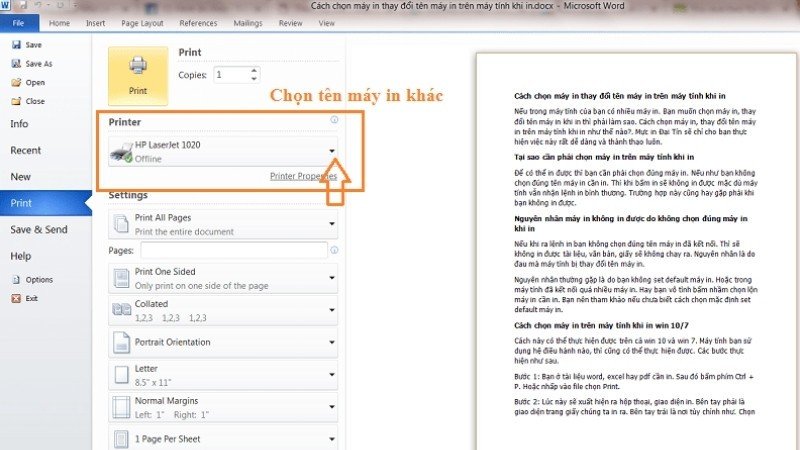 Chọn đúng máy in vật lý trong cài đặt
Tài Liệu In Ra Không Giống Định Dạng Gốc
Lỗi này có thể xuất hiện khi thực hiện cách in tài liệu nhỏ, nơi nhiều trang được co nhỏ lại. Nguyên nhân có thể do cài đặt in chưa chính xác, sự khác biệt giữa phần mềm Word và driver máy in, hoặc các tùy chỉnh định dạng không phù hợp với việc co nhỏ.
Khi bạn chọn in nhiều trang trên một mặt giấy, Word và driver máy in sẽ tự động tính toán để thu nhỏ nội dung. Tuy nhiên, nếu lề trang gốc quá lớn, font chữ quá to, hoặc khoảng cách dòng quá rộng, khi co nhỏ lại, bố cục có thể bị xáo trộn, chữ quá nhỏ khó đọc, hoặc có những khoảng trống thừa không mong muốn.
Để xử lý, hãy luôn sử dụng tính năng Print Preview trước khi nhấn Print. Giao diện xem trước sẽ hiển thị chính xác bản in sẽ trông như thế nào, giúp bạn phát hiện sớm các vấn đề về định dạng, lề, kích thước chữ. Nếu thấy bản in không như ý, hãy quay lại tài liệu gốc và điều chỉnh:
- Giảm lề trang (Margins) trong Page Layout.
- Sử dụng font chữ tiết kiệm diện tích (sẽ nói chi tiết hơn ở phần mẹo).
- Giảm khoảng cách dòng (Line Spacing) và khoảng cách đoạn (Paragraph Spacing).
- Kiểm tra lại cài đặt trong Print Properties (thường truy cập từ cửa sổ Print) của driver máy in. Một số driver có thêm các tùy chọn về bố cục hoặc tỷ lệ thu phóng có thể ảnh hưởng đến kết quả.
Nếu bạn in số lượng lớn tài liệu đã co nhỏ, hãy thử in một hoặc hai trang đầu tiên (Print Current Page hoặc Custom Print) để kiểm tra trước khi in toàn bộ. Điều này giúp bạn tiết kiệm giấy và mực nếu có lỗi xảy ra.
 Kiểm tra bản xem trước khi in để đảm bảo định dạng
Các Mẹo Hiệu Quả Để Tiết Kiệm Giấy Khi In (Bổ Trợ Cách In Tài Liệu Nhỏ)
Bên cạnh cách in tài liệu nhỏ bằng cách gộp nhiều trang vào một tờ giấy, còn có rất nhiều mẹo nhỏ khác mà dân văn phòng có thể áp dụng hàng ngày để giảm thiểu lượng giấy in không cần thiết, từ đó tiết kiệm chi phí và bảo vệ môi trường.
Lựa Chọn Font Chữ Phù Hợp
Việc lựa chọn font chữ tưởng chừng đơn giản nhưng lại có tác động không nhỏ đến lượng giấy bạn sử dụng. Một số font chữ có thiết kế hẹp hơn và chiều cao thấp hơn so với các font khác, giúp văn bản chiếm ít không gian hơn trên trang. Khi không có yêu cầu cụ thể về font, hãy ưu tiên sử dụng các font phổ biến và hiệu quả về không gian như Arial, Calibri, Times New Roman.
Ngược lại, nên tránh các font quá lớn, quá đậm hoặc có khoảng cách giữa các ký tự/dòng quá rộng nếu mục tiêu là tiết kiệm giấy. Việc sử dụng font chữ tối ưu giúp nội dung vừa vặn hơn trên trang, đôi khi giúp giảm được một vài trang tổng thể của tài liệu, tạo điều kiện thuận lợi hơn khi bạn áp dụng cách in tài liệu nhỏ bằng cách gộp trang.
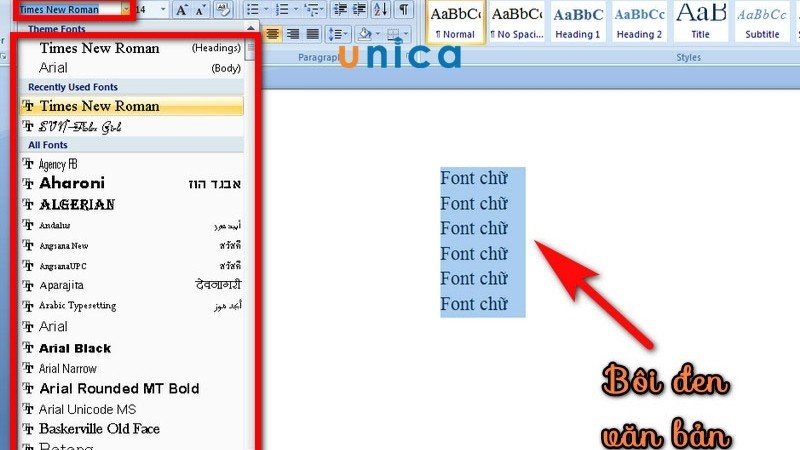 Ví dụ về các loại font chữ
Tùy Chỉnh Định Dạng Trước Khi In
Trước khi nhấn nút in, hãy dành chút thời gian để xem xét và điều chỉnh lại định dạng của tài liệu. Những thay đổi nhỏ về khoảng cách có thể tạo ra sự khác biệt lớn về số lượng trang và khả năng áp dụng cách in tài liệu nhỏ hiệu quả.
Bạn có thể điều chỉnh khoảng cách giữa các dòng (Line Spacing) và khoảng cách giữa các đoạn văn (Paragraph Spacing). Thông thường, Word mặc định khoảng cách dòng là 1.15 lines và có thêm khoảng cách sau đoạn. Chuyển sang Single line spacing và bỏ khoảng cách sau đoạn (Remove Space After Paragraph) có thể giúp văn bản cô đọng hơn đáng kể.
Căn lề (Margins) cũng là một yếu tố quan trọng. Sử dụng lề hẹp (Narrow) thay vì lề Normal mặc định sẽ tăng diện tích in trên mỗi trang. Bạn có thể tùy chỉnh kích thước lề nhỏ hơn nữa trong mục Custom Margins, nhưng hãy cẩn thận để lề không quá nhỏ khiến nội dung bị cắt khi in. Việc điều chỉnh định dạng giúp tối ưu hóa không gian, giảm số trang gốc của tài liệu, từ đó giúp việc gộp nhiều trang trên một tờ giấy khi thực hiện cách in tài liệu nhỏ trở nên dễ dàng và hiệu quả hơn, đảm bảo chữ không bị quá bé. Để tối ưu hóa quy trình in ấn và đảm bảo thiết bị hoạt động hiệu quả, việc đầu tư vào các giải pháp công nghệ từ các nhà cung cấp uy tín như maytinhgiaphat.vn là điều cần thiết.
 Tùy chỉnh lề và khoảng cách dòng trong Word
Tận Dụng Tính Năng In Hai Mặt (Duplex)
In hai mặt giấy là một trong những cách hiệu quả nhất để giảm lượng giấy sử dụng. Hầu hết các máy in hiện đại từ các hãng như HP, Canon, Brother, Samsung… đều hỗ trợ tính năng in hai mặt tự động.
Với tính năng in hai mặt tự động, máy in sẽ tự động lật mặt giấy sau khi in xong mặt thứ nhất để tiếp tục in mặt thứ hai. Quá trình này diễn ra nhanh chóng và tiện lợi. Bạn chỉ cần chọn tùy chọn Print on Both Sides trong cài đặt in của Word.
Nếu máy in không hỗ trợ tự động, Word vẫn cho phép bạn in hai mặt thủ công (Manually Print on Both Sides). Máy in sẽ in tất cả các trang lẻ trước, sau đó thông báo cho bạn lật chồng giấy lại để in các trang chẵn. Dù hơi tốn công hơn một chút, đây vẫn là một cách tuyệt vời để tiết kiệm 50% lượng giấy so với in một mặt cho cùng một tài liệu. Áp dụng in hai mặt song song với cách in tài liệu nhỏ sẽ tối ưu hóa việc tiết kiệm giấy đến mức tối đa.
 Máy in hỗ trợ in hai mặt tự động
Tái Sử Dụng Giấy Chỉ In Một Mặt
Những tờ giấy đã sử dụng một mặt cho mục đích in ấn nhưng mặt còn lại vẫn trắng tinh là nguồn tài nguyên tuyệt vời có thể tái sử dụng ngay lập tức. Đừng vội vứt chúng đi!
Bạn hoàn toàn có thể dùng mặt giấy còn trống để in các tài liệu không quan trọng, bản nháp, hoặc tài liệu chỉ cần tham khảo tạm thời. Điều này đặc biệt hữu ích khi bạn cần in nhanh một cái gì đó mà không yêu cầu chất lượng cao hay lưu trữ lâu dài. Tuy nhiên, cần lưu ý rằng nội dung mới in lên mặt trống có thể không liên quan đến nội dung đã in ở mặt kia, điều này có thể hơi bất tiện khi lưu trữ hoặc sắp xếp sau này. Nhưng về mặt tiết kiệm giấy, đây là một mẹo đơn giản và hiệu quả mà ai cũng có thể áp dụng.
 Tận dụng mặt giấy còn trống để in
Chọn Lọc Nội Dung Cần In
Không phải lúc nào bạn cũng cần in toàn bộ tài liệu. Đặc biệt với các tài liệu tham khảo, báo cáo dài, hoặc các trang web, thường có những phần không cần thiết cho mục đích của bạn.
Trước khi nhấn Print, hãy xem lại tài liệu và xác định chính xác những trang nào hoặc phần nội dung nào bạn thực sự cần in. Word cho phép bạn chỉ định phạm vi trang cần in (ví dụ: trang 1-3, 5, 8-10) trong mục Custom Print. Bạn cũng có thể chọn in chỉ phần văn bản được bôi đen (Selection). Việc này giúp tránh lãng phí giấy và mực vào việc in những nội dung thừa thãi. Áp dụng cách in tài liệu nhỏ chỉ cho những phần nội dung cần thiết sẽ giúp bản in của bạn càng thêm gọn gàng và mục đích.
 Chọn phạm vi trang cần in để tránh in nội dung thừa
Luôn Thực Hiện In Thử (Print Preview)
Đây là một bước cực kỳ quan trọng, đặc biệt khi bạn đang thử nghiệm cách in tài liệu nhỏ hoặc in một tài liệu có định dạng phức tạp. Việc in thử một trang hoặc một vài trang đầu tiên trước khi in toàn bộ giúp bạn kiểm tra xem kết quả in có đúng như mong đợi hay không.
Bản in thử cho phép bạn kiểm tra kích thước chữ, bố cục, lề, và màu sắc (nếu có) trên giấy thực tế. Bạn có thể phát hiện ra rằng khi gộp 8 trang vào một tờ A4, chữ trở nên quá nhỏ khó đọc, hoặc lề bị cắt, hoặc có khoảng trống không mong muốn.
Nếu phát hiện vấn đề, bạn có thể điều chỉnh lại cài đặt (chọn số trang mỗi tờ ít hơn, điều chỉnh lề, font chữ) và in thử lại cho đến khi ưng ý. Bước này tuy tốn một chút giấy ban đầu nhưng sẽ giúp bạn tránh lãng phí một lượng lớn giấy và mực nếu in sai hàng loạt, đồng thời đảm bảo chất lượng bản in cuối cùng khi áp dụng cách in tài liệu nhỏ.
Sử Dụng Giấy Đã Qua Sử Dụng Cho Mục Đích Khác (Nháp, Note)
Những tờ giấy đã in một mặt, in sai, hoặc các loại giấy không còn giá trị sử dụng nguyên bản vẫn có thể được tận dụng tối đa. Thay vì vứt chúng vào thùng rác tái chế ngay lập tức, hãy gom chúng lại và sử dụng làm giấy nháp hoặc giấy ghi chú.
Bạn có thể giữ nguyên khổ giấy A4 để in nháp hoặc cắt nhỏ ra thành các tập giấy note tiện dụng. Sử dụng giấy nháp cho các bản ghi chú nhanh, làm bài tập thử, phác thảo ý tưởng hoặc bất kỳ mục đích nào không yêu cầu giấy mới. Đây là một cách đơn giản để kéo dài vòng đời của tờ giấy, giảm lượng rác thải và tiết kiệm chi phí mua giấy note. Tận dụng tối đa nguồn giấy đã qua sử dụng là một thói quen tốt, bổ trợ cho việc áp dụng cách in tài liệu nhỏ để tiết kiệm giấy ngay từ đầu.
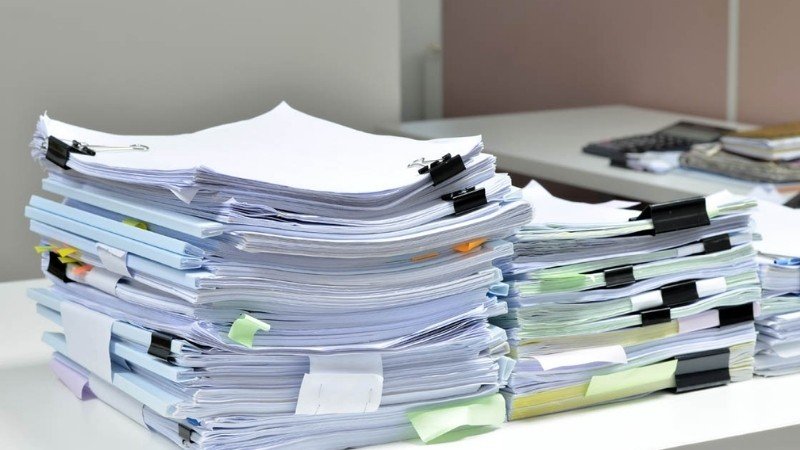 Tận dụng giấy đã qua sử dụng làm giấy nháp
Quản Lý Lượng Giấy In Bằng Chức Năng Counter (Nếu Có)
Trong môi trường văn phòng lớn hoặc các dịch vụ in ấn, việc quản lý lượng giấy tiêu thụ là rất quan trọng. Nhiều máy in đa chức năng hoặc máy photocopy công nghiệp được trang bị chức năng Counter (bộ đếm) để theo dõi số lượng trang đã in.
Chức năng Counter này giúp người quản lý hoặc người dùng theo dõi chính xác lượng giấy đã sử dụng theo từng khổ giấy (A4, A3, A5…). Thông thường, máy sẽ đếm theo tỷ lệ: 1 tờ A4 in 1 mặt tính là 1 trang, 1 tờ A3 in 1 mặt tính là 2 trang (vì kích thước A3 gấp đôi A4).
Việc sử dụng và theo dõi bộ đếm giúp kiểm soát chi phí, phát hiện các trường hợp in lãng phí, và quản lý hiệu quả hơn nguồn tài nguyên giấy. Chức năng này không trực tiếp liên quan đến cách in tài liệu nhỏ trên một tờ giấy về mặt kỹ thuật, nhưng là một công cụ hữu ích trong bức tranh tổng thể về quản lý và tiết kiệm giấy trong môi trường chuyên nghiệp.
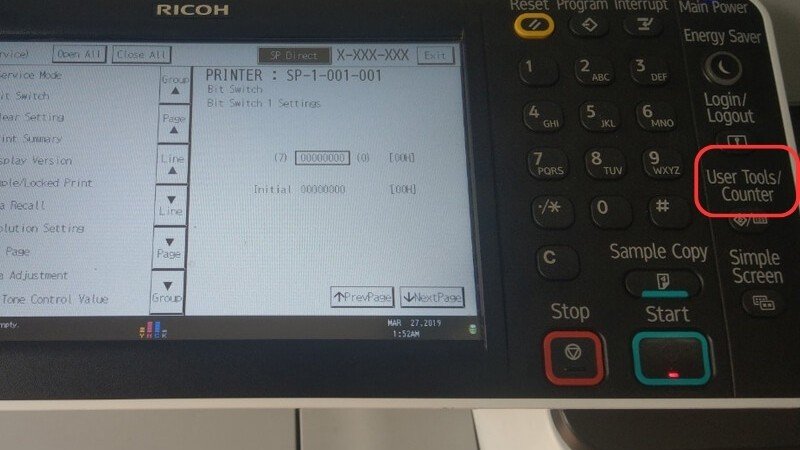 Chức năng bộ đếm trên máy in/photocopy
Bảo Quản Giấy In Đúng Cách
Việc bảo quản giấy in đúng cách không chỉ giữ cho giấy luôn phẳng phiu, sạch sẽ, sẵn sàng cho việc in ấn mà còn giúp tránh tình trạng giấy bị ẩm mốc, cong vênh hoặc dính vào nhau, gây kẹt giấy khi in. Giấy được bảo quản tốt cũng góp phần đảm bảo chất lượng bản in khi bạn áp dụng cách in tài liệu nhỏ.
Giấy mới mua nên được giữ nguyên trong bao bì đóng gói kín cho đến khi cần sử dụng. Sau khi mở, phần giấy chưa dùng hết nên được cất giữ cẩn thận trong tủ hoặc hộp đựng giấy chuyên dụng, đậy kín để tránh bụi bẩn và ẩm ướt.
Nơi bảo quản giấy cần khô ráo, thoáng mát, tránh ánh nắng trực tiếp và xa nguồn nhiệt hoặc độ ẩm cao. Không nên để giấy trực tiếp xuống sàn nhà, đặc biệt là sàn gạch dễ hấp hơi ẩm. Đối với các tài liệu đã in và cần lưu trữ tạm thời, hãy sắp xếp chúng gọn gàng trong cặp tài liệu, bìa lá hoặc tủ hồ sơ riêng biệt. Điều này giúp giữ cho tài liệu phẳng, dễ tìm kiếm và tái sử dụng (nếu chỉ in một mặt).
 Bảo quản giấy in trong tủ khô ráo
Qua bài viết này, hy vọng bạn đã nắm vững cách in tài liệu nhỏ bằng cách gộp nhiều trang trên một tờ giấy trong Word, cùng với các mẹo hữu ích để tiết kiệm giấy hiệu quả hơn. Việc áp dụng những kỹ thuật này không chỉ giúp bạn tiết kiệm chi phí, tối ưu hóa quy trình làm việc mà còn góp phần bảo vệ môi trường sống. Thực hành những thói quen in ấn thông minh sẽ mang lại nhiều lợi ích lâu dài.