


Máy In
Cách in tài liệu nhỏ trong Word: Hướng dẫn chi tiết nhất

Th5
Bạn đang tìm kiếm cách in tài liệu nhỏ trong word để tiết kiệm giấy, tối ưu hóa việc lưu trữ hoặc đơn giản là muốn có một bản cứng tài liệu gọn gàng hơn? Việc này không chỉ giúp giảm chi phí mà còn góp phần bảo vệ môi trường. Thực tế, Microsoft Word cung cấp sẵn các công cụ mạnh mẽ cho phép bạn dễ dàng thu nhỏ tài liệu và in nhiều trang trên cùng một tờ giấy. Bài viết này sẽ hướng dẫn bạn từng bước cụ thể để thực hiện điều đó một cách nhanh chóng và hiệu quả.
Lợi ích không ngờ khi biết cách in tài liệu nhỏ trong Word
Việc nắm vững cách in tài liệu nhỏ trong Word và kỹ thuật gộp nhiều trang vào một mặt giấy mang lại nhiều lợi ích thiết thực. Đầu tiên, đây là một giải pháp tuyệt vời để cắt giảm chi phí văn phòng phẩm, đặc biệt là giấy in. Khi số lượng giấy sử dụng giảm, chi phí mua sắm, vận chuyển và xử lý giấy thải cũng theo đó mà giảm xuống, giúp tối ưu hóa ngân sách hoạt động.
Không chỉ vậy, việc in ấn thu nhỏ còn giúp tăng năng suất làm việc. Thời gian chờ đợi máy in hoàn thành công việc sẽ được rút ngắn đáng kể khi bạn in ít trang hơn. Điều này cho phép nhân viên dành nhiều thời gian hơn cho các nhiệm vụ chuyên môn quan trọng khác. Hơn nữa, việc sử dụng ít giấy hơn thường đi đôi với việc quản lý tài liệu số hiệu quả hơn, từ đó cải thiện khả năng tìm kiếm và truy xuất thông tin một cách nhanh chóng. Một không gian làm việc ít giấy tờ lộn xộn cũng tạo cảm giác ngăn nắp, sạch sẽ, góp phần nâng cao tinh thần làm việc và tổ chức công việc khoa học hơn. Cuối cùng, không thể không nhắc đến ý nghĩa bảo vệ môi trường khi chúng ta giảm thiểu lượng giấy tiêu thụ, qua đó hạn chế rác thải giấy và gìn giữ tài nguyên rừng.
 Minh họa các lợi ích thiết thực khi áp dụng cách in tài liệu nhỏ trong word
Hướng dẫn chi tiết cách in tài liệu nhỏ trong Word
Để in văn bản thu nhỏ hoặc gộp nhiều trang tài liệu Word vào một tờ giấy, bạn chỉ cần thực hiện theo các bước đơn giản dưới đây. Quy trình này áp dụng được cho hầu hết các phiên bản Microsoft Word hiện hành.
Bước 1: Khởi động và mở tệp Word cần thao tác
Trước hết, hãy khởi chạy ứng dụng Microsoft Word trên máy tính của bạn. Sau khi giao diện chính của Word xuất hiện, bạn cần mở tệp tài liệu mà mình muốn thực hiện cách in tài liệu nhỏ trong word. Bạn có thể nhấp vào “File” rồi chọn “Open”, sau đó duyệt đến vị trí lưu tệp. Một cách khác là sử dụng tùy chọn “Open Other Documents” nếu đó là một tệp bạn đã làm việc gần đây, hoặc đơn giản là tìm và nhấp đúp vào tệp tài liệu trực tiếp từ File Explorer (Windows) hay Finder (macOS).
Xem Thêm Bài Viết:
- Bấm Máy Tính Xác Suất Thống Kê Hiệu Quả Nhất
- Máy Tính Và Điện Thoại: Thiết Bị Nào Hại Mắt Hơn?
- Cách Kết Nối Máy Tính Với Máy In Canon
- Sửa Máy Tính Cây Tại Nhà: Dịch Vụ Chuyên Nghiệp Tận Nơi
- Cách In Ảnh Không Bị Vỡ: Bí Quyết Chi Tiết
 Giao diện mở file trong Word để thực hiện cách in tài liệu nhỏ
Bước 2: Tùy chỉnh hướng và khổ giấy (Nếu cần thiết)
Trong một số trường hợp, việc thay đổi hướng giấy từ đứng sang ngang hoặc ngược lại có thể giúp bạn bố trí nội dung in thu nhỏ một cách tối ưu hơn, đặc biệt khi bạn muốn in nhiều trang trên một tờ. Để làm điều này, hãy di chuyển đến tab “Layout” (hoặc “Page Layout” ở các phiên bản Word cũ hơn) trên thanh công cụ Ribbon. Tại đây, bạn nhấn vào mục “Orientation”. Sẽ có hai lựa chọn hiện ra: “Portrait” (khổ giấy đứng) và “Landscape” (khổ giấy ngang). Hãy cân nhắc và chọn hướng giấy phù hợp nhất với nội dung tài liệu và mục đích in nhiều trang trên 1 tờ A4 của bạn.
 Thay đổi hướng giấy Portrait hoặc Landscape trong Word khi cần in tài liệu nhỏ
Bước 3: Thiết lập thông số in nhiều trang trên một mặt giấy
Đây là bước quan trọng nhất để thực hiện cách in tài liệu nhỏ trong word. Nhấn tổ hợp phím Ctrl + P (trên Windows) hoặc Command + P (trên macOS) để mở cửa sổ cài đặt lệnh in. Trong giao diện này, hãy tìm đến phần “Settings”. Tại đây, bạn sẽ thấy một tùy chọn thường được ghi là “1 Page Per Sheet” (1 trang trên mỗi tờ). Nhấp vào mũi tên xổ xuống bên cạnh tùy chọn này, một danh sách các lựa chọn sẽ hiện ra như “2 Pages Per Sheet” (2 trang trên mỗi tờ), “4 Pages Per Sheet”, “6 Pages Per Sheet”, “8 Pages Per Sheet”, hoặc thậm chí “16 Pages Per Sheet”. Hãy chọn số lượng trang bạn muốn gộp vào một mặt giấy. Việc xem trước (Print Preview) thường được hiển thị ngay bên cạnh sẽ giúp bạn hình dung được kết quả cuối cùng.
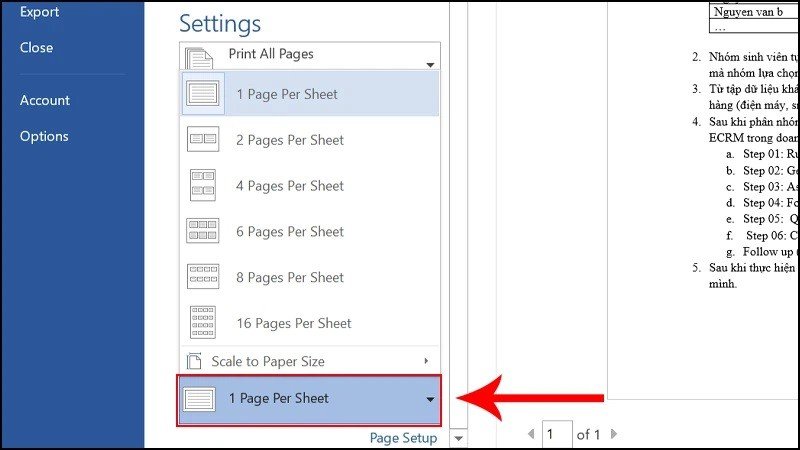 Tùy chọn Pages Per Sheet để thực hiện cách in tài liệu nhỏ trong Word
Bước 4: Thực hiện lệnh in và kiểm tra thành phẩm
Sau khi đã hoàn tất các thiết lập về số trang trên mỗi tờ và các tùy chỉnh khác như chọn máy in, số bản in, bạn hãy kiểm tra lại một lần nữa trên khung xem trước để đảm bảo mọi thứ đúng ý muốn. Nếu máy in của bạn gặp trục trặc hoặc bạn cần tư vấn về các thiết bị văn phòng, có thể tham khảo các dịch vụ sửa chữa và cung cấp máy tính, máy in uy tín như maytinhgiaphat.vn. Khi đã hài lòng, nhấn vào nút “Print” để bắt đầu quá trình in ấn tài liệu đã thu nhỏ. Chờ đợi máy in hoàn tất công việc và sau đó kiểm tra bản in thực tế để đảm bảo chất lượng và bố cục đúng như bạn mong đợi.
 Nhấn nút Print để hoàn tất quá trình in tài liệu nhỏ gọn trong Word
Với những hướng dẫn chi tiết trên, hy vọng bạn đã nắm rõ cách in tài liệu nhỏ trong word cũng như cách gộp nhiều trang vào một tờ giấy một cách dễ dàng. Kỹ thuật này không chỉ giúp bạn tiết kiệm chi phí, thời gian mà còn thể hiện sự chuyên nghiệp và ý thức bảo vệ tài nguyên. Hãy áp dụng ngay để tối ưu hóa công việc in ấn của mình. Nếu có bất kỳ thắc mắc nào về máy tính hay thiết bị văn phòng, bạn có thể liên hệ maytinhgiaphat.vn tại 64 Trần Quốc Vượng, Dịch Vọng Hậu, Cầu Giấy, Hà Nội hoặc qua số điện thoại 0986563332 để được hỗ trợ. Chúc bạn thành công!