


Máy In
Bí Quyết In Tài Liệu Từ Zalo Trên Máy Tính Ra Giấy Chuẩn Xác Nhất 2026

Th4
Zalo và Nhu Cầu In Tài Liệu: Tối Ưu Hóa Quy Trình Với Hướng Dẫn Chi Tiết
Zalo đã trở thành một phần không thể thiếu trong cuộc sống và công việc của hàng triệu người Việt Nam, đặc biệt là trong việc trao đổi tài liệu, hình ảnh nhanh chóng. Tuy nhiên, khi cần chuyển đổi các dữ liệu số này sang bản in vật lý, nhiều người dùng vẫn gặp phải không ít khó khăn như lỗi font chữ, sai lệch căn lề, hay mất thời gian tìm kiếm chức năng in. Để giải quyết triệt để những vấn đề này, bài viết chuyên sâu hôm nay sẽ cung cấp cho bạn những hướng dẫn chi tiết về cách in tài liệu từ Zalo trên máy tính ra giấy một cách chuẩn xác, giữ nguyên định dạng và tối ưu hóa thời gian nhất trong năm 2026.
Tại Sao Việc In Tài Liệu Từ Zalo Trên Máy Tính Lại Quan Trọng?
Trong kỷ nguyên số, việc lưu trữ và chia sẻ tài liệu trực tuyến là điều hiển nhiên. Tuy nhiên, giá trị của bản in giấy vẫn không thể thay thế trong nhiều tình huống:
- Yêu cầu pháp lý và hành chính: Nhiều loại giấy tờ, hợp đồng, báo cáo vẫn đòi hỏi bản in có chữ ký, dấu mộc để đảm bảo tính pháp lý.
- Học tập và nghiên cứu: Sinh viên, giáo viên, nhà nghiên cứu thường cần in tài liệu để ghi chú, đánh dấu hoặc dễ dàng truy cập khi không có thiết bị điện tử.
- Lưu trữ an toàn: Bản in vật lý cung cấp một phương án dự phòng khi các hệ thống lưu trữ số gặp sự cố hoặc khi truy cập internet bị hạn chế.
- Thuyết trình và hội họp: Việc có bản in giúp người tham dự dễ dàng theo dõi, ghi chú và thảo luận trong các buổi họp hoặc thuyết trình.
- Cải thiện khả năng đọc: Một số người cảm thấy thoải mái và tập trung hơn khi đọc tài liệu trên giấy, đặc biệt là các văn bản dài.
Nắm vững cách in tài liệu từ Zalo trên máy tính ra giấy sẽ giúp bạn chủ động hơn trong mọi tình huống, đảm bảo công việc diễn ra suôn sẻ và hiệu quả.
Chuẩn Bị Gì Trước Khi Thực Hiện Cách In Tài Liệu Từ Zalo Trên Máy Tính Ra Giấy?
Để quá trình in diễn ra thuận lợi và không gặp phải trở ngại, bạn cần đảm bảo các yếu tố sau đã được chuẩn bị sẵn sàng:
- Máy tính đã cài đặt Zalo PC: Đảm bảo bạn đang sử dụng phiên bản Zalo dành cho máy tính (Zalo PC) thay vì Zalo nền web (Zalo Web) để có trải nghiệm ổn định và đầy đủ chức năng hơn, đặc biệt khi xử lý các tệp tin lớn.
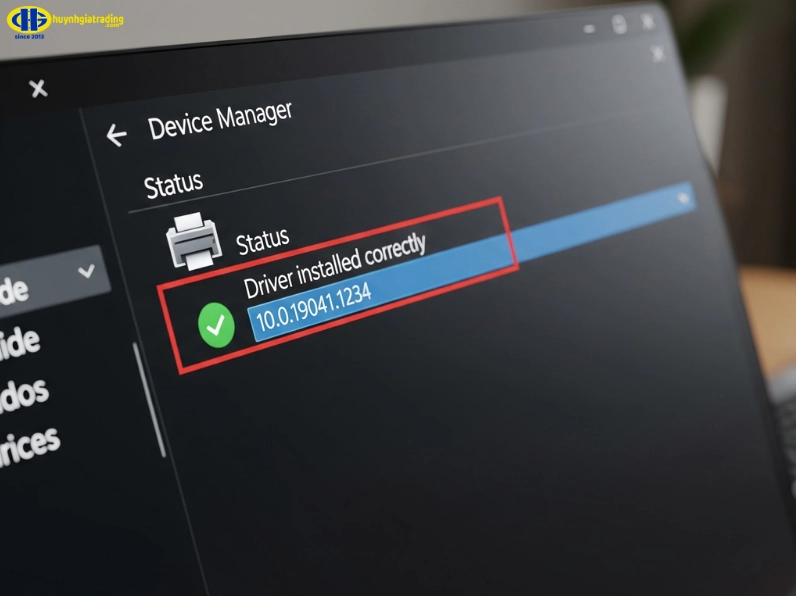
- Máy in được kết nối và cài đặt driver đầy đủ: Kiểm tra kỹ máy in đã được kết nối với máy tính qua cáp USB hoặc mạng Wi-Fi và driver mới nhất đã được cài đặt. Một kết nối máy in không ổn định hoặc driver lỗi thời có thể gây ra nhiều sự cố không mong muốn.
- Kết nối Internet ổn định: Mặc dù bạn đã tải tài liệu về máy tính, nhưng Zalo vẫn cần kết nối internet để hoạt động và hiển thị file một cách chính xác.
- Tài liệu cần in trên Zalo: Đảm bảo tài liệu bạn muốn in đã được gửi đến hoặc lưu trữ trong cuộc trò chuyện Zalo mà bạn có thể dễ dàng truy cập.
- Kiểm tra mực và giấy in: Trước khi bắt đầu in, hãy chắc chắn rằng máy in của bạn đủ mực (hoặc toner) và có đủ giấy với khổ giấy phù hợp.

Hướng Dẫn Chi Tiết Các Cách In Tài Liệu Từ Zalo Trên Máy Tính Ra Giấy
Có hai phương pháp chính để in tài liệu từ Zalo trên máy tính, mỗi cách có ưu điểm riêng và phù hợp với từng loại tài liệu cũng như nhu cầu sử dụng.
Xem Thêm Bài Viết:
- Máy tính chơi PUBG giá rẻ: Cấu hình tối ưu, chiến game mượt mà
- Cách Cài Hình Nền Zalo Trên Máy Tính Chi Tiết Cho Người Dùng
- Hướng Dẫn Nhanh: Cách Đăng Xuất Zalo Trên Máy Tính Cực Đơn Giản & Bảo Mật 2026
- Cách Chơi CF Trên Máy Tính: Hướng Dẫn Tối Ưu Trải Nghiệm Full Màn Hình
- Máy tính không nhận điện thoại Android: Hướng dẫn sửa lỗi toàn diện
Cách 1: In Trực Tiếp Từ Trình Xem File Của Zalo (Direct Print)
Phương pháp này phù hợp cho các tài liệu đơn giản, không cần chỉnh sửa phức tạp, giúp bạn in nhanh chóng mà không cần qua bước lưu trữ trung gian.
- Mở Zalo PC và truy cập tài liệu: Khởi động ứng dụng Zalo PC trên máy tính của bạn. Sau đó, điều hướng đến cuộc trò chuyện hoặc nhóm có chứa tài liệu mà bạn muốn in.
- Mở file Preview bằng trình xem Zalo: Nhấp trực tiếp vào tài liệu (ảnh, PDF, Word, Excel) trong cửa sổ chat Zalo. Zalo sẽ tự động mở file trong một trình xem tích hợp. Đây là bước mà dữ liệu thô đã đề cập, và nó là điểm khởi đầu quan trọng.
- Sử dụng chức năng in: Trong cửa sổ xem trước tài liệu, bạn sẽ thấy biểu tượng máy in (thường nằm ở góc trên bên phải hoặc dưới cùng) hoặc có thể sử dụng tổ hợp phím tắt Ctrl + P (đối với Windows) hoặc Cmd + P (đối với macOS).
- Tùy chỉnh cài đặt in: Một hộp thoại in sẽ xuất hiện, cho phép bạn lựa chọn máy in, số lượng bản sao, khổ giấy (ví dụ: cách in tài liệu từ Zalo trên máy tính ra giấy A4), in một mặt/hai mặt, in màu/đen trắng, và các tùy chọn khác. Hãy kiểm tra kỹ các thiết lập này để đảm bảo bản in ra đúng như mong muốn.
- Thực hiện lệnh in: Sau khi đã tùy chỉnh xong, nhấn nút Print để gửi lệnh in đến máy in của bạn.


Cách 2: Tải Tài Liệu Về Máy Tính Rồi In Qua Phần Mềm Chuyên Dụng
Đây là phương pháp linh hoạt hơn, lý tưởng cho các tài liệu phức tạp cần chỉnh sửa, kiểm tra kỹ định dạng hoặc khi trình xem của Zalo không hiển thị đúng theo ý muốn.
- Mở Zalo PC và tìm tài liệu: Tương tự như cách trên, truy cập Zalo PC và tìm đến tài liệu cần in.
- Tải tài liệu về máy tính: Tại tài liệu đó, bạn sẽ thấy biểu tượng tải xuống (mũi tên chỉ xuống). Nhấp vào biểu tượng này để tải file về máy tính. Bạn nên chọn một thư mục dễ nhớ để lưu trữ.
- Mở tài liệu bằng phần mềm phù hợp: Sau khi tải về, mở tài liệu bằng phần mềm chuyên dụng tương ứng:
- Đối với tệp .docx, .doc (Word): Sử dụng Microsoft Word hoặc các phần mềm soạn thảo văn bản tương tự.
- Đối với tệp .xlsx, .xls (Excel): Sử dụng Microsoft Excel.
- Đối với tệp .pptx, .ppt (PowerPoint): Sử dụng Microsoft PowerPoint.
- Đối với tệp .pdf: Sử dụng Adobe Acrobat Reader hoặc các trình đọc PDF khác.
- Đối với tệp ảnh (.jpg, .png, .gif): Mở bằng trình xem ảnh mặc định của Windows hoặc phần mềm chỉnh sửa ảnh.
- Chỉnh sửa và kiểm tra định dạng (nếu cần): Đây là ưu điểm lớn của phương pháp này. Bạn có thể chỉnh sửa nội dung, căn chỉnh lề, font chữ, kích thước hình ảnh để đảm bảo bản in ra hoàn hảo nhất.
- Thực hiện lệnh in từ phần mềm: Trong phần mềm chuyên dụng, đi đến menu File và chọn Print, hoặc sử dụng tổ hợp phím tắt Ctrl + P.
- Cài đặt và in: Tương tự như cách in trực tiếp, hộp thoại in sẽ xuất hiện với nhiều tùy chọn nâng cao hơn tùy thuộc vào phần mềm bạn đang sử dụng. Cấu hình các thiết lập và nhấn Print.

Cách 3: In Ảnh Từ Zalo Trên Máy Tính
Hình ảnh cũng là một dạng tài liệu thường xuyên được chia sẻ qua Zalo và nhu cầu in ấn chúng cũng rất phổ biến.
- Tải ảnh về máy tính: Trong cuộc trò chuyện Zalo, chọn ảnh bạn muốn in và nhấn biểu tượng tải xuống.
- Mở ảnh và in: Tìm đến thư mục chứa ảnh vừa tải, nhấp đúp vào ảnh để mở bằng trình xem ảnh mặc định (Windows Photos). Trong trình xem ảnh, bạn sẽ thấy biểu tượng in hoặc có thể sử dụng tổ hợp phím Ctrl + P.
- Tùy chỉnh cài đặt in ảnh: Hộp thoại in ảnh sẽ cho phép bạn chọn kích thước ảnh trên giấy (ví dụ: toàn trang, 4×6 inch, 5×7 inch), số lượng bản, loại giấy (ảnh hoặc thường).
- Hoàn tất in: Sau khi thiết lập, nhấn Print.
Các Cài Đặt In Ấn Cơ Bản Và Nâng Cao Cần Biết Để Tối Ưu Hóa Quá Trình In
Để đảm bảo cách in tài liệu từ Zalo trên máy tính ra giấy đạt hiệu quả cao nhất, việc hiểu rõ các tùy chọn cài đặt là vô cùng cần thiết:
- Chọn máy in: Nếu bạn có nhiều máy in được kết nối, hãy đảm bảo đã chọn đúng máy in muốn sử dụng.
- Khổ giấy (Paper Size): Luôn kiểm tra và chọn đúng khổ giấy đang sử dụng (phổ biến nhất là A4, Letter, Legal). Việc chọn sai khổ giấy là nguyên nhân phổ biến gây lỗi định dạng hoặc in bị cắt mất nội dung. Đây là một yếu tố then chốt khi thực hiện cách in tài liệu từ Zalo trên máy tính ra giấy A4.
- In 2 mặt (Duplex Printing): Để tiết kiệm giấy, hãy chọn tùy chọn in hai mặt (nếu máy in của bạn hỗ trợ) – thường là ‘Print on Both Sides’ hoặc ‘Two-sided’.
- Số lượng bản sao (Copies): Nhập số lượng bản in bạn cần.
- In màu/đen trắng (Color/Grayscale): Chọn ‘Color’ nếu tài liệu có màu và bạn muốn in màu, hoặc ‘Grayscale/Black & White’ để in đen trắng, giúp tiết kiệm mực màu.
- Chất lượng in (Print Quality): Có thể chọn ‘Draft’ (nháp), ‘Normal’ (thông thường) hoặc ‘Best/High’ (tốt nhất). Chất lượng cao hơn sẽ tiêu tốn nhiều mực và thời gian in hơn.
- Phạm vi in (Pages): Chọn in tất cả các trang, chỉ in trang hiện tại, hoặc một dải trang cụ thể.
- Căn lề và xoay trang (Margins & Orientation): Kiểm tra các tùy chọn căn lề và hướng trang (dọc/ngang) để đảm bảo tài liệu hiển thị đẹp mắt trên giấy.

Những Lỗi Thường Gặp Và Cách Khắc Phục Khi In Tài Liệu Từ Zalo Trên Máy Tính
Ngay cả khi đã chuẩn bị kỹ lưỡng, đôi khi bạn vẫn có thể gặp phải một số sự cố. Dưới đây là các lỗi phổ biến và cách xử lý:
- Lỗi máy in không nhận lệnh hoặc không hoạt động:
- Kiểm tra kết nối: Đảm bảo cáp USB hoặc kết nối Wi-Fi giữa máy tính và máy in ổn định.
- Bật/Tắt máy in và máy tính: Khởi động lại cả hai thiết bị có thể giúp xóa các lỗi tạm thời.
- Kiểm tra hàng đợi in: Vào ‘Devices and Printers’ (Thiết bị và Máy in) trên Windows, nhấp chuột phải vào máy in của bạn và chọn ‘See what’s printing’ (Xem các lệnh đang in) để xóa các lệnh in bị kẹt.
- Cập nhật hoặc cài đặt lại driver máy in: Driver cũ hoặc lỗi có thể gây ra sự cố. Truy cập trang web của nhà sản xuất máy in để tải driver mới nhất.
- Kiểm tra mực và giấy: Đảm bảo máy in có đủ mực và giấy, không bị kẹt giấy.
- Lỗi font chữ hoặc định dạng bị sai lệch:
- Sử dụng cách tải về và in bằng phần mềm chuyên dụng: Đây là giải pháp hiệu quả nhất. Khi mở tài liệu bằng Word, Excel, PDF Reader, bạn có thể kiểm tra và điều chỉnh định dạng trước khi in.
- Kiểm tra phiên bản phần mềm: Đảm bảo bạn đang sử dụng phiên bản phần mềm (ví dụ: Microsoft Office) mới nhất và tương thích với tài liệu.
- Chuyển đổi sang PDF: Nếu tài liệu gốc là Word/Excel, hãy yêu cầu người gửi chuyển đổi sang định dạng PDF trước khi gửi qua Zalo. PDF thường giữ định dạng ổn định hơn khi in.
- In bị mờ, nhòe hoặc màu sắc không chuẩn:
- Kiểm tra mực/toner: Mực sắp hết là nguyên nhân chính.
- Làm sạch đầu phun (đối với máy in phun): Sử dụng chức năng làm sạch đầu phun trong phần mềm driver máy in.
- Kiểm tra chất lượng giấy: Sử dụng giấy chất lượng tốt, phù hợp với loại tài liệu in.
- Cài đặt chất lượng in: Đảm bảo bạn đã chọn chế độ in ‘Normal’ hoặc ‘Best’ thay vì ‘Draft’.
- Tài liệu quá lớn không tải được hoặc in bị lỗi:
- Kiểm tra dung lượng: Zalo có giới hạn kích thước file. Nếu file quá lớn, hãy yêu cầu người gửi chia nhỏ hoặc sử dụng các nền tảng chia sẻ file khác.
- Kết nối internet: Đảm bảo đường truyền internet ổn định để tải file.
Nếu bạn gặp các vấn đề phức tạp liên quan đến máy tính hoặc máy in cần được hỗ trợ chuyên nghiệp, đừng ngần ngại tìm đến các dịch vụ uy tín như Máy tính Gia Phát để được tư vấn và khắc phục kịp thời, đảm bảo hệ thống làm việc của bạn luôn trong trạng thái tốt nhất.
Lời Khuyên Từ Chuyên Gia Để In Tài Liệu Zalo Hiệu Quả Nhất Năm 2026
Với kinh nghiệm nhiều năm trong lĩnh vực SEO và copywriting, tôi muốn chia sẻ một vài lời khuyên để bạn có thể thực hiện cách in tài liệu từ Zalo trên máy tính ra giấy một cách hiệu quả và chuyên nghiệp nhất trong năm 2026:
- Luôn kiểm tra file trước khi in: Dù là in trực tiếp hay qua phần mềm, hãy dành vài giây để xem trước tài liệu. Điều này giúp bạn phát hiện sớm các lỗi định dạng, font chữ hoặc nội dung không mong muốn, tiết kiệm giấy và mực.
- Ưu tiên Zalo PC so với Zalo Web khi in: Mặc dù Zalo Web tiện lợi, Zalo PC thường cung cấp khả năng xử lý file tốt hơn, đặc biệt với các tài liệu phức tạp hoặc dung lượng lớn, giúp tránh các lỗi liên quan đến trình duyệt.
- Cập nhật driver máy in thường xuyên: Các nhà sản xuất liên tục phát hành các bản cập nhật driver để cải thiện hiệu suất và khắc phục lỗi. Việc cập nhật driver định kỳ sẽ giúp máy in của bạn hoạt động mượt mà và tương thích tốt hơn với hệ điều hành mới.
- Đảm bảo kết nối ổn định: Một kết nối internet mạnh mẽ và ổn định không chỉ giúp tải tài liệu nhanh hơn mà còn đảm bảo quá trình giao tiếp giữa Zalo và hệ thống in không bị gián đoạn.
- Tận dụng định dạng PDF: Khi có thể, hãy yêu cầu người gửi chuyển tài liệu sang định dạng PDF. File PDF thường giữ nguyên định dạng gốc tốt hơn nhiều so với Word hay Excel khi di chuyển giữa các thiết bị và phần mềm, giúp quá trình in ấn trở nên dễ dàng hơn.
- Đọc thêm các bài viết chuyên sâu: Để nắm vững hơn về các kỹ thuật in ấn và tối ưu hóa công việc văn phòng, bạn có thể tham khảo thêm các bài viết chuyên sâu về cách in tài liệu từ zalo trên máy tính ra giấy tại các trang công nghệ uy tín.
Kết Luận
Hy vọng rằng với hướng dẫn chi tiết và những lời khuyên từ chuyên gia trong bài viết này, bạn đã tự tin hơn trong việc thực hiện cách in tài liệu từ Zalo trên máy tính ra giấy. Việc nắm vững các bước và mẹo nhỏ sẽ giúp bạn tiết kiệm thời gian, công sức và luôn có những bản in chất lượng, phục vụ tốt nhất cho mọi nhu cầu công việc và học tập. Hãy áp dụng ngay để biến việc in ấn từ Zalo thành một thao tác đơn giản và hiệu quả!