


Máy Tính
Cách In Tài Liệu Từ Máy Tính Ra Máy In Đơn Giản, Hiệu Quả Nhất
Th8
Trong môi trường làm việc hiện đại, việc thành thạo cách in tài liệu từ máy tính ra máy in là kỹ năng thiết yếu mà bất kỳ ai cũng cần nắm vững. Cho dù bạn là nhân viên văn phòng, sinh viên hay chỉ đơn giản là cần in một tài liệu cá nhân tại nhà, việc biết cách thực hiện quy trình này một cách nhanh chóng và chính xác sẽ giúp công việc của bạn diễn ra suôn sẻ hơn, đảm bảo tính bảo mật cho những thông tin quan trọng. Bài viết này sẽ cung cấp hướng dẫn chi tiết từng bước, giúp bạn tự tin thực hiện mọi thao tác in ấn, biến việc in tài liệu trở nên dễ dàng và hiệu quả.
Hướng Dẫn Chi Tiết Cách In Tài Liệu Từ Máy Tính Ra Máy In
Để giúp bạn dễ dàng thực hiện, chúng tôi đã tổng hợp quy trình in ấn thành các bước cụ thể, áp dụng cho hầu hết các dòng máy tính và máy in hiện nay. Việc nắm rõ từng bước sẽ giúp bạn không chỉ in được tài liệu mà còn hiểu rõ cơ chế hoạt động, từ đó dễ dàng khắc phục sự cố nếu có.
Bước 1: Chuẩn Bị Hệ Thống Và Kiểm Tra Kết Nối Máy In
Trước khi bắt đầu quá trình in, việc kiểm tra và chuẩn bị hệ thống là cực kỳ quan trọng để đảm bảo máy tính và máy in có thể giao tiếp hiệu quả. Đầu tiên, hãy chắc chắn rằng máy in đã được bật nguồn và sẵn sàng hoạt động (thường được thể hiện bằng đèn báo xanh). Tiếp theo, kiểm tra kết nối vật lý giữa máy tính và máy in. Đối với máy in kết nối qua cáp USB, hãy đảm bảo cáp được cắm chắc chắn vào cả hai thiết bị. Đối với máy in mạng (Ethernet hoặc Wi-Fi), hãy xác nhận rằng máy in đã được kết nối vào cùng mạng với máy tính của bạn và nhận được địa chỉ IP hợp lệ.
Để cách in tài liệu từ máy tính ra máy in thành công qua mạng, việc cấu hình địa chỉ IP cho máy tính là một bước quan trọng, đặc biệt khi bạn muốn thiết lập kết nối thủ công. Bạn cần truy cập vào cài đặt mạng trên máy tính để thiết lập địa chỉ IP tĩnh, giúp máy tính và máy in luôn tìm thấy nhau một cách ổn định. Quá trình này giúp tránh các lỗi kết nối thường gặp, đảm bảo luồng dữ liệu in được truyền tải liền mạch và không bị gián đoạn.
Xem Thêm Bài Viết:
- Cách chọn máy in mặc định Win 7: Hướng dẫn chi tiết nhất
- Phần mềm dịch trên màn hình máy tính miễn phí và hiệu quả
- Tuổi Thân sinh năm bao nhiêu? Khám phá vận mệnh và tính cách chi tiết 2026
- Hướng Dẫn Kết Nối PLC S7-200 Với Máy Tính Chi Tiết
- Gửi Tin Nhắn Trên Máy Tính: Hướng Dẫn Toàn Diện
Bước 2: Cài Đặt Driver Máy In Trên Máy Tính
Driver máy in là phần mềm cầu nối giúp máy tính và máy in hiểu được ngôn ngữ của nhau. Để thực hiện cách in tài liệu từ máy tính ra máy in, bạn cần cài đặt đúng driver tương thích với mẫu máy in của mình.
Đầu tiên, hãy tìm driver trên đĩa cài đặt đi kèm máy in hoặc tải về từ trang web chính thức của nhà sản xuất. Luôn ưu tiên tải từ trang web của nhà sản xuất để đảm bảo có phiên bản driver mới nhất và tương thích hoàn toàn với hệ điều hành của bạn. Sau khi có driver, bạn tiến hành cài đặt theo hướng dẫn của trình cài đặt.
Trong quá trình cài đặt, hệ thống sẽ yêu cầu bạn chọn loại kết nối (USB hoặc mạng). Đối với kết nối mạng, bạn có thể cần nhập địa chỉ IP của máy in để máy tính tìm thấy nó. Quá trình này đôi khi có thể phức tạp nếu máy in và máy tính không tự động nhận diện được nhau. Việc cài đặt driver chính xác là nền tảng cho mọi thao tác in ấn sau này. Nếu driver bị lỗi hoặc không đúng, các lệnh in có thể không được thực thi hoặc bản in ra không đạt chất lượng mong muốn.
Bước 3: Cấu Hình Máy In Mạng (Nếu Có)
Đối với các hệ thống văn phòng hoặc những người dùng sử dụng máy in qua mạng, việc cấu hình chính xác địa chỉ IP cho máy in là bước không thể bỏ qua. Nếu máy in của bạn là loại máy in đa chức năng, có khả năng photocopy hoặc scan qua mạng, việc thiết lập địa chỉ IP giúp máy tính có thể nhận diện và gửi lệnh in đến đúng thiết bị.
Để thực hiện, bạn thường truy cập vào bảng điều khiển của máy in, chọn mục “Network Settings” hoặc tương tự. Tại đây, bạn có thể chọn chế độ cấu hình IP thủ công (Manual) và nhập địa chỉ IP mong muốn, Subnet Mask và Gateway. Đảm bảo địa chỉ IP này nằm trong cùng dải mạng với máy tính của bạn và không trùng lặp với bất kỳ thiết bị nào khác trong mạng để tránh xung đột. Bước này đảm bảo máy tính của bạn có thể “nhìn thấy” máy in trên mạng và gửi lệnh in một cách đáng tin cậy.
Bước 4: Thực Hiện Lệnh In Tài Liệu
Sau khi máy in đã được cài đặt và cấu hình thành công, bạn đã sẵn sàng để thực hiện cách in tài liệu từ máy tính ra máy in. Mở tài liệu bạn muốn in bằng phần mềm tương ứng (ví dụ: Microsoft Word, Excel, PowerPoint, trình duyệt web hoặc trình đọc PDF).
Thông thường, bạn có thể thực hiện lệnh in bằng cách:
- Sử dụng tổ hợp phím tắt
Ctrl + P(trên Windows) hoặcCommand + P(trên macOS). - Click vào mục “File” trên thanh menu và chọn “Print” (In).
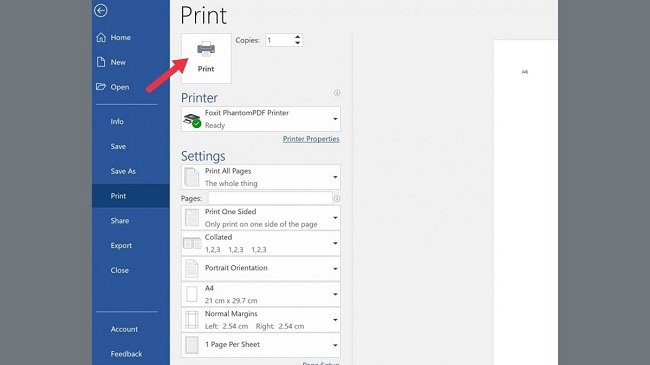
Một hộp thoại cài đặt in sẽ xuất hiện, cho phép bạn tùy chỉnh các lựa chọn như:
- Chọn máy in: Đảm bảo bạn đã chọn đúng máy in mà bạn vừa cài đặt.
- Số lượng bản sao: Nhập số lượng bản in bạn muốn.
- Phạm vi in: Chọn in tất cả các trang, chỉ trang hiện tại, hoặc một dải trang cụ thể.
- Hướng giấy: Chọn Portrait (dọc) hoặc Landscape (ngang).
- Cỡ giấy: Chọn kích thước giấy phù hợp (A4, Letter, v.v.).
- In hai mặt (Duplex): Nếu máy in của bạn hỗ trợ, bạn có thể chọn in cả hai mặt giấy.
- Chế độ màu: Chọn in màu hoặc in đen trắng.
Sau khi đã tùy chỉnh xong các thiết lập, hãy nhấn nút “Print” để gửi lệnh in đến máy in. Lúc này, máy in sẽ bắt đầu xử lý và cho ra bản in theo yêu cầu của bạn. Việc nắm rõ các tùy chọn này giúp bạn kiểm soát hoàn toàn quá trình in ấn, tối ưu hóa bản in theo nhu cầu sử dụng và tiết kiệm giấy mực hiệu quả.

Khắc Phục Sự Cố In Ấn Thường Gặp
Trong quá trình thực hiện cách in tài liệu từ máy tính ra máy in, đôi khi bạn có thể gặp phải một số vấn đề. Dưới đây là các sự cố phổ biến và cách khắc phục:
Máy In Báo Lỗi Offline Hoặc Không Tìm Thấy
Nếu máy tính báo máy in ngoại tuyến (offline) hoặc không thể tìm thấy máy in, hãy kiểm tra lại các điểm sau:
- Nguồn điện: Đảm bảo máy in đã được cắm điện và bật nguồn.
- Kết nối cáp: Kiểm tra lại cáp USB hoặc cáp mạng có bị lỏng hay không.
- Kết nối mạng: Đối với máy in mạng, hãy kiểm tra kết nối Wi-Fi hoặc Ethernet trên cả máy in và bộ định tuyến. Đảm bảo địa chỉ IP của máy in vẫn chính xác và máy tính của bạn nằm trong cùng dải mạng.
- Khởi động lại: Thử khởi động lại cả máy tính và máy in.
- Kiểm tra trạng thái: Truy cập “Devices and Printers” (Thiết bị và Máy in) trong Control Panel, chuột phải vào máy in và đảm bảo không có tùy chọn “Use Printer Offline” (Sử dụng máy in ngoại tuyến) được chọn.
Lệnh In Bị Kẹt Hoặc Không Thực Hiện
Khi bạn gửi lệnh in nhưng máy in không phản hồi hoặc lệnh in bị kẹt trong hàng đợi (queue), hãy thực hiện các bước sau:
- Xóa hàng đợi in: Truy cập “Devices and Printers” trong Control Panel, chuột phải vào máy in của bạn, chọn “See what’s printing” (Xem những gì đang in). Trong cửa sổ hàng đợi, chọn “Printer” (Máy in) > “Cancel All Documents” (Hủy tất cả tài liệu) để xóa các lệnh in bị kẹt.
- Khởi động lại dịch vụ Print Spooler: Mở “Services” (Tìm kiếm “services.msc”), tìm “Print Spooler”, chuột phải và chọn “Restart” (Khởi động lại). Dịch vụ này chịu trách nhiệm quản lý các lệnh in.
- Kiểm tra giấy và mực: Đảm bảo máy in có đủ giấy và mực in. Các cảnh báo về giấy hoặc mực thấp có thể ngăn máy in thực hiện lệnh.
Chất Lượng Bản In Kém Hoặc Không Đều Màu
Nếu bản in của bạn bị mờ, có vệt, hoặc màu sắc không chuẩn, vấn đề thường nằm ở hộp mực hoặc đầu in:
- Kiểm tra mực: Đảm bảo hộp mực còn đủ mực. Nếu là mực màu, hãy kiểm tra từng màu riêng biệt.
- Vệ sinh đầu in: Hầu hết các máy in đều có chức năng “Clean Print Head” (Vệ sinh đầu in) trong phần cài đặt của driver. Hãy chạy chức năng này vài lần để làm sạch các vòi phun bị tắc.
- Kiểm tra cartridge mực: Nếu hộp mực đã cũ hoặc bị lỗi, việc thay thế bằng hộp mực mới có thể giải quyết vấn đề.
- Kiểm tra giấy: Sử dụng loại giấy phù hợp và đảm bảo giấy không bị ẩm. Giấy chất lượng thấp cũng có thể ảnh hưởng đến chất lượng in.
Bằng cách áp dụng những kiến thức và kinh nghiệm này, bạn có thể tự mình giải quyết phần lớn các sự cố in ấn, đảm bảo quy trình làm việc không bị gián đoạn. Trong trường hợp cần hỗ trợ kỹ thuật chuyên sâu, bạn có thể liên hệ maytinhgiaphat.vn để được tư vấn và khắc phục.
Việc nắm vững cách in tài liệu từ máy tính ra máy in là một kỹ năng cơ bản nhưng cực kỳ quan trọng trong công việc và cuộc sống hàng ngày. Qua bài viết này, hy vọng bạn đã có cái nhìn tổng quan và chi tiết về toàn bộ quy trình, từ khâu chuẩn bị, cài đặt driver, cấu hình mạng cho đến việc thực hiện lệnh in và xử lý các sự cố thường gặp. Thực hành thường xuyên sẽ giúp bạn thành thạo hơn, tự tin hơn trong mọi tác vụ in ấn, đảm bảo tài liệu của bạn luôn được in ra một cách nhanh chóng, chính xác và chuyên nghiệp.
