


Máy In
Cách In Tài Liệu Từ USB Trên Máy Photocopy

Th5
Trong môi trường văn phòng hiện đại hay thậm chí tại nhà, việc in ấn tài liệu từ máy tính là thao tác phổ biến. Tuy nhiên, không phải lúc nào máy tính cũng sẵn sàng hoặc tiện lợi để sử dụng. Một giải pháp vô cùng tiện lợi mà ít người biết đến chính là cách in tài liệu từ USB trực tiếp trên các dòng máy photocopy đa năng. Kỹ năng này giúp bạn tiết kiệm thời gian đáng kể, giảm bớt sự phụ thuộc vào máy tính và thực hiện công việc in ấn một cách nhanh chóng chỉ với chiếc USB chứa dữ liệu của mình. Việc in trực tiếp từ thiết bị lưu trữ ngoài mở ra nhiều khả năng linh hoạt trong công việc hàng ngày.
Tại Sao Nên Nắm Vững Cách In Tài Liệu Từ USB?
Biết cách in tài liệu từ USB mang lại nhiều lợi ích thiết thực, đặc biệt trong những tình huống khẩn cấp hoặc khi bạn cần sự linh hoạt tối đa. Thay vì phải bật máy tính, mở file, rồi mới gửi lệnh in qua mạng hoặc cáp, bạn chỉ cần cắm USB vào máy photocopy và thực hiện vài thao tác đơn giản. Điều này không chỉ tiết kiệm thời gian khởi động và kết nối mà còn rất hữu ích khi máy tính gặp sự cố, hoặc khi bạn đang ở ngoài và cần in nhanh một tài liệu quan trọng được lưu sẵn trên USB. Việc in trực tiếp giúp quy trình làm việc trở nên hiệu quả và thuận tiện hơn đáng kể.
Chuẩn Bị Trước Khi In Tài Liệu Từ USB
Trước khi bắt đầu quá trình in ấn trực tiếp từ USB, bạn cần đảm bảo rằng cả thiết bị lưu trữ của mình và tệp tin tài liệu đều đáp ứng các yêu cầu cơ bản của máy photocopy. Sự chuẩn bị này sẽ giúp quá trình diễn ra suôn sẻ, tránh gặp phải các lỗi không tương thích gây mất thời gian.
Định Dạng USB Tương Thích
Hầu hết các máy photocopy hiện đại hỗ trợ in trực tiếp từ USB thường tương thích tốt nhất với các thiết bị được định dạng theo chuẩn FAT16 hoặc FAT32. Đây là các định dạng phổ biến cho các thiết bị lưu trữ có dung lượng nhỏ và vừa. Một số dòng máy mới hơn có thể hỗ trợ NTFS, nhưng để đảm bảo khả năng tương thích cao nhất, FAT32 thường là lựa chọn an toàn. Các loại USB dung lượng quá lớn (ví dụ: trên 128GB) hoặc sử dụng các chuẩn mới như USB 3.0/3.1 đôi khi có thể gặp khó khăn khi kết nối hoặc đọc dữ liệu trên một số dòng máy photocopy đời cũ hơn.
Các Định Dạng Tệp Tin Được Hỗ Trợ
Không phải tất cả các định dạng tệp tin đều có thể in trực tiếp từ USB. Các định dạng phổ biến nhất mà máy photocopy thường hỗ trợ bao gồm:
- .PDF: Định dạng tài liệu di động, rất phổ biến và thường được hỗ trợ rộng rãi.
- .JPEG / .JPG: Định dạng ảnh, dùng để in các hình ảnh hoặc tài liệu dạng ảnh quét.
- .TIFF: Một định dạng ảnh khác cũng thường được hỗ trợ cho mục đích in ấn chất lượng cao.
- .XPS: Một định dạng tài liệu cố định tương tự PDF.
Ít phổ biến hơn nhưng một số máy có thể hỗ trợ trực tiếp các định dạng văn phòng của Microsoft Office như .DOC, .DOCX, .XLS, .XLSX, .PPT, .PPTX. Tuy nhiên, để đảm bảo tính tương thích và giữ nguyên định dạng tài liệu, việc chuyển đổi sang PDF trước khi lưu vào USB là phương pháp được khuyến nghị nhất.
Kiểm Tra Tình Trạng USB và Tệp Tin
Đảm bảo rằng chiếc USB của bạn không bị lỗi hoặc hỏng. Nếu USB đã được mã hóa hoặc yêu cầu mật khẩu để truy cập, máy photocopy sẽ không thể đọc được nội dung bên trong. Tương tự, các tệp tin bên trong cũng không nên bị mã hóa hoặc đặt mật khẩu bảo vệ. Việc kiểm tra nhanh dung lượng còn trống và đảm bảo tệp tin không bị lỗi trước khi cắm vào máy photocopy là một bước chuẩn bị cần thiết.
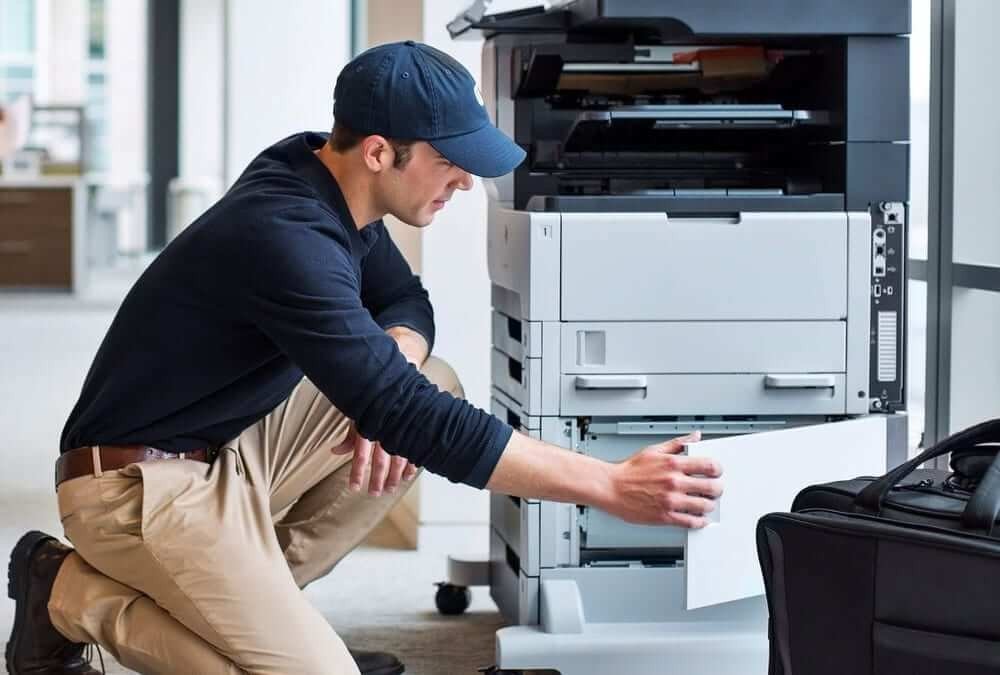 Chuẩn bị USB và file trước khi in tài liệu từ USB
Hướng Dẫn Chi Tiết Cách In Tài Liệu Từ USB
Quá trình in ấn tài liệu trực tiếp từ USB trên máy photocopy thường tuân theo một quy trình gồm các bước cơ bản. Mặc dù giao diện và tên gọi các chức năng có thể khác nhau đôi chút tùy thuộc vào từng dòng máy và nhà sản xuất (như Ricoh, Canon, Xerox, Konica Minolta, v.v.), nhưng nguyên lý chung vẫn tương đồng.
Bước 1: Kết Nối USB Với Máy Photocopy
Đầu tiên và quan trọng nhất, bạn cần tìm cổng kết nối USB trên máy photocopy. Vị trí của cổng này có thể khác nhau, thường nằm ở mặt trước của máy, gần màn hình điều khiển hoặc ở một bên thân máy dễ tiếp cận. Cổng USB này thường có ký hiệu rõ ràng. Hãy cắm chiếc USB chứa tệp tin bạn muốn in vào cổng này một cách chắc chắn. Đợi trong giây lát để máy photocopy nhận diện thiết bị mới được kết nối.
Bước 2: Truy Cập Chức Năng In Trực Tiếp Từ Thiết Bị Lưu Trữ
Sau khi máy đã nhận USB, trên màn hình cảm ứng hoặc bảng điều khiển của máy photocopy sẽ xuất hiện thông báo hoặc hiển thị tùy chọn cho phép bạn truy cập vào nội dung của thiết bị lưu trữ. Tìm kiếm các nút hoặc biểu tượng có nhãn như “Print”, “Printer”, “Memory Device”, “USB”, “Storage”, “Document Filing” hoặc “Print from Memory Storage Device”. Chọn chức năng này để chuyển sang màn hình quản lý tệp tin trên USB. Nếu không thấy thông báo tự động, hãy tìm nút “Home” hoặc “Menu” trên bảng điều khiển để truy cập vào danh sách các chức năng chính và tìm tùy chọn liên quan đến việc in từ thiết bị ngoại vi.
 Màn hình máy photocopy hiển thị tùy chọn in trực tiếp từ USB
Bước 3: Chọn Thiết Bị Lưu Trữ và Duyệt Tệp Tin
Trên màn hình, máy photocopy sẽ hiển thị các thiết bị lưu trữ được kết nối. Nếu bạn chỉ cắm USB, nó thường sẽ tự động được chọn. Nếu có nhiều tùy chọn khác (ví dụ: thẻ nhớ SD, bộ nhớ trong của máy), hãy chắc chắn rằng bạn đã chọn đúng “USB Memory” hoặc tên tương tự. Tiếp theo, màn hình sẽ hiển thị cấu trúc thư mục và danh sách các tệp tin trong USB của bạn, tương tự như khi bạn duyệt file trên máy tính. Sử dụng giao diện cảm ứng hoặc các nút điều hướng để tìm đến thư mục chứa tệp tin cần in, sau đó chọn tệp tin đó từ danh sách. Máy có thể hiển thị bản xem trước nhỏ của tài liệu nếu hỗ trợ.
Bước 4: Tùy Chỉnh Cài Đặt In Ấn Theo Yêu Cầu
Sau khi chọn được tệp tin, màn hình sẽ chuyển sang phần cài đặt in ấn. Tại đây, bạn có thể tùy chỉnh các thông số in giống như khi in từ máy tính. Các tùy chọn phổ biến bao gồm:
- Số lượng bản sao cần in.
- Chọn khay giấy và kích thước giấy (A4, Letter, A3, v.v.).
- In màu hay in trắng đen (Black & White / Color).
- In một mặt (Simplex) hay hai mặt (Duplex).
- Chất lượng in (Draft, Standard, High Quality).
- Phóng to/thu nhỏ (Zoom/Scaling).
- Sắp xếp bản sao (Collate).
Hãy xem xét mục đích in của bạn để lựa chọn các tùy chọn phù hợp. Nếu không có yêu cầu đặc biệt, bạn có thể sử dụng cài đặt mặc định của máy. Sau khi thiết lập xong, nhấn nút “OK”, “Start”, hoặc “Print” để xác nhận.
 Các tùy chọn cài đặt in tài liệu từ USB trên máy photocopy
Bước 5: Bắt Đầu Quá Trình In và Ngắt Kết Nối An Toàn
Sau khi xác nhận các cài đặt, máy photocopy sẽ bắt đầu xử lý dữ liệu từ USB và tiến hành in tài liệu. Quá trình này có thể mất vài giây đến vài phút tùy thuộc vào kích thước và độ phức tạp của tệp tin cũng như hiệu suất của máy in. Trong khi máy đang in, tránh rút USB ra.
Khi quá trình in hoàn tất, một bước cực kỳ quan trọng là ngắt kết nối USB một cách an toàn. Trên màn hình hoặc bảng điều khiển, tìm kiếm tùy chọn “Remove Memory Device”, “Eject USB”, hoặc biểu tượng tương tự. Nhấn vào tùy chọn này và đợi máy photocopy thông báo rằng bạn đã có thể rút thiết bị một cách an toàn. Thao tác này giúp bảo vệ dữ liệu trên USB và tránh gây lỗi hệ thống cho cả USB và máy photocopy. Sau khi nhận được thông báo an toàn, bạn có thể nhẹ nhàng rút USB ra khỏi cổng.
Những Lưu Ý Quan Trọng Khi In Từ USB
Để đảm bảo quá trình in tài liệu từ USB diễn ra thuận lợi và hiệu quả, bên cạnh các bước thực hiện, bạn cần ghi nhớ thêm một số lưu ý quan trọng. Những điểm này giúp bạn phòng tránh các sự cố thường gặp và tận dụng tối đa tính năng in trực tiếp. Để đảm bảo bạn có thể thực hiện cách in tài liệu từ USB một cách hiệu quả nhất, việc sử dụng các dòng máy photocopy tương thích là rất quan trọng. Bạn có thể tham khảo thêm thông tin và các dòng máy phù hợp tại maytinhgiaphat.vn.
Một trong những vấn đề phổ biến nhất là sự tương thích của USB và định dạng tệp tin. Như đã đề cập, không phải USB nào cũng hoạt động tốt với mọi máy photocopy, đặc biệt là các loại USB 3.0 tốc độ cao hoặc dung lượng quá lớn. Luôn ưu tiên sử dụng USB 2.0 định dạng FAT32. Về tệp tin, hãy chắc chắn rằng tài liệu của bạn nằm trong các định dạng được máy hỗ trợ (.PDF, .JPG là an toàn nhất) và không bị mã hóa hay bảo vệ bằng mật khẩu.
Kiểm tra tình trạng của máy photocopy trước khi in cũng rất cần thiết. Đảm bảo máy còn đủ giấy, mực/toner và không báo lỗi. Màn hình điều khiển của máy photocopy có thể hơi khác nhau giữa các hãng, vì vậy bạn có thể cần dành chút thời gian để làm quen với giao diện của máy cụ thể mà bạn đang sử dụng. Nếu gặp khó khăn trong việc tìm chức năng, hãy thử tìm trong mục Menu hoặc liên hệ với người quản lý thiết bị. Cuối cùng, luôn luôn ngắt kết nối USB an toàn sau khi hoàn thành công việc in ấn để tránh làm hỏng thiết bị lưu trữ của bạn.
 Các lưu ý quan trọng khi in tài liệu từ USB hoặc thẻ nhớ
Nắm vững cách in tài liệu từ USB trực tiếp trên máy photocopy là một kỹ năng hữu ích giúp tối ưu hóa quy trình làm việc và tiết kiệm thời gian đáng kể. Với những hướng dẫn chi tiết trên, bạn hoàn toàn có thể tự tin thực hiện thao tác này mà không cần phụ thuộc vào máy tính. Áp dụng phương pháp in trực tiếp này sẽ giúp công việc in ấn của bạn trở nên linh hoạt và hiệu quả hơn rất nhiều.