


Máy In
Cách in thử máy in Windows 10 đơn giản
Th5
Khi máy in của bạn bắt đầu gặp vấn đề về chất lượng bản in, chẳng hạn như mực bị mờ, xuất hiện các sọc không mong muốn hoặc màu sắc không chính xác, biết cách in thử máy in là bước chẩn đoán ban đầu cực kỳ hiệu quả. Windows 10 tích hợp sẵn một công cụ đơn giản cho phép bạn in một trang kiểm tra để đánh giá tình trạng hoạt động của thiết bị mà không cần cài đặt thêm phần mềm phức tạp. Việc này giúp xác định nhanh chóng vấn đề nằm ở máy in hay ở tệp tin/cài đặt in ấn của bạn.
Tại sao cần in thử máy in?
Trang in thử nghiệm là một công cụ tiêu chuẩn được thiết kế để giúp người dùng kiểm tra các chức năng cơ bản của máy in như khả năng in chữ, in hình ảnh, và tái tạo màu sắc. Bằng cách in trang này, bạn có thể dễ dàng nhận biết các lỗi thường gặp như tắc mực, hết mực một màu nào đó, lệch đầu in, hoặc các vấn đề liên quan đến driver máy in. Tính năng này hoạt động ổn định với hầu hết các mẫu máy in hiện hành trên thị trường, bao gồm cả các thương hiệu phổ biến như Canon, HP, Epson, Brother và nhiều hãng khác.
Chuẩn bị trước khi thực hiện
Để đảm bảo quá trình in trang thử nghiệm diễn ra thành công, bạn cần thực hiện một số bước chuẩn bị đơn giản. Đầu tiên, hãy chắc chắn rằng máy in của bạn đã được kết nối đúng cách với máy tính đang chạy Windows 10, đã được bật nguồn và sẵn sàng nhận lệnh in. Kiểm tra khay giấy để đảm bảo có đủ giấy cho một lần in. Ngoài ra, việc kiểm tra sơ bộ mức mực hoặc toner cũng rất hữu ích, vì máy in sẽ không thể in ra trang thử hoàn chỉnh nếu thiếu vật tư.
Hướng dẫn các bước in trang thử nghiệm trên Windows 10
Hệ điều hành Windows 10 cung cấp giao diện thân thiện để người dùng có thể dễ dàng truy cập và sử dụng tính năng in trang thử nghiệm. Quy trình này chủ yếu thông qua Control Panel – nơi quản lý các thiết bị phần cứng và cài đặt hệ thống.
Để bắt đầu, bạn cần mở Control Panel. Cách nhanh nhất là nhấp vào biểu tượng Start trên thanh tác vụ, sau đó gõ “Control Panel” vào thanh tìm kiếm và chọn kết quả tương ứng từ danh sách hiển thị. Cửa sổ Control Panel sẽ mở ra, cung cấp nhiều tùy chọn cấu hình khác nhau cho hệ thống của bạn.
Trong cửa sổ Control Panel, để tìm mục “Devices and Printers” một cách nhanh chóng, bạn nên chuyển chế độ xem. Ở góc trên bên phải của cửa sổ, tìm mục “View by” và chọn “Category” từ menu thả xuống. Lúc này, các tùy chọn sẽ được nhóm lại theo danh mục. Tiếp theo, tìm đến nhóm “Hardware and Sound” và nhấp vào mục “View Devices and Printers”.
Xem Thêm Bài Viết:
- Dây Nguồn Máy Tính Loại Tốt: Hướng Dẫn Chọn Và Sử Dụng Bền Bỉ
- Cách Đổi Màn Hình Máy Tính Dell Nhanh Chóng và Tùy Biến
- Màn hình máy tính bao nhiêu inch là vừa? Hướng dẫn chọn chuẩn nhất
- Giá Máy In 3D SLA: Các Yếu Tố Ảnh Hưởng
- Kính Chống Bức Xạ Từ Máy Tính: Sự Thật & Lợi Ích Bảo Vệ Mắt
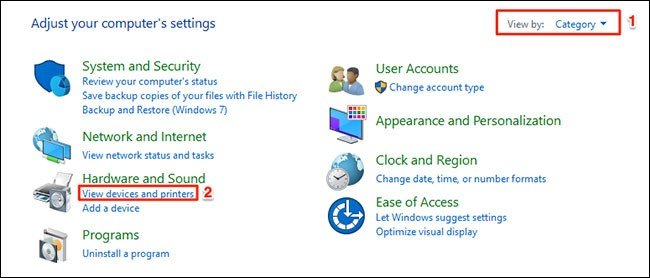 Xem các thiết bị và máy in trong Control Panel Windows 10
Cửa sổ “Devices and Printers” sẽ hiển thị danh sách tất cả các thiết bị phần cứng được kết nối hoặc cài đặt trên máy tính của bạn, bao gồm chuột, bàn phím, và tất nhiên là cả máy in. Cuộn xuống phần “Printers” để tìm máy in mà bạn muốn kiểm tra.
Nhấp chuột phải vào biểu tượng máy in cần kiểm tra. Một menu ngữ cảnh sẽ hiện ra với nhiều tùy chọn. Chọn “Printer Properties” (Thuộc tính máy in) từ menu này. Thao tác này sẽ mở một cửa sổ mới chứa các cài đặt và thông tin chi tiết về máy in đã chọn.
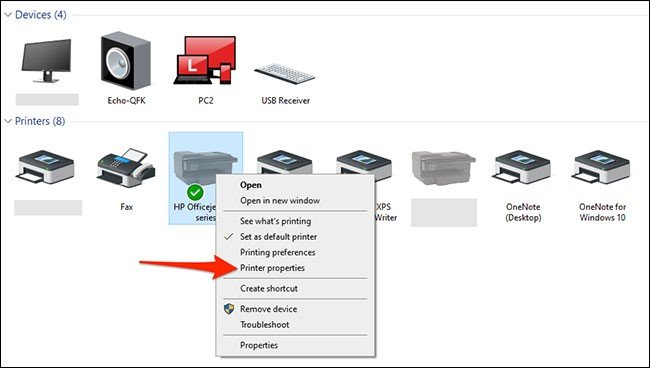 Chọn Thuộc tính máy in để in trang kiểm tra
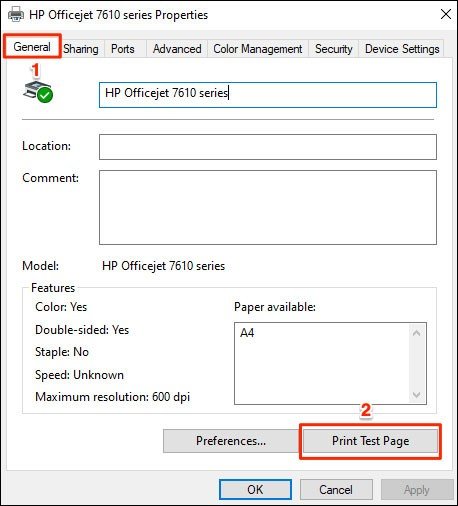
Cửa sổ Printer Properties thường có nhiều tab như General, Sharing, Port, Advanced, v.v. Đảm bảo bạn đang ở tab “General”. Tại đây, bạn sẽ thấy thông tin cơ bản về máy in. Ở phía dưới của tab General, có một nút lệnh quan trọng là “Print Test Page“. Nhấp vào nút này để gửi yêu cầu in trang thử nghiệm.
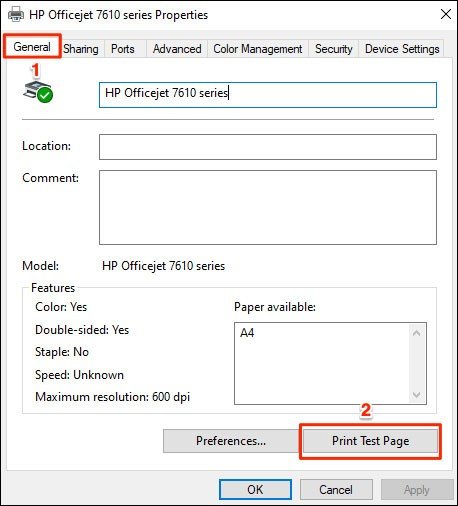 Nhấp vào nút Print Test Page để in trang thử nghiệm
Sau khi nhấp vào nút, máy in của bạn sẽ bắt đầu in trang thử nghiệm do Windows cung cấp. Trang này thường bao gồm các mẫu văn bản, hình ảnh và các khối màu cơ bản để bạn có thể đánh giá chất lượng in tổng thể của máy.
Đánh giá kết quả trang thử nghiệm và xử lý sự cố
Khi trang in thử nghiệm được in ra, hãy kiểm tra kỹ lưỡng. Chú ý đến độ sắc nét của văn bản, sự liền mạch của các đường kẻ, và đặc biệt là khả năng tái tạo màu sắc. Trang in thử nghiệm thường có các dải màu CMYK (Cyan, Magenta, Yellow, Black) và các màu pha trộn. Nếu bất kỳ màu nào bị thiếu, bị sọc, hoặc không đều, điều đó chỉ ra vấn đề với hộp mực/toner hoặc đầu phun/đơn vị tạo ảnh. Nếu văn bản bị nhòe hoặc không rõ nét, có thể là vấn đề về căn chỉnh đầu in hoặc độ phân giải.
Nếu trang in thử hoàn hảo, nhưng tài liệu bạn muốn in lại bị lỗi, vấn đề có thể không nằm ở máy in mà là ở tệp gốc hoặc cài đặt in trong ứng dụng bạn đang sử dụng. Ngược lại, nếu trang in thử cũng có lỗi, bạn có thể cần thực hiện các bước khắc phục sự cố sau: kiểm tra và thay thế hộp mực/toner nếu cần, chạy các công cụ bảo trì máy in có sẵn trong phần mềm đi kèm máy in (như làm sạch đầu phun, căn chỉnh đầu in), hoặc cập nhật/cài đặt lại driver máy in từ trang web chính thức của nhà sản xuất. Đối với các lỗi phần cứng phức tạp hơn, việc tìm đến dịch vụ sửa chữa chuyên nghiệp từ các đơn vị uy tín như maytinhgiaphat.vn tại Hà Nội có thể là giải pháp tốt nhất để đảm bảo máy in hoạt động trơn tru trở lại.
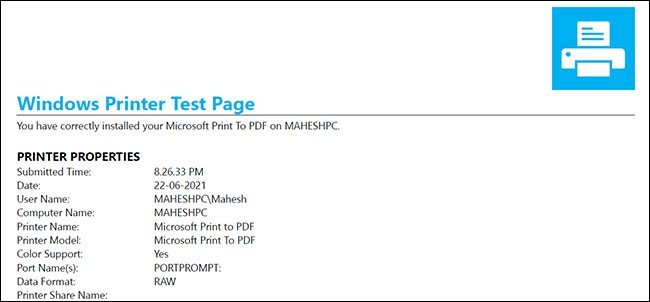 Ví dụ trang in thử nghiệm tiêu chuẩn của máy in trên Windows
Nắm vững cách in thử máy in trên hệ điều hành Windows 10 là một kỹ năng đơn giản nhưng vô cùng hữu ích. Nó không chỉ giúp bạn nhanh chóng xác định nguyên nhân gây ra các vấn đề về chất lượng in ấn mà còn là bước đầu tiên để khắc phục sự cố hiệu quả. Bằng cách làm theo các bước hướng dẫn chi tiết ở trên, bạn hoàn toàn có thể tự kiểm tra tình trạng “sức khỏe” của máy in mình đang sử dụng một cách dễ dàng.