


Máy In
Cách in trên giấy Tomy A4 chuẩn xác và chuyên nghiệp
Th5
Việc nắm vững cách in trên giấy Tomy A4 là một kỹ năng hữu ích, giúp bạn tự tạo ra những tem nhãn chuyên nghiệp ngay tại văn phòng hoặc nhà riêng mà không cần đến các dịch vụ in ấn tốn kém. Dù bạn cần in tem sản phẩm, tem địa chỉ, hay mã vạch, giấy Tomy A4 với các ô decal được bế sẵn là giải pháp tiện lợi. Bài viết này sẽ hướng dẫn chi tiết cách thực hiện, từ khâu chuẩn bị đến xử lý các lỗi thường gặp, đảm bảo bạn có thể tự tin tạo ra những bản in chất lượng.
Giới thiệu về giấy Tomy A4 và ưu điểm khi sử dụng
Giấy decal Tomy A4 là một loại giấy in đặc biệt, có một mặt là decal tự dính và mặt còn lại là giấy đế. Điểm nổi bật của sản phẩm này là bề mặt decal đã được bế (cắt hờ) thành nhiều tem nhãn nhỏ với kích thước đa dạng, phù hợp với nhiều nhu cầu sử dụng khác nhau. Người dùng có thể dễ dàng lựa chọn mã giấy Tomy A4 tương ứng với số lượng tem và kích thước tem mong muốn, ví dụ như Tomy 125, Tomy 145 (gồm 65 tem/tờ, kích thước 38x21mm), Tomy 146, và nhiều mã khác.
Ưu điểm lớn nhất của giấy in tem Tomy A4 là tính tiện dụng và khả năng tương thích cao. Bạn không cần phải đầu tư vào máy in mã vạch chuyên dụng đắt tiền mà hoàn toàn có thể sử dụng các máy in laser văn phòng thông thường. Điều này giúp tiết kiệm chi phí đáng kể, đặc biệt đối với các doanh nghiệp nhỏ, cửa hàng, hoặc cá nhân có nhu cầu in số lượng không quá lớn. Hơn nữa, việc thiết kế và in ấn trực tiếp trên khổ A4 quen thuộc cũng giúp người dùng dễ dàng thao tác và kiểm soát chất lượng bản in. Các tem nhãn sau khi in có thể được bóc ra và dán lên sản phẩm một cách nhanh chóng.
Chuẩn bị cần thiết trước khi thực hiện cách in trên giấy Tomy A4
Để quá trình in tem nhãn trên giấy decal Tomy A4 diễn ra suôn sẻ và đạt kết quả tốt nhất, bạn cần chuẩn bị kỹ lưỡng một số yếu tố sau.
Đầu tiên là máy in. Máy in laser thường được khuyến nghị để đảm bảo mực in bám tốt trên bề mặt decal, cho ra bản in sắc nét và bền màu. Máy in phun có thể không phù hợp với một số loại giấy Tomy có bề mặt trơn bóng, dễ gây lem mực.
Thứ hai, tất nhiên là giấy Tomy A4. Hãy chắc chắn rằng bạn đã chọn đúng mã giấy với kích thước và số lượng tem phù hợp với nhu cầu. Mỗi mã giấy sẽ có một layout (bố cục) tem khác nhau, việc chọn đúng mã rất quan trọng để thiết kế và căn chỉnh chính xác.
Tiếp theo là phần mềm thiết kế. Các công cụ văn phòng quen thuộc như Microsoft Word, Microsoft Excel, hoặc các phần mềm chuyên dụng hơn như Bartender đều có thể được sử dụng để tạo mẫu tem. Cuối cùng, hãy chuẩn bị sẵn nội dung bạn muốn in lên tem, bao gồm văn bản, hình ảnh, logo, hoặc mã vạch.
Hướng dẫn chi tiết cách in trên giấy Tomy A4 với phần mềm phổ biến
Có nhiều phần mềm hỗ trợ bạn trong việc thiết kế và thực hiện cách in trên giấy Tomy A4. Dưới đây là hướng dẫn chi tiết với các công cụ thông dụng nhất, giúp bạn dễ dàng tạo ra những con tem chuyên nghiệp.
Sử dụng Microsoft Word để in tem nhãn Tomy A4
Microsoft Word là công cụ rất mạnh mẽ và tiện lợi cho việc này. Bạn có thể tạo bố cục tem nhãn một cách dễ dàng.
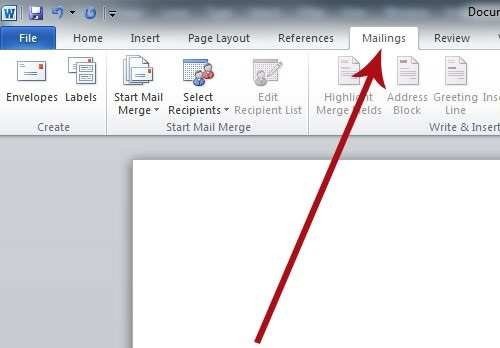
Để bắt đầu, mở Microsoft Word, trên thanh công cụ, chọn tab “Mailings” (Gửi thư). Sau đó, nhấn vào “Labels” (Nhãn).
 Bước 1 chọn Mailings để tạo tem nhãn trên giấy Tomy A4
Trong hộp thoại “Envelopes and Labels” (Phong bì và Nhãn) hiện ra, hãy đảm bảo bạn đang ở tab “Labels”. Nhấp vào nút “Options…” (Tùy chọn…).
 Bước 2 chọn Labels để thiết kế tem trên giấy Tomy A4 trong Word
Tại cửa sổ “Label Options” (Tùy chọn Nhãn), bạn có thể chọn nhà cung cấp nhãn từ danh sách “Label vendors” (Nhà cung cấp nhãn). Nếu bạn tìm thấy Tomy hoặc một nhà cung cấp có kích thước tương đương, hãy chọn mã sản phẩm (Product number) tương ứng. Nếu không, bạn cần tạo một mẫu tùy chỉnh bằng cách nhấp vào “New Label…” (Nhãn Mới…).
 Bước 3 nhấn Options để tùy chỉnh thông số in tem nhãn Tomy A4
Khi tạo nhãn mới, bạn sẽ cần nhập các thông số chi tiết của tờ giấy Tomy A4 bạn đang sử dụng, bao gồm: Top Margin (Lề trên), Side Margin (Lề cạnh), Vertical Pitch (Bước dọc – khoảng cách từ mép trên tem này đến mép trên tem dưới), Horizontal Pitch (Bước ngang – khoảng cách từ mép cạnh tem này đến mép cạnh tem kế bên), Label Height (Chiều cao tem), Label Width (Chiều rộng tem), Number Across (Số tem ngang), Number Down (Số tem dọc). Các thông số này thường được nhà sản xuất cung cấp hoặc bạn có thể tự đo cẩn thận. Sau khi nhập xong, nhấn OK.
 Tùy chọn New Label để tạo mẫu tem Tomy A4 tùy chỉnh kích thước
Quay lại hộp thoại “Envelopes and Labels”, chọn “New Document” (Tài liệu Mới). Word sẽ tạo ra một tài liệu mới với bố cục lưới các ô tem đúng như bạn đã thiết lập. Bây giờ bạn chỉ việc nhập nội dung, định dạng, chèn hình ảnh hoặc mã vạch vào từng ô tem. Để hiển thị đường viền của các ô tem giúp dễ căn chỉnh, trong tab “Layout” (Bố cục) dưới mục “Table Tools” (Công cụ Bảng), chọn “View Gridlines” (Xem Đường lưới).
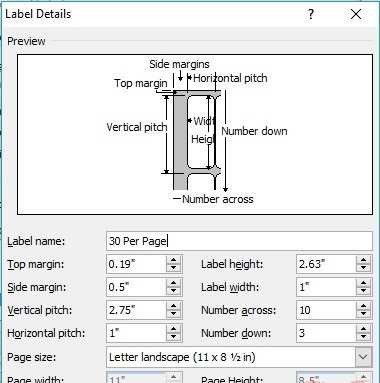 Hộp thoại chi tiết thông số tùy chỉnh cho tem nhãn Tomy A4
Thiết kế và in tem trên giấy Tomy A4 bằng Microsoft Excel
Microsoft Excel cũng là một công cụ hữu ích, đặc biệt khi bạn cần in tem nhãn hàng loạt với dữ liệu thay đổi. Bạn có thể chuẩn bị dữ liệu trong Excel, mỗi hàng là thông tin cho một tem, mỗi cột là một trường thông tin (ví dụ: tên sản phẩm, giá, mã vạch).
Sau đó, sử dụng tính năng “Mail Merge” (Trộn thư) trong Microsoft Word để kết nối với tệp Excel này. Trong Word, sau khi đã thiết lập layout tem như hướng dẫn ở phần trước, bạn vào tab “Mailings”, chọn “Start Mail Merge” (Bắt đầu Trộn thư) -> “Labels…” (Nhãn…). Tiếp theo, chọn “Select Recipients” (Chọn Người nhận) -> “Use an Existing List…” (Sử dụng Danh sách Hiện có…) và trỏ đến tệp Excel chứa dữ liệu của bạn.
Sau khi kết nối, bạn có thể chèn các trường dữ liệu từ Excel (ví dụ: <<Tên_Sản_Phẩm>>, <<Giá>>) vào ô tem đầu tiên trong Word. Thiết kế và định dạng cho ô tem này, sau đó chọn “Update Labels” (Cập nhật Nhãn) để áp dụng thiết kế cho tất cả các tem còn lại. Cuối cùng, chọn “Finish & Merge” (Hoàn tất & Trộn) -> “Print Documents…” (In Tài liệu…) để tiến hành in.
Sử dụng phần mềm Bartender chuyên dụng cho việc in tem Tomy A4
Bartender là phần mềm thiết kế và in tem nhãn mã vạch chuyên nghiệp, được nhiều doanh nghiệp ưa chuộng. Phần mềm này cung cấp nhiều công cụ mạnh mẽ để tạo mã vạch, quản lý dữ liệu và tối ưu hóa quy trình in ấn.
Khi sử dụng Bartender, bạn cần bắt đầu bằng việc tạo một tài liệu mới và chọn đúng kích thước tem tương ứng với mã giấy Tomy A4 bạn đang dùng. Ví dụ, nếu dùng giấy Tomy A4 65 tem (mã Tomy 145), kích thước mỗi tem sẽ là 38x21mm. Phần mềm cho phép bạn thiết kế trực quan, kéo thả các đối tượng như văn bản, hình ảnh, và các loại mã vạch khác nhau (Code 128, QR Code, EAN-13,…). Bartender cũng hỗ trợ kết nối với cơ sở dữ liệu để in tem hàng loạt một cách hiệu quả. Sau khi thiết kế xong, bạn chỉ cần chọn máy in và ra lệnh in.
 Kết quả bản in tem mã vạch hoàn chỉnh trên giấy Tomy A4
Những lưu ý quan trọng để đảm bảo chất lượng khi in trên giấy Tomy A4
Để mỗi lần thực hiện cách in trên giấy Tomy A4 đều mang lại kết quả mỹ mãn, có một vài điểm quan trọng bạn cần ghi nhớ. Điều cốt yếu nhất là luôn in thử một tờ trước khi tiến hành in số lượng lớn. Việc này giúp bạn kiểm tra độ chính xác của căn chỉnh, màu sắc và chất lượng mực in, từ đó có những điều chỉnh kịp thời nếu cần, tránh lãng phí giấy và mực.
Bên cạnh đó, việc lựa chọn đúng loại máy in và cài đặt thông số in phù hợp cũng rất quan trọng. Máy in laser thường cho kết quả tốt nhất trên giấy decal. Trong cài đặt máy in, hãy tìm mục “Paper Type” (Loại giấy) hoặc “Media Type” (Loại vật liệu) và chọn “Labels” (Nhãn) hoặc “Thick Paper” (Giấy dày) để máy in điều chỉnh nhiệt độ và tốc độ phù hợp, giúp mực bám chắc hơn.
Đừng quên kiểm tra kỹ lưỡng việc căn chỉnh nội dung trong từng con tem. Ngay cả một sự sai lệch nhỏ cũng có thể khiến tem bị cắt vào chữ hoặc hình ảnh. Cuối cùng, bảo quản giấy Tomy A4 ở nơi khô ráo, thoáng mát, tránh ánh nắng trực tiếp để đảm bảo chất lượng keo dính và bề mặt giấy không bị ảnh hưởng.
Các lỗi thường gặp và cách khắc phục hiệu quả khi in giấy Tomy A4
Trong quá trình in tem decal Tomy A4, bạn có thể gặp phải một số sự cố. Hiểu rõ nguyên nhân và cách khắc phục sẽ giúp bạn xử lý tình huống nhanh chóng và hiệu quả.
Lỗi chữ bị lệch khỏi tem nhãn
Đây là lỗi phổ biến nhất, khiến nội dung in không nằm gọn trong khuôn khổ của từng con tem. Nguyên nhân chính thường do sai lệch trong việc cài đặt kích thước giấy, lề trang, hoặc kích thước và khoảng cách các tem trong phần mềm thiết kế.
Để khắc phục, bạn cần kiểm tra lại các thông số trong “Page Setup” (Thiết lập Trang) của Word hoặc phần mềm bạn đang dùng. Điều chỉnh các thông số “Width” (Chiều rộng), “Height” (Chiều cao) của giấy trong mục “Paper” (Giấy). Hoặc, tinh chỉnh các giá trị “Top” (Trên), “Bottom” (Dưới), “Left” (Trái), “Right” (Phải) trong mục “Margins” (Lề) cho đến khi nội dung được căn vừa vặn vào tem. Hãy kiên nhẫn thử lại sau mỗi lần điều chỉnh nhỏ.
Lỗi bản in mờ, không rõ nét hoặc dễ bong tróc
Lỗi này có thể do nhiều nguyên nhân, như chọn sai chế độ in, máy in không tương thích với loại giấy decal, hoặc chất lượng mực in không đảm bảo. Bề mặt giấy decal thường trơn hơn giấy thường, đòi hỏi máy in phải cung cấp đủ nhiệt độ để mực bám chắc.
Để khắc phục, trong phần cài đặt máy in (“Printer Properties” hoặc “Settings”), hãy tìm đến mục chọn loại giấy (“Paper Type” hoặc “Material Settings”). Thay vì để “Normal paper” (Giấy thường), hãy chọn “Labels” (Nhãn), “Cardstock” (Bìa cứng), hoặc “Thick paper” (Giấy dày). Chế độ này thường làm giảm tốc độ in và tăng nhiệt độ ở bộ sấy, giúp mực bám dính tốt hơn lên bề mặt giấy decal Tomy. Nếu vấn đề vẫn tiếp diễn, hãy thử sử dụng loại mực in chính hãng hoặc chất lượng cao hơn.
Nắm vững cách in trên giấy Tomy A4 không chỉ giúp bạn chủ động trong việc tạo tem nhãn mà còn tiết kiệm chi phí đáng kể. Bằng việc áp dụng các hướng dẫn chi tiết về thiết kế bằng Word, Excel, Bartender cùng với việc lưu ý các lỗi thường gặp và cách khắc phục, bạn hoàn toàn có thể tạo ra những sản phẩm tem nhãn chuyên nghiệp, sắc nét. Hy vọng những chia sẻ này sẽ hữu ích cho công việc của bạn. Nếu bạn có nhu cầu về các thiết bị máy tính, máy in văn phòng, hãy tham khảo tại maytinhgiaphat.vn.