


Máy In
Cách In Trực Tiếp Từ Điện Thoại Nhanh Chóng
Th5
Trong thời đại công nghệ di động phát triển, việc in ấn tài liệu không còn bị giới hạn chỉ trên máy tính truyền thống. Nhu cầu in trực tiếp từ điện thoại thông minh ngày càng phổ biến nhờ tính tiện lợi và linh hoạt. Thay vì phải chuyển file qua máy tính, cắm cáp rườm rà, giờ đây bạn hoàn toàn có thể gửi lệnh in ngay từ chiếc smartphone của mình chỉ với vài thao tác đơn giản, giúp tiết kiệm thời gian và nâng cao hiệu quả công việc. Bài viết này sẽ hướng dẫn chi tiết cách thực hiện điều đó bằng công nghệ Wi-Fi Direct.
Wi-Fi Direct Là Gì? Khác Biệt Gì So Với Wi-Fi Thông Thường?
Trước khi đi sâu vào cách in ấn không dây từ điện thoại, chúng ta cần hiểu rõ về công nghệ cốt lõi được sử dụng: Wi-Fi Direct. Về bản chất, Wi-Fi Direct cho phép các thiết bị hỗ trợ (như điện thoại, máy tính bảng, máy in) kết nối trực tiếp với nhau thông qua tín hiệu Wi-Fi mà không cần một bộ định tuyến (router) hoặc điểm truy cập Wi-Fi trung gian. Điều này tạo ra một mạng ngang hàng (peer-to-peer) tức thời giữa các thiết bị.
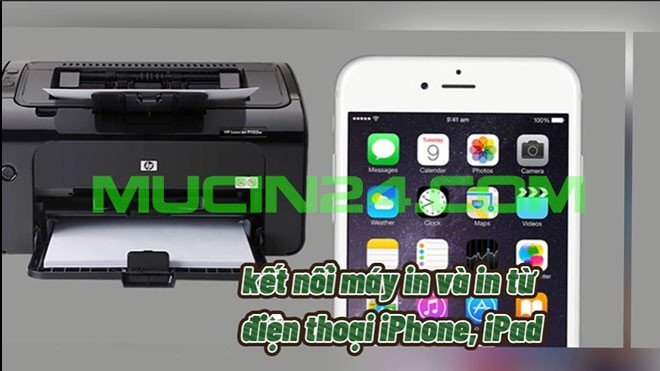 Cách in trực tiếp từ điện thoại bằng Wi-Fi Direct
Sự khác biệt chính giữa Wi-Fi Direct và kết nối Wi-Fi thông thường nằm ở cấu trúc mạng. Wi-Fi thông thường yêu cầu tất cả thiết bị (máy tính, điện thoại, máy in) phải kết nối vào cùng một mạng LAN hoặc mạng internet thông qua router. Router đóng vai trò điều phối dữ liệu. Ngược lại, Wi-Fi Direct loại bỏ hoàn toàn router, cho phép điện thoại và máy in “nói chuyện” trực tiếp với nhau. Ưu điểm của Wi-Fi Direct bao gồm tốc độ thiết lập nhanh chóng, khả năng hoạt động độc lập không cần mạng internet, độ bảo mật cao hơn do chỉ kết nối trực tiếp 1-1 hoặc 1-vài thiết bị xác định, và thường cung cấp băng thông đủ lớn cho việc truyền dữ liệu in ấn.
Máy In Nào Hỗ Trợ In Trực Tiếp Từ Điện Thoại Qua Wi-Fi Direct?
Để có thể kết nối máy in với điện thoại và in trực tiếp bằng Wi-Fi Direct, điều kiện tiên quyết là máy in đó phải hỗ trợ tính năng này. Hầu hết các máy in hiện đại có tích hợp kết nối không dây (Wi-Fi) đều có khả năng hỗ trợ Wi-Fi Direct, hoặc ít nhất là in qua mạng Wi-Fi thông thường mà điện thoại cũng kết nối vào.
Các nhà sản xuất máy in thường thêm các ký hiệu đặc trưng vào tên model để chỉ rõ khả năng kết nối không dây. Ví dụ, các mẫu máy của Brother, Canon, hay HP có chữ “W” hoặc “DW” ở cuối thường ám chỉ tính năng Wi-Fi (bao gồm cả Wi-Fi Direct hoặc khả năng kết nối mạng Wi-Fi). Tuy nhiên, cách tốt nhất để xác định chính xác là kiểm tra thông số kỹ thuật chi tiết của từng model máy in.
Việc lựa chọn một chiếc máy in có hỗ trợ in ấn không dây từ điện thoại là một khoản đầu tư đáng giá cho sự tiện lợi. Bạn có thể tìm hiểu các dòng máy in phù hợp tại maytinhgiaphat.vn. Dù chi phí ban đầu có thể nhỉnh hơn một chút so với máy in chỉ có cổng USB, nhưng khả năng print từ smartphone không dây sẽ mang lại trải nghiệm sử dụng linh hoạt và gọn gàng hơn rất nhiều, loại bỏ sự phụ thuộc vào dây cáp và máy tính cố định.
Hướng Dẫn Chi Tiết Cách In Trực Tiếp Từ Điện Thoại Bằng Wi-Fi Direct
Quá trình thiết lập và in tài liệu từ điện thoại di động qua Wi-Fi Direct khá đơn giản. Các bước có thể hơi khác nhau tùy thuộc vào mẫu máy in cụ thể, nhưng về cơ bản sẽ tuân theo trình tự sau. Chúng ta sẽ lấy ví dụ với một mẫu máy in Brother HL-2360DW như trong bài gốc, nhưng các bước tương tự áp dụng cho nhiều dòng máy khác của Canon, HP, và các hãng khác.
Bước 1: Kích Hoạt Wi-Fi Direct Trên Máy In
Trước tiên, bạn cần bật tính năng Wi-Fi Direct trên máy in của mình. Bật nguồn máy in và chờ cho máy khởi động xong, màn hình hiển thị trạng thái “Ready”.
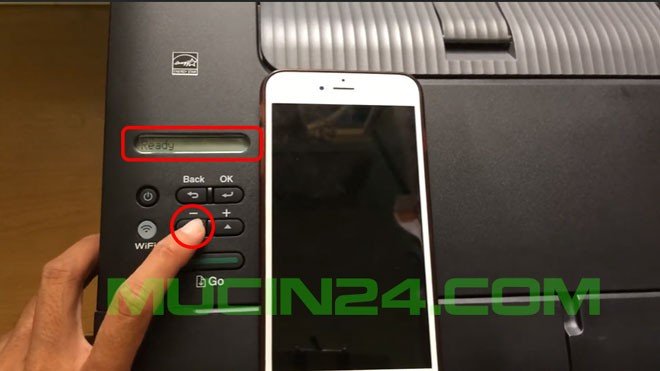 Màn hình máy in Brother hiển thị trạng thái Ready
Trên bảng điều khiển của máy in, sử dụng các phím mũi tên để điều hướng vào menu “Network”. Với máy Brother HL-2360DW, bạn có thể cần nhấn mũi tên xuống khoảng 5 lần để đến tùy chọn này.
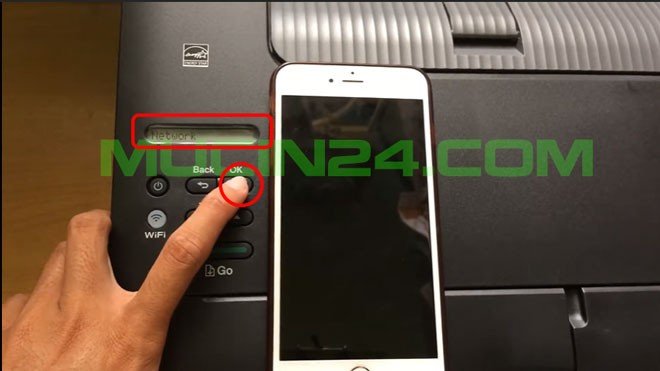 Màn hình máy in hiển thị menu Network
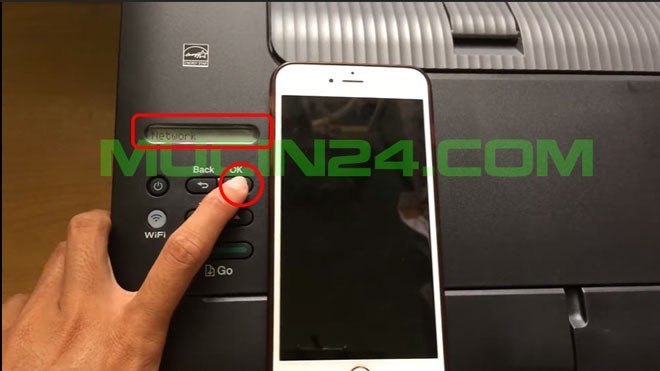
Nhấn phím “OK” để chọn “Network”. Tiếp tục dùng phím mũi tên để di chuyển đến tùy chọn “Wifi Direct”.
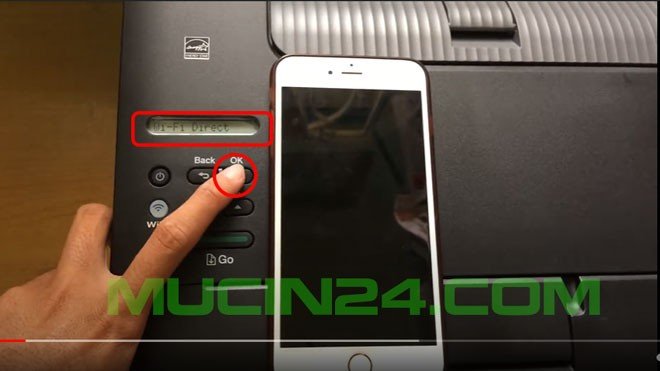 Chọn Network trên bảng điều khiển máy in
Sau khi tìm thấy “Wifi direct”, nhấn OK. Bạn sẽ cần chọn chế độ thiết lập, thường là “Manual” (Thủ công). Dùng mũi tên xuống để tìm “Manual” và nhấn OK.
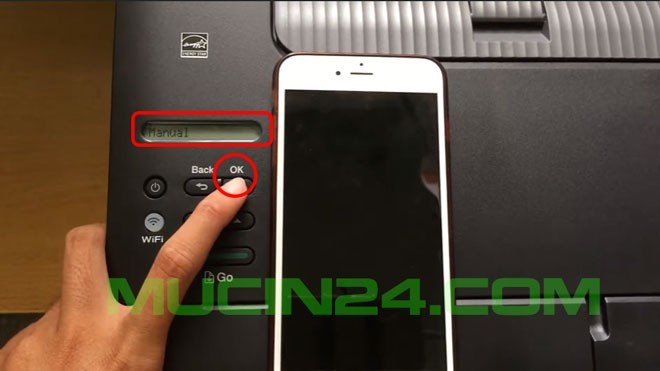 Tìm và chọn Wifi direct trên máy in
Màn hình sẽ hiển thị trạng thái Wi-Fi Direct, có thể là “Off”. Nhấn phím mũi tên lên hoặc chọn tùy chọn “On” để bật tính năng này.
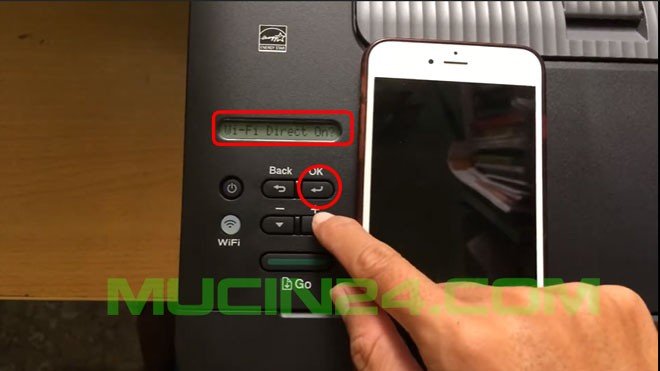 Bật Wifi direct trên máy in
Máy in sẽ chuyển sang trạng thái “connecting” hoặc hiển thị tên mạng Wi-Fi Direct và mật khẩu. Ghi lại tên mạng (SSID) và mật khẩu hiển thị trên màn hình máy in, bạn sẽ cần chúng ở bước tiếp theo.
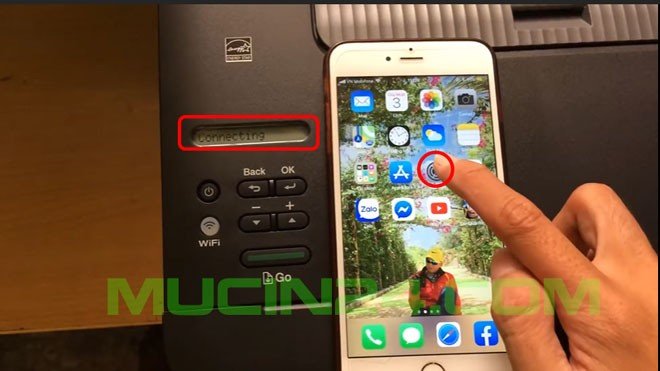 Máy in hiển thị trạng thái Connecting cho Wifi Direct
Bước 2: Kết Nối Điện Thoại Với Mạng Wi-Fi Direct Của Máy In
Giờ là lúc kết nối điện thoại của bạn với mạng Wi-Fi Direct do máy in phát ra. Mở phần Cài đặt (Settings) trên điện thoại iPhone hoặc Android của bạn. Biểu tượng thường là hình bánh răng cưa.
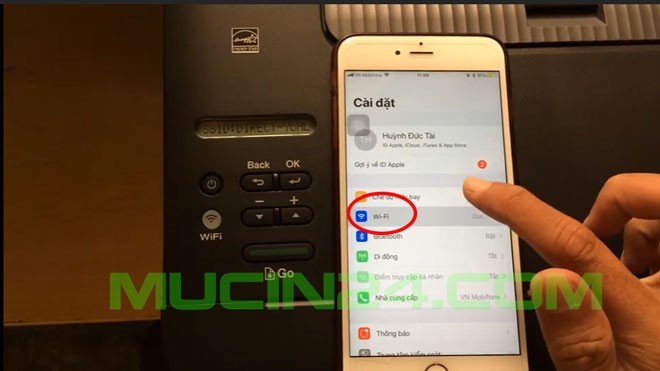 Biểu tượng Settings (Cài đặt) trên điện thoại
Tìm và chọn mục “Wi-Fi”. Đảm bảo Wi-Fi trên điện thoại đang được bật. Danh sách các mạng Wi-Fi khả dụng sẽ hiển thị.
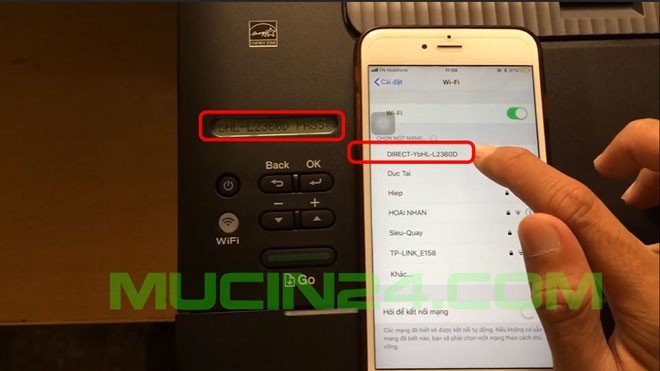 Màn hình cài đặt Wi-Fi trên điện thoại
Trong danh sách này, bạn sẽ thấy tên mạng Wi-Fi Direct của máy in. Tên này thường bắt đầu bằng “DIRECT-” theo sau là ký hiệu model máy in (ví dụ: DIRECT-ybHL-2360DW). Chọn mạng này để kết nối.
 Điện thoại dò tìm và hiển thị mạng Wi-Fi Direct của máy in
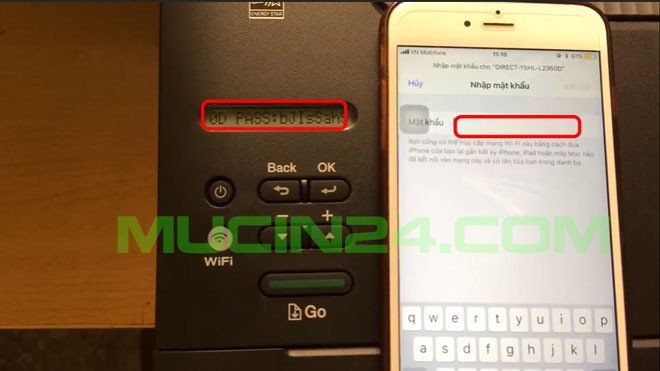
Điện thoại sẽ yêu cầu nhập mật khẩu cho mạng Wi-Fi Direct này. Nhập mật khẩu mà bạn đã ghi lại từ màn hình máy in ở Bước 1. Sau khi nhập xong, nhấn “Join” (Tham gia) hoặc “Connect” (Kết nối).
 Màn hình điện thoại yêu cầu nhập mật khẩu Wi-Fi Direct
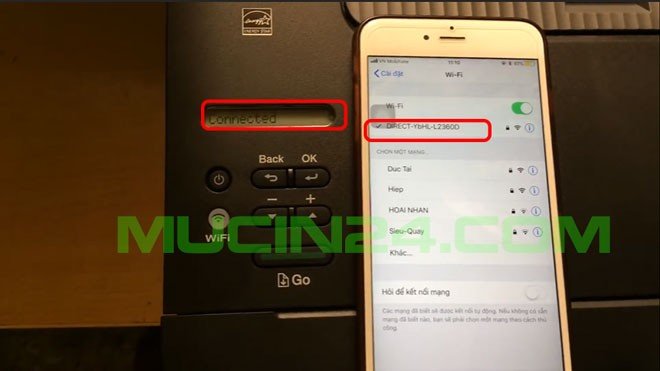
Nếu mật khẩu đúng, điện thoại của bạn sẽ kết nối thành công với mạng Wi-Fi Direct của máy in. Máy in cũng sẽ hiển thị thông báo “Connected” (Đã kết nối) trên màn hình.
Bước 3: Thực Hiện Lệnh In Tài Liệu Từ Điện Thoại
Sau khi kết nối thành công, bạn đã sẵn sàng để in trực tiếp từ điện thoại. Mở tài liệu, hình ảnh, trang web hoặc bất kỳ nội dung nào bạn muốn in trên điện thoại.
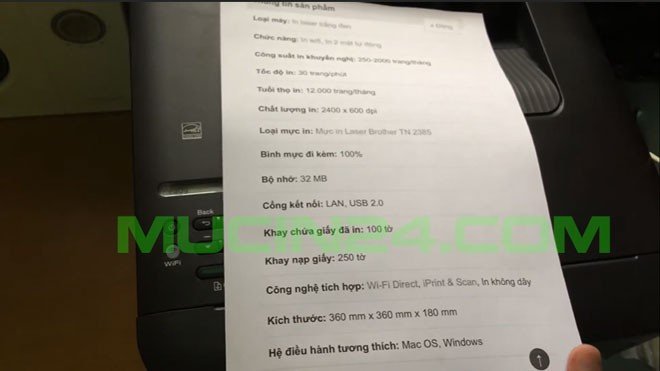 Màn hình điện thoại với tùy chọn in tài liệu
Tìm tùy chọn “Share” (Chia sẻ) hoặc biểu tượng ba chấm (menu) trong ứng dụng bạn đang sử dụng, sau đó chọn “Print” (In). Điện thoại sẽ tự động dò tìm các máy in khả dụng trên mạng Wi-Fi hiện tại (chính là mạng Wi-Fi Direct của máy in). Chọn tên máy in của bạn từ danh sách.
Bạn sẽ thấy các tùy chọn in ấn tương tự như khi in từ máy tính, bao gồm chọn số lượng bản sao, khổ giấy, in một mặt hay hai mặt (nếu máy in hỗ trợ), phạm vi trang in, v.v. Tùy chỉnh các thiết lập theo ý muốn và nhấn nút “Print”. Máy in sẽ nhận lệnh và bắt đầu in tài liệu của bạn. Đối với lần kết nối sau, điện thoại có thể sẽ tự động ghi nhớ mạng Wi-Fi Direct của máy in và mật khẩu, giúp quá trình kết nối nhanh hơn.
Việc in trực tiếp từ điện thoại bằng Wi-Fi Direct là một phương pháp tiện lợi và hiệu quả, đặc biệt khi bạn cần in nhanh các tài liệu hoặc hình ảnh mà không muốn bật máy tính. Chỉ cần vài bước thiết lập ban đầu, bạn có thể dễ dàng thực hiện các tác vụ in ấn không dây ngay từ chiếc smartphone gọn nhẹ của mình.