


Máy In
Cách in từ A3 sang A4 trong Word 2013

Th5
Bạn đang làm việc với tài liệu Word 2013 và gặp khó khăn khi cần in từ khổ giấy A3 sang A4? Việc điều chỉnh kích thước in sao cho nội dung không bị cắt xén hoặc quá nhỏ trên khổ giấy khác có thể khiến nhiều người lúng túng. Hiểu rõ nhu cầu này, bài viết sau đây sẽ hướng dẫn chi tiết từng bước thực hiện cách in từ A3 sang A4 trong Word 2013 một cách đơn giản và hiệu quả nhất. Hãy cùng khám phá các cài đặt cần thiết trong phần mềm Word 2013 để đảm bảo bản in của bạn luôn hoàn hảo.
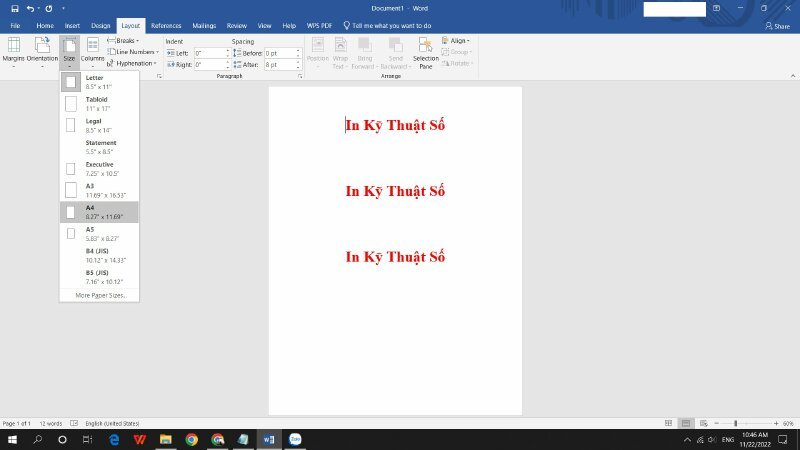
Tại sao cần in tài liệu khổ A3 sang A4?
Có nhiều lý do khiến người dùng cần thực hiện việc in từ A3 sang A4 trong Word 2013. Phổ biến nhất là khi bạn nhận được một tài liệu được thiết kế hoặc lưu ở định dạng khổ A3, nhưng máy in bạn đang sử dụng hoặc giấy in sẵn có chỉ là khổ A4 tiêu chuẩn. Các tài liệu kỹ thuật, bản vẽ đơn giản, sơ đồ tổ chức, hoặc bảng tính rộng thường được tạo ở khổ A3 để hiển thị nhiều thông tin hơn mà không cần cuộn ngang. Tuy nhiên, việc chia sẻ hoặc lưu trữ bản cứng của các tài liệu này thường thuận tiện hơn trên giấy A4.
Hơn nữa, chi phí in ấn trên giấy A4 thường thấp hơn so với giấy A3. Nếu không yêu cầu độ chi tiết quá cao mà bản in A4 thu nhỏ vẫn đảm bảo được khả năng đọc, thì việc in thu nhỏ từ A3 sang A4 là một giải pháp kinh tế và tiện lợi. Điều chỉnh cách in từ A3 sang A4 trong Word 2013 không chỉ giúp tiết kiệm chi phí giấy mà còn đảm bảo tính tương thích với hầu hết các loại máy in và máy photocopy thông thường.

Hiểu về cài đặt in trong Word 2013
Trước khi đi sâu vào các bước cụ thể, việc hiểu cơ bản về giao diện và các tùy chọn in ấn trong Microsoft Word 2013 là rất quan trọng. Khi bạn nhấn Ctrl + P hoặc chọn File > Print, Word sẽ hiển thị giao diện xem trước khi in (Print Preview) và các cài đặt liên quan. Tại đây, bạn có thể thấy bản xem trước tài liệu sẽ xuất hiện trên giấy như thế nào, cùng với các tùy chọn để chọn máy in, số bản sao, phạm vi trang, và quan trọng nhất là cài đặt về khổ giấy và thu phóng.
Các tùy chọn thu phóng và điều chỉnh khổ giấy nằm trong phần “Settings”. Mặc định, Word sẽ cố gắng in tài liệu trên khổ giấy mà nó được thiết kế (ở đây là A3) hoặc khổ giấy mặc định của máy in. Để in tài liệu A3 lên khổ A4, bạn cần chủ động thay đổi cài đặt này, yêu cầu Word tự động điều chỉnh kích thước nội dung. Nắm vững khu vực cài đặt này là bước đầu tiên để thực hiện cách in từ A3 sang A4 trong Word 2013 thành công.
Hướng dẫn chi tiết cách in từ A3 sang A4 trong Word 2013
Quá trình in một tài liệu được định dạng cho khổ A3 sang giấy A4 trong Word 2013 bao gồm một vài bước đơn giản trong hộp thoại cài đặt in. Đây là phương pháp phổ biến và hiệu quả nhất để thực hiện việc này.
Bước 1: Mở Tài liệu và Truy cập Cài đặt In
Đầu tiên, hãy mở tài liệu Word 2013 mà bạn muốn in. Đảm bảo rằng tài liệu của bạn đã được hoàn chỉnh và sẵn sàng để in. Sau đó, bạn có hai cách để truy cập vào cài đặt in:
- Nhấn tổ hợp phím Ctrl + P trên bàn phím.
- Vào tab File ở góc trên bên trái màn hình, sau đó chọn Print từ menu xổ xuống.
Giao diện xem trước khi in sẽ hiện ra, cho phép bạn kiểm tra tài liệu trước khi thực hiện lệnh in.
Bước 2: Chọn Máy in
Trong giao diện Print, ở phần Printer, hãy đảm bảo bạn đã chọn đúng máy in mà mình muốn sử dụng. Máy in này cần phải được kết nối và hoạt động bình thường. Nếu máy in được chọn mặc định không phải là máy bạn muốn, hãy nhấp vào mũi tên xổ xuống và chọn máy in phù hợp từ danh sách.
Bước 3: Điều chỉnh Cài đặt Khổ giấy và Thu phóng
Đây là bước quan trọng nhất để thực hiện cách in từ A3 sang A4 trong Word 2013. Dưới phần Settings, bạn sẽ thấy nhiều tùy chọn khác nhau.
Tìm đến mục hiển thị khổ giấy hiện tại (ví dụ: “A3”) và số trang trên mỗi tờ giấy. Thông thường, bạn sẽ thấy tùy chọn này nằm ở phía dưới các cài đặt về phạm vi trang, in một mặt/hai mặt, v.v.
Nhấp vào tùy chọn hiển thị khổ giấy hoặc số trang trên mỗi tờ giấy. Một menu thả xuống hoặc cửa sổ cài đặt sẽ xuất hiện.
Tìm tùy chọn cho phép bạn thay đổi kích thước nội dung để vừa với một khổ giấy khác. Trong Word 2013, tùy chọn này thường nằm trong phần cài đặt Trang (Page Setup) hoặc Thu phóng (Zoom) hoặc có thể được tích hợp trực tiếp trong menu thả xuống ở phần Print Settings.
Cách phổ biến và trực tiếp nhất là tìm đến mục “1 Page Per Sheet” hoặc “Scale to Paper Size”.
- Nếu bạn thấy “1 Page Per Sheet”, hãy nhấp vào đó. Thay vì chọn số trang trên một tờ (như 2, 4, 6 trang), hãy tìm tùy chọn cho phép thu nhỏ theo khổ giấy. Thường sẽ có mục “Scale to Paper Size” hoặc một danh sách các khổ giấy để thu nhỏ/phóng to.
- Chọn A4 (Letter hoặc khổ giấy tương đương bạn muốn in ra) từ danh sách các khổ giấy có sẵn trong tùy chọn “Scale to Paper Size”. Khi bạn chọn A4, Word 2013 sẽ tự động tính toán tỷ lệ thu nhỏ cần thiết để toàn bộ nội dung của trang A3 vừa vặn trên một trang A4.
Lưu ý về Cài đặt máy in (Printer Properties):
Trong một số trường hợp, tùy chọn “Scale to Paper Size” trực tiếp trong giao diện Print của Word 2013 có thể bị hạn chế hoặc bạn muốn tinh chỉnh sâu hơn. Bạn có thể cần truy cập vào cài đặt driver của máy in.
Để làm điều này, trong giao diện Print của Word, nhấp vào liên kết “Printer Properties” (hoặc tên tương tự) ngay dưới tên máy in đã chọn. Thao tác này sẽ mở cửa sổ cài đặt nâng cao của driver máy in. Giao diện của cửa sổ này có thể khác nhau tùy thuộc vào hãng và mẫu máy in, nhưng bạn thường sẽ tìm thấy các tùy chọn liên quan đến kích thước giấy đầu vào, kích thước giấy đầu ra, và các tùy chọn thu phóng (Scaling).
Trong cửa sổ Printer Properties, tìm kiếm các tab hoặc mục như “Layout”, “Paper/Output”, “Features”, hoặc “Finishing”. Tìm các tùy chọn cho phép:
- Chọn khổ giấy Nguồn (Input Size): Có thể để A3 (khổ của tài liệu gốc) hoặc tùy chọn “Document Size”.
- Chọn khổ giấy Đích (Output Size hoặc Paper Size): Chọn A4.
- Tìm tùy chọn “Scaling” (Thu phóng) hoặc “Fit to Page” (Vừa trang) hoặc “Reduce/Enlarge Document”. Chọn tùy chọn “Fit to Page” hoặc “Scale to Paper Size” và đảm bảo khổ giấy đích là A4.
Sau khi thực hiện các điều chỉnh trong Printer Properties, nhấp OK để đóng cửa sổ cài đặt driver máy in.
Bước 4: Xem trước và In
Sau khi đã thiết lập tùy chọn thu nhỏ về khổ A4, hãy nhìn vào bản xem trước ở bên trái giao diện Print của Word 2013. Kiểm tra xem nội dung tài liệu A3 đã được thu nhỏ và hiển thị đầy đủ trên trang A4 như mong đợi chưa. Chú ý kiểm tra các lề và đảm bảo không có phần nội dung nào bị cắt đi.
Nếu bản xem trước trông chính xác, bạn có thể tiến hành in. Nhập số bản sao cần thiết (nếu muốn in nhiều hơn một bản) vào ô Copies. Cuối cùng, nhấp vào nút Print lớn ở phía trên cùng của giao diện. Máy in sẽ bắt đầu xử lý và in tài liệu A3 của bạn ra giấy A4 với kích thước đã được điều chỉnh.
Thực hiện đúng các bước trên sẽ giúp bạn dễ dàng điều chỉnh và có được bản in như ý khi cần in từ A3 sang A4 trong Word 2013. Quá trình này đảm bảo nội dung gốc không bị thay đổi, chỉ đơn giản là được thu nhỏ lại một cách phù hợp với khổ giấy đích.
Các tùy chọn thu nhỏ/phóng to khác trong Word 2013
Ngoài phương pháp “Scale to Paper Size” trực tiếp, Word 2013 còn cung cấp một số tùy chọn khác liên quan đến việc sắp xếp nhiều trang trên một tờ giấy in, điều này cũng liên quan đến việc thu nhỏ nội dung. Tuy không phải là cách trực tiếp để in một trang A3 thành một trang A4 thu nhỏ (giữ nguyên bố cục 1:1 chỉ khác tỉ lệ), nhưng tùy chọn “Pages Per Sheet” cũng đáng được đề cập vì nó thu nhỏ nội dung của các trang và có thể hữu ích trong các tình huống liên quan.
Tùy chọn “Pages Per Sheet” cho phép bạn in nhiều trang của tài liệu gốc lên một tờ giấy in duy nhất. Ví dụ: bạn có thể chọn in 2, 4, 6, 8, hoặc 16 trang lên một tờ A4. Khi chọn số trang lớn hơn 1, Word sẽ tự động thu nhỏ nội dung của mỗi trang gốc để chúng vừa vặn trên tờ giấy in đã chọn (ví dụ A4).
Nếu tài liệu gốc của bạn ở khổ A3 và bạn chọn in 2 trang trên 1 tờ A4, Word sẽ coi tài liệu A3 là 1 trang gốc, thu nhỏ nó lại khoảng 70% để phù hợp khi ghép với một trang khác trên A4. Tuy nhiên, đây không phải là cách chuẩn để in một trang A3 duy nhất thành một trang A4 thu nhỏ. Chức năng chính của “Pages Per Sheet” là để in nhiều trang Word (thường là A4) lên một tờ giấy lớn hơn hoặc cùng cỡ nhưng thu nhỏ lại.
Trong ngữ cảnh của việc in từ A3 sang A4 giữ nguyên bố cục, phương pháp “Scale to Paper Size” trong cài đặt Print hoặc Printer Properties là tùy chọn chính xác và phù hợp nhất cho nhu cầu này. Các tùy chọn “Pages Per Sheet” phục vụ mục đích khác, chủ yếu là tiết kiệm giấy khi in các tài liệu nhiều trang không yêu cầu kích thước lớn.
Lưu ý quan trọng để có bản in hoàn hảo
Để đảm bảo bản in từ A3 sang A4 trong Word 2013 đạt chất lượng tốt nhất, có một vài điểm quan trọng bạn cần lưu ý:
- Kiểm tra Bản xem trước (Print Preview): Luôn luôn dành thời gian kiểm tra kỹ bản xem trước sau khi bạn đã điều chỉnh cài đặt thu phóng về A4. Đây là cơ hội cuối cùng để phát hiện các lỗi bố cục hoặc nội dung bị cắt trước khi in. Nếu thấy vấn đề, bạn có thể quay lại và điều chỉnh cài đặt.
- Chất lượng Hình ảnh và Văn bản: Khi thu nhỏ một tài liệu A3 xuống A4, độ phân giải của hình ảnh và kích thước của văn bản cũng sẽ giảm theo. Nếu tài liệu A3 chứa nhiều chi tiết nhỏ hoặc văn bản có kích thước chữ quá nhỏ, sau khi thu nhỏ xuống A4, chúng có thể trở nên khó đọc hoặc bị nhòe. Hãy cân nhắc độ rõ nét cần thiết trước khi in.
- Cài đặt Lề (Margins): Đôi khi, lề của tài liệu A3 gốc có thể không phù hợp hoàn toàn sau khi thu nhỏ xuống A4. Nếu lề quá nhỏ trên bản A3, chúng có thể gần sát mép giấy A4 sau khi thu nhỏ, tiềm ẩn nguy cơ bị cắt khi in. Nếu cần thiết, bạn có thể điều chỉnh lề trong cài đặt Page Setup của Word trước khi vào phần Print để thu phóng.
- Hướng giấy (Orientation – Portrait/Landscape): Đảm bảo rằng hướng giấy (dọc hay ngang) trong cài đặt Print khớp với hướng giấy của tài liệu A3 gốc và phù hợp với cách bạn muốn nó hiển thị trên giấy A4. Nếu tài liệu A3 là ngang (Landscape) và bạn in ra A4 ngang, nó sẽ dễ dàng vừa vặn hơn so với in ra A4 dọc.
- Khả năng của Máy in: Mặc dù hầu hết các máy in đều hỗ trợ khổ giấy A4, nhưng khả năng xử lý việc thu phóng chính xác có thể khác nhau tùy thuộc vào driver và phần cứng của máy in. Đảm bảo driver máy in của bạn được cập nhật để có hiệu suất tốt nhất khi sử dụng tính năng scaling.
Áp dụng những lưu ý này sẽ giúp bạn tránh được những sai sót phổ biến và có được bản in A4 thu nhỏ từ A3 trong Word 2013 với chất lượng tốt nhất có thể.
Xử lý sự cố thường gặp khi in từ A3 sang A4
Trong quá trình in tài liệu từ A3 sang A4 trong Word 2013, bạn có thể gặp phải một số vấn đề. Dưới đây là cách khắc phục các sự cố phổ biến:
- Nội dung bị cắt hoặc không vừa trang A4:
- Kiểm tra lại cài đặt thu phóng. Đảm bảo bạn đã chọn “Scale to Paper Size” và chọn đúng khổ giấy đích là A4 (hoặc Letter tùy khu vực).
- Truy cập vào Printer Properties và kiểm tra cài đặt scaling ở đó. Đôi khi cài đặt của driver máy in sẽ ghi đè lên cài đặt của Word. Hãy chắc chắn rằng tùy chọn “Fit to Page” hoặc “Scale to Paper Size” với đích là A4 đã được chọn trong driver máy in.
- Kiểm tra lề của tài liệu A3 gốc. Nếu lề quá nhỏ, hãy tăng lề lên một chút trong Page Layout > Margins trước khi in.
- Kiểm tra hướng giấy (Portrait/Landscape). Nếu hướng giấy không khớp giữa tài liệu gốc và cài đặt in, nội dung có thể bị cắt.
- Bản in bị mờ hoặc khó đọc:
- Điều này thường xảy ra khi nội dung gốc trên A3 có kích thước quá nhỏ hoặc hình ảnh có độ phân giải thấp, và việc thu nhỏ xuống A4 làm giảm chất lượng hơn nữa. Không có cách khắc phục hoàn toàn vấn đề này thông qua cài đặt in. Giải pháp là chỉnh sửa tài liệu gốc trên A3 để tăng kích thước font chữ hoặc độ phân giải hình ảnh trước khi in thu nhỏ.
- Tùy chọn “Scale to Paper Size” không hiển thị hoặc không hoạt động:
- Đảm bảo bạn đang sử dụng phiên bản Word 2013 chính thức.
- Kiểm tra xem driver máy in đã được cài đặt đúng và cập nhật chưa. Tùy chọn scaling thường phụ thuộc vào khả năng của driver.
- Thử khởi động lại Word và máy in.
- In ra nhiều trang A4 thay vì một trang thu nhỏ:
- Điều này có thể xảy ra nếu bạn nhầm lẫn giữa tùy chọn “Scale to Paper Size” và “Pages Per Sheet”. Hãy chắc chắn rằng bạn đã chọn tùy chọn thu phóng để vừa trang A4, không phải in nhiều trang gốc lên một tờ giấy.
Nếu sau khi thử các cách trên mà vẫn gặp vấn đề, hãy kiểm tra lại kết nối máy in, tình trạng mực/mực in, và thử in một tài liệu Word A4 đơn giản để xem máy in có hoạt động bình thường hay không. Đôi khi vấn đề không nằm ở cài đặt Word mà là do máy in. Để đảm bảo quá trình in ấn diễn ra thuận lợi, việc sử dụng thiết bị máy tính và máy in phù hợp là rất quan trọng. Bạn có thể tìm hiểu thêm về các giải pháp công nghệ tại maytinhgiaphat.vn.
Tối ưu hóa tài liệu A3 cho việc in ấn A4
Mặc dù Word 2013 có khả năng thu nhỏ tài liệu A3 để in vừa trên khổ A4, nhưng chất lượng bản in thu nhỏ sẽ phụ thuộc nhiều vào cách tài liệu A3 gốc được thiết kế. Để có kết quả tốt nhất khi in từ A3 sang A4, bạn nên xem xét các yếu tố tối ưu hóa ngay từ khi tạo hoặc chỉnh sửa tài liệu A3:
- Kích thước Font Chữ: Sử dụng font chữ đủ lớn trên tài liệu A3. Khi thu nhỏ khoảng 70% để vừa trên A4, font chữ vẫn nên giữ được độ dễ đọc. Tránh các font chữ quá mảnh hoặc kích thước dưới 10pt trên bản A3 nếu có ý định in thu nhỏ.
- Độ phân giải Hình ảnh: Đảm bảo hình ảnh, biểu đồ, hoặc sơ đồ trong tài liệu A3 có độ phân giải cao. Hình ảnh mờ trên A3 sẽ càng mờ hơn khi bị thu nhỏ.
- Khoảng cách giữa các Đối tượng: Giữ khoảng cách hợp lý giữa các đoạn văn, cột, hình ảnh, và các đối tượng khác trên trang A3. Khi thu nhỏ, khoảng cách này cũng giảm theo, nếu quá sát nhau, nội dung có thể bị dính vào nhau và khó phân biệt.
- Sử dụng Màu sắc Tương phản: Nếu tài liệu chứa biểu đồ hoặc đồ họa, sử dụng màu sắc có độ tương phản cao để chúng vẫn rõ ràng sau khi thu nhỏ.
Bằng cách thiết kế tài liệu A3 một cách cẩn thận với mục đích cuối cùng là có thể in thu nhỏ lên A4, bạn sẽ giảm thiểu được các vấn đề về chất lượng và độ dễ đọc của bản in. Điều này thể hiện sự chuyên nghiệp trong việc chuẩn bị tài liệu cho nhiều mục đích sử dụng khác nhau.
Khổ giấy A3 và A4 trong tiêu chuẩn quốc tế
Hệ thống khổ giấy tiêu chuẩn quốc tế ISO 216, dựa trên tiêu chuẩn DIN 476 của Đức, quy định kích thước của các loại giấy. Khổ giấy A là phổ biến nhất, bắt đầu với A0 (diện tích 1 mét vuông) và các khổ sau đó được tạo ra bằng cách cắt đôi khổ trước theo chiều dài.
- Khổ A0: 841 mm x 1189 mm
- Khổ A1: 594 mm x 841 mm (A0 cắt đôi)
- Khổ A2: 420 mm x 594 mm (A1 cắt đôi)
- Khổ A3: 297 mm x 420 mm (A2 cắt đôi)
- Khổ A4: 210 mm x 297 mm (A3 cắt đôi)
Như vậy, kích thước của A4 bằng một nửa kích thước của A3. Khi bạn in một tài liệu A3 sang A4, bạn đang thu nhỏ nội dung trên một diện tích bằng một nửa diện tích gốc. Cụ thể, chiều rộng của A3 (297mm) trở thành chiều dài của A4 (297mm), và chiều dài của A3 (420mm) được thu nhỏ để vừa với chiều rộng của A4 (210mm). Tỷ lệ thu nhỏ cần thiết là khoảng 210/420 = 0.5 (hoặc 50%) theo một chiều và 297/297 = 1 (hoặc 100%) theo chiều còn lại. Tuy nhiên, để giữ nguyên tỷ lệ khung hình, Word sẽ áp dụng cùng một tỷ lệ thu nhỏ cho cả hai chiều. Tỷ lệ thu nhỏ chính xác từ A3 sang A4 để vừa vặn sẽ là khoảng 70.7% (căn bậc hai của 0.5, dựa trên diện tích giảm một nửa). Word và driver máy in sẽ tự động tính toán tỷ lệ này khi bạn chọn “Scale to Paper Size”.
Hiểu rõ mối quan hệ kích thước giữa A3 và A4 giúp bạn hình dung được mức độ thu nhỏ sẽ diễn ra và đánh giá được liệu nội dung gốc có còn dễ đọc hay không sau khi thu nhỏ.
So sánh Word 2013 với các phiên bản Word khác về tính năng in A3 sang A4
Tính năng điều chỉnh kích thước khi in để vừa với một khổ giấy khác không phải là mới trong Word 2013; nó đã tồn tại trong các phiên bản Word trước đó và tiếp tục có mặt trong các phiên bản mới hơn như Word 2016, 2019, 2021, và Microsoft 365. Tuy nhiên, giao diện người dùng và vị trí chính xác của các tùy chọn có thể hơi khác biệt giữa các phiên bản.
Trong Word 2013, như đã mô tả, tùy chọn “Scale to Paper Size” thường nằm trong menu thả xuống ở phần Print Settings, hoặc đôi khi cần truy cập qua “Printer Properties”.
Ở các phiên bản Word gần đây hơn, giao diện Print (File > Print) có thể được tổ chức lại một chút, nhưng nguyên tắc cơ bản vẫn giữ nguyên. Tùy chọn điều chỉnh khổ giấy đích và scaling vẫn nằm trong phần Settings, thường dễ dàng tiếp cận hơn. Một số phiên bản có thể hiển thị rõ ràng hơn tùy chọn “Scale to [Tên Khổ Giấy]” ngay trong danh sách các khổ giấy có sẵn.
Mặc dù có sự khác biệt nhỏ về giao diện, người dùng quen thuộc với cách in từ A3 sang A4 trong Word 2013 sẽ không gặp nhiều khó khăn khi thực hiện thao tác tương tự trên các phiên bản Word mới hơn. Quan trọng là tìm đúng phần cài đặt liên quan đến khổ giấy đích và tùy chọn thu phóng/scaling. Về cơ bản, chức năng cốt lõi để giải quyết nhu cầu in thu nhỏ từ khổ lớn sang khổ nhỏ vẫn được duy trì và cải tiến qua các phiên bản.
Tóm lại, việc in từ A3 sang A4 trong Word 2013 là hoàn toàn khả thi thông qua các tùy chỉnh cài đặt in ấn cơ bản. Bằng cách sử dụng chức năng “Scale to Paper Size” hoặc thông qua cài đặt nâng cao trong Printer Properties, bạn có thể dễ dàng thu nhỏ nội dung từ khổ A3 để vừa vặn trên giấy A4, đảm bảo bản in vẫn rõ ràng và đầy đủ. Hãy luôn kiểm tra bản xem trước khi in để tránh lãng phí giấy và mực. Nắm vững cách điều chỉnh này sẽ giúp bạn xử lý linh hoạt nhiều tình huống in ấn khác nhau với phần mềm Word 2013.