


Máy In
cách in từ điện thoại iPhone đơn giản, hiệu quả
Th5
Bạn đang sở hữu một chiếc iPhone và thường xuyên có nhu cầu in ấn tài liệu, hình ảnh nhưng chưa biết cách thực hiện? Việc tìm hiểu cách in từ điện thoại iPhone sẽ giúp bạn giải quyết vấn đề này một cách nhanh chóng và tiện lợi. Thực tế, có nhiều phương pháp để bạn kết nối iPhone với máy in, từ sử dụng tính năng tích hợp sẵn như AirPrint đến các ứng dụng hỗ trợ. Bài viết này sẽ hướng dẫn chi tiết từng bước, giúp bạn dễ dàng in ấn từ iPhone mọi lúc mọi nơi.
Tại sao cần biết cách in trực tiếp từ điện thoại iPhone?
Trong thời đại công nghệ số, iPhone không chỉ là một thiết bị liên lạc mà còn là công cụ làm việc và giải trí mạnh mẽ. Nhu cầu in tài liệu từ iPhone ngày càng trở nên phổ biến, từ việc in ảnh kỷ niệm, hợp đồng công việc, email quan trọng đến các bài thuyết trình. Việc nắm vững các phương pháp kết nối iPhone với máy in giúp bạn tiết kiệm thời gian, không cần phải chuyển file qua máy tính phức tạp, đồng thời tăng tính linh hoạt và hiệu quả trong công việc cũng như cuộc sống hàng ngày.
Tổng hợp các cách in từ điện thoại iPhone phổ biến
Có nhiều giải pháp để bạn có thể in ấn không dây từ iPhone. Dưới đây là những phương pháp thông dụng và dễ thực hiện nhất, giúp bạn nhanh chóng có được bản in mong muốn.
In ấn không dây với AirPrint: Giải pháp tối ưu từ Apple
AirPrint là một công nghệ được Apple phát triển, cho phép người dùng iPhone, iPad và Mac dễ dàng in tài liệu và hình ảnh mà không cần cài đặt trình điều khiển (driver) phức tạp. Đây được xem là cách in từ iPhone qua WiFi tiện lợi và được ưa chuộng nhất.
Để sử dụng AirPrint, bạn cần đảm bảo hai yếu tố quan trọng: thứ nhất, điện thoại iPhone và máy in của bạn phải được kết nối vào cùng một mạng Wi-Fi. Thứ hai, máy in của bạn phải là dòng máy in hỗ trợ AirPrint. Apple cung cấp một danh sách chi tiết các dòng máy in tương thích với AirPrint trên trang web hỗ trợ của họ (support.apple.com), bạn có thể tham khảo để kiểm tra thiết bị của mình.
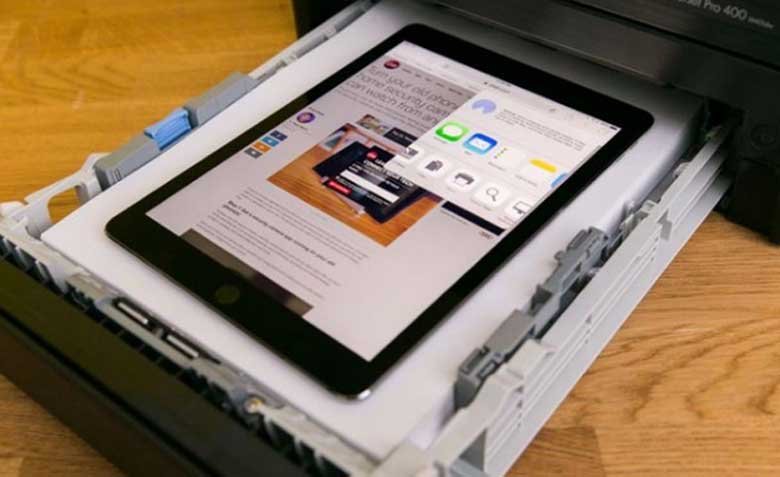 Minh họa các bước chia sẻ và chọn in từ iPhone sử dụng AirPrint
Xem Thêm Bài Viết:
- Cài đặt và sử dụng tính năng in 2 mặt tự động (Duplex Printing)
- Tải Win 7 Cho Máy Tính: Hướng Dẫn Chi Tiết A-Z
- Máy in tem dán ly trà sữa: Giải pháp tối ưu cho quán
- Hướng dẫn kết nối máy in qua WiFi chi tiết nhất
- Cách Viết Chữ In Đậm Trên Điện Thoại Đơn Giản Nhất
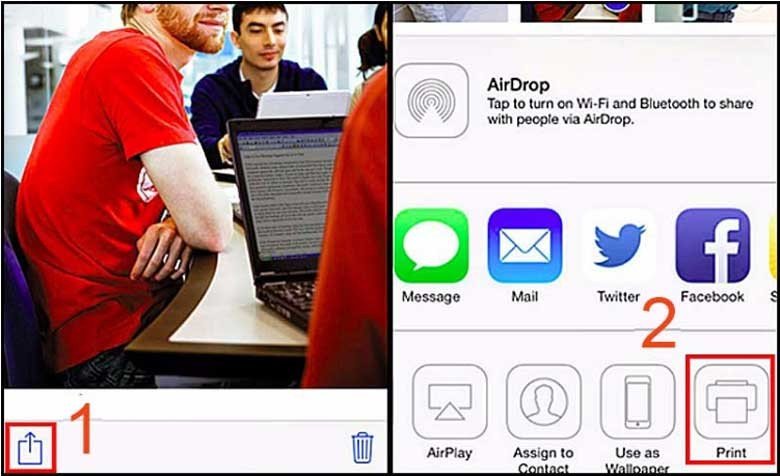
Quy trình thực hiện in ảnh từ iPhone hoặc tài liệu bằng AirPrint rất đơn giản. Đầu tiên, hãy mở ứng dụng chứa nội dung bạn muốn in, ví dụ như Ảnh (Photos), Mail, Safari, hoặc các ứng dụng văn phòng như Pages, Numbers, Keynote. Tiếp theo, tìm và nhấn vào nút “Chia sẻ” (biểu tượng hình vuông có mũi tên hướng lên trên). Trong menu chia sẻ hiện ra, hãy cuộn xuống và chọn tùy chọn “In” (Print).
 Giao diện chọn ảnh và nhấn nút chia sẻ để in từ iPhone
Sau đó, iPhone sẽ tự động tìm kiếm các máy in hỗ trợ AirPrint đang có sẵn trong cùng mạng Wi-Fi. Bạn chỉ cần nhấn vào “Chọn Máy In” (Select Printer) và chọn đúng máy in bạn muốn sử dụng. Tại đây, bạn cũng có thể điều chỉnh số lượng bản in bằng cách nhấn vào dấu cộng (+) hoặc trừ (-), chọn khổ giấy, hoặc các tùy chọn in khác nếu máy in hỗ trợ. Cuối cùng, nhấn “In” (Print) ở góc trên bên phải để hoàn tất quá trình. Đối với việc in các loại tài liệu khác như email, bạn chỉ cần mở email đó, tìm biểu tượng trả lời hoặc chia sẻ, sau đó chọn “In” và thực hiện các bước tương tự.
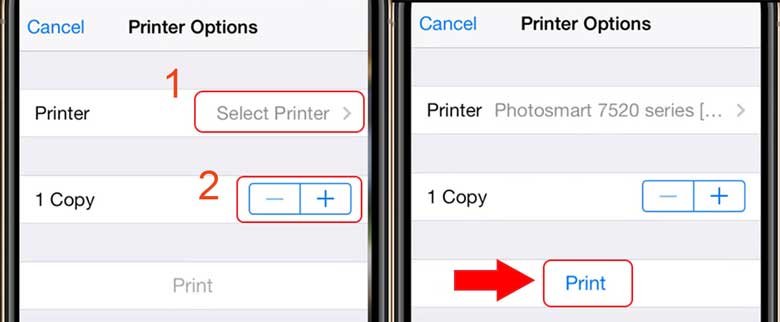 Lựa chọn máy in và số lượng bản in trên iPhone trước khi xác nhận in
Sử dụng email để gửi lệnh in từ iPhone: Tiện lợi mọi lúc mọi nơi
Một phương pháp in tài liệu từ iPhone khác cũng khá tiện lợi là thông qua email. Nhiều dòng máy in hiện đại, đặc biệt là từ các thương hiệu lớn như HP với tính năng HP ePrint hay Epson với Epson Email Print, cho phép bạn in tài liệu bằng cách gửi email chứa tệp đính kèm đến một địa chỉ email được chỉ định riêng cho máy in đó. Ưu điểm của cách này là bạn có thể ra lệnh in từ bất kỳ đâu, miễn là iPhone của bạn có kết nối internet và máy in cũng đang được kết nối mạng.
Để sử dụng tính năng này, bước đầu tiên là bạn cần kích hoạt dịch vụ Email Print trên máy in của mình. Quá trình này thường được hướng dẫn chi tiết trong sách hướng dẫn sử dụng đi kèm máy in hoặc trên trang web hỗ trợ của nhà sản xuất. Sau khi kích hoạt thành công, máy in sẽ được gán một địa chỉ email duy nhất, thường là một chuỗi ký tự ngẫu nhiên kết hợp với tên miền của hãng (ví dụ: [email protected]). Một số hãng cho phép bạn tùy chỉnh địa chỉ email này để dễ nhớ hơn. Đương nhiên, máy in của bạn cũng cần được kết nối với mạng Wi-Fi để nhận lệnh in.
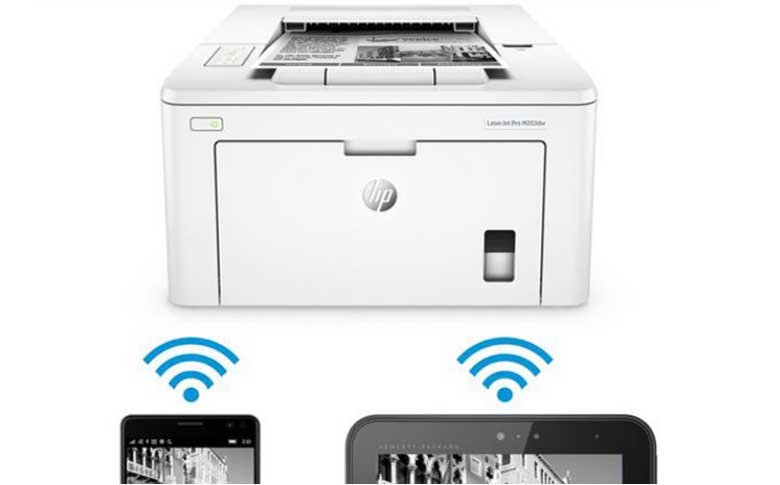 Minh họa quá trình thiết lập email cho máy in để in từ xa qua iPhone
Sau khi đã hoàn tất việc thiết lập, việc in từ điện thoại iPhone trở nên cực kỳ đơn giản. Bạn chỉ cần soạn một email mới, đính kèm tệp tài liệu hoặc hình ảnh bạn muốn in, sau đó gửi email đó đến địa chỉ email đã được chỉ định cho máy in của bạn. Máy in sẽ tự động nhận email và tiến hành in tệp đính kèm theo các cài đặt mặc định. Bạn có thể thay đổi các thông số kỹ thuật như khổ giấy, chất lượng in trực tiếp trên bảng điều khiển của máy in nếu cần.
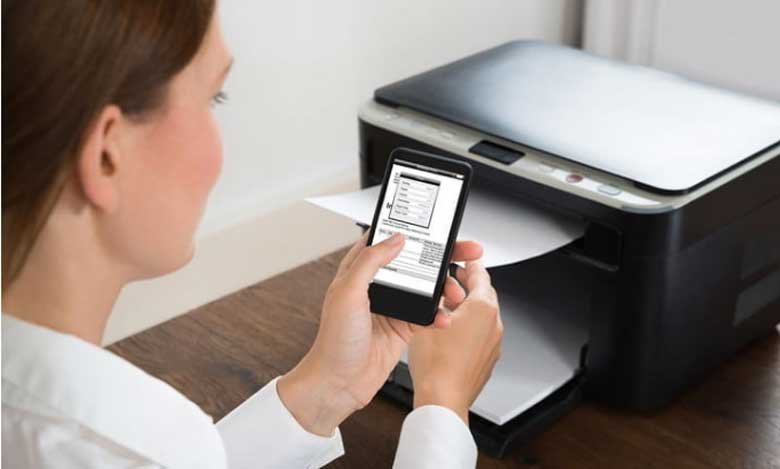 Giao diện soạn email trên iPhone để gửi tài liệu đến máy in
In qua ứng dụng của bên thứ ba: Mở rộng khả năng tương thích
Nếu máy in của bạn không hỗ trợ AirPrint hoặc các tính năng in qua email kể trên, đừng lo lắng. Vẫn còn một giải pháp khác là sử dụng các ứng dụng in cho iPhone do bên thứ ba phát triển. Các ứng dụng này thường có khả năng tương thích với nhiều loại máy in hơn, bao gồm cả những model cũ hơn hoặc không có kết nối Wi-Fi trực tiếp (nhưng có thể kết nối qua máy tính chia sẻ).
Một ví dụ điển hình là ứng dụng Presto (trước đây được biết đến với tên gọi FingerPrint). Ứng dụng này giúp iPhone của bạn “nhìn thấy” và giao tiếp với các máy in trong mạng, kể cả khi chúng không chính thức hỗ trợ AirPrint. Sau khi cài đặt ứng dụng lên iPhone và có thể cả một phần mềm nhỏ trên máy tính (nếu máy in kết nối qua máy tính), bạn có thể dễ dàng chọn máy in và gửi lệnh in từ các ứng dụng khác nhau trên iPhone thông qua menu chia sẻ, tương tự như cách hoạt động của AirPrint. Ngoài Presto, còn có nhiều ứng dụng khác trên App Store với chức năng tương tự, bạn có thể tìm kiếm và lựa chọn ứng dụng phù hợp với nhu cầu và dòng máy in của mình. Các giải pháp công nghệ và thiết bị văn phòng hiện đại có thể được tham khảo thêm tại maytinhgiaphat.vn.
Hướng dẫn cách in từ điện thoại Android (Tham khảo thêm)
Mặc dù bài viết tập trung vào iPhone, nhưng để cung cấp thông tin toàn diện hơn, chúng tôi cũng xin giới thiệu sơ qua về cách in từ điện thoại Android. Phương pháp phổ biến nhất là sử dụng Google Cloud Print hoặc các ứng dụng in chuyên dụng của hãng sản xuất máy in.
Chuẩn bị trước khi in từ điện thoại Android:
Để in từ điện thoại Android, bạn cần chuẩn bị một máy tính đã cài đặt trình duyệt Google Chrome, điện thoại hoặc máy tính bảng Android đã cài đặt ứng dụng “Cloud Print” (hoặc ứng dụng dịch vụ in tương ứng). Máy tính này phải được kết nối với máy in qua cáp USB hoặc chia sẻ chung trong mạng nội bộ. Quan trọng nhất, cả máy tính và điện thoại Android đều phải đang kết nối vào cùng một mạng Internet.
 Giao diện ứng dụng Cloud Print trên điện thoại Android
Thiết lập trên máy tính (chỉ cần làm một lần):
Đầu tiên, trên máy tính, bạn mở trình duyệt Google Chrome, nhấp vào biểu tượng menu (ba dấu chấm dọc) ở góc trên bên phải và chọn “Cài đặt”. Kéo xuống dưới cùng, nhấp vào “Hiển thị cài đặt nâng cao…” (hoặc “Nâng cao”). Trong mục “In ấn”, tìm và chọn “Google Cloud Print” sau đó nhấp vào “Quản lý thiết bị Cloud Print”. Tại đây, bạn có thể “Thêm máy in” và chọn các máy in đã kết nối với máy tính để đăng ký chúng với tài khoản Google của bạn. Hệ thống sẽ nhận diện tất cả các máy in, dù kết nối trực tiếp hay chia sẻ qua mạng.
 Cài đặt Google Cloud Print trên máy tính thông qua trình duyệt Chrome
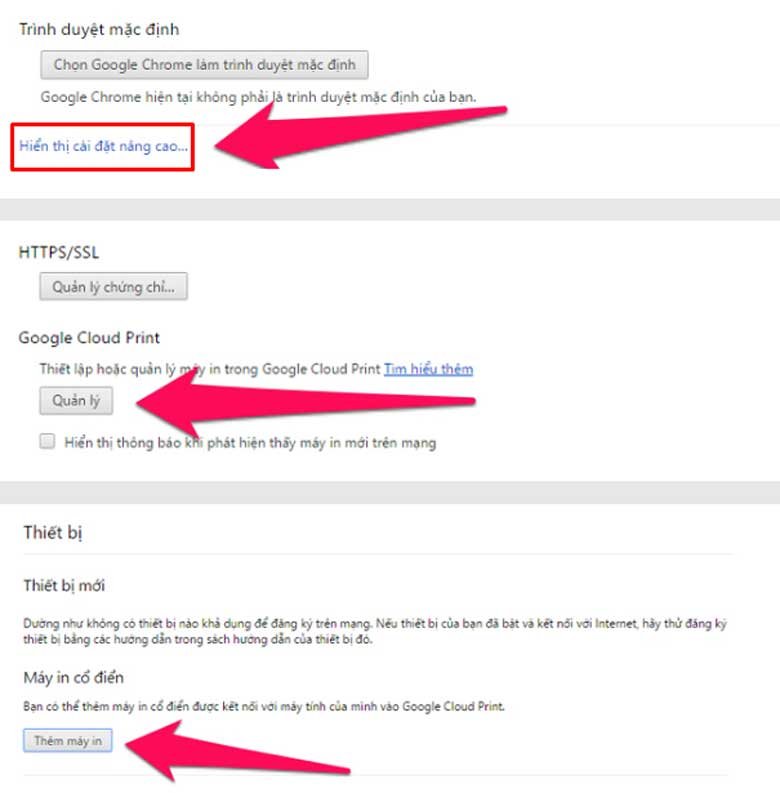 Thêm máy in vào Google Cloud Print từ cài đặt Chrome
Thiết lập trên điện thoại Android:
Sau khi cài đặt ứng dụng Cloud Print (hoặc kích hoạt Dịch vụ In mặc định) trên điện thoại Android, bạn cần đăng nhập bằng cùng một tài khoản Google đã sử dụng để đăng ký máy in trên máy tính. Ứng dụng sẽ tự động tìm và hiển thị các máy in đã được chia sẻ qua Google Cloud Print. Bạn có thể cần vào mục Cài đặt > Kết nối & chia sẻ > In > Dịch vụ In và bật Cloud Print hoặc dịch vụ in của hãng máy in.
 Kích hoạt dịch vụ in Cloud Print trên điện thoại Android
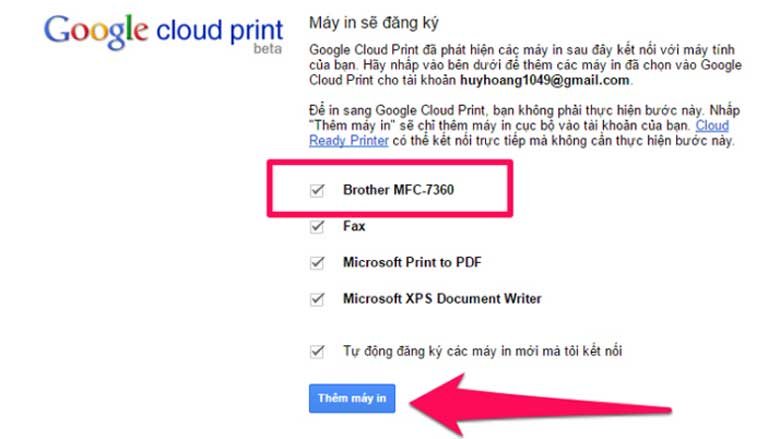 Danh sách máy in được tìm thấy bởi Cloud Print trên Android
Thực hiện in từ điện thoại Android:
Khi muốn in một tài liệu hoặc hình ảnh, bạn mở tệp đó, tìm tùy chọn “Chia sẻ” hoặc menu (thường là ba dấu chấm) và chọn “In”. Trong màn hình xem trước bản in, bạn chọn máy in từ danh sách máy in Cloud Print đã thiết lập, điều chỉnh các tùy chọn như số lượng bản sao, khổ giấy, màu sắc, rồi nhấn nút in.
 Chọn tùy chọn In sau khi nhấn nút Nhiều hơn trong thư viện ảnh Android
 Màn hình tùy chỉnh và xác nhận lệnh in trên điện thoại Android qua Cloud Print
Một số lưu ý quan trọng khi thực hiện in từ điện thoại
Để quá trình in từ điện thoại diễn ra suôn sẻ, dù là iPhone hay Android, bạn cần lưu ý một vài điểm. Hãy luôn đảm bảo rằng cả điện thoại và máy in đều được kết nối ổn định vào cùng một mạng Wi-Fi (đối với các phương pháp in qua Wi-Fi như AirPrint hoặc ứng dụng). Kiểm tra xem máy in có đủ giấy, mực và không báo lỗi nào không. Thỉnh thoảng, việc cập nhật phần mềm cho điện thoại (iOS, Android), ứng dụng in, và cả firmware cho máy in cũng giúp cải thiện tính tương thích và khắc phục các sự cố tiềm ẩn. Nếu gặp vấn đề, thử khởi động lại cả điện thoại và máy in có thể là một giải pháp đơn giản nhưng hiệu quả.
Với những hướng dẫn chi tiết về cách in từ điện thoại iPhone và cả tham khảo thêm cho Android, hy vọng bạn đã có thể tự tin thực hiện việc in ấn một cách dễ dàng và nhanh chóng. Việc tận dụng các tính năng công nghệ này chắc chắn sẽ giúp công việc và cuộc sống của bạn trở nên tiện lợi hơn rất nhiều. Chúc bạn thực hiện thành công!