


Máy In
Cách in từ điện thoại ra máy in Canon 2900 dễ dàng nhất

Th5
Bạn đang tìm cách in từ điện thoại ra máy in Canon 2900 nhưng gặp khó khăn vì dòng máy này không tích hợp sẵn Wifi hay LAN? Thực tế, việc này hoàn toàn khả thi nếu bạn biết đúng phương pháp. Giải pháp chính là sử dụng cáp OTG kết hợp với một số cài đặt trên điện thoại Android. Bài viết này của maytinhgiaphat.vn (địa chỉ 64 Trần Quốc Vượng, Dịch Vọng Hậu, Cầu Giấy, Hà Nội, SĐT: 0986563332) sẽ hướng dẫn chi tiết từng bước, giúp bạn dễ dàng in tài liệu trực tiếp từ dế yêu của mình đến chiếc Canon LBP2900 quen thuộc.
Đặc điểm máy in Canon LBP2900 và lý do cần giải pháp riêng
Canon LBP2900 là một tượng đài trong phân khúc máy in laser trắng đen cá nhân và văn phòng nhỏ nhờ sự bền bỉ, chi phí vận hành thấp và chất lượng bản in tốt. Đây là một sản phẩm được nhiều người dùng tại Việt Nam tin tưởng trong suốt thời gian dài. Tuy nhiên, một hạn chế lớn của model này là thiếu vắng các kết nối hiện đại như Wifi hay Ethernet, khiến việc in ấn di động trực tiếp trở nên phức tạp hơn so với các dòng máy mới. Do đó, để in từ smartphone sang Canon 2900, chúng ta cần đến các giải pháp kết nối vật lý và phần mềm hỗ trợ chuyên biệt.
Chuẩn bị cần thiết trước khi in từ điện thoại sang Canon 2900
Để thực hiện cách in từ điện thoại ra máy in Canon 2900, bạn cần chuẩn bị một số thứ quan trọng. Đầu tiên và không thể thiếu là một cáp OTG (On-The-Go). Cáp này phải có một đầu cắm phù hợp với cổng sạc điện thoại của bạn (thường là USB-C hoặc micro-USB) và đầu còn lại là cổng USB-A tiêu chuẩn để kết nối với cáp USB của máy in. Hãy đảm bảo điện thoại của bạn hỗ trợ công nghệ OTG; hầu hết smartphone Android hiện nay đều có tính năng này, giúp mở rộng khả năng kết nối thiết bị.
Tiếp theo, bạn cần cáp USB đi kèm với máy in Canon LBP2900 (loại cáp có một đầu USB-A và một đầu USB-B vuông, chuyên dùng cho máy in). Đương nhiên, máy in Canon 2900 phải đang ở trong tình trạng hoạt động bình thường, đã được nạp giấy và kết nối ổn định với nguồn điện. Việc chuẩn bị kỹ lưỡng các phụ kiện này là bước đầu tiên đảm bảo quá trình cài đặt và in ấn diễn ra suôn sẻ.
Kích hoạt chế độ nhà phát triển và gỡ lỗi USB trên Android
Đây là bước cực kỳ quan trọng để điện thoại có thể giao tiếp sâu hơn với các thiết bị ngoại vi qua cổng USB, bao gồm cả việc gửi lệnh in đến máy in Canon LBP2900 một cách chính xác. Nếu bỏ qua bước này, điện thoại có thể không nhận diện được máy in hoặc không thể truyền dữ liệu in.
Bước 1: Truy cập thông tin phần mềm
Đầu tiên, bạn hãy mở ứng dụng “Cài đặt” (Settings) trên chiếc điện thoại Android của mình. Kéo xuống và tìm đến mục “Thông tin điện thoại” (About phone). Tùy theo giao diện của từng hãng sản xuất, mục này có thể nằm ở vị trí khác nhau nhưng thường ở gần cuối danh sách cài đặt. Bên trong “Thông tin điện thoại”, bạn cần tìm và chọn tiếp mục “Thông tin phần mềm” (Software information) để xem chi tiết về phiên bản hệ điều hành và các thông số khác.
Bước 2: Kích hoạt chế độ nhà phát triển
Tại màn hình “Thông tin phần mềm”, bạn hãy tìm đến dòng có tên “Số hiệu bản tạo” (Build number) hoặc “Số phiên bản” (Version number). Nhiệm vụ của bạn là nhấn liên tục vào dòng này khoảng 7 đến 10 lần. Sau mỗi vài lần nhấn, hệ thống có thể hiển thị thông báo đếm ngược. Khi đủ số lần nhấn, một thông báo như “Bạn đã là nhà phát triển!” (You are now a developer!) sẽ xuất hiện trên màn hình. Trong trường hợp máy của bạn đã được kích hoạt chế độ này từ trước, màn hình sẽ hiển thị thông báo “Không cần thiết, đã bật chế độ nhà phát triển” (No need, developer mode has already been enabled).
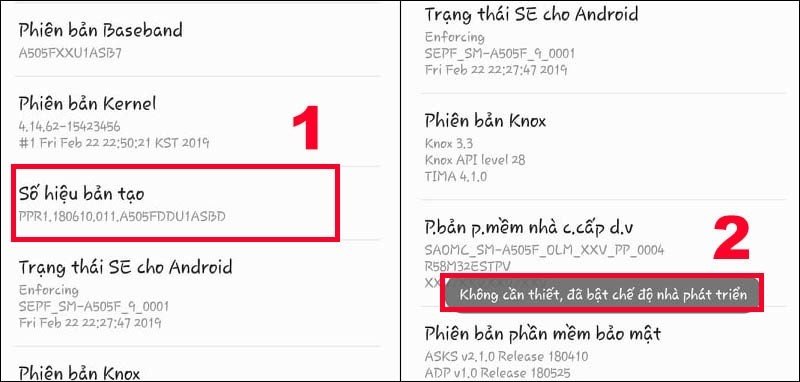 Kích hoạt chế độ nhà phát triển trên điện thoại Android để chuẩn bị in ra máy in Canon 2900
Bước 3: Bật gỡ lỗi USB
Sau khi đã kích hoạt thành công chế độ nhà phát triển, bạn hãy quay trở lại màn hình “Cài đặt” chính. Lúc này, bạn sẽ thấy xuất hiện một mục cài đặt mới thường có tên là “Tùy chọn nhà phát triển” (Developer options), có thể nằm ngay trên mục “Thông tin điện thoại” hoặc trong một menu “Hệ thống” (System). Hãy truy cập vào mục “Tùy chọn nhà phát triển” này. Bên trong, bạn cần tìm và kích hoạt (gạt nút sang BẬT) tùy chọn “Gỡ lỗi USB” (USB debugging). Điện thoại có thể sẽ hiển thị một hộp thoại yêu cầu xác nhận việc cho phép gỡ lỗi USB, hãy nhấn “OK” hoặc “Cho phép” (Allow) để hoàn tất.
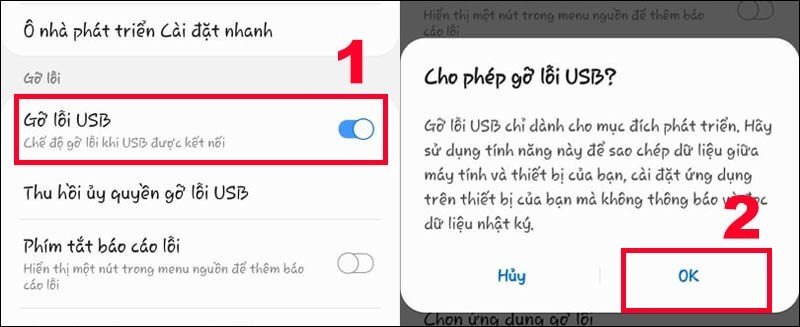 Bật gỡ lỗi USB trong Tùy chọn nhà phát triển để kết nối điện thoại với máy in Canon 2900
Kết nối và cài đặt ứng dụng in cho Canon 2900 trên Android
Sau khi hoàn tất các bước chuẩn bị về phần cứng như cáp kết nối và các cài đặt phần mềm quan trọng trên điện thoại, giờ là lúc chúng ta tiến hành kết nối vật lý giữa điện thoại và máy in, đồng thời cài đặt ứng dụng cần thiết để hỗ trợ việc in tài liệu từ điện thoại sang máy in Canon LBP2900.
Bước 1: Kết nối vật lý các thiết bị
Bạn hãy cắm một đầu của cáp OTG (đầu micro-USB hoặc USB-C) vào cổng sạc tương ứng trên điện thoại Android của mình. Đầu USB-A còn lại của cáp OTG sẽ được cắm vào đầu USB-A của sợi cáp USB máy in. Cuối cùng, đầu USB-B (đầu vuông) của cáp máy in sẽ được cắm vào cổng kết nối tương ứng trên máy in Canon 2900. Khi kết nối thành công, điện thoại của bạn có thể hiển thị một thông báo hoặc một menu nhỏ về các tùy chọn sử dụng kết nối USB. Nếu được hỏi, bạn có thể chọn “Truyền file” (Transfer files/MTP) hoặc một tùy chọn tương tự để cho phép trao đổi dữ liệu.
 Sử dụng cáp OTG để kết nối điện thoại Android với máy in Canon 2900 qua cổng USB
Bước 2: Cài đặt dịch vụ in hoặc ứng dụng bên thứ ba
Hầu hết các điện thoại Android hiện đại đều được trang bị một trình quản lý in tích hợp. Bạn có thể tìm thấy nó bằng cách vào “Cài đặt” > “Kết nối & chia sẻ” (Connection & sharing) hoặc một mục có tên tương tự tùy theo nhà sản xuất, sau đó chọn “In” (Printing). Tại đây, bạn có thể thấy các dịch vụ in mặc định của hệ thống hoặc của các hãng máy in đã cài đặt.
Tuy nhiên, do Canon LBP2900 là một dòng máy in đã có tuổi đời và không được thiết kế với driver chính thức cho việc in trực tiếp từ Android qua OTG một cách phổ thông, bạn rất có thể sẽ cần tìm và cài đặt một ứng dụng hỗ trợ in qua USB từ cửa hàng CH Play. Một số ứng dụng phổ biến và hiệu quả cho mục đích này có thể kể đến như “NokoPrint – Mobile Printing” hoặc “PrinterShare Mobile Print”. Sau khi cài đặt ứng dụng bạn chọn, hãy mở nó lên và làm theo các hướng dẫn trên màn hình để ứng dụng có thể nhận diện được máy in Canon LBP2900 đang được kết nối qua cáp USB OTG. Quá trình này thường bao gồm việc cấp quyền truy cập USB cho ứng dụng để nó có thể giao tiếp với máy in. Các sản phẩm và dịch vụ công nghệ thông tin, bao gồm cả tư vấn về máy in và các thiết bị ngoại vi, có thể được tìm thấy tại maytinhgiaphat.vn.
 Cài đặt plugin hoặc ứng dụng hỗ trợ in từ CH Play cho điện thoại Android để in ra máy Canon 2900
Bước 3: Thực hiện lệnh in tài liệu
Khi máy in đã được ứng dụng nhận diện thành công, bạn có thể bắt đầu quá trình in. Hãy mở tài liệu (Word, PDF, Excel), hình ảnh hoặc trang web mà bạn muốn in trên điện thoại của mình. Tìm đến tùy chọn “Chia sẻ” (Share) hoặc nút menu (thường là biểu tượng ba chấm hoặc ba gạch ngang) và chọn “In” (Print). Trong danh sách máy in hiện ra, hãy chọn máy in Canon LBP2900 đã được thiết lập (thường sẽ hiển thị thông qua ứng dụng bạn vừa cài, ví dụ “NokoPrint: Canon LBP2900” hoặc tương tự). Trước khi nhấn nút in cuối cùng, bạn có thể tùy chỉnh các thông số in như số lượng bản sao, khổ giấy (A4, A5…), hướng giấy (ngang, dọc) nếu ứng dụng hỗ trợ. Sau khi đã hài lòng với các thiết lập, nhấn “In” để gửi lệnh đến máy in.
Lưu ý quan trọng khi in từ điện thoại ra máy Canon 2900
Không phải tất cả các dòng điện thoại Android đều có mức độ tương thích hoàn hảo với mọi ứng dụng hỗ trợ in qua USB OTG. Đôi khi, bạn có thể cần phải thử nghiệm vài ứng dụng khác nhau để tìm ra giải pháp hoạt động ổn định và hiệu quả nhất với cấu hình cụ thể của thiết bị di động và máy in Canon 2900 của mình.
Chất lượng của cáp OTG và cáp USB cũng đóng một vai trò không nhỏ trong việc đảm bảo sự ổn định của kết nối. Nên ưu tiên sử dụng các loại cáp có chất lượng tốt, đến từ các thương hiệu uy tín để tránh tình trạng kết nối chập chờn hoặc không nhận diện được thiết bị.
Đối với người dùng iPhone, việc tìm cách in từ điện thoại ra máy in canon 2900 trực tiếp qua cáp là rất khó khăn và gần như không được hỗ trợ do những hạn chế của hệ điều hành iOS về việc kết nối trực tiếp với các máy in không tích hợp AirPrint thông qua cổng USB. Giải pháp khả thi hơn cho người dùng iOS là in thông qua một máy tính đã kết nối với máy in Canon 2900 và được chia sẻ trong mạng LAN, hoặc sử dụng các dịch vụ in ấn đám mây nếu có sự hỗ trợ gián tiếp.
Tóm lại, cách in từ điện thoại ra máy in Canon 2900 tuy đòi hỏi một vài bước chuẩn bị và cài đặt ban đầu, đặc biệt là với điện thoại Android thông qua cáp OTG, nhưng hoàn toàn có thể thực hiện được nếu bạn tuân thủ đúng hướng dẫn. Bằng việc kích hoạt chế độ nhà phát triển, cho phép gỡ lỗi USB và sử dụng ứng dụng hỗ trợ in phù hợp, bạn đã có thể biến chiếc điện thoại thông minh của mình thành một công cụ in ấn di động tiện lợi, làm việc hiệu quả với chiếc máy in Canon LBP2900 quen thuộc. Hy vọng những hướng dẫn chi tiết này sẽ hữu ích cho bạn trong việc khai thác tối đa công năng của các thiết bị mình đang sở hữu.