


Máy In
Cách in từ máy tính: Hướng dẫn chi tiết và dễ hiểu
Th5
Việc nắm vững cách in từ máy tính là một kỹ năng thiết yếu trong công việc và học tập hiện đại. Nhiều người dùng vẫn còn bỡ ngỡ khi thực hiện các thao tác này, dẫn đến lãng phí thời gian và tài nguyên. Bài viết này sẽ cung cấp hướng dẫn chi tiết, từ các bước cơ bản đến những lưu ý quan trọng, giúp bạn tự tin thực hiện in ấn một cách nhanh chóng và hiệu quả nhất, dù bạn là người mới bắt đầu hay muốn củng cố lại kiến thức của mình.
Hướng dẫn chi tiết các bước để thực hiện cách in từ máy tính
Để bắt đầu quá trình in tài liệu từ máy tính, bạn cần thực hiện một vài thao tác chuẩn bị và cài đặt cơ bản. Quy trình này đảm bảo bản in ra đúng theo ý muốn của bạn.
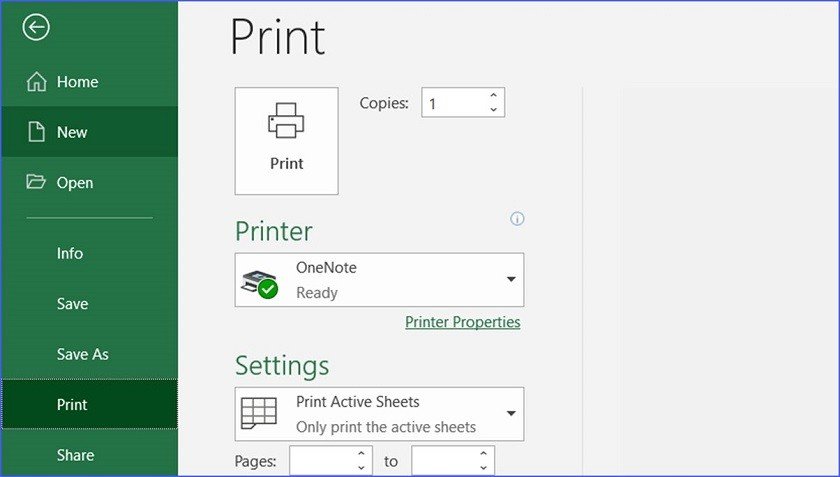
Đầu tiên, hãy mở tệp văn bản, hình ảnh hoặc bất kỳ tài liệu nào bạn muốn in. Sau khi tài liệu đã sẵn sàng, bạn sử dụng tổ hợp phím tắt Ctrl + P trên Windows (hoặc Command + P trên macOS). Tổ hợp phím này sẽ mở ra hộp thoại cài đặt in, nơi bạn có thể tùy chỉnh các thông số cho bản in của mình.
Trong giao diện cài đặt in vừa xuất hiện, bạn cần chú ý đến các mục sau:
- Copies: Tại đây, bạn nhập số lượng bản sao muốn in. Hãy chắc chắn rằng bạn đã chọn đúng số lượng cần thiết để tránh in thừa hoặc thiếu.
- Printer (hoặc Printer Properties): Mục này cho phép bạn chọn đúng máy in sẽ sử dụng. Nếu máy tính của bạn được kết nối với nhiều máy in, hãy kiểm tra kỹ để chọn đúng thiết bị. Trong “Printer Properties” hoặc “Preferences”, bạn còn có thể tìm thấy các cài đặt nâng cao hơn như chất lượng in (ví dụ: Draft, Normal, Best), chế độ in màu hoặc đen trắng, và các tùy chọn tiết kiệm mực (nếu máy in hỗ trợ).
- Print All Pages (In tất cả các trang): Đây là tùy chọn mặc định. Tuy nhiên, nếu bạn chỉ muốn in một số trang cụ thể, hãy chọn Print Curent Page (chỉ in trang hiện tại đang xem) hoặc nhập trực tiếp số trang vào mục Pages. Ví dụ, để in từ trang 3 đến trang 5, bạn nhập “3-5”; để in các trang rời rạc như trang 1, trang 3 và trang 7, bạn nhập “1, 3, 7”.
- Print One Sided (In 1 mặt) hoặc Print on Both Sides (In 2 mặt giấy): Tùy theo nhu cầu và khả năng của máy in, bạn có thể chọn in một mặt hoặc in hai mặt để tiết kiệm giấy. Nếu chọn in hai mặt, bạn có thể cần phải lựa chọn thêm việc lật trang theo cạnh dài (Flip on long edge) hay cạnh ngắn (Flip on short edge) tùy theo cách bạn muốn đóng gáy tài liệu.
- Collated (In theo tập/bộ): Khi bạn in nhiều bản của một tài liệu nhiều trang, tùy chọn này rất hữu ích. Nếu chọn “Collated”, máy in sẽ in hết các trang của bản thứ nhất, rồi đến bản thứ hai, cứ thế tiếp tục (ví dụ: 1,2,3, 1,2,3). Nếu không chọn, máy sẽ in hết tất cả các bản của trang 1, rồi đến trang 2 (ví dụ: 1,1, 2,2, 3,3). Việc in theo bộ thường tiện lợi hơn khi cần đóng thành tập tài liệu.
- Portrait/Landscape Orientation (Hướng giấy): Bạn có thể chọn hướng giấy in dọc (Portrait) hoặc in ngang (Landscape) tùy theo bố cục của tài liệu.
- Paper Size (Kích thước giấy): Thông thường là A4 hoặc Letter, nhưng bạn cần chọn đúng loại giấy đang sử dụng trong khay máy in.
- Margins (Căn lề): Cho phép bạn điều chỉnh lề trên, dưới, trái, phải của bản in. Có thể chọn các thiết lập có sẵn như Normal, Narrow, hoặc tùy chỉnh cụ thể.
- Page per sheet (Số trang trên một tờ): Tính năng này giúp in nhiều trang trên 1 tờ giấy, ví dụ như in 2, 4, 6, hoặc 8 trang tài liệu gốc vào một mặt giấy in, giúp tiết kiệm giấy hiệu quả khi cần xem trước hoặc lưu trữ tài liệu không yêu cầu kích thước lớn.
Sau khi đã kiểm tra và thiết lập đầy đủ các thông số cần thiết, bạn chỉ cần nhấn nút Print để máy tính gửi lệnh in đến máy in và bắt đầu quá trình in ấn.
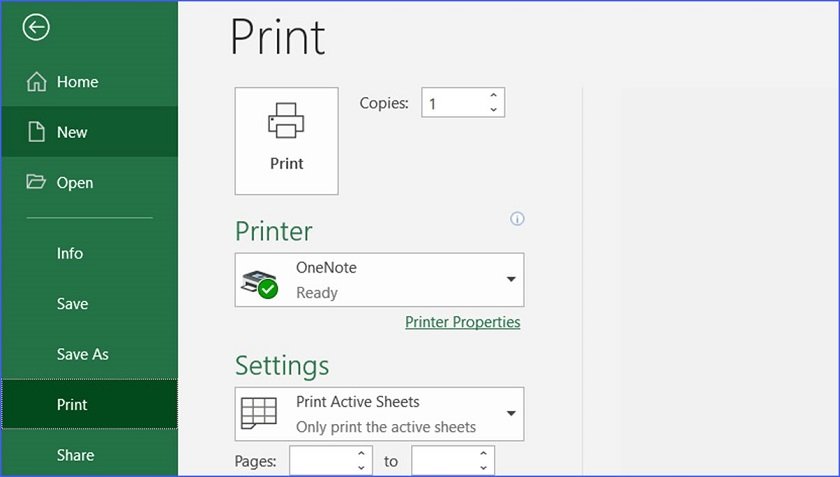 Giao diện cài đặt tùy chọn trước khi thực hiện cách in từ máy tính
Xem Thêm Bài Viết:
- Có Nên Học Ngành Khoa Học Máy Tính Thời Đại Số?
- Tầm Quan Trọng Của Việc Bảo Vệ Thông Tin Trên Máy Tính
- Review Máy Tính Bảng Tại FPT Shop Mới Nhất
- Làm Gọn Dây Điện Máy Tính: Hướng Dẫn Chi Tiết A-Z
- Sân bay Quốc tế Vân Đồn: Cửa ngõ vàng của du lịch và kinh tế miền Bắc
Quy trình chuẩn bị và sử dụng máy in hiệu quả
Để việc in ấn từ máy tính diễn ra suôn sẻ, việc cài đặt và kết nối máy in đúng cách là vô cùng quan trọng. Dưới đây là các bước cơ bản trong quy trình này.
Bước 1: Kết nối và cài đặt driver máy in
Trước tiên, bạn cần kết nối máy in với máy tính chủ (máy tính mà máy in được cắm trực tiếp vào). Hãy cắm dây nguồn của máy in vào ổ điện và dây cáp USB (hoặc loại cáp kết nối khác) từ máy in vào một cổng USB trống trên máy tính. Mỗi máy in thường yêu cầu một trình điều khiển (driver) riêng để máy tính có thể nhận diện và giao tiếp với nó. Driver này thường có trong đĩa CD đi kèm máy in, hoặc bạn có thể tải về từ trang web của nhà sản xuất máy in. Hãy đảm bảo cài đặt đúng driver tương thích với hệ điều hành máy tính của bạn. Nhiều hệ điều hành hiện đại cũng có thể tự động nhận diện và cài đặt driver cho các dòng máy in phổ biến.
Bước 2: Thiết lập chia sẻ máy in trong mạng nội bộ
Nếu bạn muốn các máy tính khác trong cùng mạng LAN có thể sử dụng chung máy in này, bạn cần thiết lập chia sẻ máy in trên máy tính chủ. Để thực hiện, bạn vào Control Panel (Bảng điều khiển). Cách truy cập Control Panel có thể khác nhau tùy phiên bản Windows, nhưng thường bạn có thể tìm kiếm “Control Panel” trong menu Start. Tiếp theo, tìm đến mục Devices and Printers (Thiết bị và Máy in) hoặc Printers and Faxes. Tại đây, bạn tìm đến biểu tượng của máy in vừa cài đặt, nhấp chuột phải vào nó và chọn Printer properties (Thuộc tính máy in), sau đó chuyển qua tab Sharing (Chia sẻ). Đánh dấu vào ô Share this printer (Chia sẻ máy in này), đặt tên chia sẻ cho máy in (tên này sẽ hiển thị trên các máy tính khác khi tìm kiếm máy in mạng), rồi nhấn Apply và OK.
Bước 3: Kết nối các máy tính khác với máy in đã chia sẻ
Sau khi máy in đã được chia sẻ từ máy tính chủ, các máy tính khác trong cùng hệ thống mạng (ví dụ như mạng Wi-Fi gia đình hoặc văn phòng) có thể kết nối và sử dụng máy in này. Trên máy tính khách, bạn cũng vào Control Panel > Devices and Printers, sau đó chọn Add a printer (Thêm máy in). Hệ thống sẽ tìm kiếm các máy in có sẵn. Nếu máy in chia sẻ không tự động xuất hiện, bạn có thể chọn Add a network, wireless or Bluetooth printer (Thêm máy in mạng, không dây hoặc Bluetooth) hoặc “The printer that I want isn’t listed” (Máy in tôi muốn không có trong danh sách) và làm theo hướng dẫn để tìm máy in theo tên chia sẻ hoặc địa chỉ IP của máy tính chủ.
Bước 4: Thực hiện thao tác in ấn từ máy tính cá nhân
Khi quá trình cài đặt và kết nối hoàn tất, bạn đã sẵn sàng để thực hiện lệnh in trên máy tính. Mở tệp tài liệu bạn muốn in, nhấn tổ hợp phím Ctrl + P. Một hộp thoại cài đặt in sẽ hiện ra. Tại đây, bạn chọn đúng máy in (nếu có nhiều máy in được cài đặt, bao gồm cả máy in mạng vừa kết nối), kiểm tra lại các thông số như số bản, khổ giấy, hướng giấy, v.v. Sau khi chắc chắn mọi thứ đã đúng, nhấn OK hoặc Print. Bạn chỉ cần đợi trong giây lát để bản in xuất hiện trên khay giấy của máy in.
 Hộp thoại lựa chọn thông số trước khi bắt đầu quy trình in ấn tài liệu
5 Lưu ý quan trọng để tối ưu việc in ấn từ máy tính
Để quá trình in tài liệu từ máy tính luôn hiệu quả, chất lượng bản in tốt và kéo dài tuổi thọ của thiết bị, người dùng cần lưu ý một số điểm quan trọng sau đây.
1. Kiểm tra kỹ chức năng và cài đặt in
Đây là một trong những yếu tố then chốt nhất khi thực hiện cách in từ máy tính. Việc chọn sai chức năng, ví dụ như chọn nhầm máy in, in sai số lượng, in một mặt thay vì hai mặt, hoặc chọn sai khổ giấy, không chỉ gây lãng phí thời gian, công sức chỉnh sửa lại mà còn tiêu tốn giấy và mực in một cách không cần thiết. Do đó, trước khi nhấn nút “Print”, hãy luôn dành vài giây để rà soát lại toàn bộ các tùy chọn trong hộp thoại in, đảm bảo mọi cài đặt đều chính xác theo yêu cầu của bạn. Chức năng “Print Preview” (Xem trước khi in), nếu có, cũng rất hữu ích để bạn hình dung được bản in sẽ trông như thế nào.
 Kiểm tra kỹ các tùy chọn in trên máy tính trước khi xác nhận
2. Lựa chọn vị trí đặt máy in phù hợp
Vị trí đặt máy in cũng ảnh hưởng không nhỏ đến hoạt động và độ bền của thiết bị. Người dùng nên chọn một vị trí bằng phẳng, vững chãi, không bị gồ ghề hay rung lắc khi máy hoạt động để đảm bảo chất lượng bản in không bị ảnh hưởng bởi các chuyển động không mong muốn. Bên cạnh đó, cần đảm bảo không gian xung quanh máy in đủ thông thoáng, tránh những nơi ẩm thấp, nhiều bụi bẩn hoặc tiếp xúc trực tiếp với ánh nắng mặt trời. Việc sắp xếp dây nguồn và dây cáp kết nối gọn gàng, không bị căng kéo hay gấp khúc cũng giúp tránh các sự cố về kết nối và an toàn hơn trong quá trình sử dụng. Đối với các cá nhân hay doanh nghiệp cần sự hỗ trợ chuyên nghiệp, có thể tham khảo dịch vụ tại maytinhgiaphat.vn.
 Vị trí đặt máy in cần bằng phẳng và gọn gàng dây cáp
3. Bảo quản hộp mực đúng cách
Hộp mực (toner cartridge cho máy laser hoặc ink cartridge cho máy phun) là một bộ phận quan trọng và khá nhạy cảm của máy in. Để đảm bảo chất lượng mực và tuổi thọ của hộp mực, bạn nên tránh để hộp mực, đặc biệt là hộp mực dự phòng chưa sử dụng, tiếp xúc trực tiếp với ánh sáng mạnh hoặc ánh nắng mặt trời. Tốt nhất là nên giữ chúng trong bao bì gốc hoặc cho vào túi ni lông đen và buộc chặt lại, cất giữ ở nơi khô ráo, thoáng mát. Nếu máy in không được sử dụng trong một thời gian dài (vài tuần trở lên), bạn nên cân nhắc tháo hộp mực ra khỏi máy (theo hướng dẫn của nhà sản xuất) và bảo quản trong hộp kín để tránh mực bị khô hoặc ẩm mốc.
4. Vệ sinh máy in định kỳ
Bất kỳ thiết bị điện tử nào sau một thời gian dài sử dụng cũng cần được vệ sinh, và máy in cũng không phải là ngoại lệ. Bụi bẩn, vụn giấy, hoặc mực bị rò rỉ có thể tích tụ bên trong máy, làm giảm chất lượng bản in, gây kẹt giấy, thậm chí dẫn đến hỏng hóc các bộ phận. Người dùng nên thực hiện vệ sinh máy in định kỳ, ít nhất khoảng 3 tháng một lần, hoặc thường xuyên hơn nếu tần suất sử dụng cao. Các công việc vệ sinh cơ bản có thể bao gồm lau chùi bên ngoài máy, làm sạch khay giấy, và sử dụng các chức năng tự làm sạch đầu phun (đối với máy in phun) nếu có. Nếu không tự tin hoặc gặp phải các vấn đề phức tạp, bạn nên mang máy đến các trung tâm sửa chữa hoặc bảo trì máy in chuyên nghiệp để được hỗ trợ.
 Vệ sinh máy in định kỳ giúp đảm bảo chất lượng bản in và tuổi thọ thiết bị
5. Thao tác tắt máy in đúng cách, đặc biệt với máy in phun màu
Một lưu ý quan trọng khác, ảnh hưởng đến độ bền của máy, đặc biệt là máy in phun màu, là không nên tắt máy đột ngột bằng cách rút dây nguồn hoặc ngắt công tắc nguồn chính khi máy đang hoạt động hoặc chưa hoàn thành chu trình tắt. Thay vào đó, hãy luôn sử dụng nút nguồn trên máy in để tắt. Khi bạn nhấn nút nguồn, máy in sẽ thực hiện một số quy trình chuẩn bị trước khi tắt hẳn, chẳng hạn như đưa đầu phun về vị trí bảo vệ (parking position). Điều này giúp che đầu phun lại, ngăn không cho mực bị khô và gây tắc nghẽn đầu phun, một trong những sự cố phổ biến nhất ở máy in phun. Chờ cho đến khi máy hoàn toàn im lặng và đèn báo tắt hẳn rồi mới rút nguồn nếu cần.
Hy vọng rằng với những hướng dẫn chi tiết trong bài viết này, bạn đã nắm vững cách in từ máy tính một cách toàn diện, từ việc thiết lập các thông số cơ bản đến những lưu ý quan trọng để sử dụng máy in hiệu quả và bền bỉ. Việc áp dụng thành công những kiến thức này sẽ giúp bạn chủ động hơn trong công việc và học tập, tiết kiệm thời gian và đảm bảo chất lượng cho mọi tài liệu in ấn của mình.