


Máy In
Cách in văn bản Word 2013: Hướng dẫn toàn tập

Th5
Bạn đang tìm hiểu cách in văn bản trong Word 2013 một cách chính xác và hiệu quả? Việc nắm vững các thao tác in ấn không chỉ giúp bạn tiết kiệm thời gian mà còn đảm bảo tài liệu được trình bày chuyên nghiệp, đúng theo ý muốn. Về cơ bản, quy trình này bao gồm việc mở tài liệu, truy cập giao diện in và tùy chỉnh các thiết lập cần thiết trước khi gửi lệnh đến máy in. Bài viết này sẽ cung cấp hướng dẫn chi tiết từng bước, giúp bạn tự tin làm chủ tính năng in ấn trong phần mềm soạn thảo văn bản phổ biến này.
Chuẩn bị trước khi thực hiện in văn bản Word 2013
Trước khi bắt tay vào thao tác in ấn Word 2013, việc chuẩn bị kỹ lưỡng sẽ giúp quá trình diễn ra suôn sẻ và tránh được những lỗi không đáng có. Đầu tiên, hãy đảm bảo rằng file Word chứa nội dung bạn muốn in đã được lưu và hoàn thiện. Kiểm tra lại một lần nữa về lỗi chính tả, định dạng và bố cục để chắc chắn rằng tài liệu đã sẵn sàng.
Tiếp theo, các thiết bị hỗ trợ cho việc in file Word 2013 cần được kiểm tra. Máy in của bạn phải được bật, kết nối đúng cách với máy tính (qua cáp USB hoặc mạng Wi-Fi) và đã cài đặt driver tương thích. Đừng quên kiểm tra lượng giấy trong khay, đảm bảo đủ cho số lượng bản in bạn cần, cũng như chất lượng mực in còn tốt để bản in ra được rõ nét, không bị mờ hay đứt quãng.
Những lưu ý quan trọng trước khi tiến hành in ấn trên Word 2013
Việc in tài liệu Word 2013 tuy không quá phức tạp, nhưng một vài lưu ý nhỏ có thể tạo ra sự khác biệt lớn về chất lượng bản in và hiệu quả sử dụng. Hãy cân nhắc lựa chọn kích thước chữ vừa phải, tránh sử dụng cỡ chữ quá lớn nếu không thực sự cần thiết cho mục đích đặc biệt, vì điều này không chỉ gây lãng phí giấy mà còn có thể làm giảm tính thẩm mỹ của văn bản.
Một điều quan trọng khác là phải xác nhận máy in đã được kết nối chính xác với máy tính và bạn đã chọn đúng thiết bị máy in mong muốn trong danh sách các máy in khả dụng. Nhiều trường hợp người dùng gửi lệnh in nhầm đến một máy in khác hoặc máy in ảo (như “Microsoft Print to PDF”). Đồng thời, việc kiểm tra kỹ lượng giấy trong khay và tình trạng mực in là bước không thể bỏ qua. Cuối cùng, hãy luôn xem lại các thiết lập in trong Word 2013 và sử dụng tính năng “Print Preview” (Xem trước khi in) để đảm bảo rằng sản phẩm cuối cùng sẽ đúng với yêu cầu của bạn, từ căn lề, hướng giấy cho đến số trang.
 Kiểm tra các thiết lập quan trọng trước khi thực hiện cách in văn bản trong Word 2013 để đảm bảo chất lượng bản in
Xem Thêm Bài Viết:
- Cách lắp giấy in hóa đơn nhanh và chuẩn không cần chỉnh
- Ảnh Đẹp Làm Nền Máy Tính: Hướng Dẫn Chi Tiết A-Z
- Đồng Bộ Tin Nhắn Wechat Trên Máy Tính: Hướng Dẫn Toàn Diện
- Giải Nhanh Bằng Máy Tính Bỏ Túi Môn Toán Hiệu Quả Tối Đa
- Máy in tiếng Anh là gì? Từ vựng thông dụng
Hướng dẫn chi tiết cách in văn bản trong Word 2013
Dưới đây là các bước chi tiết giúp bạn thực hiện cách in văn bản trong Word 2013 một cách dễ dàng và chuẩn xác nhất, từ việc khởi động lệnh in đến tùy chỉnh các thông số cần thiết.
Khởi động lệnh in trong Word 2013
Bước 1: Để bắt đầu quá trình in ấn trên Microsoft Word 2013, bạn cần mở tài liệu Word mà bạn muốn in. Sau khi nội dung đã hiển thị trên màn hình, hãy tìm đến thanh menu ở phía trên cùng của cửa sổ chương trình. Tại đây, bạn nhấp chuột vào tab File.
Truy cập menu File để bắt đầu quy trình in tài liệu trong Word 2013
Bước 2: Sau khi nhấp vào tab File, một menu tùy chọn sẽ xuất hiện ở phía bên trái màn hình. Trong danh sách các mục này, bạn hãy tìm và chọn mục Print. Thao tác này sẽ mở ra giao diện quản lý và thiết lập in ấn của Word 2013.
Một cách nhanh chóng hơn để truy cập trực tiếp vào cửa sổ in mà không cần qua menu File là sử dụng tổ hợp phím tắt Ctrl + P. Nhấn đồng thời hai phím này trên bàn phím sẽ đưa bạn thẳng đến giao diện cài đặt in.
 Chọn mục Print trong menu File để mở giao diện cài đặt in ấn Word 2013
Tùy chỉnh các thiết lập in ấn nâng cao trong Word 2013
Khi đã ở trong giao diện Print, bạn sẽ thấy nhiều tùy chọn cho phép bạn tinh chỉnh bản in theo ý muốn. Việc hiểu rõ các thiết lập này là rất quan trọng để có được bản in Word 2013 chất lượng.
Copies (Số bản in): Đây là nơi bạn xác định số lượng bản sao giống hệt nhau của tài liệu mà bạn muốn in. Đơn giản chỉ cần nhập số lượng mong muốn vào ô tương ứng hoặc sử dụng các nút mũi tên lên xuống để tăng giảm. Ngay bên cạnh đó là nút Print lớn, sau khi đã hoàn tất mọi cài đặt, bạn sẽ nhấp vào đây để bắt đầu quá trình in.
 Thiết lập số lượng bản in mong muốn cho tài liệu Word 2013
Printer (Chọn máy in): Mục này cho phép bạn chọn máy in cụ thể sẽ thực hiện lệnh in. Nếu máy tính của bạn được kết nối với nhiều máy in, hãy đảm bảo chọn đúng thiết bị. Trạng thái “Ready” bên dưới tên máy in cho biết máy đã sẵn sàng hoạt động. Nếu hiển thị “Offline” hoặc “Error”, bạn cần kiểm tra lại kết nối và tình trạng máy in.
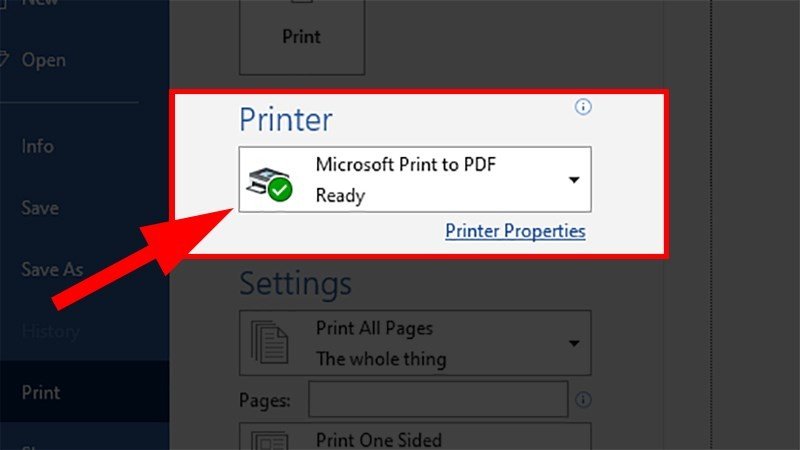 Lựa chọn máy in phù hợp và kiểm tra trạng thái sẵn sàng để in file Word 2013
Settings (Cài đặt chung): Khu vực này chứa các tùy chọn quan trọng nhất để định cấu hình cho tài liệu Word 2013 cần in.
Mục Print All Pages cho phép bạn quyết định phạm vi trang in. Mặc định là in toàn bộ tài liệu. Tuy nhiên, bạn có thể chọn in trang hiện tại (Print Current Page), một khoảng trang tùy chỉnh (Custom Print – ví dụ: 1-3, 5, 7-9), hoặc chỉ in các trang chẵn/lẻ. Bên dưới đó, bạn có thể thấy tùy chọn Print Markup. Nếu bạn muốn ẩn các bình luận hoặc dấu vết thay đổi trong tài liệu khi in, hãy bỏ chọn mục này. Ngược lại, nếu muốn chúng xuất hiện trên bản in, hãy giữ nguyên lựa chọn.
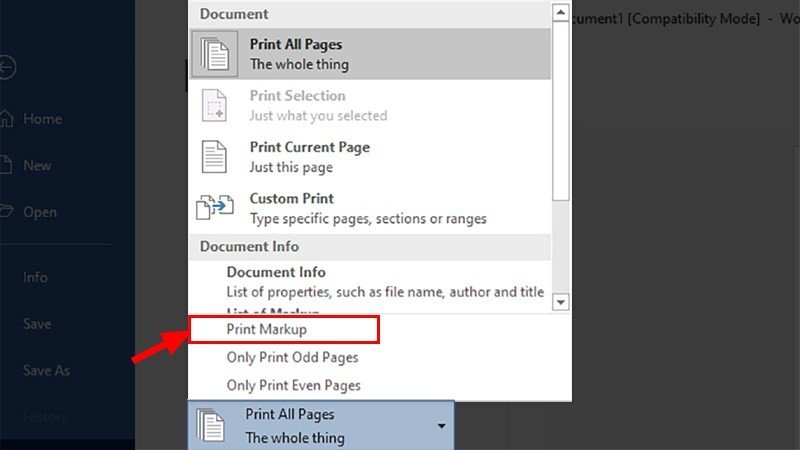 Tùy chọn phạm vi trang in và hiển thị markup khi in văn bản từ Word 2013
Print One Sided là lựa chọn mặc định, cho phép máy in thực hiện in trên một mặt giấy. Nếu máy in của bạn hỗ trợ tính năng in hai mặt tự động, bạn có thể chọn Print on Both Sides – Flip pages on long edge (lật theo cạnh dài, thường dùng cho tài liệu dọc) hoặc Print on Both Sides – Flip pages on short edge (lật theo cạnh ngắn, thường dùng cho tài liệu ngang). Đối với máy in không có tính năng này, bạn có thể chọn Manually Print on Both Sides, Word sẽ hướng dẫn bạn lật giấy thủ công sau khi in xong mặt đầu tiên.
 Thiết lập chế độ in một mặt hoặc hai mặt cho tài liệu Word 2013
Collated (Sắp xếp theo bộ): Tùy chọn này rất hữu ích khi bạn in nhiều bản của một tài liệu nhiều trang. Nếu chọn Collated (ví dụ: 1,2,3, 1,2,3), máy in sẽ in hoàn chỉnh từng bộ tài liệu theo thứ tự. Ngược lại, nếu chọn Uncollated (ví dụ: 1,1, 2,2, 3,3), máy sẽ in tất cả các bản sao của trang đầu tiên, sau đó đến tất cả các bản sao của trang thứ hai, và cứ thế tiếp tục. Việc chọn Collated giúp bạn tiết kiệm thời gian sắp xếp tài liệu sau khi in.
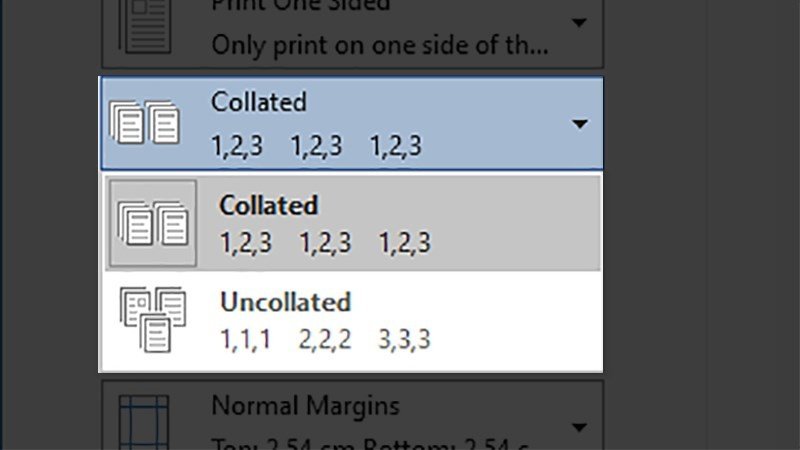 Chọn kiểu sắp xếp Collated hoặc Uncollated khi in nhiều bản tài liệu Word 2013
Portrait Orientation/Landscape Orientation (Hướng giấy): Tại đây, bạn có thể chọn hướng trang in. Portrait Orientation (hướng dọc) là lựa chọn phổ biến cho hầu hết các văn bản. Landscape Orientation (hướng ngang) phù hợp cho các bảng biểu rộng, sơ đồ hoặc các tài liệu có bố cục đặc biệt. Việc lựa chọn đúng hướng giấy rất quan trọng để đảm bảo nội dung được trình bày tối ưu trên trang giấy.
 Điều chỉnh hướng giấy dọc (Portrait) hoặc ngang (Landscape) khi in từ Word 2013
Letter (Khổ giấy): Mặc dù “Letter” là một khổ giấy tiêu chuẩn ở một số quốc gia, tại Việt Nam, khổ giấy A4 (210 x 297 mm) là phổ biến nhất cho các loại văn bản hành chính, tài liệu học tập và công việc. Hãy đảm bảo bạn chọn A4 hoặc khổ giấy phù hợp khác tùy theo loại giấy bạn đang sử dụng và mục đích của tài liệu. Word 2013 cung cấp nhiều lựa chọn khổ giấy khác nhau như A3, A5, Legal, v.v.
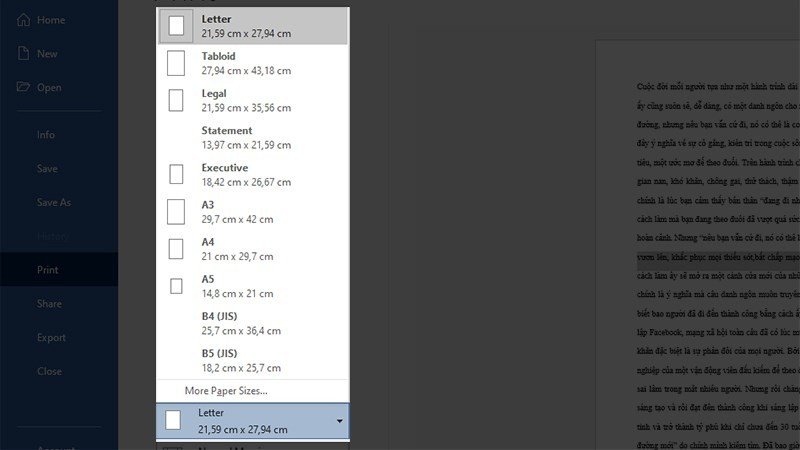 Chọn khổ giấy A4 hoặc kích thước phù hợp khác cho việc in tài liệu Word 2013
Normal Margins (Căn lề): Mục này cho phép bạn điều chỉnh khoảng cách lề trên, dưới, trái và phải của trang in. Word 2013 cung cấp một số tùy chọn lề cài đặt sẵn như Normal, Narrow, Moderate, Wide. Bạn cũng có thể chọn Custom Margins để thiết lập các giá trị lề tùy chỉnh. Trong trường hợp bạn muốn in tài liệu hai mặt để đóng thành sách, việc sử dụng lề đối xứng (Mirrored Margins) là rất quan trọng. Để làm điều này, hãy nhấp vào tùy chọn lề hiện tại (ví dụ: Normal Margins) và chọn Mirrored.
 Tùy chỉnh lề trang in, bao gồm lề đối xứng cho việc đóng sách từ Word 2013
1 Page Per Sheet (Số trang trên mỗi tờ): Tính năng này cho phép bạn in nhiều trang Word 2013 trên một mặt giấy, giúp tiết kiệm giấy khi in tài liệu tham khảo hoặc bản nháp. Bạn có thể chọn in 1, 2, 4, 6, 8, hoặc 16 trang logic trên một tờ giấy vật lý. Đây là một mẹo hữu ích khi bạn muốn có cái nhìn tổng quan về nhiều trang hoặc cần tạo các bản tóm tắt thu nhỏ.
Khắc phục các sự cố thường gặp khi in tài liệu Word 2013
Trong quá trình sử dụng tính năng in của Word 2013, đôi khi bạn có thể gặp phải một số sự cố. Dưới đây là hai lỗi phổ biến và cách xử lý chúng.
Lỗi nhấn Print chỉ lưu file thay vì in
Đây là một trong những vấn đề mà nhiều người dùng Word 2013 gặp phải. Khi bạn nhấn nút Print, thay vì máy in thực hiện lệnh, một hộp thoại “Save As” (Lưu dưới dạng) lại xuất hiện, yêu cầu bạn lưu file dưới định dạng PDF, XPS, OneNote hoặc đôi khi là Notepad. Nguyên nhân chính của lỗi này thường là do bạn đã vô tình chọn một máy in ảo (như “Microsoft Print to PDF” hoặc “Send to OneNote”) trong mục “Printer” thay vì máy in vật lý của mình.
Để khắc phục, bạn chỉ cần quay lại cửa sổ Print, trong phần “Printer”, hãy nhấp vào danh sách thả xuống và chọn đúng tên máy in vật lý mà bạn muốn sử dụng. Đảm bảo rằng máy in đó đang ở trạng thái “Ready”. Nếu bạn gặp các vấn đề phức tạp hơn về máy in hoặc cần hỗ trợ kỹ thuật, các dịch vụ chuyên nghiệp như của maytinhgiaphat.vn có thể cung cấp giải pháp cho bạn.
Văn bản sau khi in không giống như mong đợi
Trường hợp bản in ra không giống với những gì bạn thấy trên màn hình hoặc không đúng với các thiết lập đã chọn là một lỗi khá phổ biến, thường xuất phát từ việc lựa chọn sai các cài đặt in trong Word 2013. Ví dụ, tài liệu có thể bị lệch lề, sai hướng giấy, in thiếu trang, hoặc định dạng không chính xác.
Khi gặp tình huống này, điều đầu tiên cần làm là kiểm tra lại toàn bộ các thiết lập trong cửa sổ Print: khổ giấy, hướng giấy, căn lề, phạm vi trang in, và các tùy chọn khác. Luôn sử dụng tính năng “Print Preview” (khung xem trước ở bên phải cửa sổ Print) để kiểm tra kỹ lưỡng giao diện của tài liệu trước khi nhấn nút Print. Nếu bạn cần in nhiều bản, một mẹo nhỏ là hãy in thử một bản trước. Sau khi kiểm tra bản in thử đó và thấy mọi thứ đều ổn thỏa, bạn mới tiến hành in số lượng lớn.
Như vậy, việc nắm vững cách in văn bản trong Word 2013 không hề phức tạp nếu bạn làm theo các bước chuẩn bị, lưu ý và tùy chỉnh đã được hướng dẫn. Từ việc chọn đúng máy in, thiết lập khổ giấy, hướng trang, đến việc xử lý các sự cố cơ bản, tất cả đều góp phần tạo ra những bản in chất lượng, đáp ứng đúng nhu cầu công việc và học tập của bạn. Hy vọng bài viết này đã cung cấp những thông tin hữu ích, giúp bạn tự tin hơn khi làm việc với tính năng in ấn trong Microsoft Word 2013.