


Máy Tính
Cách Kết Nối Camera Hành Trình Với Máy Tính Đơn Giản, Nhanh Chóng

Th12
Camera hành trình đã trở thành một thiết bị không thể thiếu đối với nhiều tài xế, giúp ghi lại những khoảnh khắc quan trọng trên đường. Tuy nhiên, việc xem lại hoặc sao lưu dữ liệu từ thiết bị này đôi khi có thể khiến người dùng bối rối. Hiểu rõ cách kết nối camera hành trình với máy tính không chỉ giúp bạn dễ dàng quản lý video mà còn đảm bảo dữ liệu luôn được an toàn và sẵn sàng khi cần thiết. Bài viết này sẽ cung cấp cho bạn những hướng dẫn chi tiết, từ cơ bản đến nâng cao, giúp bạn thực hiện quá trình này một cách suôn sẻ và hiệu quả.
Camera hành trình ghi lại mọi diễn biến giao thông, từ những hành trình thú vị đến những tình huống không mong muốn. Do đó, việc biết cách trích xuất và lưu trữ các đoạn phim này vào máy tính là vô cùng quan trọng. Một trong những lợi ích hàng đầu là khả năng sao lưu dữ liệu, bảo vệ bạn khỏi việc mất mát các bằng chứng quan trọng trong trường hợp xảy ra va chạm hoặc sự cố.
Tại Sao Cần Kết Nối Camera Hành Trình Với Máy Tính?
Việc kết nối camera hành trình với máy tính mang lại nhiều lợi ích thiết thực mà không phải ai cũng nhận ra hết. Đầu tiên và quan trọng nhất, đó là khả năng sao lưu dữ liệu an toàn. Thẻ nhớ trong camera hành trình có dung lượng giới hạn và dễ bị ghi đè khi đầy. Bằng cách chuyển video sang máy tính, bạn có thể lưu trữ chúng vĩnh viễn, giải phóng không gian cho thẻ nhớ và bảo vệ các bằng chứng quan trọng khỏi bị mất. Điều này đặc biệt hữu ích trong các tình huống tranh chấp giao thông, nơi các đoạn phim có thể đóng vai trò quyết định.
Thứ hai, xem lại và chỉnh sửa video trên màn hình lớn mang lại trải nghiệm tốt hơn rất nhiều. Màn hình nhỏ của camera hành trình thường không đủ để xem rõ chi tiết, đặc biệt là các biển số xe hoặc tình huống phức tạp. Trên máy tính, bạn có thể xem video ở độ phân giải cao hơn, tua nhanh, tua chậm, cắt ghép hoặc chỉnh sửa nếu cần, sử dụng các phần mềm chuyên dụng. Điều này đặc biệt có giá trị khi bạn muốn tạo các đoạn phim kỷ niệm chuyến đi hoặc phân tích chi tiết một sự cố.
Thứ ba, việc kết nối giúp bạn cập nhật firmware cho camera hành trình một cách dễ dàng. Các nhà sản xuất thường xuyên tung ra các bản cập nhật để cải thiện hiệu suất, bổ sung tính năng mới hoặc khắc phục lỗi. Việc tải firmware về máy tính và sau đó chuyển vào camera qua thẻ nhớ hoặc kết nối trực tiếp là một quy trình phổ biến để nâng cấp thiết bị của bạn.
Xem Thêm Bài Viết:
- Cách hủy bỏ lệnh in nhanh và hiệu quả nhất
- Biến máy in thường thành máy in WiFi: Hướng dẫn
- Bao lụa máy in là gì? Vai trò quan trọng bạn cần biết
- Review Công ty CP Máy tính Truyền thông Điều khiển 3C Mới Nhất
- Cách in 2 trang trên 1 mặt giấy Word chi tiết nhất
Cuối cùng, máy tính cung cấp một nền tảng linh hoạt để quản lý và phân loại dữ liệu video. Bạn có thể tạo các thư mục riêng biệt cho từng chuyến đi, từng loại sự kiện, hoặc thậm chí theo ngày tháng để dễ dàng tìm kiếm khi cần. Việc này giúp tổ chức kho dữ liệu video của bạn một cách khoa học, tiết kiệm thời gian và công sức. Nhờ những lợi ích này, việc thành thạo cách kết nối camera hành trình với máy tính trở thành một kỹ năng cần thiết cho mọi người dùng camera hành trình.
Các Phương Pháp Kết Nối Camera Hành Trình Với Máy Tính Phổ Biến Nhất
Để chuyển dữ liệu từ camera hành trình sang máy tính, có nhiều phương pháp khác nhau, tùy thuộc vào loại camera và sở thích cá nhân của bạn. Mỗi phương pháp đều có những ưu và nhược điểm riêng, phù hợp với từng tình huống cụ thể. Dưới đây là những cách kết nối phổ biến nhất mà bạn có thể áp dụng. Việc hiểu rõ từng phương pháp sẽ giúp bạn chọn được lựa chọn tối ưu nhất cho nhu cầu của mình, đảm bảo quá trình truyền tải dữ liệu diễn ra nhanh chóng và hiệu quả.
Phương Pháp 1: Sử Dụng Thẻ Nhớ (SD Card)
Đây là phương pháp phổ biến và đơn giản nhất để chuyển dữ liệu từ camera hành trình sang máy tính. Hầu hết các camera hành trình đều lưu trữ video trên thẻ nhớ microSD.
Bước 1: Tắt camera hành trình và tháo thẻ nhớ. Đảm bảo rằng camera đã được tắt hoàn toàn để tránh làm hỏng dữ liệu trên thẻ nhớ trong quá trình tháo lắp. Nhẹ nhàng nhấn vào thẻ nhớ để nó bật ra khỏi khe cắm.
Bước 2: Sử dụng đầu đọc thẻ nhớ. Cắm thẻ nhớ microSD vào một đầu đọc thẻ nhớ. Nếu máy tính của bạn có khe cắm thẻ SD kích thước đầy đủ, bạn có thể cần một bộ chuyển đổi từ microSD sang SD.
Bước 3: Kết nối đầu đọc thẻ nhớ với máy tính. Cắm đầu đọc thẻ nhớ vào cổng USB của máy tính. Máy tính sẽ tự động nhận diện thẻ nhớ như một ổ đĩa di động.
Bước 4: Truy cập và sao chép dữ liệu. Mở “My Computer” hoặc “This PC” (trên Windows) hoặc “Finder” (trên macOS), tìm ổ đĩa của thẻ nhớ. Thường các video sẽ nằm trong một thư mục có tên như “DCIM”, “Video” hoặc “Movie”. Chọn các file video bạn muốn, sao chép (Ctrl+C hoặc Cmd+C) và dán (Ctrl+V hoặc Cmd+V) vào một thư mục mong muốn trên máy tính của bạn.
- Ưu điểm:
- Đơn giản, không cần cài đặt phần mềm.
- Tương thích với hầu hết các loại camera hành trình.
- Tốc độ truyền dữ liệu nhanh chóng, đặc biệt với thẻ nhớ chất lượng cao.
- Nhược điểm:
- Yêu cầu phải có đầu đọc thẻ nhớ.
- Có thể làm hỏng thẻ nhớ nếu tháo lắp không đúng cách hoặc thường xuyên.
Phương Pháp 2: Kết Nối Trực Tiếp Bằng Cáp USB
Nhiều camera hành trình cho phép kết nối trực tiếp với máy tính thông qua cáp USB, tương tự như cách bạn kết nối điện thoại hoặc máy ảnh kỹ thuật số. Đây là một cách tiện lợi khi bạn không có đầu đọc thẻ nhớ.
Bước 1: Chuẩn bị cáp USB tương thích. Hầu hết các camera hành trình sử dụng cáp USB mini-B hoặc micro-B. Đảm bảo bạn có đúng loại cáp cho camera của mình.
Bước 2: Tắt camera hành trình và kết nối cáp. Tắt nguồn camera hành trình. Cắm một đầu cáp USB vào cổng USB trên camera và đầu còn lại vào cổng USB trên máy tính.
Bước 3: Bật camera và chọn chế độ kết nối. Sau khi kết nối, hãy bật camera hành trình. Một số camera sẽ tự động chuyển sang chế độ lưu trữ dữ liệu (Mass Storage Mode) hoặc hỏi bạn muốn chọn chế độ nào (ví dụ: PC Camera, Mass Storage, Charging). Hãy chọn chế độ “Mass Storage” hoặc “USB Drive” để máy tính có thể truy cập vào dữ liệu.
Bước 4: Truy cập và sao chép dữ liệu. Tương tự như phương pháp thẻ nhớ, máy tính sẽ nhận diện camera như một ổ đĩa di động. Bạn chỉ cần mở ổ đĩa đó và sao chép các file video vào máy tính.
- Ưu điểm:
- Không cần đầu đọc thẻ nhớ.
- Đơn giản khi camera hỗ trợ chế độ lưu trữ.
- Nhược điểm:
- Không phải tất cả camera hành trình đều hỗ trợ chế độ “Mass Storage”. Một số chỉ cho phép sạc hoặc dùng làm webcam.
- Tốc độ truyền có thể chậm hơn so với sử dụng đầu đọc thẻ nhớ chất lượng cao.
- Yêu cầu phải có đúng loại cáp USB.
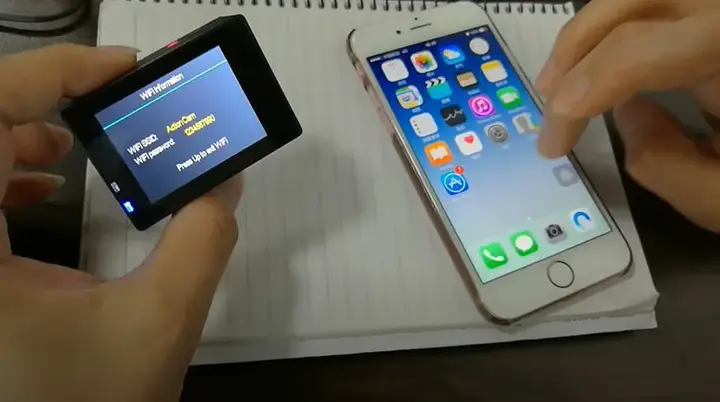
Phương Pháp 3: Kết Nối Qua Wi-Fi (Nếu Camera Hỗ Trợ)
Với sự phát triển của công nghệ, nhiều camera hành trình hiện đại được trang bị khả năng kết nối Wi-Fi, cho phép bạn truy cập và tải video về máy tính hoặc điện thoại mà không cần cáp hay tháo thẻ nhớ.
Bước 1: Kích hoạt Wi-Fi trên camera hành trình. Trên menu cài đặt của camera, tìm và bật chức năng Wi-Fi. Camera sẽ phát ra một điểm truy cập Wi-Fi riêng.
Bước 2: Kết nối máy tính với Wi-Fi của camera. Trên máy tính, mở danh sách các mạng Wi-Fi khả dụng và chọn tên mạng (SSID) của camera hành trình của bạn. Nhập mật khẩu nếu có (thường được in trên camera hoặc trong sách hướng dẫn).
Bước 3: Sử dụng ứng dụng hoặc giao diện web. Một số camera sẽ yêu cầu bạn cài đặt một ứng dụng chuyên dụng trên máy tính để quản lý và tải video. Các loại khác có thể cho phép truy cập qua trình duyệt web bằng cách nhập địa chỉ IP của camera vào thanh địa chỉ.
Bước 4: Tải xuống video. Trong ứng dụng hoặc giao diện web, bạn sẽ thấy danh sách các video đã ghi. Chọn các video muốn tải xuống và thực hiện thao tác tải về máy tính.
- Ưu điểm:
- Tiện lợi, không cần cáp hoặc đầu đọc.
- Thao tác không dây linh hoạt.
- Nhược điểm:
- Chỉ áp dụng cho các camera hành trình có tính năng Wi-Fi.
- Tốc độ truyền dữ liệu có thể chậm hơn đáng kể so với kết nối có dây, đặc biệt với file video lớn.
- Yêu cầu cài đặt phần mềm hoặc truy cập qua giao diện web phức tạp hơn.
- Tiêu hao pin của camera nhanh hơn trong quá trình truyền tải.
Phương Pháp 4: Kết Nối Bằng Phần Mềm Chuyên Dụng (Tùy Loại Camera)
Một số thương hiệu camera hành trình như BlackVue, Thinkware, Garmin… cung cấp phần mềm quản lý riêng dành cho máy tính. Các phần mềm này không chỉ giúp bạn xem và tải video mà còn cung cấp nhiều tính năng nâng cao khác.
Bước 1: Cài đặt phần mềm của nhà sản xuất. Truy cập website chính thức của nhà sản xuất camera hành trình của bạn và tải về phần mềm quản lý tương ứng với hệ điều hành máy tính của bạn. Cài đặt phần mềm theo hướng dẫn.
Bước 2: Kết nối camera hoặc thẻ nhớ. Tùy thuộc vào phần mềm và camera, bạn có thể kết nối camera trực tiếp qua cáp USB hoặc cắm thẻ nhớ vào đầu đọc và kết nối với máy tính.
Bước 3: Sử dụng phần mềm để quản lý. Mở phần mềm, nó sẽ tự động nhận diện camera hoặc thẻ nhớ. Bạn có thể duyệt qua các video, xem bản đồ đường đi (nếu camera có GPS), phân tích dữ liệu cảm biến (G-sensor), và tải video về máy tính.
- Ưu điểm:
- Giao diện thân thiện, nhiều tính năng nâng cao (xem bản đồ, phân tích sự kiện).
- Được tối ưu hóa cho camera của hãng, đảm bảo tương thích tốt nhất.
- Nhược điểm:
- Yêu cầu cài đặt phần mềm riêng.
- Chỉ có sẵn cho một số thương hiệu và model camera cụ thể.
- Có thể tốn tài nguyên hệ thống hơn.
Các phương pháp trên đều có điểm mạnh riêng và đều giúp bạn hoàn thành việc kết nối camera hành trình với máy tính. Tùy thuộc vào tình hình và thiết bị bạn sở hữu, hãy chọn phương pháp phù hợp nhất để đảm bảo quá trình truyền tải dữ liệu diễn ra thuận lợi. Để đảm bảo mọi thao tác trên máy tính của bạn diễn ra mượt mà, hãy ghé thăm maytinhgiaphat.vn để tìm hiểu thêm về các mẹo vặt máy tính, phần mềm cần thiết và các dịch vụ sửa chữa máy tính uy tín, giúp bạn luôn có một hệ thống hoạt động ổn định và hiệu quả.
Lưu Ý Quan Trọng Khi Kết Nối Camera Hành Trình Với Máy Tính

Trong quá trình kết nối camera hành trình với máy tính để sao lưu hoặc xem dữ liệu, có một số lưu ý quan trọng mà bạn cần nắm rõ để đảm bảo an toàn cho thiết bị, dữ liệu và hiệu quả công việc. Việc bỏ qua những chi tiết nhỏ này có thể dẫn đến mất mát dữ liệu hoặc hỏng hóc thiết bị không đáng có.
Đầu tiên, hãy luôn tắt nguồn camera hành trình trước khi tháo thẻ nhớ hoặc kết nối cáp. Việc tháo thẻ nhớ hoặc cắm/rút cáp khi thiết bị đang hoạt động có thể gây lỗi dữ liệu trên thẻ hoặc thậm chí làm hỏng thẻ nhớ vĩnh viễn. Quy tắc này áp dụng cho mọi thiết bị lưu trữ di động.
Thứ hai, sử dụng cáp USB và đầu đọc thẻ nhớ chất lượng. Cáp kém chất lượng hoặc đầu đọc thẻ giá rẻ có thể gây ra lỗi truyền tải dữ liệu, tốc độ chậm, hoặc thậm chí là không nhận diện được thiết bị. Đầu tư vào một chiếc cáp và đầu đọc có thương hiệu, được đánh giá tốt sẽ giúp quá trình diễn ra ổn định và bảo vệ dữ liệu của bạn tốt hơn.
Thứ ba, kiểm tra trình điều khiển (driver) nếu máy tính không nhận diện camera. Đôi khi, máy tính cần cài đặt driver chuyên biệt để nhận diện đúng camera hành trình. Bạn có thể tìm driver này trên trang web của nhà sản xuất camera. Việc cập nhật driver cho cổng USB trên máy tính cũng có thể giúp giải quyết vấn đề.
Thứ tư, cẩn trọng với virus và phần mềm độc hại. Trước khi mở bất kỳ file nào từ thẻ nhớ hoặc camera, hãy đảm bảo rằng phần mềm diệt virus trên máy tính của bạn đang hoạt động và được cập nhật. Thẻ nhớ có thể vô tình mang theo virus từ các thiết bị khác, và việc quét qua là một bước phòng ngừa cần thiết để bảo vệ hệ thống máy tính của bạn.
Thứ năm, định dạng thẻ nhớ đúng cách định kỳ. Sau khi đã sao lưu hết dữ liệu quan trọng, bạn nên định dạng lại thẻ nhớ trực tiếp trên camera hành trình (hoặc trên máy tính bằng định dạng FAT32/exFAT tùy theo khuyến nghị của nhà sản xuất). Việc này giúp loại bỏ các file lỗi, giải phóng dung lượng và đảm bảo thẻ nhớ hoạt động ổn định, kéo dài tuổi thọ. Tránh định dạng thẻ nhớ quá thường xuyên nếu không cần thiết.
Cuối cùng, luôn giữ bình tĩnh và thực hiện từng bước một. Nếu gặp khó khăn trong quá trình kết nối, đừng vội vàng hay nóng nảy. Hãy kiểm tra lại các bước, đảm bảo mọi thứ đều đúng quy trình. Tham khảo sách hướng dẫn sử dụng camera hoặc tìm kiếm thông tin trên diễn đàn, website hỗ trợ của nhà sản xuất là những cách hiệu quả để giải quyết vấn đề.
Tuân thủ những lưu ý này sẽ giúp bạn thực hiện việc kết nối camera hành trình với máy tính một cách an toàn, hiệu quả và không gặp phải rắc rối không đáng có.
Khắc Phục Lỗi Thường Gặp Khi Kết Nối Camera Hành Trình Với Máy Tính
Dù quy trình kết nối camera hành trình với máy tính khá đơn giản, nhưng đôi khi người dùng vẫn có thể gặp phải một số lỗi phổ biến. Việc hiểu rõ nguyên nhân và cách khắc phục sẽ giúp bạn giải quyết vấn đề một cách nhanh chóng, tránh lãng phí thời gian và công sức.
Lỗi 1: Máy tính không nhận diện thẻ nhớ hoặc camera.
- Kiểm tra kết nối vật lý: Đảm bảo cáp USB được cắm chặt vào cả camera và máy tính, hoặc thẻ nhớ được cắm đúng vào đầu đọc thẻ và đầu đọc được cắm vào cổng USB. Thử dùng cổng USB khác trên máy tính.
- Kiểm tra cáp/đầu đọc: Cáp USB hoặc đầu đọc thẻ có thể bị hỏng. Thử sử dụng một cáp hoặc đầu đọc khác để kiểm tra.
- Chế độ kết nối của camera: Khi kết nối qua USB, đảm bảo bạn đã chọn đúng chế độ “Mass Storage” hoặc “USB Drive” trên camera (nếu camera có tùy chọn này).
- Cập nhật driver: Đôi khi máy tính cần driver để nhận diện camera. Kiểm tra trên website của nhà sản xuất camera hoặc thử cập nhật driver cho các cổng USB trên máy tính của bạn.
- Thử trên máy tính khác: Nếu có thể, thử kết nối camera hoặc thẻ nhớ với một máy tính khác để xác định xem vấn đề nằm ở camera/thẻ nhớ hay ở máy tính của bạn.
Lỗi 2: Máy tính nhận diện, nhưng không hiển thị file video.
- Kiểm tra thư mục: Các file video thường nằm trong các thư mục như “DCIM”, “Video”, “Movie” hoặc một thư mục có tên riêng của hãng camera. Đảm bảo bạn đã duyệt qua tất cả các thư mục con.
- File bị ẩn: Một số trường hợp hiếm hoi, file có thể bị ẩn do virus hoặc lỗi hệ thống. Trên Windows, bạn có thể bật tùy chọn “Show hidden files, folders, and drives” trong “Folder Options” để kiểm tra.
- Thẻ nhớ bị lỗi: Thẻ nhớ có thể bị hỏng một phần, khiến dữ liệu không đọc được. Cố gắng sử dụng phần mềm khôi phục dữ liệu (data recovery) để thử cứu vãn các file quan trọng. Nếu không được, có thể bạn cần thay thẻ nhớ mới.
Lỗi 3: Tốc độ truyền tải dữ liệu chậm.
- Cổng USB và cáp: Đảm bảo bạn đang sử dụng cổng USB 3.0 (màu xanh lam) và cáp USB 3.0 nếu camera và máy tính đều hỗ trợ. Cổng USB 2.0 (màu đen) có tốc độ chậm hơn đáng kể.
- Tốc độ thẻ nhớ: Thẻ nhớ class 10 hoặc UHS-I/UHS-III sẽ có tốc độ đọc/ghi nhanh hơn so với các thẻ class thấp hơn. Nếu thẻ nhớ của bạn là loại cũ hoặc chậm, tốc độ truyền sẽ bị ảnh hưởng.
- Số lượng file: Truyền tải một lượng lớn file nhỏ có thể chậm hơn so với truyền một file lớn có cùng dung lượng.
- Tắt các ứng dụng chạy ngầm: Các ứng dụng đang chạy ngầm trên máy tính có thể chiếm băng thông hoặc tài nguyên hệ thống, làm chậm quá trình truyền dữ liệu.
Lỗi 4: Không xem được video sau khi sao chép.
- Thiếu codec: Máy tính của bạn có thể thiếu codec cần thiết để phát định dạng video của camera hành trình (thường là MP4, MOV, TS). Thử cài đặt một gói codec như K-Lite Codec Pack hoặc sử dụng trình phát đa phương tiện phổ biến như VLC Media Player, có khả năng phát hầu hết các định dạng.
- File bị hỏng: Quá trình sao chép không thành công hoặc thẻ nhớ bị lỗi có thể làm hỏng file video. Thử sao chép lại hoặc kiểm tra tính toàn vẹn của file gốc trên thẻ nhớ.
Bằng cách áp dụng những giải pháp trên, bạn có thể tự mình khắc phục phần lớn các vấn đề khi kết nối camera hành trình với máy tính, đảm bảo việc quản lý dữ liệu diễn ra thuận lợi.
Tối Ưu Hóa Việc Quản Lý Video Từ Camera Hành Trình
Sau khi đã thành thạo cách kết nối camera hành trình với máy tính và chuyển thành công các file video, bước tiếp theo là tối ưu hóa việc quản lý chúng trên máy tính. Một hệ thống quản lý hiệu quả sẽ giúp bạn dễ dàng tìm kiếm, xem lại và sử dụng các đoạn phim khi cần thiết, đồng thời tiết kiệm dung lượng lưu trữ.
Đầu tiên, hãy thiết lập một cấu trúc thư mục khoa học. Thay vì để tất cả các video vào một thư mục chung, hãy tạo các thư mục riêng biệt dựa trên tiêu chí hợp lý. Các tiêu chí phổ biến bao gồm:
* Theo ngày tháng: Ví dụ: “Videos2024″, bên trong là các thư mục “202401″, “202402″ cho từng tháng.
* Theo chuyến đi/sự kiện: Ví dụ: “DuLichDaLat2024″, “SuCoGiaoThongNgayXY”.
* Theo loại video: Ví dụ: “ClipsQuanTrong”, “Clips_HangNgay”.
Việc này giúp bạn dễ dàng khoanh vùng khi cần tìm kiếm một đoạn phim cụ thể, giảm thiểu thời gian tìm kiếm.
Thứ hai, sử dụng phần mềm xem video đa năng. Các trình phát mặc định của Windows hoặc macOS có thể không hỗ trợ tất cả các định dạng video từ camera hành trình hoặc thiếu các tính năng nâng cao. Hãy cân nhắc cài đặt một phần mềm như VLC Media Player, KMPlayer, hoặc MPC-HC. Các trình phát này không chỉ hỗ trợ nhiều định dạng mà còn cung cấp các tính năng như tua nhanh/chậm, chụp ảnh màn hình, hoặc điều chỉnh âm thanh, hình ảnh. Một số camera hành trình cũng có phần mềm xem video riêng của hãng, thường tích hợp thêm tính năng hiển thị bản đồ GPS cùng với video.
Thứ ba, nén hoặc chuyển đổi định dạng video nếu cần thiết. Các file video từ camera hành trình thường có dung lượng khá lớn, đặc biệt là video chất lượng cao (Full HD, 2K, 4K). Nếu bạn muốn lưu trữ lâu dài mà không chiếm quá nhiều dung lượng, hoặc muốn chia sẻ video trực tuyến, bạn có thể sử dụng các phần mềm nén hoặc chuyển đổi định dạng video (ví dụ: HandBrake, FFmpeg). Hãy chọn định dạng nén tốt như MP4 (H.264 hoặc H.265) để giữ chất lượng ổn định nhưng giảm dung lượng đáng kể.
Thứ tư, thực hiện sao lưu định kỳ. Dù đã chuyển video sang máy tính, nhưng không có gì đảm bảo máy tính của bạn sẽ không gặp sự cố. Hãy thiết lập một lịch trình sao lưu định kỳ các video quan trọng lên ổ cứng ngoài, dịch vụ lưu trữ đám mây (như Google Drive, OneDrive, Dropbox) hoặc NAS (Network Attached Storage). Điều này tạo thêm một lớp bảo vệ cho dữ liệu của bạn, đảm bảo chúng không bao giờ bị mất.
Cuối cùng, hãy xóa bỏ những video không cần thiết. Sau khi sao lưu các đoạn phim quan trọng, hãy mạnh dạn xóa đi những video hàng ngày không có giá trị đặc biệt. Việc này giúp giải phóng dung lượng trên ổ cứng máy tính, tránh tình trạng đầy ổ đĩa và duy trì hiệu suất hoạt động của hệ thống.
Áp dụng những phương pháp quản lý này sẽ giúp bạn biến kho dữ liệu video từ camera hành trình thành một nguồn tài nguyên có tổ chức và dễ sử dụng, thay vì một mớ hỗn độn gây khó khăn khi cần tra cứu.
Nhờ những hướng dẫn chi tiết về cách kết nối camera hành trình với máy tính và các mẹo quản lý video, hy vọng bạn đã có đủ kiến thức để chủ động hơn trong việc kiểm soát dữ liệu của mình. Từ việc truyền tải đơn giản bằng thẻ nhớ hay cáp USB đến các phương pháp hiện đại hơn qua Wi-Fi hoặc phần mềm chuyên dụng, mỗi lựa chọn đều mang lại những lợi ích riêng. Đừng quên áp dụng các lưu ý quan trọng và cách khắc phục lỗi để quá trình diễn ra suôn sẻ. Với việc quản lý video một cách khoa học, bạn sẽ luôn sẵn sàng truy cập, xem lại hoặc chia sẻ những bằng chứng và khoảnh khắc đáng giá từ những chuyến đi của mình.