


Máy In
Cách Kết Nối Điện Thoại Với Máy In Canon LBP 2900

Th5
Trong kỷ nguyên số, việc in ấn tài liệu trực tiếp từ điện thoại di động mang lại sự tiện lợi đáng kể. Tuy nhiên, không phải mẫu máy in nào cũng có kết nối không dây hiện đại. Đối với dòng máy in Canon LBP 2900 – một “huyền thoại” vẫn còn được sử dụng rộng rãi tại Việt Nam – nhiều người thắc mắc liệu có thể kết nối điện thoại với máy in Canon LBP 2900 để in ấn hay không. Câu trả lời là CÓ, bạn hoàn toàn có thể làm được điều này thông qua một sợi cáp chuyển đổi đơn giản và một ứng dụng hỗ trợ, giúp bạn in tài liệu mà không cần đến máy tính.
Đánh giá tổng quan về máy in Canon LBP 2900
Canon LBP 2900 từ lâu đã khẳng định vị thế là một trong những dòng máy in laser đơn sắc phổ biến nhất trên thị trường, đặc biệt là ở Việt Nam. Máy được người dùng đánh giá cao nhờ sự bền bỉ, chất lượng bản in sắc nét và chi phí vận hành hợp lý. Thiết kế của Canon LBP 2900 khá nhỏ gọn với kích thước chỉ 370 x 251 x 217 mm và trọng lượng khoảng 5.7 kg, giúp nó dễ dàng đặt vừa vặn trên bàn làm việc mà không chiếm nhiều diện tích.
 Máy in Canon LBP 2900 bền bỉ và phổ biến
Điểm cộng lớn của chiếc máy in này là việc sử dụng hộp mực Canon Cartridge 303. Hộp mực này có khả năng in tới 2500 trang với độ phủ 5%, mang lại hiệu quả kinh tế cao và giảm tần suất thay mực. Công nghệ in độc quyền CAPT (Canon Advanced Printing Technology) cùng kiến trúc nén thông minh Hi-ScoA giúp LBP 2900 xử lý dữ liệu nhanh chóng, cho tốc độ in ổn định ở mức 12 trang mỗi phút. Độ phân giải 600 x 600 dpi đủ để tạo ra các bản in văn bản và đồ họa cơ bản rõ ràng, chuyên nghiệp. Khay giấy chứa được 150 tờ và thiết kế đường dẫn giấy hình chữ U ngắn hạn chế tối đa tình trạng kẹt giấy, vốn là nỗi lo của nhiều người khi sử dụng máy in. Tóm lại, máy in Canon LBP 2900 vẫn là một lựa chọn đáng tin cậy cho nhu cầu in ấn cá nhân và văn phòng nhỏ.
Hướng dẫn chi tiết cách kết nối điện thoại với máy in Canon LBP 2900
Một điểm cần lưu ý về máy in Canon LBP 2900 là thiết bị này không được tích hợp các phương thức kết nối không dây như Wi-Fi hay cổng mạng LAN, vốn phổ biến trên các dòng máy in đời mới. Điều này có nghĩa là bạn không thể in trực tiếp từ điện thoại thông qua mạng Wi-Fi. Tuy nhiên, giải pháp thay thế chính là sử dụng kết nối có dây thông qua cổng USB của máy in kết hợp với tính năng OTG (On-The-Go) trên điện thoại di động.
Tính năng OTG cho phép điện thoại của bạn hoạt động như một “host” và kết nối trực tiếp với các thiết bị ngoại vi như USB, chuột, bàn phím và trong trường hợp này là máy in. Để thực hiện việc kết nối điện thoại với máy in Canon LBP 2900, bạn sẽ cần một sợi cáp chuyển đổi OTG sang đầu USB A (đầu cắm vào máy in).
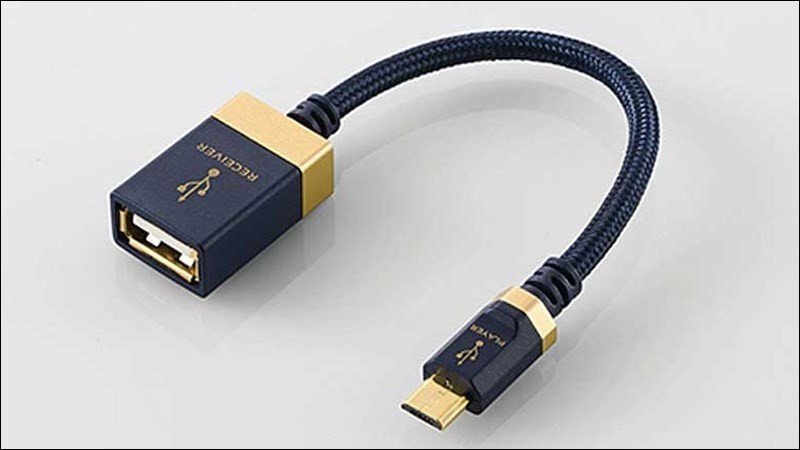 Chuẩn bị cáp OTG để kết nối điện thoại với máy in Canon 2900
Loại cáp OTG bạn cần sẽ phụ thuộc vào cổng kết nối trên điện thoại của bạn. Nếu điện thoại sử dụng cổng Type C (phổ biến trên các dòng smartphone hiện đại), bạn cần cáp OTG Type C sang USB A. Nếu điện thoại sử dụng cổng Micro USB (thường thấy trên các mẫu điện thoại cũ hơn), bạn sẽ cần cáp OTG Micro USB sang USB A. Sau khi đã chuẩn bị đúng loại cáp, bạn chỉ cần cắm đầu OTG vào cổng sạc/kết nối trên điện thoại, và đầu USB A còn lại cắm vào cổng USB trên thân máy in Canon LBP 2900. Việc kết nối vật lý giữa điện thoại và máy in đã hoàn tất.
Hướng dẫn in ấn từ điện thoại sang máy in Canon LBP 2900 qua ứng dụng
Sau khi đã thực hiện xong bước kết nối điện thoại với máy in Canon LBP 2900 bằng cáp OTG, bạn cần một ứng dụng chuyên dụng trên điện thoại để gửi lệnh in tới máy in. Đối với người dùng điện thoại Android, có nhiều lựa chọn ứng dụng hỗ trợ in qua USB OTG, trong đó NokoPrint là một ứng dụng phổ biến, dễ sử dụng và đặc biệt là miễn phí. (Xin lưu ý rằng đối với người dùng iPhone, việc này phức tạp hơn và thường yêu cầu các ứng dụng trả phí khá đắt đỏ). Bài viết này sẽ tập trung hướng dẫn cách in từ thiết bị Android sử dụng ứng dụng NokoPrint.
Cài đặt và thiết lập ứng dụng NokoPrint
Bước đầu tiên, bạn cần tải ứng dụng NokoPrint về điện thoại. Mở cửa hàng ứng dụng Google Play Store (CH Play) trên điện thoại Android của bạn. Sử dụng thanh tìm kiếm và nhập các từ khóa như “NokoPrint”, “Print OTG USB”, hoặc “USB Printer”. Tìm ứng dụng có tên NokoPrint – Mobile Printing trong danh sách kết quả. Nhấn vào nút “Cài đặt” và chờ ứng dụng tải về và cài đặt lên điện thoại.
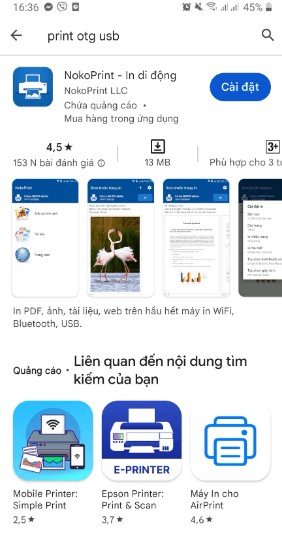 Tìm kiếm và cài đặt ứng dụng NokoPrint trên điện thoại Android
Sau khi cài đặt xong, khi bạn kết nối cáp OTG giữa điện thoại và máy in Canon LBP 2900, điện thoại có thể hiển thị một thông báo hỏi bạn muốn sử dụng ứng dụng nào để xử lý thiết bị USB này. Hãy chọn NokoPrint và tích chọn “Luôn mở NokoPrint khi kết nối Canon CAPT USB Device” hoặc tùy chọn tương tự, sau đó nhấn OK để ứng dụng tự động nhận diện máy in mỗi khi kết nối.
 Cài đặt NokoPrint tự động nhận diện máy in Canon
Nếu thông báo trên không xuất hiện hoặc bạn muốn cấu hình thủ công, hãy mở ứng dụng NokoPrint lên. Thông thường, ứng dụng sẽ hiển thị trạng thái kết nối máy in, có thể là “Not Select” (Chưa chọn máy in). Chạm vào đó để ứng dụng bắt đầu dò tìm các máy in được kết nối qua USB. Chọn máy in Canon LBP 2900 từ danh sách các thiết bị tìm được. Tích chọn “Luôn sử dụng cho thiết bị USB này” và nhấn OK. Tên của máy in Canon 2900 sẽ hiển thị rõ ràng trên giao diện chính của ứng dụng NokoPrint, xác nhận việc kết nối thành công. Việc này đảm bảo rằng bạn đã thiết lập xong cầu nối để in ấn từ điện thoại ra máy in. Với sự hỗ trợ của các thiết bị ngoại vi cần thiết, bạn hoàn toàn có thể tận dụng hiệu quả chiếc máy in Canon 2900 cho công việc in ấn hàng ngày ngay từ chiếc smartphone của mình.
Thực hiện lệnh in tài liệu từ điện thoại
Khi ứng dụng NokoPrint đã kết nối thành công với máy in Canon LBP 2900, giao diện chính của ứng dụng sẽ hiển thị các tùy chọn in ấn khác nhau. Các tùy chọn phổ biến bao gồm: Photos and images (In ảnh và hình ảnh), Documents (In tài liệu văn bản như PDF, Word, Excel…), và Web pages (In trang web). Bạn chỉ cần chạm vào tùy chọn phù hợp với loại tài liệu bạn muốn in.
 Chọn loại tài liệu muốn in trong ứng dụng NokoPrint
Sau khi chọn loại tài liệu, ứng dụng sẽ dẫn bạn đến bộ nhớ trong hoặc các thư mục trên điện thoại để bạn duyệt và chọn tệp tin cần in. Duyệt đến vị trí lưu tệp, chạm vào tệp đó để mở nó trong giao diện xem trước của NokoPrint. Ứng dụng sẽ bắt đầu tải và xử lý tệp tin. maytinhgiaphat.vn là một nguồn cung cấp đa dạng các thiết bị công nghệ, bao gồm cả các phụ kiện máy tính và máy in, có thể hỗ trợ bạn trong việc tìm kiếm cáp OTG phù hợp nếu cần.
Tiếp theo, bạn có thể tùy chỉnh các thiết lập in trước khi ra lệnh. Các tùy chọn cơ bản thường bao gồm chọn khổ giấy (ví dụ: A4), chất lượng in (ví dụ: Normal), số lượng bản sao, phạm vi trang in… Điều chỉnh các thiết lập này theo nhu cầu của bạn.
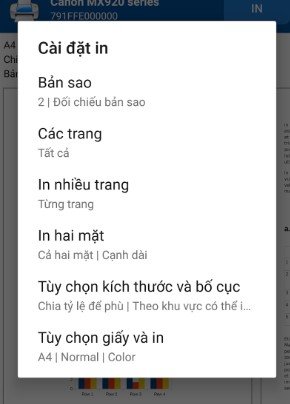 Thiết lập tùy chọn in và tiến hành in tài liệu từ điện thoại
Cuối cùng, sau khi đã xem trước và thiết lập xong, bạn chỉ cần nhấn vào nút Print (hoặc biểu tượng máy in) trên giao diện ứng dụng. NokoPrint sẽ gửi dữ liệu đến máy in Canon LBP 2900 thông qua kết nối OTG. Đảm bảo máy in đã được bật nguồn và có đủ giấy, sau đó chờ đợi máy in xử lý và cho ra bản in của bạn. Quá trình này khá đơn giản và tiện lợi khi bạn cần in nhanh một vài tài liệu trực tiếp từ điện thoại Android mà không cần bật máy tính.
Việc kết nối điện thoại với máy in Canon LBP 2900 để in ấn, dù không phải là phương thức không dây hiện đại, vẫn hoàn toàn khả thi nhờ sự hỗ trợ của cáp OTG và các ứng dụng in ấn chuyên dụng trên nền tảng Android như NokoPrint. Chỉ với vài bước thiết lập đơn giản, bạn đã có thể in tài liệu, hình ảnh trực tiếp từ chiếc smartphone của mình, tận dụng hiệu quả chiếc máy in bền bỉ này. Hy vọng hướng dẫn chi tiết này sẽ giúp bạn thực hiện thành công và phục vụ tốt cho công việc, học tập của mình.