


Máy Tính
Cách Kết Nối iPhone 5 Với Máy Tính Đơn Giản Nhất

Th9
Việc kết nối iPhone 5 với máy tính là một nhu cầu thiết yếu đối với nhiều người dùng đang sở hữu chiếc điện thoại kinh điển này. Cho dù bạn muốn sao lưu dữ liệu quan trọng, chuyển ảnh kỷ niệm, video giải trí hay đồng bộ hóa nhạc và ứng dụng, việc thiết lập kết nối giữa iPhone 5 và máy tính là bước đầu tiên và quan trọng nhất. Bài viết này sẽ hướng dẫn chi tiết các phương pháp kết nối hiệu quả, giúp bạn dễ dàng quản lý dữ liệu trên iPhone 5 một cách an toàn và tiện lợi.
Chuẩn Bị Trước Khi Kết Nối iPhone 5 Với Máy Tính
Trước khi bắt đầu quá trình kết nối iPhone 5 với máy tính, việc chuẩn bị kỹ lưỡng sẽ giúp bạn tránh gặp phải các sự cố không đáng có và đảm bảo quá trình diễn ra suôn sẻ. Điều này đặc biệt quan trọng đối với các thiết bị như iPhone 5, vốn đã có tuổi đời nhất định và có thể yêu cầu những lưu ý riêng biệt về phần mềm hay phần cứng.
Hãy đảm bảo rằng bạn đã kiểm tra cáp kết nối, cài đặt phần mềm cần thiết và có một kết nối internet ổn định (đặc biệt khi sử dụng các phương pháp không dây hoặc tải ứng dụng). Việc chuẩn bị chu đáo sẽ tối ưu hóa trải nghiệm và nâng cao độ tin cậy của quá trình truyền tải dữ liệu, giúp chiếc iPhone 5 của bạn hoạt động hiệu quả hơn khi tương tác với máy tính.
Cách Kết Nối iPhone 5 Với Máy Tính Bằng Dây Cáp (iTunes/Finder)
Phương pháp kết nối iPhone 5 với máy tính thông qua dây cáp USB là cách truyền thống và đáng tin cậy nhất, đảm bảo tốc độ truyền dữ liệu nhanh chóng và ổn định. Để thực hiện điều này, bạn sẽ cần đến phần mềm iTunes trên Windows hoặc Finder trên macOS (đối với các phiên bản macOS Catalina trở lên, Finder đã thay thế iTunes trong việc quản lý thiết bị). Dưới đây là các bước chi tiết để bạn có thể kết nối iPhone 5 với máy tính của mình một cách dễ dàng.
Cài Đặt iTunes Trên Windows (cho Windows 7, 10, 11)
Đối với máy tính chạy hệ điều hành Windows 7, Windows 10 hoặc Windows 11, việc cài đặt iTunes là bắt buộc để hệ thống có thể nhận diện iPhone 5 và quản lý dữ liệu một cách đầy đủ. iTunes sẽ cung cấp các driver cần thiết và giao diện để bạn thực hiện sao lưu, khôi phục, và chuyển đổi các tập tin media. Nếu không có iTunes, máy tính của bạn có thể chỉ nhận diện iPhone 5 như một thiết bị lưu trữ ảnh đơn thuần.
Đối với Windows 7, bạn cần tải iTunes thủ công từ trang web chính thức của Apple tại support.apple.com/downloads/itunes. Hãy chắc chắn chọn đúng phiên bản 32-bit hoặc 64-bit phù hợp với hệ thống của mình. Do Windows 7 là một hệ điều hành đã khá cũ, phiên bản iTunes 12.4.3 for Windows (64-bit – for older video cards) thường được khuyến nghị để đảm bảo tính tương thích cao nhất khi kết nối iPhone 5 với máy tính.
Tải iTunes cho Windows 7
 Tải iTunes cho Windows 7 để kết nối iPhone 5
Việc chọn phiên bản iTunes phù hợp là rất quan trọng để đảm bảo iPhone 5 của bạn có thể giao tiếp hiệu quả với máy tính.
 Chọn phiên bản iTunes phù hợp
 Giao diện lựa chọn phiên bản iTunes tương thích với máy tính để kết nối iPhone 5
Với Windows 10 và 11, việc cài đặt iTunes trở nên đơn giản hơn rất nhiều nhờ sự có mặt của ứng dụng này trên Microsoft Store. Bạn chỉ cần mở Microsoft Store, tìm kiếm từ khóa “iTunes” và tiến hành cài đặt ứng dụng trực tiếp vào máy. Sau khi cài đặt xong, bạn có thể mở iTunes và bắt đầu quá trình kết nối iPhone 5 với máy tính của mình.
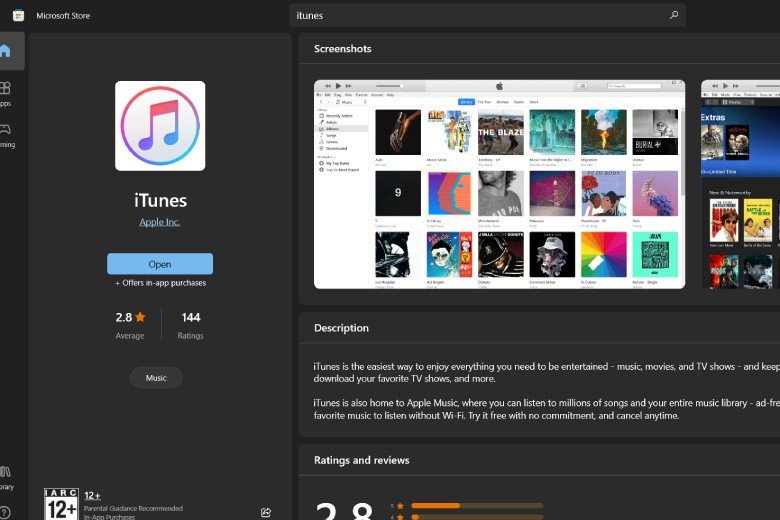 iTunes có sẵn trên Microsoft Store
 iTunes trên Microsoft Store giúp kết nối iPhone 5 với Windows 10/11
Kết Nối iPhone 5 Với MacBook qua Finder (trước đây là iTunes)
Nếu bạn sử dụng MacBook, việc kết nối iPhone 5 với máy tính thậm chí còn đơn giản hơn. Hệ điều hành macOS đã được tối ưu hóa để làm việc liền mạch với các thiết bị của Apple. Đối với các phiên bản macOS từ Catalina trở lên, Finder đã thay thế iTunes để quản lý thiết bị iOS. Bạn chỉ cần cắm cáp Lightning to USB (hoặc USB-C tùy theo đời máy MacBook) vào iPhone 5 và MacBook.
Hệ thống macOS sẽ tự động nhận diện iPhone 5 và tích hợp driver cần thiết ngay lập tức, giúp quá trình kết nối diễn ra nhanh chóng hơn nhiều so với trên Windows. Bạn có thể mở Finder và thấy iPhone 5 của mình xuất hiện trong danh sách thiết bị để bắt đầu quản lý dữ liệu.
Cấp Quyền “Tin Cậy Máy Tính Này”
Sau khi cài đặt iTunes (hoặc khi kết nối với MacBook) và cắm cáp, lần đầu tiên bạn kết nối iPhone 5 với máy tính, một thông báo “Tin cậy Máy tính này?” sẽ xuất hiện trên màn hình iPhone 5 của bạn. Đây là một bước bảo mật quan trọng của Apple. Bạn bắt buộc phải chọn “Tin cậy” (Trust) trên iPhone 5 để cho phép máy tính truy cập và đồng bộ hóa dữ liệu. Nếu bạn không cấp quyền này, máy tính sẽ không thể truy cập vào dữ liệu trên điện thoại.
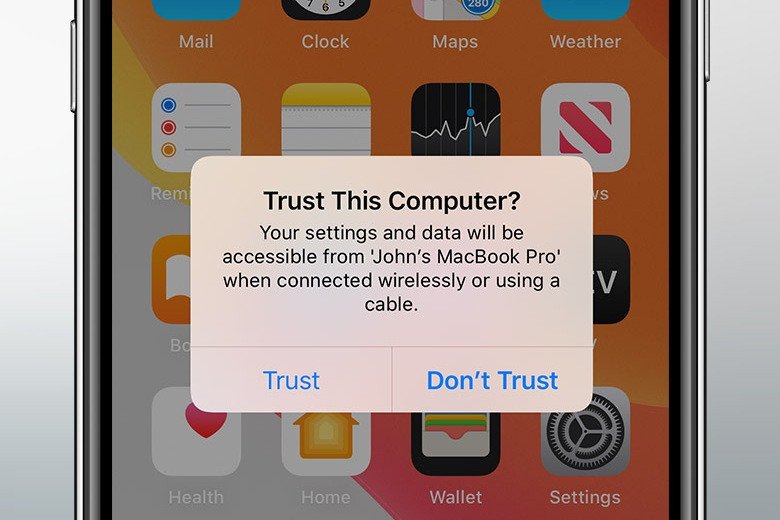 Cấp quyền Tin cậy khi kết nối iPhone 5
 Cần cấp quyền Tin cậy trên iPhone 5 khi kết nối với máy tính qua cáp
Khi đã được cấp quyền, iPhone 5 của bạn sẽ xuất hiện trong iTunes (hoặc Finder). Từ đây, bạn có thể thực hiện nhiều tác vụ hữu ích như sao lưu toàn bộ dữ liệu, khôi phục thiết bị về trạng thái ban đầu, cập nhật phần mềm, và chuyển đổi nhạc, phim, ảnh một cách dễ dàng. iTunes không chỉ là một công cụ kết nối mà còn là một trung tâm quản lý media toàn diện, bao gồm cả kho nhạc, phim từ Apple và dịch vụ Apple Music.
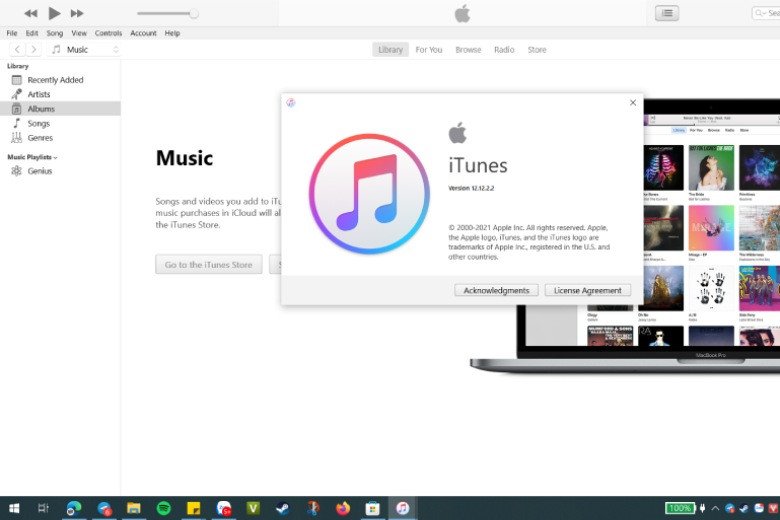 Giao diện iTunes quản lý iPhone
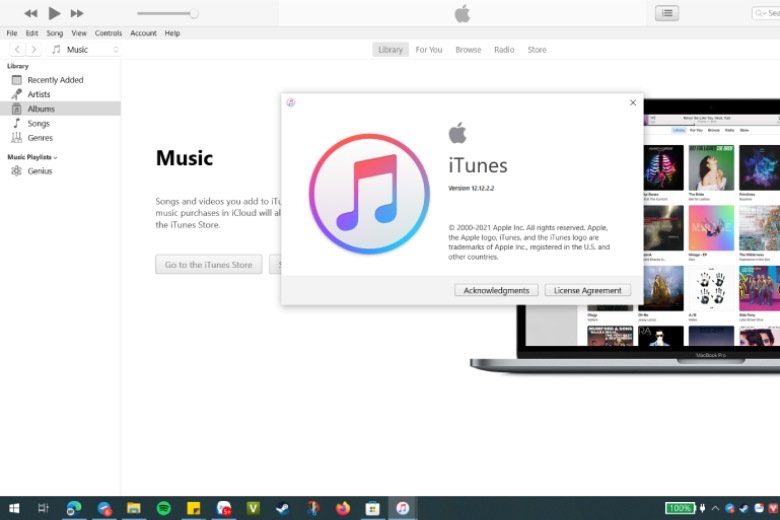 Giao diện iTunes sau khi kết nối iPhone 5 thành công với máy tính
Tối Ưu Hóa Việc Chuyển Dữ Liệu Qua Cáp
Để đảm bảo quá trình chuyển dữ liệu diễn ra hiệu quả nhất khi kết nối iPhone 5 với máy tính bằng cáp, bạn nên sử dụng cáp Lightning chính hãng của Apple hoặc cáp từ các thương hiệu phụ kiện uy tín. Cáp kém chất lượng có thể gây ra gián đoạn trong quá trình truyền tải, làm hỏng dữ liệu hoặc thậm chí không cho phép kết nối. Việc kiểm tra cổng USB trên máy tính và cổng Lightning trên iPhone 5 cũng là một bước quan trọng để đảm bảo kết nối vật lý ổn định.
Kết Nối iPhone 5 Với Máy Tính Không Dây: Bluetooth, Wi-Fi Sync và iCloud
Ngoài việc sử dụng cáp truyền thống, có nhiều phương pháp không dây tiện lợi để kết nối iPhone 5 với máy tính, giúp bạn linh hoạt hơn trong việc quản lý và chia sẻ dữ liệu mà không cần đến dây cáp rườm rà. Các phương pháp này bao gồm Bluetooth, đồng bộ Wi-Fi (cho MacBook) và dịch vụ lưu trữ đám mây iCloud.
Sử Dụng Bluetooth Để Kết Nối iPhone 5
Kết nối iPhone 5 với máy tính qua Bluetooth là một cách tiện lợi, đặc biệt khi bạn cần chia sẻ các tập tin nhỏ hoặc kết nối cho các tác vụ đơn giản. Mặc dù Bluetooth không phải là lựa chọn tối ưu cho việc truyền dữ liệu lớn do tốc độ còn hạn chế, nhưng nó rất hữu ích cho các tác vụ như chia sẻ kết nối internet (Personal Hotspot) hoặc kết nối thiết bị ngoại vi.
Bước 1: Trên iPhone 5 của bạn, mở “Cài đặt” (Settings), sau đó chọn “Bluetooth” và bật tính năng Bluetooth. Đảm bảo iPhone 5 của bạn đang ở chế độ hiển thị để máy tính có thể tìm thấy.
 Bật Bluetooth trên iPhone
 Bật Bluetooth trên iPhone 5 để kết nối không dây với máy tính
Bước 2: Trên máy tính Windows, nhấn tổ hợp phím Windows + I để mở Cài đặt.
Bước 3: Trong cửa sổ Cài đặt, điều hướng đến “Thiết bị” (Devices) sau đó chọn “Bluetooth & thiết bị khác” (Bluetooth & other devices).
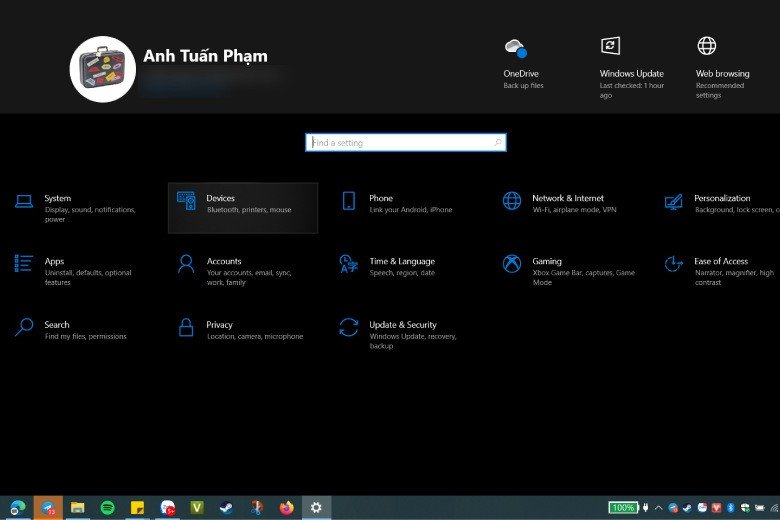 Cài đặt Bluetooth trên Windows
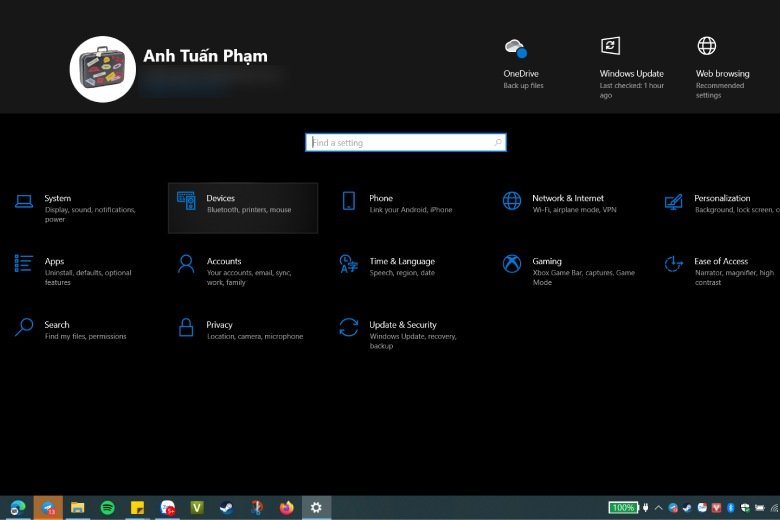 Mở cài đặt Bluetooth trên máy tính để tìm iPhone 5
Bước 4: Chọn “Thêm Bluetooth hoặc thiết bị khác” (Add Bluetooth or other devices) rồi chọn “Bluetooth”. Máy tính sẽ quét để tìm kiếm iPhone 5 của bạn.
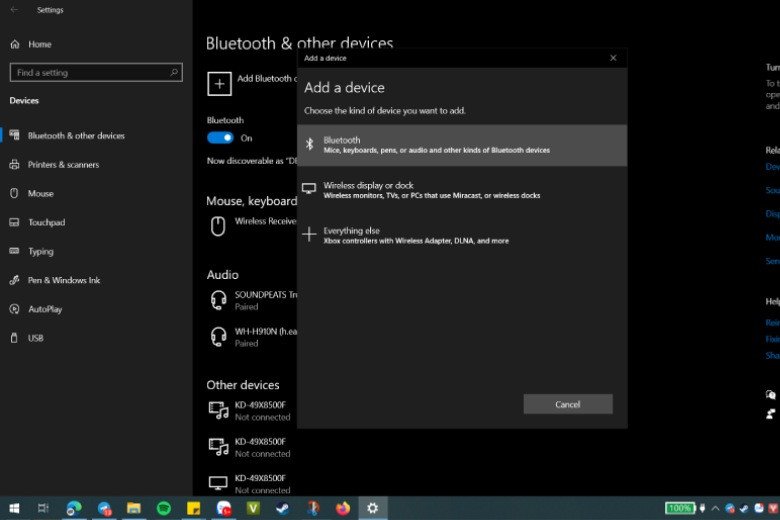 Thêm thiết bị Bluetooth
 Thêm thiết bị Bluetooth trên Windows để kết nối với iPhone 5
Bước 5: Khi iPhone 5 xuất hiện trong danh sách, chọn nó và làm theo hướng dẫn trên màn hình để ghép nối. Trong lần kết nối đầu tiên, máy tính và iPhone 5 sẽ yêu cầu bạn nhập mã PIN để xác nhận. Mã PIN sẽ hiển thị trên màn hình iPhone 5 của bạn, hãy nhập chính xác vào hộp thoại trên Windows.
Đối với MacBook, quy trình tương tự.
Bước 1: Bật Bluetooth trên iPhone 5 của bạn.
Bật Bluetooth trên iPhone
 Kích hoạt Bluetooth trên iPhone 5 để kết nối với MacBook
Bước 2: Trên MacBook, click vào biểu tượng Bluetooth trên thanh menu ở góc trên bên phải màn hình.
Bước 3: Chọn “Tùy chọn hệ thống” (System Preferences) -> “Bluetooth”. MacBook sẽ hiển thị các thiết bị Bluetooth khả dụng.
 Cài đặt Bluetooth trên MacBook
 Mở cài đặt Bluetooth trên MacBook để kết nối iPhone 5
Bước 4: Chọn iPhone 5 của bạn trong danh sách và nhấn “Kết nối” (Connect) để hoàn tất.
Đồng Bộ Dữ Liệu Qua Wi-Fi Với MacBook
MacBook cung cấp một tính năng tiện lợi là Wi-Fi Sync, cho phép bạn đồng bộ hóa dữ liệu giữa iPhone 5 và máy tính mà không cần kết nối dây sau lần thiết lập đầu tiên. Cả hai thiết bị phải được kết nối cùng một mạng Wi-Fi.
Bước 1: Cắm iPhone 5 của bạn vào MacBook bằng cáp Lightning to USB (hoặc USB-C).
Bước 2: Mở ứng dụng Finder trên macOS, sau đó chọn tên iPhone 5 của bạn ở thanh điều hướng bên trái (mục Locations).
 Chọn iPhone trong Finder
 Chọn iPhone 5 trong Finder để thiết lập đồng bộ Wi-Fi với MacBook
Bước 3: Sau khi iPhone 5 được kết nối, chọn thẻ “Chung” (General).
Bước 4: Đánh dấu vào ô “Hiển thị iPhone này khi có Wi-Fi” (Show this iPhone when on Wi-fi).
 Kích hoạt Wi-Fi Sync
 Thiết lập Wi-Fi Sync cho iPhone 5 trong Finder trên MacBook
Bước 5: Nhấn nút “Áp dụng” (Apply) để hoàn tất thiết lập. Sau này, bạn chỉ cần đảm bảo cả iPhone 5 và MacBook đều kết nối Wi-Fi là có thể đồng bộ hóa không dây. Tuy nhiên, lưu ý rằng tốc độ đồng bộ qua Wi-Fi sẽ chậm hơn nhiều so với việc sử dụng cáp.
Quản Lý Dữ Liệu iPhone 5 Qua iCloud.com
iCloud là dịch vụ lưu trữ đám mây của Apple, cho phép bạn truy cập dữ liệu từ iPhone 5 trên bất kỳ máy tính nào có kết nối internet mà không cần cài đặt phần mềm hay kết nối cáp. Đây là cách cực kỳ tiện lợi để truy cập ảnh, danh bạ, ghi chú, tài liệu và các tập tin khác đã được đồng bộ lên iCloud từ iPhone 5 của bạn.
Bước 1: Truy cập vào trang web iCloud.com trên trình duyệt máy tính của bạn (Windows hoặc MacBook).
Bước 2: Đăng nhập bằng tài khoản Apple ID mà bạn đang sử dụng trên iPhone 5.
 Đăng nhập iCloud.com
 Đăng nhập tài khoản Apple ID trên iCloud.com để kết nối iPhone 5 với máy tính
Bước 3: Nếu đây là lần đầu tiên bạn đăng nhập trên máy tính này, hệ thống iCloud sẽ yêu cầu mã xác thực hai yếu tố, thường sẽ được gửi đến iPhone 5 hoặc các thiết bị Apple đáng tin cậy khác của bạn. Nhập mã này để tiếp tục.
Bước 4: Tại giao diện iCloud, bạn sẽ thấy các biểu tượng ứng dụng tương ứng với dữ liệu đã được đồng bộ từ iPhone 5, như “Ảnh” (Photos), “Danh bạ” (Contacts), “Thư” (Mail), “Ghi chú” (Notes), và “Tệp” (Files). Bạn có thể truy cập, xem, tải xuống hoặc quản lý các dữ liệu này. iCloud cũng cho phép bạn sử dụng tính năng “Tìm iPhone” (Find My iPhone) để định vị iPhone 5 nếu bị thất lạc.
 Giao diện iCloud quản lý dữ liệu
 Quản lý hình ảnh và dữ liệu iPhone 5 qua giao diện iCloud trên máy tính
Lưu ý quan trọng: Khi sử dụng iCloud trên máy tính công cộng hoặc chia sẻ, tuyệt đối không lưu thông tin đăng nhập của bạn để bảo vệ dữ liệu cá nhân khỏi rủi ro bị đánh cắp.
Giải Pháp Kết Nối Nâng Cao: Phần Mềm iFunbox Cho iPhone 5
Ngoài iTunes/Finder và các phương pháp không dây, người dùng iPhone 5 còn có thể lựa chọn các phần mềm bên thứ ba như iFunbox để có khả năng quản lý dữ liệu sâu hơn. iFunbox là một công cụ mạnh mẽ, cung cấp nhiều tính năng vượt trội so với iTunes, đặc biệt hữu ích cho những ai muốn can thiệp sâu vào hệ thống tập tin của iOS mà không cần Jailbreak. iFunbox hỗ trợ cả Windows và macOS, và bạn có thể dễ dàng tải xuống từ trang chủ i-funbox.com.
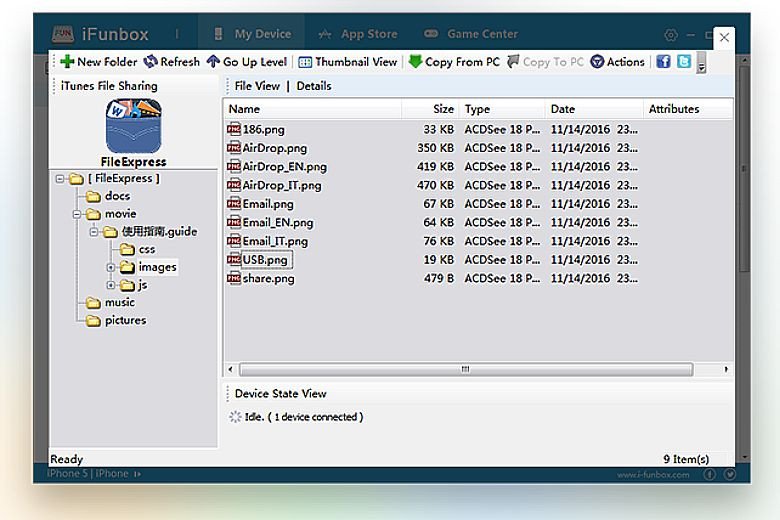 Giao diện iFunbox
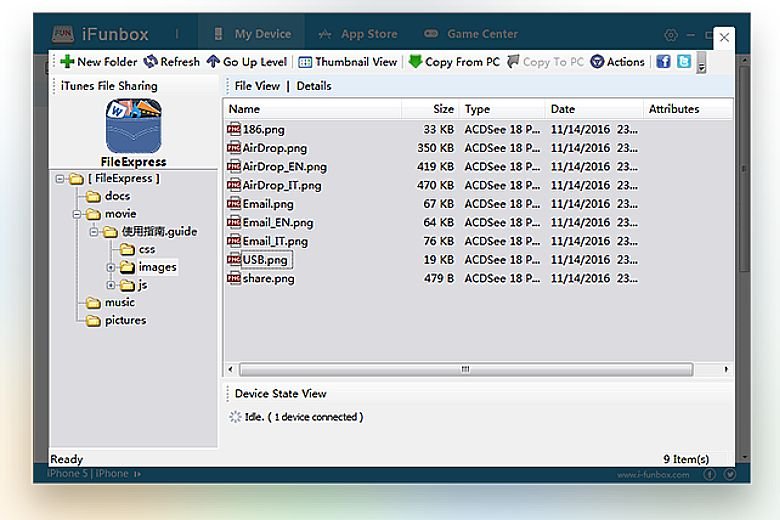 Phần mềm iFunbox hỗ trợ kết nối iPhone 5 với máy tính và quản lý dữ liệu nâng cao
Với iFunbox, việc kết nối iPhone 5 với máy tính trở nên linh hoạt hơn, cho phép bạn thực hiện các tác vụ như:
- Quản lý, cài đặt và xóa nhạc chuông cho iPhone 5 một cách dễ dàng.
- Sao chép và phục hồi danh bạ nhanh chóng.
- Truy cập trực tiếp vào các thư mục tập tin hệ thống trên iOS, giúp bạn sao chép các dữ liệu ứng dụng hoặc tinh chỉnh cài đặt nếu cần.
- Sử dụng iPhone 5 như một ổ lưu trữ di động, cho phép sao chép và lưu trữ mọi định dạng tập tin từ máy tính.
- Truy cập vào thư mục dữ liệu của từng ứng dụng riêng lẻ trên iOS, rất hữu ích cho việc sao lưu dữ liệu game hoặc các tài liệu quan trọng khác.
iFunbox là một lựa chọn tuyệt vời cho những người dùng iPhone 5 muốn có toàn quyền kiểm soát dữ liệu và hệ thống tập tin của thiết bị, đặc biệt là khi iTunes hoặc Finder không đáp ứng đủ nhu cầu chuyên biệt. Để tìm hiểu thêm về các công cụ và phần mềm hữu ích khác cho máy tính và laptop, hãy truy cập maytinhgiaphat.vn.
Lưu Ý Quan Trọng Khi Kết Nối iPhone 5 Với Máy Tính
Việc kết nối iPhone 5 với máy tính đòi hỏi một số lưu ý đặc biệt do đây là một thiết bị đã có tuổi đời. Nắm vững những điểm này sẽ giúp bạn tối ưu hóa quá trình kết nối và tránh các lỗi không mong muốn, đảm bảo trải nghiệm sử dụng suôn sẻ và an toàn cho dữ liệu.
Đảm Bảo Tương Thích Phần Mềm (iOS và iTunes)
iPhone 5 hỗ trợ tối đa iOS 10.3.4. Điều này có nghĩa là bạn cần sử dụng phiên bản iTunes trên máy tính Windows hoặc macOS đủ cũ để tương thích với phiên bản iOS này. Các phiên bản iTunes mới nhất có thể không nhận diện được iPhone 5 hoặc gây ra lỗi. Hãy kiểm tra lại phiên bản iTunes bạn đang sử dụng và đảm bảo nó tương thích với iOS 10. Nếu sử dụng macOS, các phiên bản macOS cũ hơn (trước Catalina) sẽ dùng iTunes, còn từ Catalina trở lên sẽ dùng Finder nhưng vẫn đảm bảo tương thích với các thiết bị cũ hơn.
Kiểm Tra Chất Lượng Cáp Lightning
Cáp Lightning đóng vai trò cực kỳ quan trọng trong việc kết nối iPhone 5 với máy tính qua cổng USB. Cáp kém chất lượng, bị hỏng hoặc không chính hãng có thể gây ra nhiều vấn đề:
- Không nhận diện thiết bị: Máy tính không thể phát hiện iPhone 5.
- Gián đoạn truyền dữ liệu: Quá trình sao chép hoặc đồng bộ bị ngắt quãng, dẫn đến hỏng dữ liệu.
- Sạc chậm hoặc không sạc được: Ảnh hưởng đến pin và tuổi thọ thiết bị.
Để đảm bảo an toàn và hiệu quả, hãy luôn sử dụng cáp Lightning chính hãng của Apple hoặc các sản phẩm có chứng nhận MFi (Made for iPhone/iPad/iPod) từ các nhà sản xuất uy tín.
Vấn Đề Bảo Mật Dữ Liệu
Khi kết nối iPhone 5 với máy tính, đặc biệt là trên các máy tính công cộng hoặc không thuộc sở hữu của bạn, luôn cẩn trọng với các vấn đề bảo mật. Luôn chọn “Không tin cậy” (Don’t Trust) nếu bạn không chắc chắn về độ an toàn của máy tính đó. Hơn nữa, khi sử dụng iCloud trên trình duyệt, hãy đảm bảo bạn đã đăng xuất tài khoản và không lưu mật khẩu sau khi hoàn tất công việc. Điều này giúp bảo vệ thông tin cá nhân và dữ liệu quan trọng trên iPhone 5 của bạn.
Giải Quyết Sự Cố Thường Gặp
Trong quá trình kết nối iPhone 5 với máy tính, bạn có thể gặp một số sự cố. Dưới đây là cách khắc phục:
- Máy tính không nhận iPhone: Thử rút cáp và cắm lại, đổi cổng USB, thử cáp khác, hoặc khởi động lại cả iPhone 5 và máy tính. Đảm bảo iTunes đã được cài đặt và cập nhật (hoặc Finder hoạt động bình thường trên Mac).
- Lỗi driver: Trên Windows, bạn có thể kiểm tra “Device Manager” để xem có driver Apple Mobile Device USB Driver bị lỗi hay không và tiến hành cài đặt lại.
- Không thể cấp quyền “Tin cậy”: Đảm bảo màn hình iPhone 5 không bị khóa và bạn đã chạm vào tùy chọn “Tin cậy” khi thông báo xuất hiện.
Thực hiện đúng các bước chuẩn bị và lưu ý trên sẽ giúp bạn có trải nghiệm tốt nhất khi kết nối iPhone 5 với máy tính của mình, dù là để sao lưu, chuyển dữ liệu hay quản lý tập tin.
Tổng Kết
Việc kết nối iPhone 5 với máy tính không còn là một thách thức với những hướng dẫn chi tiết mà chúng tôi đã cung cấp. Dù bạn lựa chọn kết nối bằng dây cáp qua iTunes/Finder để truyền tải dữ liệu lớn, hay tận dụng sự tiện lợi của các phương pháp không dây như Bluetooth, Wi-Fi Sync (cho MacBook) và iCloud để truy cập dữ liệu mọi lúc mọi nơi, mỗi cách đều mang lại những lợi ích riêng biệt. Hãy nhớ rằng việc chuẩn bị kỹ lưỡng, sử dụng cáp chất lượng và lưu ý các vấn đề bảo mật là chìa khóa để đảm bảo quá trình kết nối diễn ra an toàn và hiệu quả, giúp bạn tối ưu hóa trải nghiệm với chiếc iPhone 5 của mình.