


Máy Tính
Cách Kết Nối Máy In Bill Với Máy Tính Chi Tiết Nhất

Th9
Việc kết nối máy in bill với máy tính là một thao tác cơ bản nhưng vô cùng quan trọng đối với bất kỳ doanh nghiệp nào sử dụng hệ thống bán hàng (POS) hoặc cần in hóa đơn, biên lai cho khách hàng. Một kết nối ổn định và đúng cách sẽ đảm bảo quy trình bán hàng diễn ra suôn sẻ, nâng cao hiệu quả hoạt động và tạo trải nghiệm tốt cho cả nhân viên lẫn khách hàng. Bài viết này của maytinhgiaphat.vn sẽ cung cấp cho bạn hướng dẫn chi tiết từng bước về ba phương pháp kết nối phổ biến nhất, bao gồm USB, LAN và COM (RS232), giúp bạn tự tin thiết lập hệ thống in bill của mình một cách chuyên nghiệp.
Tổng Quan Về Các Phương Thức Kết Nối Máy In Bill Với Máy Tính
Trên thị trường hiện nay, có ba phương thức chính để kết nối máy in bill với máy tính cá nhân hoặc hệ thống POS, mỗi loại đều có những đặc điểm, ưu nhược điểm riêng và phù hợp với các mô hình kinh doanh cũng như môi trường làm việc khác nhau. Việc hiểu rõ từng loại sẽ giúp bạn đưa ra lựa chọn tối ưu, đảm bảo hiệu suất hoạt động tốt nhất cho thiết bị của mình.
Kết Nối Qua Cổng USB
Cổng USB (Universal Serial Bus) là chuẩn giao tiếp phổ biến nhất, có mặt trên hầu hết các thiết bị điện tử hiện đại. Đây là phương thức được ưa chuộng nhờ tính tiện lợi, dễ sử dụng và khả năng tương thích cao. Khi sử dụng USB, máy tính thường tự động nhận diện thiết bị mới, giúp người dùng tiết kiệm thời gian và công sức cài đặt ban đầu. Phương pháp này đặc biệt lý tưởng cho các cửa hàng nhỏ, quán cà phê hoặc bất kỳ nơi nào chỉ cần một máy in bill hoạt động độc lập với một máy tính. Tuy nhiên, nhược điểm của nó là chỉ có thể kết nối trực tiếp với một máy tính tại một thời điểm và khoảng cách kết nối bị hạn chế bởi độ dài của cáp USB.
Kết Nối Qua Cổng LAN (Ethernet)
Kết nối qua cổng LAN (Local Area Network) hay còn gọi là Ethernet, là giải pháp tối ưu cho các môi trường kinh doanh có nhiều máy tính cần chia sẻ chung một máy in bill, chẳng hạn như siêu thị, nhà hàng lớn, hoặc văn phòng. Phương thức này cho phép máy in hoạt động trong một mạng nội bộ, mọi máy tính kết nối mạng đều có thể gửi lệnh in đến máy in bill một cách nhanh chóng và ổn định. Ưu điểm nổi bật của kết nối LAN là tốc độ truyền dữ liệu cao, độ ổn định vượt trội và khả năng quản lý tập trung từ xa. Nhược điểm là việc thiết lập cấu hình có thể phức tạp hơn so với USB, đòi hỏi người dùng có kiến thức cơ bản về mạng.
Kết Nối Qua Cổng COM (RS232)
Cổng COM (truyền thông nối tiếp RS232) là một chuẩn giao tiếp truyền thống, xuất hiện từ lâu trên các dòng máy tính và thiết bị công nghiệp. Mặc dù ít phổ biến hơn USB và LAN trong các ứng dụng hiện đại, cổng COM vẫn có vai trò quan trọng trong một số trường hợp đặc biệt. Nó thường được sử dụng để kết nối máy in bill với máy tính đối với các thiết bị cũ, hệ thống POS chuyên dụng yêu cầu độ ổn định cao và ít bị ảnh hưởng bởi nhiễu điện từ. Ưu điểm của cổng COM là tính đơn giản, đáng tin cậy và khả năng hoạt động ổn định trong môi trường công nghiệp. Tuy nhiên, tốc độ truyền dữ liệu khá chậm và khoảng cách kết nối bị hạn chế, đồng thời các máy tính hiện đại thường không còn trang bị cổng COM vật lý, đòi hỏi phải sử dụng bộ chuyển đổi.
Hướng Dẫn Chi Tiết Cách Kết Nối Máy In Bill Với Máy Tính Qua Cổng USB
Kết nối máy in bill qua cổng USB là phương pháp phổ biến và dễ thực hiện nhất, phù hợp với hầu hết người dùng. Giao tiếp USB (Universal Serial Bus) cung cấp kết nối plug-and-play, cho phép máy tính nhanh chóng nhận diện và kết nối với máy in, giúp việc thiết lập trở nên đơn giản và nhanh chóng.
Bước 1: Chuẩn bị kỹ lưỡng trước khi kết nối
Trước khi bắt đầu quá trình kết nối máy in bill với máy tính qua USB, việc chuẩn bị đầy đủ và kiểm tra kỹ lưỡng các yếu tố cần thiết sẽ giúp bạn tiết kiệm thời gian và tránh những sự cố không đáng có.
Đầu tiên, hãy kiểm tra máy in bill của bạn. Đảm bảo rằng thiết bị đã được kết nối với nguồn điện và công tắc nguồn đã được bật. Nhiều trường hợp máy in không hoạt động chỉ vì chưa được cắm điện hoặc chưa bật nguồn. Tiếp theo, hãy kiểm tra giấy in. Máy in bill nhiệt yêu cầu loại giấy đặc biệt, vì vậy hãy chắc chắn rằng bạn đã lắp đặt đúng loại giấy và cuộn giấy còn đủ để thực hiện in thử. Cuối cùng, xác định vị trí cổng USB trên máy in bill, thường là cổng USB Type-B có hình vuông hoặc chữ nhật với hai góc tròn.
Cáp USB của máy in bill để kết nối với máy tính
Sau đó, hãy kiểm tra máy tính của bạn. Đảm bảo máy tính có ít nhất một cổng USB còn trống và hoạt động bình thường. Bạn cũng cần xác định hệ điều hành đang sử dụng (ví dụ: Windows 10, Windows 11, macOS) để có thể tải đúng phiên bản driver máy in phù hợp.
Tiếp theo, hãy chuẩn bị cáp USB Type-B chất lượng tốt. Đây là loại cáp phổ biến dùng để kết nối máy in với máy tính, một đầu là USB-A (cắm vào máy tính) và đầu còn lại là USB-B (cắm vào máy in). Tránh sử dụng cáp quá dài hoặc kém chất lượng vì có thể ảnh hưởng đến đường truyền dữ liệu.
Cuối cùng và quan trọng nhất là tải driver tương thích. Driver là phần mềm trung gian giúp hệ điều hành của máy tính giao tiếp và điều khiển máy in bill. Truy cập trang web chính thức của nhà sản xuất máy in bill (ví dụ: Xprinter, Epson, Bixolon) hoặc nhà cung cấp thiết bị của bạn (như maytinhgiaphat.vn) để tìm và tải về driver phù hợp với model máy in và hệ điều hành của máy tính. Việc này đảm bảo máy in hoạt động đúng chức năng và tránh các lỗi không tương thích.
Bước 2: Kết nối vật lý máy in với máy tính
Khi đã hoàn tất các bước chuẩn bị ở trên, việc kết nối máy in bill với máy tính về mặt vật lý sẽ trở nên đơn giản hơn nhiều. Đầu tiên, hãy cắm một đầu cáp USB (đầu USB Type-B) vào cổng USB trên máy in bill. Đảm bảo cắm chặt và đúng chiều để tránh làm hỏng cổng kết nối.
Tiếp theo, cắm đầu còn lại của cáp USB (đầu USB Type-A) vào một cổng USB trống trên máy tính của bạn. Sau khi cắm cáp, một số máy tính có thể tự động nhận diện thiết bị mới và hiển thị thông báo “Installing device driver” hoặc “Thiết bị mới đã được kết nối”. Điều này cho thấy máy tính đã nhận được tín hiệu từ máy in và sẵn sàng cho bước cài đặt driver.
Bước 3: Cài đặt Driver máy in bill
Driver là phần mềm thiết yếu giúp hệ điều hành của bạn “hiểu” và điều khiển máy in bill. Quá trình cài đặt driver là bước quan trọng để máy in có thể hoạt động đúng cách.
Để cài đặt driver máy in bill, bạn cần thực hiện các bước sau (minh họa với driver Xprinter, một thương hiệu máy in bill phổ biến):
- Tải Driver: Truy cập các nguồn cung cấp driver uy tín, ví dụ như trang hỗ trợ của nhà sản xuất hoặc website của các nhà phân phối thiết bị như Thegioimavach.com (được nhắc đến trong bài gốc). Tìm và tải driver của thương hiệu máy in bill nhiệt bạn đang sử dụng. (Ví dụ: tại đây chúng tôi tải Driver Xprinter).
 Tải Driver máy in bill nhiệt tương ứng cho kết nối máy in bill với máy tính
- Giải nén File: Sau khi tải về, file driver thường ở dạng nén (ví dụ: .zip hoặc .rar). Click chuột phải vào file driver đã tải, chọn “Extract Files…” và bấm “OK” để giải nén.
 Chọn Extract Files để giải nén driver máy in bill
- Khởi chạy Cài đặt: Một thư mục mới sẽ xuất hiện sau khi giải nén. Mở thư mục này và tìm file cài đặt (thường có tên
Setup.exehoặc tương tự). Click chuột phải vào file cài đặt và chọn “Run as administrator” để chạy với quyền quản trị viên. Một hộp thoại nhỏ có thể xuất hiện, bấm “Yes” để cho phép cài đặt.
 Chọn Run as administrator để cài đặt driver máy in bill
- Đồng ý Điều khoản: Trong cửa sổ cài đặt, bấm chọn vào ô “I accept the agreement” (Tôi đồng ý với các điều khoản) và sau đó bấm “Next”.
 Đồng ý các điều khoản khi cài đặt driver máy in bill
- Chọn Tùy chọn Bổ sung: Tại cửa sổ “Select Additional Tasks” (Chọn các tác vụ bổ sung), bạn có thể chọn “Create a desktop shortcut” nếu muốn tạo biểu tượng ứng dụng ra màn hình chính. Sau đó bấm “Next”. (Nếu không muốn shortcut, bạn có thể bỏ qua bước này và bấm “Next” luôn).
 Tick vào Create a desktop shortcut khi cài đặt driver máy in bill
- Cài đặt: Bấm “Install” để bắt đầu quá trình cài đặt driver.
 Bấm Install để cài đặt driver cho máy in bill
- Hoàn tất Cài đặt: Sau khi quá trình cài đặt hoàn tất, bấm “Finish”.
 Chọn Finish để hoàn tất cài đặt driver máy in bill
- Cấu hình Cài đặt: Cửa sổ “Install Configuration” sẽ xuất hiện. Tại đây, bạn cần chọn các thông số phù hợp:
- Hệ điều hành: Chọn phiên bản Windows bạn đang sử dụng (ví dụ: Windows 10).
- Cổng kết nối: Chọn “USB”.
- Series máy in bill: Chọn model máy in của bạn (ví dụ: XP-80C, thường là mặc định hoặc tương thích).
Sau khi chọn xong, bấm “Install Now”.
 Thực hiện chọn hệ điều hành, cổng kết nối USB, chọn phiên bản máy khi cài driver máy in bill
- Kết thúc: Một cửa sổ nhỏ khác sẽ xuất hiện, bấm “Yes” để hoàn tất quá trình cài đặt. Lúc này, máy in có thể tự động in ra một đoạn nội dung test để xác nhận cài đặt thành công.
 Bấm Yes để kết thúc cài đặt driver máy in bill
Bước 4: Kiểm tra kết nối và in thử thành công
Sau khi hoàn tất quá trình cài đặt driver, máy tính của bạn đã có thể nhận diện và giao tiếp với máy in bill. Để xác nhận rằng việc kết nối máy in bill với máy tính đã thành công và máy in hoạt động bình thường, bạn nên thực hiện bước in thử.
Mở bất kỳ một tài liệu nào đó trên máy tính, có thể là một văn bản Word, một trang web, hoặc một hóa đơn mẫu trong phần mềm quản lý bán hàng của bạn. Chọn lệnh in (thường là Ctrl + P hoặc File > Print). Trong danh sách các máy in hiện ra, hãy chọn tên máy in bill mà bạn vừa cài đặt (ví dụ: Xprinter XP-80C) và bấm nút “Print” (In).
 In thử để kiểm tra kết nối máy in bill với máy tính qua USB
Nếu máy in bill in ra nội dung một cách chính xác và rõ ràng, điều đó có nghĩa là bạn đã kết nối máy in bill với máy tính thành công qua cổng USB. Trong trường hợp máy không in hoặc xuất hiện thông báo lỗi, bạn cần kiểm tra lại các bước: đảm bảo cáp USB được cắm chắc chắn ở cả hai đầu, máy in đã được bật nguồn và có giấy in, và driver đã được cài đặt đúng phiên bản. Đôi khi, việc khởi động lại máy tính có thể giải quyết các vấn đề nhỏ về nhận diện thiết bị.
Hướng Dẫn Chi Tiết Cách Kết Nối Máy In Bill Với Máy Tính Qua Cổng LAN
Kết nối máy in bill với máy tính qua cổng LAN (Local Area Network) là một giải pháp mạnh mẽ và linh hoạt, đặc biệt phù hợp cho các môi trường kinh doanh yêu cầu chia sẻ máy in cho nhiều người dùng hoặc cần in ấn từ xa trong cùng một mạng nội bộ. Phương thức này mang lại tốc độ truyền dữ liệu nhanh, độ ổn định cao và khả năng quản lý tập trung, giúp tối ưu hóa hiệu quả làm việc.
Giới thiệu chuyên sâu về kết nối LAN
Kết nối LAN cho máy in bill hoạt động dựa trên nguyên tắc chia sẻ tài nguyên trong một mạng nội bộ. Thay vì kết nối trực tiếp với một máy tính, máy in được gán một địa chỉ IP riêng và trở thành một thiết bị trong mạng. Bất kỳ máy tính nào trong cùng mạng LAN đều có thể truy cập và gửi lệnh in đến máy in này, miễn là chúng được cấu hình đúng cách.
Ưu điểm của kết nối LAN:
- Chia sẻ dễ dàng: Cho phép nhiều máy tính trong cùng mạng sử dụng chung một máy in bill, giảm chi phí đầu tư và tiết kiệm không gian. Điều này cực kỳ hữu ích trong các cửa hàng lớn, nhà hàng có nhiều điểm bán hàng, hoặc văn phòng.
- Linh hoạt về vị trí: Máy in không cần đặt cạnh máy tính mà có thể đặt ở bất kỳ vị trí nào có cổng mạng, miễn là còn trong phạm vi mạng LAN.
- Tốc độ và ổn định cao: Kết nối có dây qua Ethernet thường nhanh hơn và ổn định hơn so với USB hoặc Wi-Fi, ít bị nhiễu sóng hoặc mất kết nối đột ngột, đảm bảo quá trình in ấn diễn ra liên tục.
- Quản lý tập trung: Dễ dàng quản lý và cấu hình máy in từ bất kỳ máy tính nào trong mạng, giúp việc bảo trì và khắc phục sự cố hiệu quả hơn.
Nhược điểm của kết nối LAN:
- Yêu cầu hệ thống mạng: Cần có sẵn hạ tầng mạng LAN (router, switch, cáp mạng) và máy in bill phải có cổng Ethernet.
- Cài đặt phức tạp hơn: Quá trình thiết lập ban đầu phức tạp hơn so với USB, đòi hỏi người dùng phải có kiến thức về địa chỉ IP, subnet mask và cấu hình mạng cơ bản.
- Phụ thuộc vào mạng: Nếu mạng LAN gặp sự cố, việc in ấn cũng sẽ bị gián đoạn.
Kết nối LAN là lựa chọn lý tưởng cho các doanh nghiệp muốn tối ưu hóa việc sử dụng máy in bill, đặc biệt là những nơi có khối lượng in ấn lớn và nhiều người dùng.
Bước 1: Kết nối cáp mạng vào máy in bill và hệ thống mạng
Bước đầu tiên trong quá trình kết nối máy in bill với máy tính qua LAN là thiết lập kết nối vật lý. Bạn cần sử dụng một sợi cáp mạng Ethernet (thường là cáp RJ45) để kết nối máy in bill vào hệ thống mạng nội bộ của bạn.
Đảm bảo một đầu cáp LAN được cắm chặt vào cổng Ethernet trên máy in bill. Cổng này thường nằm ở phía sau hoặc bên cạnh máy in, có kích thước tương tự như cổng mạng trên máy tính. Đầu cáp còn lại sẽ được cắm vào một cổng LAN trống trên router, switch hoặc hộp mạng tường trong hệ thống mạng của bạn. Đèn báo hiệu trên cổng mạng của máy in (thường là đèn xanh hoặc vàng) sẽ sáng lên khi kết nối thành công, cho biết máy in đã nhận được tín hiệu mạng.
 Kết nối máy in bill với máy tính qua cổng LAN bằng cáp mạng
Việc kết nối vật lý này đảm bảo máy in có thể giao tiếp với các thiết bị khác trong mạng LAN, là nền tảng cho các bước cấu hình tiếp theo.
Bước 2: Thay đổi địa chỉ IP máy tính cùng lớp mạng với máy in bill
Để kết nối máy in bill với máy tính qua LAN, máy tính và máy in cần nằm trong cùng một lớp mạng (subnet). Máy in bill thường có địa chỉ IP mặc định từ nhà sản xuất hoặc sẽ nhận IP động từ DHCP server của mạng. Bước này sẽ hướng dẫn bạn cách tạm thời điều chỉnh IP của máy tính để cùng lớp mạng với máy in, giúp bạn truy cập vào cấu hình máy in.
In test để lấy địa chỉ IP của máy in bill:
Đầu tiên, bạn cần biết địa chỉ IP hiện tại của máy in bill. Hầu hết các máy in bill đều có chức năng in thông tin cấu hình mạng. Cách thực hiện phổ biến là tắt nguồn máy in, sau đó vừa giữ nút Feed (nút nạp giấy) vừa bật nguồn trở lại. Tiếp tục giữ nút Feed khoảng 3 giây rồi thả ra, máy in sẽ tự động in ra một bản thông tin cấu hình, bao gồm địa chỉ IP của nó. (Ví dụ: Địa chỉ IP máy in bill ở đây là 192.168.123.100).
Thay đổi địa chỉ IP của máy tính:
- Tắt Wi-Fi: Để tránh xung đột mạng, hãy tắt kết nối Wi-Fi của máy tính. Click chuột phải vào biểu tượng mạng ở góc phải màn hình, chọn “Open Network & Internet Setting”.
 Chọn Open Network & Internet Setting để thay đổi IP máy tính
- Truy cập cài đặt Ethernet: Trong cửa sổ cài đặt mạng, bấm vào “Ethernet” rồi chọn “Change adapter Options” (thường ở góc trên bên phải hoặc bên dưới).
 Chọn Change adapter Options để truy cập cài đặt Ethernet
- Mở Properties của Ethernet: Một cửa sổ mới hiện ra, tại biểu tượng “Ethernet” (biểu tượng cắm dây mạng), click chuột phải và chọn “Properties”.
 Chọn Properties của kết nối Ethernet để cấu hình IP
- Cấu hình IPv4: Trong hộp thoại Properties, tại tab “Networking”, nhấp đúp chuột vào “Internet Protocol Version 4 (TCP/IPv4)”.
 Click 2 chuột vào Internet Protocol Version 4 (TCP/IPv4) để thiết lập IP
- Nhập IP tĩnh cho máy tính: Một tab mới xuất hiện. Chọn vào ô “Use the following IP address” và nhập địa chỉ IP cho máy tính sao cho cùng lớp mạng với máy in bill (ví dụ IP máy in là 192.168.123.100):
- IP address: Nhập 192.168.123.3 (giữ nguyên 3 dải đầu và thay đổi số cuối, đảm bảo không trùng với IP của máy in).
- Subnet mask: Nhấp vào ô này, nó sẽ tự động điền 255.255.255.0. Giữ nguyên số này.
- Default Gateway: Nhập 192.168.123.1 (Đây thường là địa chỉ của router trong cùng lớp mạng).
Sau đó bấm “OK”.
 Đổi địa chỉ IP máy tính cho cùng lớp mạng với máy in bill
- Xác nhận: Bấm “OK” để đóng các cửa sổ cấu hình.
 Chọn OK để lưu thay đổi IP máy tính
Kiểm tra kết nối IP:
Để xác nhận máy tính đã kết nối thành công với máy in bill, bạn có thể sử dụng lệnh Ping. Vào thanh tìm kiếm ở góc dưới bên trái, nhập “cmd” và chọn “Command Prompt”.
Trong cửa sổ Command Prompt (bảng đen), nhập lệnh: ping 192.168.123.100 (thay 192.168.123.100 bằng địa chỉ IP của máy in bill bạn đã lấy ở trên) và nhấn Enter.
 Nhập ping 192.168.123.100 để kiểm tra kết nối máy in bill với máy tính
Nếu kết quả hiển thị “Reply from 192.168.123.100: bytes=…” và không có gói tin bị mất (Lost = 0%), điều đó chứng tỏ máy tính đã có thể giao tiếp với máy in bill.
 Kiểm tra kết nối IP máy in bill với máy tính thành công
Bước 3: Cài đặt IP tĩnh cho máy in
Sau khi đã thiết lập kết nối thành công giữa máy tính và máy in trong cùng một lớp mạng tạm thời, bước tiếp theo là cài đặt địa chỉ IP tĩnh cho máy in bill. Việc này đảm bảo máy in luôn có một địa chỉ IP cố định, giúp việc truy cập và in ấn trong mạng LAN ổn định hơn về lâu dài, tránh các sự cố thay đổi IP động gây mất kết nối.
- Truy cập cấu hình máy in: Mở trình duyệt web (Chrome, Firefox, Edge…) trên máy tính của bạn và nhập địa chỉ IP hiện tại của máy in bill (ví dụ: 192.168.123.100) vào thanh địa chỉ, sau đó nhấn Enter. Giao diện cấu hình hoặc trang quản lý của máy in bill sẽ xuất hiện.
 Mở trình duyệt và nhập IP của máy in bill để cấu hình
- Chọn Configuration: Trong giao diện quản lý, tìm và chọn mục “Configuration” (Cấu hình).
 Chọn Configuration để cài đặt IP tĩnh cho máy in bill
-
Nhập thông tin IP tĩnh: Tại mục “Device IP Address”, bạn hãy nhập địa chỉ IP tĩnh mà bạn muốn gán cho máy in.
Lưu ý quan trọng: Địa chỉ IP này phải nằm trong cùng lớp mạng với mạng LAN chính của bạn (ví dụ: 192.168.1.X) và không được trùng với bất kỳ thiết bị nào khác đã có trong mạng. Nếu lớp mạng của bạn là 192.168.1.X, bạn có thể chọn một số bất kỳ từ 1 đến 254 cho phần “X” (ví dụ: 192.168.1.50).
- Subnet Mask: Giữ nguyên giá trị mặc định (thường là 255.255.255.0).
- Gateway Address: Nhập địa chỉ Gateway của mạng LAN chính của bạn (thường là địa chỉ IP của router, ví dụ: 192.168.1.1).
Sau khi nhập xong, bấm “Save” (Lưu) để áp dụng các thay đổi, rồi bấm “OK” để xác nhận.
 Nhập thông tin IP tĩnh cho máy in bill và bấm OK
Kiểm tra lại IP tĩnh của máy in:
Để đảm bảo IP tĩnh đã được cài đặt thành công, hãy thực hiện in test cấu hình máy in một lần nữa theo cách đã làm ở Bước 2 (Tắt nguồn > Giữ nút Feed, bật nguồn > Giữ tiếp nút Feed khoảng 3 giây > Thả tay ra). Bản in test mới sẽ hiển thị địa chỉ IP mà bạn vừa cấu hình (ví dụ: 192.168.1.50).
 In test lại để xem IP tĩnh mới của máy in bill
Sau khi đã cài đặt IP tĩnh cho máy in và xác nhận thành công, bạn có thể quay lại cài đặt mạng của máy tính ở Bước 2 và chọn lại “Obtain an IP address automatically” (Tự động nhận địa chỉ IP) để máy tính lấy lại IP từ DHCP server của mạng chính. Điều này giúp máy tính hoạt động bình thường trong mạng của bạn mà vẫn có thể truy cập máy in bill qua địa chỉ IP tĩnh mới.
Bước 4: Cài đặt Driver cho kết nối LAN
Quá trình cài đặt driver cho máy in bill khi kết nối máy in bill với máy tính qua LAN tương tự như khi kết nối qua USB, nhưng có một điểm khác biệt nhỏ ở phần cấu hình cổng.
Bạn cần truy cập nguồn cung cấp driver uy tín (trang web nhà sản xuất hoặc nhà phân phối) để tải về driver phù hợp với model máy in và hệ điều hành của bạn. Sau khi tải về và giải nén, bạn sẽ chạy file cài đặt driver (thường là Setup.exe) với quyền quản trị viên.
Thực hiện theo các bước cài đặt driver tương tự như Bước 3 của phần kết nối USB (chấp nhận điều khoản, chọn tùy chọn bổ sung nếu cần, bấm “Install”, “Finish”). Điểm khác biệt nằm ở cửa sổ “Install Configuration”:
- Hệ điều hành: Chọn phiên bản Windows bạn đang sử dụng.
- Cổng kết nối: Thay vì chọn “USB”, bạn sẽ chọn vào ô “Other” (hoặc “Ethernet”, “Network” tùy theo driver).
- Series máy in bill: Chọn model máy in của bạn.
Sau đó, bấm “Install Now” và xác nhận “Yes” để tiếp tục.
 Chọn hệ điều hành, cổng Other và phiên bản máy khi cài driver máy in bill cho LAN
 Bấm Yes để hoàn tất cấu hình driver máy in bill qua LAN
Việc cài đặt driver này tạo ra một hồ sơ máy in trên hệ thống của bạn, nhưng chưa liên kết nó với địa chỉ IP tĩnh mà bạn đã gán cho máy in bill. Bước tiếp theo sẽ thực hiện việc liên kết này.
Bước 5: Cài đặt Port TCP/IP cho máy in bill
Sau khi driver đã được cài đặt, bạn cần tạo và cấu hình một cổng TCP/IP mới để hệ thống có thể gửi lệnh in đến địa chỉ IP tĩnh của máy in bill.
- Mở cửa sổ cài đặt Port: Cửa sổ quản lý cổng (Port) thường sẽ tự động xuất hiện sau khi bạn hoàn tất cài đặt driver và bấm “Yes” ở bước trên. Nếu không, bạn có thể truy cập bằng cách:
- Vào Control Panel -> Devices and Printers (hoặc View devices and printers trong mục Hardware and Sound).
- Click chuột phải vào biểu tượng máy in bill vừa cài đặt (ví dụ: XP-80C), chọn “Printer Properties”.
- Vào tab “Ports”.
Bấm chọn “Add Port…”.
 Bấm chọn Add Port để thêm cổng TCP/IP cho máy in bill
- Chọn Standard TCP/IP Port: Trong hộp thoại “Printer Ports”, chọn “Standard TCP/IP Port” và sau đó bấm “New Port…”.
 Chọn Standard TCP/IP Port và New Port để cấu hình
- Trình hướng dẫn Add Standard TCP/IP Printer Port Wizard: Bấm “Next” để bắt đầu.
 Bấm Next để bắt đầu thiết lập cổng TCP/IP
- Nhập IP tĩnh của máy in: Tại ô “Printer Name or IP Address”, nhập địa chỉ IP tĩnh mà bạn đã gán cho máy in bill ở Bước 3 (ví dụ: 192.168.1.50). Phần “Port Name” sẽ tự động điền tương ứng. Bấm “Next” để máy tính tìm kiếm địa chỉ IP này.
 Nhập IP tĩnh của máy in bill và bấm Next để tìm kiếm cổng
- Hoàn tất tạo Port: Sau khi quá trình tìm kiếm hoàn tất, bấm “Next” một lần nữa, sau đó bấm “Finish”. Cuối cùng, bấm “Close” để đóng hộp thoại “Printer Ports”.
 Bấm Next sau khi tìm kiếm cổng TCP/IP thành công
 Bấm Finish để hoàn tất việc tạo cổng TCP/IP cho máy in bill
 Bấm Close để đóng cửa sổ tạo cổng
- Chọn cổng mới tạo: Quay lại cửa sổ “XP-80C Properties” (hoặc tên máy in của bạn), tại tab “Ports”, bạn sẽ thấy cổng TCP/IP mới vừa tạo (ví dụ: 192.168.1.50). Đánh dấu tick vào ô checkbox bên cạnh cổng này. Đảm bảo chỉ có duy nhất cổng này được chọn. Sau đó bấm “Apply” rồi “Close”.
 Bấm tick chọn vào cổng mới tạo để hoàn tất kết nối máy in bill với máy tính
Bạn đã hoàn tất việc cấu hình cổng TCP/IP cho máy in bill của mình. Giờ đây, máy tính của bạn đã được kết nối và sẵn sàng gửi lệnh in qua mạng LAN.
Bước 6: Kiểm tra kết nối và in ấn thử
Sau khi hoàn tất tất cả các bước cấu hình, việc kiểm tra lại là cực kỳ quan trọng để đảm bảo máy in bill đã sẵn sàng hoạt động trong mạng LAN.
Đầu tiên, hãy rút cáp LAN khỏi máy tính (nếu bạn đã cắm trực tiếp để cấu hình IP máy tính ở Bước 2) và cắm lại vào hệ thống mạng chính của bạn (router/switch) để máy tính có thể truy cập Internet bình thường. Đảm bảo máy in bill vẫn được cắm vào hệ thống mạng LAN và có nguồn điện.
Tiếp theo, bạn cần xác nhận máy in đã được liên kết với cổng mạng mới:
- Vào Control Panel -> mục “Hardware and Sound” -> chọn “View devices and printers”.
 Vào Control Panel để kiểm tra kết nối máy in bill với máy tính
- Click chuột phải vào biểu tượng driver máy in của bạn (ví dụ: XP-80C) và chọn “Printer Properties”.
 Chọn Printer Properties để kiểm tra cài đặt cổng LAN cho máy in bill
- Chuyển sang tab “Ports” và kiểm tra xem cổng TCP/IP mới tạo (ví dụ: 192.168.1.50) đã được chọn và đánh dấu tick chưa. Nếu chưa, hãy chọn nó.
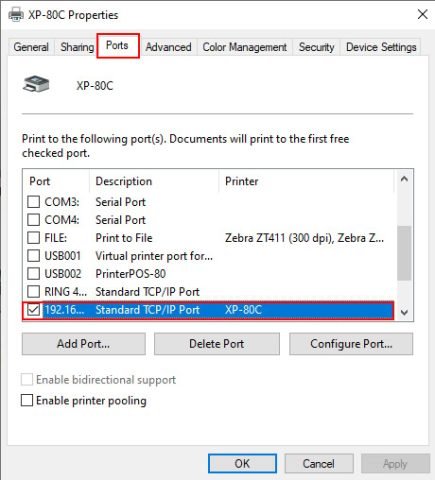 Chọn lại cổng Port TCP/IP mới cài cho máy in bill
- Vào tab “General” và bấm chọn “Print Test Page” (In trang thử nghiệm).
 Bấm chọn Print Test Page để in thử máy in bill qua LAN
Máy in bill sẽ thực hiện in ra một trang thử nghiệm, thường bao gồm thông tin về máy in và driver.
 Máy in bill thực hiện in test qua kết nối LAN
Sau khi máy in test thành công, bấm “OK” để đóng cửa sổ Properties. Giờ đây, bạn đã có thể thực hiện lệnh in hóa đơn, biên lai bình thường từ bất kỳ ứng dụng nào trên máy tính của bạn, thông qua máy in bill được kết nối mạng LAN.
Việc kết nối máy in bill với máy tính qua LAN có thể phức tạp hơn một chút so với USB, nhưng một khi đã thiết lập thành công, nó sẽ mang lại sự ổn định và khả năng chia sẻ vượt trội, rất lý tưởng cho các môi trường kinh doanh đa nhiệm. Để có cái nhìn trực quan hơn về quy trình này, bạn có thể tham khảo các video hướng dẫn chi tiết trên YouTube, chẳng hạn như “Hướng dẫn kết nối mạng LAN cho máy in hóa đơn Xprinter” để nắm rõ từng bước.
Hướng Dẫn Chi Tiết Cách Kết Nối Máy In Bill Với Máy Tính Qua Cổng COM (RS232)
Cổng COM (RS232) là một chuẩn giao tiếp nối tiếp truyền thống, tuy hiện nay ít phổ biến hơn so với USB hay LAN, nhưng vẫn đóng vai trò quan trọng trong một số ứng dụng chuyên biệt, đặc biệt là trong các hệ thống yêu cầu độ ổn định cao và khả năng chống nhiễu tốt.
Giới thiệu chuyên sâu về cổng COM
Cổng COM, hay còn gọi là cổng nối tiếp RS232, là một trong những giao thức kết nối lâu đời nhất trong ngành công nghiệp máy tính, được chuẩn hóa từ những năm 1960. Nó truyền dữ liệu theo từng bit một cách tuần tự (nối tiếp), khác với USB hay LAN truyền song song nhiều bit.
Đặc điểm nổi bật của cổng COM:
- Kết nối truyền thống: Cổng COM đã từng là chuẩn mực cho việc kết nối các thiết bị ngoại vi như chuột, modem, và máy in trong quá khứ.
- Độ tin cậy và ổn định cao: Mặc dù tốc độ chậm, cổng COM nổi tiếng với tính ổn định và khả năng chống nhiễu điện từ tốt, đặc biệt quan trọng trong các môi trường công nghiệp hoặc những nơi có nhiều thiết bị điện tử.
- Cấu trúc đơn giản: Giao thức RS232 có cấu trúc đơn giản, ít phụ thuộc vào phần mềm phức tạp, giúp giảm thiểu khả năng lỗi hệ thống.
- Ít phổ biến hiện nay: Với sự phát triển của USB và Ethernet, cổng COM đã dần bị thay thế trên các máy tính cá nhân hiện đại do tốc độ truyền dữ liệu hạn chế và khoảng cách kết nối ngắn. Tuy nhiên, nó vẫn còn được sử dụng rộng rãi trong các thiết bị điều khiển công nghiệp, máy POS chuyên dụng, thiết bị y tế hoặc các hệ thống kế thừa.
Ứng dụng của cổng COM:
- Thiết bị ngoại vi cũ: Kết nối với các máy in bill hoặc các thiết bị POS đời cũ chỉ hỗ trợ giao tiếp qua cổng COM.
- Môi trường công nghiệp: Được ưa chuộng trong các hệ thống tự động hóa, điều khiển máy móc, nơi mà tính ổn định và khả năng chống nhiễu là ưu tiên hàng đầu.
- Hệ thống POS chuyên dụng: Một số hệ thống tính tiền chuyên nghiệp vẫn sử dụng cổng COM cho máy in bill để đảm bảo độ bền và ít gặp lỗi.
Việc kết nối máy in bill với máy tính qua cổng COM đòi hỏi sự chú ý đến các thông số truyền nhận dữ liệu (baud rate, data bits, parity, stop bits) để đảm bảo giao tiếp chính xác.
Bước 1: Kết nối máy in với máy tính bằng cáp COM
Bước đầu tiên để kết nối máy in bill với máy tính qua cổng COM là thực hiện kết nối vật lý.
- Xác định cổng COM: Cổng COM trên máy in và máy tính thường có dạng đầu nối DB-9 (9 chân) hoặc DB-25 (25 chân), nhưng phổ biến nhất là DB-9. Đầu nối DB-9 có hình thang, thường màu xanh lá cây hoặc đen, với 9 chân cắm nhỏ.
- Cắm cáp COM: Sử dụng một sợi cáp COM (RS232) phù hợp. Cắm đầu nối COM Male (chân lồi) của cáp vào cổng COM trên máy in bill. Sau đó, cắm đầu nối COM Female (lỗ lõm) của cáp vào cổng COM trên máy tính. Đảm bảo cắm chặt và vặn ốc giữ nếu có để đảm bảo kết nối ổn định.
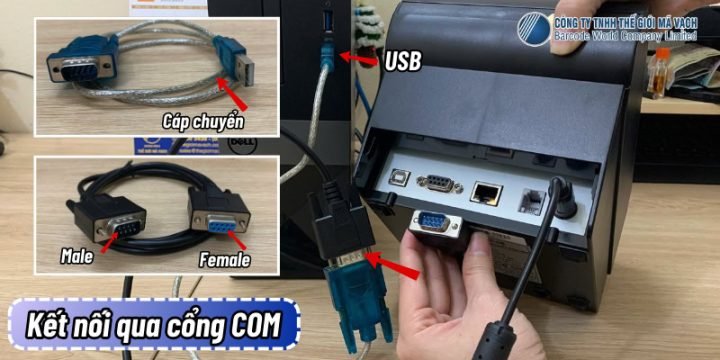 Kết nối máy in bill với máy tính bằng cáp COM (RS232)
Trường hợp máy tính không có cổng COM:
Các máy tính hiện đại thường không còn trang bị cổng COM vật lý. Trong trường hợp này, bạn sẽ cần một bộ chuyển đổi từ COM sang USB (COM to USB adapter).
- Cắm đầu COM của cáp chuyển đổi vào cổng COM của máy in.
- Cắm đầu USB của cáp chuyển đổi vào một cổng USB trống trên máy tính.
- Lưu ý quan trọng: Bộ chuyển đổi này thường cần cài đặt driver riêng cho chính nó để máy tính có thể nhận diện cổng COM ảo mà nó tạo ra. Bạn cần truy cập trang web của nhà sản xuất bộ chuyển đổi để tải driver này. Sau khi cài đặt driver cho cáp chuyển đổi, máy tính sẽ hiển thị một cổng COM ảo mới (ví dụ: COM3, COM4, COM5) trong Device Manager, và bạn sẽ sử dụng cổng này để cấu hình máy in.
Bước 2: Cấu hình ban đầu cho máy in bill
Trước khi cài đặt driver trên máy tính, bạn cần thực hiện cấu hình ban đầu trên máy in bill để đảm bảo các thông số truyền nhận dữ liệu qua cổng COM khớp với cài đặt mặc định hoặc mong muốn. (Ví dụ này áp dụng cho máy in bill Xprinter).
- In test thông số máy in: Tương tự như kết nối LAN, bạn cần in một bản test cấu hình từ máy in. Tắt nguồn máy in, sau đó vừa giữ nút Feed (nút nạp giấy) vừa bật nguồn trở lại. Giữ nút Feed khoảng 3 giây rồi thả ra, máy in sẽ in ra một bản thông tin cấu hình chi tiết.
- Tìm thông số Serial (Baud Rate): Trên bản in test, hãy tìm mục Serial hoặc Baud Rate. Thông số này thể hiện tốc độ truyền dữ liệu qua cổng COM. (Ví dụ: Đối với máy in Xprinter, thông số Serial có thể là 115200 bps). Đây là giá trị quan trọng bạn cần ghi nhớ để cấu hình trên máy tính.
 Thông số Serial trên giấy in test của máy in bill
- Xác định các thông số khác (nếu cần): Ngoài Baud Rate, bản in test cũng có thể hiển thị các thông số khác như Data Bits, Parity, Stop Bits. Bạn cần ghi lại những thông số này để đảm định cấu hình phù hợp. (Ví dụ: thông số khác để thiết lập máy).
 Thông số để thiết lập máy in bill khi kết nối qua COM
- Cấu hình bằng công tắc DIP (DIP Switches): Nhiều máy in bill có cổng COM sử dụng các công tắc DIP nhỏ ở mặt dưới hoặc bên trong để cấu hình các thông số như Baud Rate.
- Lật ngược máy in. Bạn sẽ thấy một nắp nhỏ. Mở nắp này ra, bạn sẽ thấy các công tắc gạt (DIP switches).
- Tham khảo sách hướng dẫn sử dụng của máy in hoặc bảng in test để biết ý nghĩa của từng công tắc. Ví dụ, với Xprinter, có thể bạn cần điều chỉnh SW-7 và SW-8. Theo hướng dẫn, gạt công tắc SW-7 sang vị trí OFF và SW-8 sang vị trí ON để thiết lập cấu hình mong muốn (thường là để khớp với Baud Rate 115200).
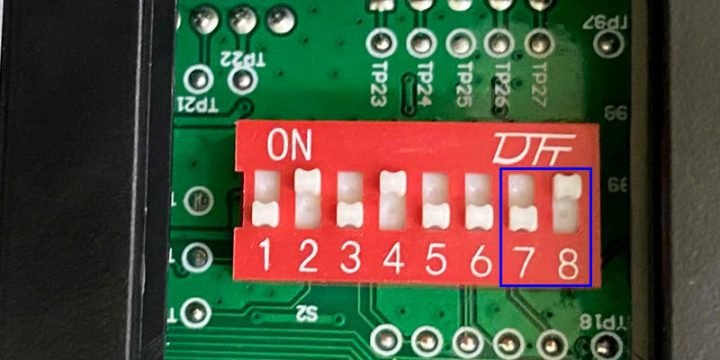 Gạt công tắc SW-7 và SW-8 để cấu hình máy in bill qua COM
Việc điều chỉnh các công tắc DIP này đảm bảo máy in hoạt động với các thông số truyền nhận mong muốn, cho phép giao tiếp đúng cách với máy tính.
Bước 3: Cài đặt Driver máy in và chọn cổng COM
Sau khi đã kết nối vật lý cáp COM và cấu hình ban đầu cho máy in bill, bước tiếp theo là cài đặt driver trên máy tính và chỉ định cổng COM phù hợp.
Quá trình tải và cài đặt driver máy in bill cơ bản tương tự như hướng dẫn ở phần “Kết nối máy in bill với máy tính qua cổng USB”. Bạn sẽ tải driver từ trang web của nhà sản xuất hoặc nhà cung cấp (ví dụ: maytinhgiaphat.vn), giải nén và chạy file cài đặt với quyền quản trị viên.
Điểm khác biệt chính sẽ xuất hiện tại cửa sổ “Install Configuration” trong quá trình cài đặt driver:
- Hệ điều hành: Chọn đúng phiên bản Windows bạn đang sử dụng.
- Series máy in: Chọn model máy in bill của bạn.
- Cổng kết nối: Tại đây, bạn sẽ chọn cổng COM phù hợp.
- Nếu bạn sử dụng cổng COM mặc định trực tiếp từ máy in sang máy tính, thường là COM1 hoặc COM2.
- Nếu bạn sử dụng cáp chuyển đổi COM sang USB, bạn cần xác định cổng COM ảo mà máy tính đã nhận. Để kiểm tra, bạn vào Control Panel -> Hardware and Sound -> View Devices and Printers. Trong danh sách, bạn sẽ thấy một mục có tên như “USB – Serial CH340 (COM5)” hoặc tương tự, hiển thị số cổng COM ảo mà cáp chuyển đổi đang sử dụng (ví dụ: COM5).
 Chọn hệ điều hành, cổng kết nối và Series máy in bill khi cài driver cho COM
 Bấm Yes để tiếp tục cấu hình driver máy in bill qua COM
 Vào Control Panel để kiểm tra cổng COM đang nhận trên máy tính
Sau khi xác định được cổng COM chính xác (ví dụ: COM5), hãy chọn nó trong cửa sổ “Install Configuration” của driver máy in. Tiếp theo, bấm “Apply” rồi “OK” để lưu cấu hình.
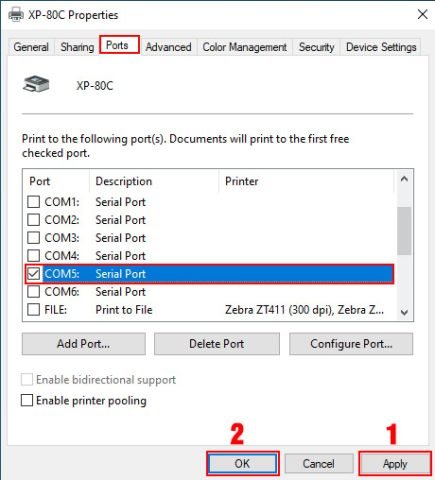 Bấm chọn cổng COM5 và Apply, OK để hoàn tất
Lưu ý về Driver cho cáp chuyển đổi:
Khi sử dụng cáp chuyển đổi RS232 sang USB, máy tính đôi khi không tự động nhận diện cáp. Trong trường hợp này, bạn cần cài đặt driver riêng cho chính cáp chuyển đổi đó bằng cách truy cập trang web của nhà sản xuất cáp để tải về. Driver này chỉ giúp máy tính nhận diện và tạo cổng COM ảo. Để máy in có thể hoạt động và in ấn, bạn vẫn cần cài đặt driver cho máy in bill riêng biệt như hướng dẫn ở trên và trỏ nó đến cổng COM ảo đó.
Bước 4: Thiết lập thông số cổng COM trên máy tính
Để đảm bảo máy tính và máy in bill có thể giao tiếp hiệu quả qua cổng COM, bạn cần đảm bảo các thông số truyền nhận dữ liệu trên máy tính khớp với thông số mà bạn đã cấu hình trên máy in (ở Bước 2). Thông số quan trọng nhất là Baud Rate (tốc độ truyền dữ liệu).
- Mở Device Manager: Click chuột phải vào biểu tượng “This PC” (hoặc “My Computer” trên các phiên bản Windows cũ hơn) trên màn hình hoặc trong Start Menu, sau đó chọn “Manage”.
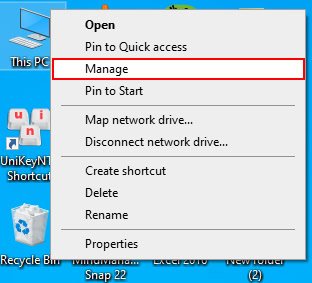 Chọn Manage để mở Computer Management
- Truy cập Ports (COM & LPT): Trong cửa sổ Computer Management, chọn tab “Device Manager” ở cột bên trái. Sau đó, bấm vào mũi tên bên cạnh mục “Ports (COM & LPT)” để mở rộng danh sách các cổng. Bạn sẽ thấy cổng COM mà máy tính đang nhận (ví dụ: “USB – SERIAL CH340 (COM5)”).
 Chọn Device Manager để xem các cổng COM trên máy tính
- Mở Properties của cổng COM: Click chuột phải vào cổng COM tương ứng (ví dụ: “USB – SERIAL CH340 (COM5)”) và chọn “Properties”.
 Bấm chọn Properties của cổng COM để thiết lập thông số
- Thiết lập Port Settings: Trong cửa sổ Properties, chuyển sang tab “Port Settings”. Tại đây, bạn cần điều chỉnh các thông số để khớp với Baud Rate (Serial) mà bạn đã lấy từ bản in test của máy in (ví dụ: 115200).
- Bits per second (Baud Rate): Chọn giá trị “115200” (hoặc giá trị Serial tương ứng của máy in bill của bạn).
- Các thông số khác như Data bits (thường là 8), Parity (None), Stop bits (1), Flow control (None) thường để mặc định hoặc điều chỉnh theo yêu cầu cụ thể của máy in nếu có.
Sau khi điều chỉnh, bấm “OK” để lưu các thay đổi.
 Chọn tab Port Setting và điều chỉnh Bits per second (Baud Rate) cho máy in bill
- Đóng cửa sổ: Bấm vào biểu tượng “X” để đóng các cửa sổ Computer Management.
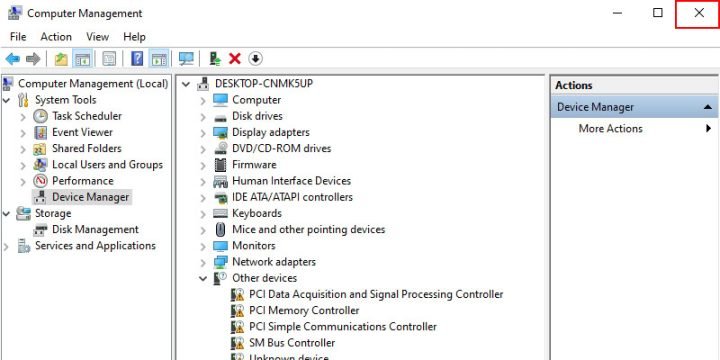 Chọn X để tắt cửa sổ Computer Management
Bạn đã hoàn tất việc kết nối máy in bill với máy tính qua cổng COM và cấu hình các thông số cần thiết. Bây giờ, bạn có thể thực hiện in thử để kiểm tra hoạt động của máy in tương tự như với kết nối USB hoặc LAN. Mở một tài liệu và gửi lệnh in đến máy in bill của bạn để xác nhận mọi thứ hoạt động trơn tru.
So Sánh Chuyên Sâu Các Phương Thức Kết Nối Máy In Bill: USB, LAN và COM
Để giúp người dùng đưa ra quyết định sáng suốt nhất khi lựa chọn phương thức kết nối máy in bill với máy tính, chúng ta sẽ đi sâu vào so sánh ba loại kết nối phổ biến: USB, LAN và COM (RS232) dựa trên các tiêu chí quan trọng.
Tiêu chí so sánh:
- Tốc độ truyền dữ liệu: Ảnh hưởng trực tiếp đến thời gian từ khi gửi lệnh in đến khi hóa đơn được in ra.
- Độ ổn định: Mức độ tin cậy của kết nối, khả năng chịu nhiễu và duy trì hoạt động liên tục.
- Chi phí: Chi phí ban đầu cho cáp, thiết bị hỗ trợ và tiềm năng chi phí vận hành.
- Độ phức tạp cài đặt: Mức độ khó khăn khi thiết lập kết nối ban đầu và cấu hình.
- Khả năng chia sẻ: Liệu máy in có thể được sử dụng bởi nhiều máy tính hay không.
- Tương thích thiết bị: Khả năng tương thích với các dòng máy tính và máy in hiện đại hoặc cũ.
- Khoảng cách kết nối: Giới hạn về độ dài cáp hoặc phạm vi hoạt động.
| Tiêu Chí So Sánh | USB | LAN (Ethernet) | COM (RS232) |
|---|---|---|---|
| Tốc độ truyền dữ liệu | Nhanh, đủ cho in bill thông thường. | Rất nhanh, lý tưởng cho môi trường mạng. | Chậm nhất, phù hợp với dữ liệu nhỏ. |
| Độ ổn định | Tốt, nhưng có thể bị ảnh hưởng bởi lỗi driver hoặc cáp. | Rất tốt, đặc biệt với kết nối có dây, ít bị nhiễu. | Rất tốt, cực kỳ ổn định, chống nhiễu hiệu quả. |
| Chi phí | Thấp (chỉ cần cáp USB). | Trung bình (cần cáp LAN, router/switch). | Thấp (cần cáp COM, có thể cần bộ chuyển đổi USB-COM). |
| Độ phức tạp cài đặt | Đơn giản nhất, plug-and-play. | Phức tạp hơn, yêu cầu kiến thức mạng (IP). | Trung bình, cần khớp thông số (Baud Rate, DIP switch). |
| Khả năng chia sẻ | Chỉ kết nối 1-1, có thể chia sẻ qua Windows Share. | Rất tốt, nhiều máy tính chia sẻ dễ dàng trong mạng. | Chỉ kết nối 1-1, không hỗ trợ chia sẻ qua mạng. |
| Tương thích thiết bị | Tương thích với hầu hết máy tính và máy in bill hiện đại. | Tương thích tốt với máy in bill có cổng LAN và hệ thống mạng. | Chủ yếu với thiết bị cũ, máy tính hiện đại cần bộ chuyển đổi. |
| Khoảng cách kết nối | Ngắn (tối đa 5m với USB 2.0). | Rất xa (lên đến 100m cho cáp Ethernet). | Ngắn (tối đa 15-30m). |
Khi nào nên chọn từng loại kết nối:
- USB: Là lựa chọn hàng đầu cho các cửa hàng nhỏ, quán ăn, quán cà phê hoặc cá nhân chỉ cần kết nối máy in bill với máy tính duy nhất. Nó đơn giản, tiết kiệm chi phí và dễ sử dụng.
- LAN (Ethernet): Phù hợp cho các hệ thống bán lẻ lớn, siêu thị, nhà hàng có nhiều quầy thanh toán hoặc văn phòng muốn chia sẻ máy in cho nhiều người dùng. Mang lại hiệu suất cao, ổn định và linh hoạt về vị trí.
- COM (RS232): Dù ít phổ biến, nó vẫn là lựa chọn tốt cho các hệ thống POS công nghiệp, thiết bị cũ hoặc trong các môi trường đặc biệt yêu cầu độ bền bỉ, tính ổn định tuyệt đối và khả năng chống nhiễu cao, nơi tốc độ không phải là ưu tiên hàng đầu.
Việc hiểu rõ những ưu nhược điểm và ứng dụng của từng loại kết nối sẽ giúp bạn đưa ra quyết định phù hợp nhất với nhu cầu và mô hình kinh doanh của mình, đảm bảo hệ thống in bill hoạt động trơn tru và hiệu quả.
Mẹo và Khắc Phục Sự Cố Phổ Biến Khi Kết Nối Máy In Bill
Trong quá trình kết nối máy in bill với máy tính, người dùng có thể gặp phải một số vấn đề khiến việc in ấn bị gián đoạn. Dưới đây là các mẹo hữu ích và cách khắc phục sự cố phổ biến để bạn có thể tự xử lý một cách hiệu quả.
Không nhận Driver hoặc Lỗi Cài đặt Driver
- Kiểm tra nguồn gốc Driver: Luôn tải driver từ trang web chính thức của nhà sản xuất máy in hoặc từ các nhà phân phối uy tín như maytinhgiaphat.vn. Tránh tải từ các nguồn không xác định có thể chứa mã độc hoặc driver không tương thích.
- Kiểm tra phiên bản Driver: Đảm bảo driver bạn tải về phù hợp với model máy in và hệ điều hành (Windows 10, 11, 32-bit hay 64-bit) của máy tính.
- Chạy với quyền quản trị: Luôn chạy file cài đặt driver (Setup.exe) với quyền quản trị viên bằng cách click chuột phải và chọn “Run as administrator”.
- Gỡ bỏ driver cũ: Nếu đã từng cài driver không đúng hoặc driver cũ, hãy gỡ bỏ hoàn toàn nó trước khi cài lại driver mới. Bạn có thể vào “Control Panel” -> “Devices and Printers”, click chuột phải vào máy in, chọn “Remove Device” và sau đó vào “Print Server Properties” để gỡ bỏ hoàn toàn driver.
- Khởi động lại máy tính: Sau khi cài đặt hoặc gỡ bỏ driver, việc khởi động lại máy tính thường giúp hệ thống nhận diện và áp dụng các thay đổi một cách chính xác.
Lỗi In Ấn hoặc Máy In Không Phản Hồi
- Kiểm tra kết nối vật lý: Đảm bảo tất cả các cáp (nguồn điện, USB/LAN/COM) đều được cắm chắc chắn và đúng cổng. Đèn báo hiệu trên máy in và cổng mạng (nếu có) phải sáng bình thường.
- Kiểm tra giấy và mực/ruy băng: Đảm bảo máy in có đủ giấy và được lắp đúng cách. Đối với máy in nhiệt, không cần mực nhưng cần giấy nhiệt đúng loại.
- Kiểm tra trạng thái máy in: Trên máy tính, vào “Control Panel” -> “Devices and Printers”. Click chuột phải vào máy in của bạn, chọn “See what’s printing”. Đảm bảo không có lệnh in nào bị kẹt hoặc máy in đang ở trạng thái “Offline”. Nếu máy in “Offline”, click chuột phải vào nó và bỏ chọn “Use Printer Offline”.
- In trang thử nghiệm: Thử in một trang thử nghiệm từ cài đặt máy in (Printer Properties -> General -> Print Test Page) để xác định lỗi là do driver, kết nối hay phần mềm ứng dụng.
- Kiểm tra IP (đối với LAN): Nếu kết nối LAN, đảm bảo máy in có địa chỉ IP tĩnh chính xác và máy tính có thể ping được máy in.
Sự Cố Về Cáp Kết Nối
- Cáp USB: Sử dụng cáp USB chất lượng tốt, không quá dài (dưới 5m cho USB 2.0). Cáp kém chất lượng hoặc quá dài có thể gây mất tín hiệu.
- Cáp LAN: Đảm bảo cáp mạng không bị đứt gãy, đầu nối RJ45 không bị lỏng. Nếu có thể, thử thay bằng một sợi cáp mạng khác.
- Cáp COM và bộ chuyển đổi: Kiểm tra kỹ cáp COM và đảm bảo bộ chuyển đổi USB-COM có driver phù hợp và đang hoạt động. Cổng COM ảo trên máy tính phải đúng với cổng được chọn trong cài đặt driver máy in.
Tương Thích Hệ Điều Hành và Phần Mềm
- Cập nhật hệ điều hành: Đảm bảo hệ điều hành Windows của bạn được cập nhật các bản vá lỗi mới nhất.
- Phần mềm POS/bán hàng: Nếu lỗi in chỉ xảy ra với một phần mềm cụ thể, hãy kiểm tra cài đặt máy in trong phần mềm đó. Đảm bảo phần mềm đã chọn đúng máy in bill và driver phù hợp.
- Tường lửa và phần mềm diệt virus: Đôi khi, tường lửa hoặc phần mềm diệt virus có thể chặn giao tiếp giữa máy tính và máy in, đặc biệt là qua mạng LAN. Thử tạm thời tắt chúng để kiểm tra.
Bằng cách nắm vững các mẹo và quy trình khắc phục sự cố này, bạn sẽ có thể giải quyết hầu hết các vấn đề thường gặp khi kết nối máy in bill với máy tính, đảm bảo hệ thống in ấn hoạt động ổn định và liên tục.
Chọn Máy In Bill Phù Hợp Cho Nhu Cầu Kinh Doanh Của Bạn
Việc kết nối máy in bill với máy tính sẽ trở nên dễ dàng và hiệu quả hơn nếu bạn sở hữu một chiếc máy in phù hợp với nhu cầu sử dụng của mình. Thị trường máy in bill rất đa dạng với nhiều chủng loại, tính năng và mức giá khác nhau. Dưới đây là các yếu tố quan trọng bạn cần cân nhắc để chọn được sản phẩm ưng ý, đặc biệt là khi tìm kiếm tại các nhà cung cấp uy tín như maytinhgiaphat.vn.
Yếu tố cần cân nhắc khi chọn mua máy in bill:
-
Loại hình kinh doanh:
- Cửa hàng nhỏ, quán ăn, cà phê: Thường chỉ cần máy in bill nhiệt khổ nhỏ (58mm hoặc 80mm) với kết nối USB để tiết kiệm chi phí và không gian. Ưu tiên độ bền và tốc độ in vừa phải.
- Siêu thị, nhà hàng lớn, chuỗi cửa hàng: Cần máy in bill nhiệt khổ 80mm, tốc độ in cao, có kết nối LAN để chia sẻ cho nhiều quầy và hoạt động ổn định dưới cường độ cao.
- Kho hàng, sản xuất: Có thể cần máy in tem nhãn kết hợp với khả năng in bill, độ bền cơ học cao.
-
Ngân sách:
- Phân khúc phổ thông: Các dòng máy in bill giá rẻ thường có tốc độ in vừa phải, tính năng cơ bản, phù hợp cho startup hoặc cửa hàng nhỏ.
- Phân khúc tầm trung và cao cấp: Máy in có tốc độ in siêu nhanh, độ bền cao, nhiều tùy chọn kết nối (USB, LAN, Wi-Fi, Bluetooth), tích hợp cắt giấy tự động, phù hợp với doanh nghiệp lớn, yêu cầu cao về hiệu suất.
-
Tốc độ in:
- Tốc độ in được đo bằng mm/giây (mm/s). Đối với các điểm bán hàng bận rộn, tốc độ từ 200mm/s trở lên là lý tưởng để giảm thời gian chờ của khách. Cửa hàng nhỏ có thể chấp nhận tốc độ từ 100-150mm/s.
-
Khổ giấy in:
- Khổ 58mm: Phù hợp cho các bill nhỏ gọn, tiết kiệm giấy, nhưng thông tin hiển thị hạn chế.
- Khổ 80mm: Phổ biến nhất, cung cấp không gian đủ rộng cho nhiều thông tin hơn trên bill, logo, mã vạch, khuyến mãi.
-
Tùy chọn kết nối:
- USB: Đơn giản, trực tiếp, chi phí thấp.
- LAN (Ethernet): Chia sẻ mạng, ổn định, linh hoạt vị trí.
- Bluetooth/Wi-Fi: Kết nối không dây tiện lợi cho thiết bị di động (điện thoại, máy tính bảng).
- COM (RS232): Dành cho hệ thống cũ, ổn định cao.
Hãy chọn máy in có cổng kết nối phù hợp với hệ thống POS và máy tính của bạn.
-
Độ bền và thương hiệu:
- Các thương hiệu uy tín như Xprinter, Epson, Bixolon, Birch, Casio… thường đảm bảo chất lượng linh kiện, độ bền cao và chế độ bảo hành tốt. Đầu tư vào một thương hiệu có tiếng sẽ giảm thiểu rủi ro hỏng hóc và chi phí bảo trì.
-
Tính năng bổ sung:
- Cắt giấy tự động: Tiết kiệm thời gian, hóa đơn đẹp hơn.
- Tích hợp còi báo: Thông báo khi có lệnh in hoặc lỗi.
- Hỗ trợ in mã vạch/QR code: Quan trọng cho các chương trình khuyến mãi, quản lý khách hàng.
- Khả năng tương thích phần mềm: Đảm bảo máy in tương thích tốt với phần mềm quản lý bán hàng (POS) bạn đang sử dụng.
Gợi ý lựa chọn từ maytinhgiaphat.vn
Tại maytinhgiaphat.vn, chúng tôi chuyên cung cấp các giải pháp máy tính và thiết bị ngoại vi chất lượng cao, bao gồm cả máy in bill từ các thương hiệu hàng đầu. Chúng tôi hiểu rõ nhu cầu của khách hàng và cam kết mang đến những sản phẩm chính hãng, độ bền vượt trội và dịch vụ hỗ trợ tận tâm.
Nếu bạn đang tìm kiếm một chiếc máy in bill, hãy cân nhắc các dòng sản phẩm có sẵn tại maytinhgiaphat.vn. Đội ngũ chuyên gia của chúng tôi luôn sẵn sàng tư vấn để bạn chọn được máy in bill phù hợp nhất với loại hình kinh doanh, ngân sách và yêu cầu kỹ thuật của bạn. Từ máy in bill USB cơ bản cho cửa hàng nhỏ đến máy in bill LAN tốc độ cao cho hệ thống lớn, maytinhgiaphat.vn đều có thể đáp ứng.
Kết luận
Qua bài viết này, chúng ta đã cùng nhau tìm hiểu chi tiết về ba phương thức phổ biến để kết nối máy in bill với máy tính: USB, LAN và COM (RS232). Mỗi phương pháp đều có những đặc điểm riêng biệt về tốc độ, độ ổn định, chi phí và độ phức tạp trong quá trình cài đặt, phù hợp với từng nhu cầu và môi trường kinh doanh khác nhau. Dù bạn là một chủ cửa hàng nhỏ tìm kiếm sự đơn giản của USB, một doanh nghiệp lớn cần sự linh hoạt của LAN, hay một hệ thống chuyên biệt đòi hỏi độ tin cậy cao từ COM, việc nắm vững các bước hướng dẫn sẽ giúp bạn thiết lập thành công hệ thống in bill của mình. Đừng ngần ngại liên hệ maytinhgiaphat.vn để được tư vấn thêm về máy in bill và các giải pháp máy tính, đảm bảo bạn luôn có một hệ thống in ấn hoạt động hiệu quả và bền bỉ. Khám phá ngay các dòng máy in bill chất lượng cao tại maytinhgiaphat.vn để tối ưu hóa hoạt động kinh doanh của bạn!