


Máy In
Cách kết nối máy in Canon với máy tính chi tiết
Th5
Máy in Canon là một thiết bị phổ biến trong cả môi trường gia đình và văn phòng, hỗ trợ đắc lực cho các công việc in ấn tài liệu, hình ảnh. Để sử dụng máy in hiệu quả, bước đầu tiên và quan trọng nhất là tìm hiểu cách kết nối máy in Canon với máy tính của bạn. Quá trình này thường bao gồm việc thiết lập kết nối vật lý, chủ yếu qua cáp USB, và cài đặt trình điều khiển (driver) cần thiết để máy tính có thể nhận diện và giao tiếp với máy in. Bài viết này sẽ hướng dẫn bạn chi tiết các phương pháp thực hiện, từ tự động đến thủ công, giúp bạn sẵn sàng cho mọi nhu cầu in ấn một cách nhanh chóng và dễ dàng.
Hướng Dẫn Cách Kết Nối Máy In Canon Với Máy Tính Chi Tiết
Việc kết nối máy in Canon với máy tính có thể được thực hiện thông qua nhiều cách khác nhau, tùy thuộc vào hệ điều hành bạn sử dụng và bộ cài đặt sẵn có. Dưới đây là các phương pháp phổ biến và chi tiết từng bước thực hiện, lấy ví dụ cụ thể là mẫu máy in Canon 2900, một dòng máy in laser đen trắng rất được ưa chuộng vì độ bền bỉ và hiệu quả.
Kết Nối Tự Động Máy In Canon Qua Cổng USB
Với các phiên bản hệ điều hành Windows hiện đại như Windows 11, Microsoft đã cải thiện đáng kể khả năng tự động nhận diện thiết bị ngoại vi. Điều này giúp việc kết nối và cài đặt máy in Canon trở nên đơn giản hơn rất nhiều cho người dùng. Hệ thống có thể tự động phát hiện máy in của bạn ngay khi được kết nối vật lý, giảm thiểu các bước cài đặt phức tạp.
Đầu tiên, bạn cần thực hiện kết nối vật lý giữa máy in và máy tính. Sử dụng cáp USB đi kèm hoặc cáp USB tương thích, cắm một đầu vào cổng USB trên máy in Canon, đầu còn lại cắm vào một cổng USB trống trên máy tính của bạn. Hãy đảm bảo cả hai thiết bị đều đang được bật nguồn và kết nối ổn định. Kết nối vật lý này là nền tảng để máy tính có thể “nhìn thấy” máy in.
Sau khi kết nối cáp, bạn mở ứng dụng Settings trên Windows bằng cách nhấn tổ hợp phím Windows + I. Đây là nơi tập trung các tùy chọn cấu hình hệ thống, bao gồm cả các thiết bị được kết nối.
Trong cửa sổ Settings hiển thị, bạn tìm và truy cập vào mục Bluetooth & devices ở cột bên trái. Mục này quản lý tất cả các thiết bị được kết nối không dây (Bluetooth) và có dây với máy tính của bạn. Tiếp theo, ở khung bên phải, bạn chọn tùy chọn Printers & scanners để xem danh sách các máy in và máy quét đã được cài đặt hoặc kết nối.
Tại cửa sổ Printers & scanners, bạn sẽ thấy một mục có tên “Add a printer or scanner” cùng với nút Add device. Kích vào nút Add device này. Hệ thống Windows sẽ bắt đầu quá trình quét để tìm kiếm các thiết bị máy in/máy quét mới được kết nối nhưng chưa được cài đặt trên máy tính. Quá trình quét này thường diễn ra khá nhanh chóng.
Sau vài giây, Windows sẽ hiển thị danh sách các thiết bị mới mà nó phát hiện. Nếu máy in Canon của bạn được kết nối đúng cách và bật nguồn, tên máy in sẽ xuất hiện trong danh sách này. Bạn chỉ cần tìm đúng tên máy in của mình (ví dụ: Canon LBP2900) và kích vào nút Add device tương ứng. Windows sẽ tự động tải xuống và cài đặt driver cần thiết cho máy in đó nếu có driver tương thích sẵn trong kho dữ liệu của hệ điều hành hoặc tìm trực tuyến. Khi quá trình này hoàn tất, máy in của bạn đã sẵn sàng để sử dụng.
Cài Đặt Máy In Canon Thủ Công Khi Hệ Thống Không Tự Nhận
Trong một số trường hợp, mặc dù bạn đã kết nối máy in Canon với máy tính chạy Windows (có thể là Windows 11 hoặc các phiên bản cũ hơn), hệ thống vẫn không tự động nhận diện và cài đặt máy in. Điều này có thể do driver không có sẵn trong kho của Windows, cáp kết nối có vấn đề, hoặc một số lỗi phần mềm khác. Khi đó, bạn cần thực hiện việc cài đặt máy in một cách thủ công thông qua các bước chi tiết trong phần Cài đặt (Settings) hoặc Control Panel.
Tương tự như phương pháp tự động, bước đầu tiên vẫn là đảm bảo máy in Canon đã được kết nối vật lý với máy tính bằng cáp USB và cả hai thiết bị đều đang bật nguồn. Kiểm tra kỹ xem cáp có bị lỏng hoặc hỏng không, và cổng USB trên máy tính có hoạt động bình thường không.
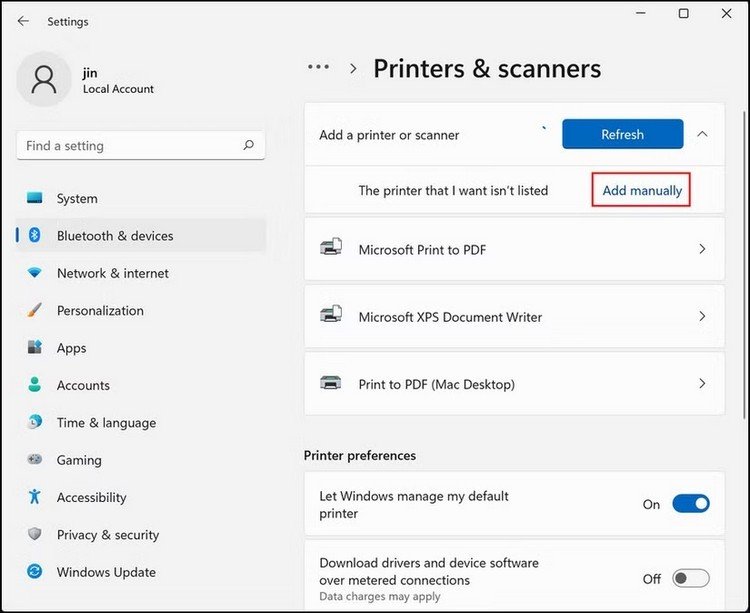
Tiếp theo, mở ứng dụng Settings trên Windows 11 bằng cách nhấn Windows + I. Điều hướng đến Bluetooth & devices, sau đó chọn Printers & scanners. Tại cửa sổ Printers & scanners, thay vì kích vào nút Add device và chờ đợi, bạn tìm đến liên kết Add manually (Thêm thủ công) thường nằm ở dưới mục “The printer that I want isn’t listed”. Kích vào liên kết này để bắt đầu quá trình thêm máy in theo cách thủ công.
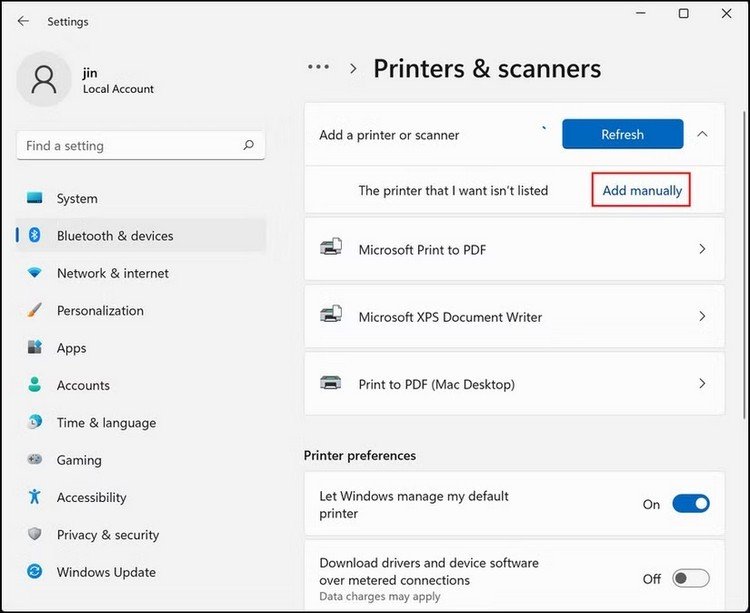 Hộp thoại Add Printer chọn Add manually
Một hộp thoại mới có tên “Add Printer” sẽ hiển thị với nhiều tùy chọn khác nhau cho phép bạn chỉ định cách thức tìm kiếm và cài đặt máy in. Trong trường hợp kết nối qua USB, bạn sẽ chọn tùy chọn Add a local printer or network printer with manual settings (Thêm máy in cục bộ hoặc máy in mạng với cài đặt thủ công). Sau khi chọn xong, kích nút Next để chuyển sang bước tiếp theo.
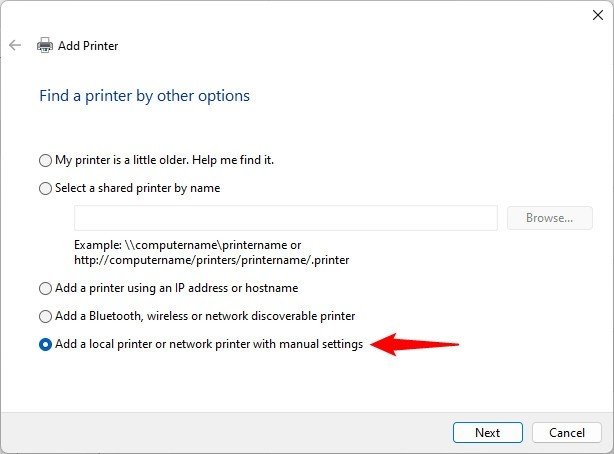 Tùy chọn Add a local printer trong cài đặt máy in thủ công
Bước tiếp theo là chọn cổng kết nối mà máy in đang sử dụng. Kích chọn Use an existing port (Sử dụng cổng có sẵn). Từ danh sách các cổng được liệt kê, bạn cần chọn đúng cổng mà máy in Canon đang được kết nối. Đối với kết nối USB, cổng này thường có định dạng như “USB001”, “USB002”, v.v. Nếu không chắc chắn, bạn có thể thử từng cổng USB xuất hiện trong danh sách. Sau khi đã chọn cổng, kích nút Next.
Lúc này, Windows sẽ yêu cầu bạn chỉ định driver cho máy in. Cửa sổ hiển thị sẽ có hai cột: Manufacturer (Nhà sản xuất) và Printers (Kiểu máy in). Cột bên trái liệt kê các hãng sản xuất máy in mà Windows có sẵn driver tích hợp. Cột bên phải sẽ hiển thị các kiểu máy in tương ứng với hãng được chọn. Bạn tìm trong cột Manufacturer và chọn “Canon”. Sau đó, xem trong cột Printers để tìm kiểu máy in của mình (ví dụ: Canon LBP2900). Nếu tìm thấy, chọn kiểu máy đó và kích Next.
Nếu không tìm thấy kiểu máy Canon 2900 hoặc máy in Canon của bạn trong danh sách này, điều đó có nghĩa là Windows không có driver tích hợp sẵn. Lúc này, bạn cần phải có driver đã tải về máy tính từ trước (thường là file .inf). Kích vào nút Have Disk… để cài đặt driver từ một vị trí cụ thể trên máy tính.
Trong hộp thoại Install From Disk hiển thị, bạn nhập đường dẫn đến thư mục chứa file driver (.inf) hoặc kích nút Browse để duyệt tìm file đó trên máy tính. Sau khi đã chỉ định đúng vị trí file driver, kích nút OK.
Tiếp theo, trình hướng dẫn sẽ đọc thông tin từ file driver và hiển thị danh sách các kiểu máy in tương thích được tìm thấy trong file đó. Chọn đúng kiểu máy in Canon mà bạn muốn cài đặt và kích nút Next. Windows sẽ bắt đầu quá trình cài đặt driver.
Trong một số trường hợp (đặc biệt nếu bạn đã cài đặt driver máy in này trước đó), trình hướng dẫn có thể hỏi bạn muốn sử dụng phiên bản driver nào: phiên bản đang cài đặt hay thay thế bằng phiên bản mới bạn vừa cung cấp. Chọn tùy chọn phù hợp với nhu cầu của bạn (thường là “Replace the current driver” nếu bạn đang cài driver mới hơn hoặc driver gốc). Sau đó, Windows sẽ yêu cầu bạn đặt tên cho máy in. Nhập tên mà bạn muốn máy in hiển thị trong danh sách thiết bị (ví dụ: “Máy in Canon LBP2900 Van Phong”) vào khung Printer name và kích Next.
Cuối cùng, bạn sẽ được hỏi về việc chia sẻ máy in này trong mạng. Nếu chỉ sử dụng cá nhân, bạn chọn Do not share this printer (Không chia sẻ máy in này). Nếu muốn các máy tính khác trong mạng cục bộ có thể sử dụng chung máy in, bạn chọn Share this printer so that… (Chia sẻ máy in này để…) và nhập tên hiển thị khi chia sẻ vào khung Share name. Kích nút Next để hoàn tất.
Trước khi kết thúc, hệ thống thường cung cấp tùy chọn Print a test page (In trang thử nghiệm). Bạn nên kích vào tùy chọn này để kiểm tra xem máy in Canon đã được kết nối và cài đặt driver thành công hay chưa. Nếu máy in hoạt động và in ra trang thử nghiệm, quá trình cài đặt thủ công đã hoàn tất. Kích nút Finish để đóng trình hướng dẫn.
Sử Dụng Bộ Cài Đặt Driver Gốc Của Máy In Canon
Một trong những cách đáng tin cậy nhất để cài đặt máy in Canon là sử dụng bộ cài đặt driver chính thức từ nhà sản xuất. Khi mua máy in mới, thường sẽ có đĩa CD hoặc DVD chứa driver đi kèm. Tuy nhiên, cách phổ biến và được khuyến khích hơn hiện nay là tải driver mới nhất trực tiếp từ trang web hỗ trợ của Canon. Driver từ trang web chính thức thường được cập nhật để tương thích tốt hơn với các phiên bản hệ điều hành mới và khắc phục các lỗi tiềm ẩn.
Để bắt đầu, bạn cần tải gói driver tương ứng với kiểu máy in Canon và phiên bản hệ điều hành (Windows, macOS, Linux…) cũng như kiến trúc hệ điều hành (32-bit hoặc 64-bit) đang sử dụng. Kích hoạt trình duyệt web và truy cập vào trang web hỗ trợ chính thức của Canon tại Việt Nam (ví dụ: vn.canon/vi/support).
Trên trang hỗ trợ, bạn tìm kiếm mục nhập tên sản phẩm hoặc mã máy in. Ví dụ, nếu sử dụng máy in Canon LBP2900, bạn nhập “LBP2900” hoặc “Canon LBP2900” vào khung tìm kiếm và nhấn Enter. Kết quả tìm kiếm sẽ hiển thị các trang hỗ trợ cho sản phẩm đó. Kích vào liên kết tương ứng (ví dụ: LASER SHOT LBP2900/ 2900B).
Tại trang hỗ trợ sản phẩm, bạn sẽ thấy các thẻ thông tin như Drivers, Phần mềm, Firmware, Hướng dẫn sử dụng, v.v. Chọn thẻ Drivers, Phần mềm & Firmware. Hệ thống có thể tự động phát hiện hệ điều hành của bạn, nhưng tốt nhất là bạn nên kiểm tra và chọn thủ công mục Hệ điều hành để đảm bảo chọn đúng phiên bản Windows (hoặc hệ điều hành khác) và kiến trúc 32-bit hay 64-bit mà máy tính đang chạy.
Sau khi chọn đúng hệ điều hành, trang web sẽ liệt kê các gói driver phù hợp. Tìm gói driver chính và kích vào nút tải xuống. Tệp tải về thường là một tệp nén (.zip, .rar) hoặc tệp thực thi (.exe). Nếu là tệp nén, bạn cần giải nén nó sau khi tải về.
Sau khi có tệp driver, bạn ngắt kết nối cáp USB giữa máy tính và máy in Canon (tuy nhiên, một số trình cài đặt yêu cầu kết nối trước khi chạy, hãy đọc kỹ hướng dẫn đi kèm driver nếu có). Mở thư mục chứa file driver đã giải nén hoặc tệp .exe vừa tải về. Tìm và chạy tệp có tên “Setup.exe” hoặc tương tự để khởi động trình cài đặt driver.
Hộp thoại cài đặt (Setup Wizard) sẽ xuất hiện, chào mừng bạn. Kích nút Next để bắt đầu quá trình cài đặt. Trình cài đặt sẽ hỏi bạn về phương thức kết nối. Đối với máy in Canon 2900 và các dòng máy phổ biến khác, bạn sẽ chọn tùy chọn Install with USB Connection (Cài đặt với kết nối USB) hoặc tùy chọn tương tự cho kết nối cáp. Kích nút Next để xác nhận lựa chọn này.
Trình cài đặt có thể hiển thị một hộp thoại cảnh báo hoặc yêu cầu xác nhận. Kích nút Yes (Đồng ý) để tiếp tục. Lúc này, phần mềm cài đặt sẽ hướng dẫn bạn kết nối máy in Canon với máy tính thông qua cáp USB nếu bạn chưa làm trước đó và đảm bảo máy in đã được bật nguồn. Sau khi đã kết nối và máy in bật, trình cài đặt sẽ tự động phát hiện và tiến hành cài đặt driver cần thiết trong nền. Quá trình này có thể mất vài phút.
Khi quá trình cài đặt driver hoàn tất, trình cài đặt thường yêu cầu bạn khởi động lại máy tính để các thay đổi có hiệu lực và driver được nhận diện hoàn toàn bởi hệ thống. Chọn tùy chọn Restart My Computer Now (Khởi động lại máy tính ngay bây giờ) và sau đó kích Exit (Thoát). Sau khi máy tính khởi động lại, máy in Canon của bạn đã được cài đặt và sẵn sàng để sử dụng.
Xử Lý Các Sự Cố Thường Gặp Khi Kết Nối Máy In Canon
Trong quá trình thiết lập cách kết nối máy in Canon với máy tính, đôi khi bạn có thể gặp phải các vấn đề khiến việc kết nối không thành công. Các sự cố này có thể do lỗi phần mềm, driver không tương thích, hoặc vấn đề với hệ điều hành. May mắn thay, Windows cung cấp các công cụ tích hợp và các bước khắc phục cơ bản để giúp bạn giải quyết những vấn đề này một cách hiệu quả.
Một tình huống thường gặp là nút “Add device” trong mục Printers & scanners của Settings bị vô hiệu hóa hoặc không hoạt động đúng cách, ngăn cản bạn thêm máy in theo cách tự động. Hoặc bạn đã làm theo các bước thủ công nhưng máy tính vẫn không nhận diện được máy in. Khi đó, bạn cần áp dụng các biện pháp khắc phục sự cố.
Chạy Trình Khắc Phục Sự Cố Tích Hợp Của Windows
Microsoft đã tích hợp vào Windows một loạt các công cụ khắc phục sự cố (Troubleshooters) được thiết kế để tự động phát hiện và sửa chữa các vấn đề phổ biến của hệ thống, bao gồm cả các vấn đề liên quan đến máy in. Chạy trình khắc phục sự cố máy in là bước đầu tiên và đơn giản nhất bạn nên thử khi gặp khó khăn trong việc kết nối máy in Canon hoặc bất kỳ máy in nào khác. Công cụ này sẽ quét hệ thống để tìm các nguyên nhân gây lỗi kết nối và đề xuất các giải pháp.
Để truy cập trình khắc phục sự cố máy in trên Windows 11, bạn mở ứng dụng Settings bằng cách nhấn tổ hợp phím Windows + I. Tiếp theo, điều hướng đến mục System ở cột bên trái, cuộn xuống và chọn Troubleshoot. Trong cửa sổ Troubleshoot, bạn sẽ thấy tùy chọn Other troubleshooters (Các trình khắc phục sự cố khác). Kích vào đó để xem danh sách đầy đủ.
Trong danh sách các trình khắc phục sự cố khác, tìm tùy chọn Printer. Bên cạnh mục Printer, bạn sẽ thấy nút Run (Chạy). Kích vào nút Run này để khởi động trình khắc phục sự cố máy in.
Trình khắc phục sự cố sẽ bắt đầu quét hệ thống để tìm kiếm các vấn đề có thể ảnh hưởng đến hoạt động của máy in, chẳng hạn như dịch vụ in bị dừng, driver bị lỗi thời hoặc không đúng cách, hoặc các cài đặt hệ thống không chính xác. Nếu phát hiện bất kỳ sự cố nào, nó sẽ đề xuất một hoặc nhiều cách khắc phục. Thường sẽ có một tùy chọn như “Apply this fix” (Áp dụng bản sửa lỗi này). Kích vào đó để Windows tự động sửa chữa vấn đề. Sau khi trình khắc phục sự cố hoàn thành, bạn hãy thử lại cách kết nối máy in Canon với máy tính theo các bước đã nêu ở trên để kiểm tra xem sự cố đã được giải quyết chưa.
Cập Nhật Hệ Điều Hành Windows Và Driver Máy In Canon
Việc sử dụng một phiên bản Windows lỗi thời hoặc các bản cập nhật bị thiếu có thể là nguyên nhân gây ra sự cố tương thích với phần cứng mới hoặc các driver hiện đại. Các bản cập nhật Windows thường chứa các bản vá lỗi quan trọng, cải thiện hiệu suất hệ thống và cập nhật khả năng tương thích với các thiết bị ngoại vi. Đảm bảo hệ điều hành của bạn luôn được cập nhật lên phiên bản mới nhất có thể giải quyết được nhiều vấn đề liên quan đến kết nối máy in Canon.
Để kiểm tra và cài đặt các bản cập nhật Windows, mở ứng dụng Settings bằng tổ hợp phím Windows + I. Tại cửa sổ Settings, tìm và chọn mục Windows Update thường nằm ở cuối danh sách bên trái.
Trong cửa sổ Windows Update, bạn kích vào nút Check for updates (Kiểm tra bản cập nhật). Hệ thống sẽ kết nối với máy chủ của Microsoft để tìm kiếm các bản cập nhật mới nhất đang chờ xử lý. Nếu có bản cập nhật nào được tìm thấy, hệ thống sẽ tự động tải xuống và nhắc nhở bạn cài đặt (có thể yêu cầu khởi động lại máy tính). Hãy dành thời gian cài đặt các bản cập nhật này và kiểm tra lại sau khi quá trình hoàn tất.
Bên cạnh việc cập nhật hệ điều hành, bạn cũng cần đảm bảo rằng driver cho máy in Canon của mình là phiên bản mới nhất và tương thích với phiên bản Windows bạn đang dùng. Driver cũ có thể không hoạt động đúng cách trên hệ điều hành mới, dẫn đến lỗi kết nối hoặc chức năng in. Nếu bạn đã tải driver từ trang web của Canon theo hướng dẫn ở phần trước, hãy chắc chắn rằng bạn đã chọn đúng phiên bản driver cho hệ điều hành và kiến trúc (32-bit hoặc 64-bit) hiện tại của máy tính. Việc cài đặt lại driver mới nhất cũng là một bước khắc phục sự cố hiệu quả.
Tóm lại, việc tìm hiểu cách kết nối máy in Canon với máy tính không quá phức tạp nhờ các phương pháp tự động và thủ công mà Windows cung cấp, cùng với bộ cài driver gốc từ Canon. Khi gặp sự cố, các công cụ khắc phục lỗi tích hợp của Windows và việc cập nhật hệ thống thường mang lại hiệu quả. Thực hiện đúng các bước sẽ giúp bạn sử dụng máy in Canon một cách hiệu quả nhất. Để tìm hiểu thêm về các giải pháp công nghệ hoặc khi cần hỗ trợ, bạn có thể truy cập maytinhgiaphat.vn.