


Máy In
cách kết nối máy in Epson với máy tính qua Wifi
Th5
Việc sở hữu một chiếc máy in Epson hiện đại mang lại nhiều tiện ích, nhưng làm thế nào để khai thác tối đa tiềm năng của nó? Nắm vững cách kết nối máy in Epson với máy tính, đặc biệt là qua mạng không dây, là bước đầu tiên và quan trọng nhất. Bài viết này sẽ hướng dẫn chi tiết các bước thực hiện, giúp bạn thiết lập kết nối WiFi cho máy in Epson một cách nhanh chóng và dễ dàng, để việc in ấn không còn là trở ngại, đảm bảo công việc của bạn luôn trôi chảy.
Những chuẩn bị quan trọng trước khi kết nối máy in Epson
Trước khi bắt tay vào việc thiết lập kết nối cho máy in Epson của bạn với máy tính, có một vài bước chuẩn bị thiết yếu bạn cần thực hiện để đảm bảo quá trình diễn ra suôn sẻ và thành công. Những yếu tố này đóng vai trò nền tảng cho một kết nối ổn định và hiệu quả.
Đầu tiên, hãy chắc chắn rằng cả máy tính và máy in Epson của bạn đều được kết nối vào cùng một mạng Wifi. Tín hiệu Wifi cần phải ổn định và đủ mạnh để tránh gián đoạn trong quá trình cài đặt cũng như sử dụng sau này. Đối với các model cụ thể như máy in Epson L3250, việc này càng quan trọng để tận dụng tính năng in không dây. Bạn cũng cần biết chính xác tên mạng (SSID) và mật khẩu Wifi.
Tiếp theo, việc tải và cài đặt driver cùng phần mềm hỗ trợ từ Epson là không thể bỏ qua. Bạn nên truy cập trang web chính thức của Epson Việt Nam để tìm đúng phiên bản driver tương thích với hệ điều hành máy tính và model máy in bạn đang sử dụng. Hoặc nếu máy in đi kèm đĩa cài đặt, bạn cũng có thể sử dụng nó. Driver chính xác giúp máy tính nhận diện và giao tiếp đúng cách với máy in, mở khóa toàn bộ tính năng. Máy in Epson thường được đánh giá cao về sự ổn định của driver, tuy nhiên việc cài đặt đúng phiên bản vẫn là mấu chốt.
Cuối cùng, nếu bạn dự định hoặc cần sử dụng phương thức kết nối qua cáp USB như một giải pháp dự phòng hoặc trong trường hợp không có Wifi, hãy kiểm tra cáp USB của bạn. Đảm bảo cáp còn hoạt động tốt, không bị đứt ngầm hay hỏng hóc để tín hiệu truyền tải dữ liệu giữa máy tính và máy in được ổn định nhất.
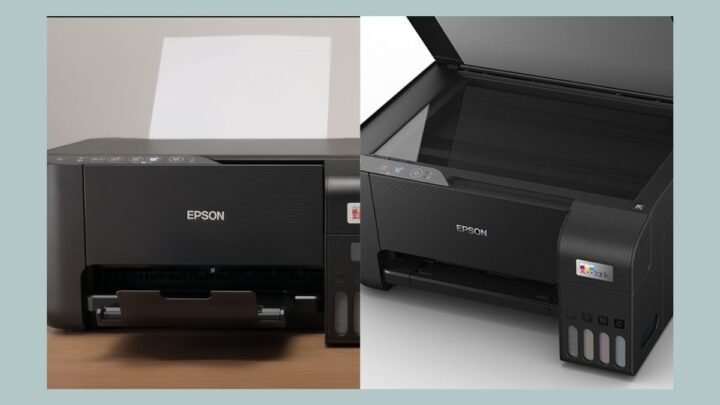 Chuẩn bị thiết bị cần thiết trước khi kết nối máy in Epson
Xem Thêm Bài Viết:
- Hướng Dẫn Chi Tiết Cách Chơi Game Qua Sông IQ Trên Máy Tính
- Làm thế nào để chạy ứng dụng Android trên máy tính của bạn?
- Chọn máy in HP 2 mặt: Hiệu quả & tiết kiệm
- Máy Tính Để Bàn Dell Đồng Bộ: Hướng Dẫn Chọn Mua Toàn Diện
- Màn Hình Máy Tính 45 Inch: Giải Pháp Tối Ưu Cho Mọi Nhu Cầu
Hướng dẫn chi tiết cách kết nối máy in Epson qua WiFi
Phương pháp kết nối máy in Epson với máy tính có thể được thực hiện theo nhiều cách khác nhau, tùy thuộc vào model máy in và hạ tầng mạng của bạn. Dưới đây là hướng dẫn chi tiết về cách kết nối máy in Epson qua WiFi Direct, một tính năng tiện lợi cho phép máy in tự phát Wifi để các thiết bị khác kết nối trực tiếp mà không cần router trung gian. Phương pháp này đặc biệt hữu ích cho các dòng máy như Epson L3250.
Bước đầu tiên để kích hoạt Wifi Direct trên máy in Epson là nhấn và giữ đồng thời hai nút “Wifi” và “Network Status” (Nút Trạng thái mạng, thường có biểu tượng i hoặc tờ giấy) trên bảng điều khiển của máy in. Giữ chúng trong khoảng 15 giây, cho đến khi bạn thấy hai đèn LED tương ứng của nút Wifi và nút nguồn bắt đầu nhấp nháy luân phiên. Điều này báo hiệu máy in đang chuyển sang chế độ thiết lập Wifi Direct.
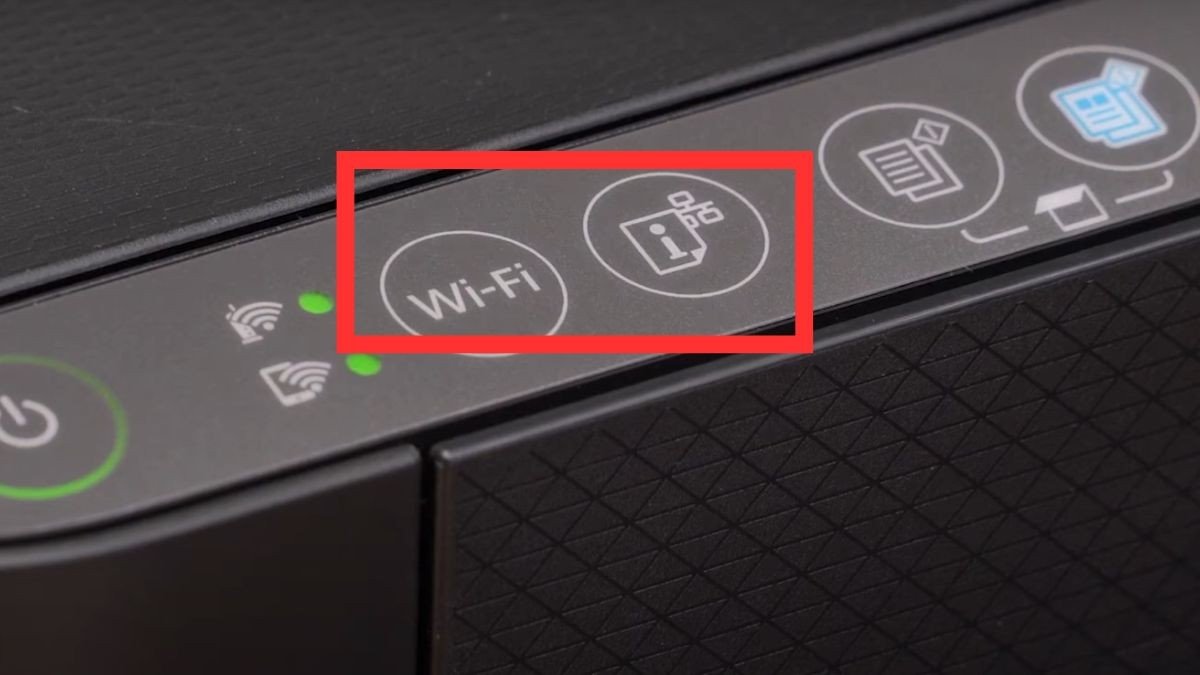 Thao tác nhấn giữ nút Wifi và Network Status trên máy in Epson
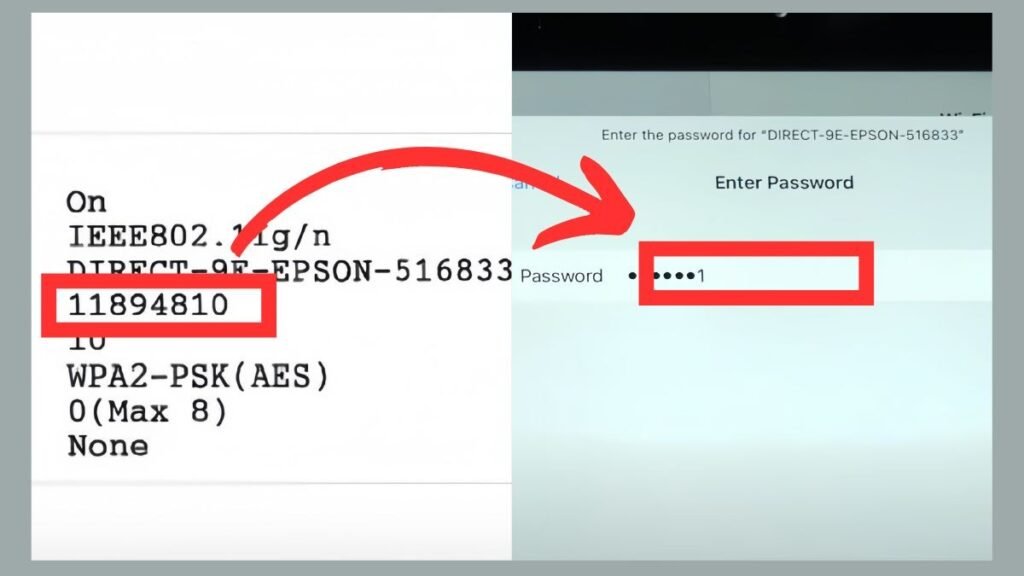
Sau khi đèn báo hiệu, bạn tiếp tục nhấn và giữ nút “Network Status Sheet” (Nút In trang trạng thái mạng) trong khoảng 10 giây. Máy in sẽ tự động in ra một tờ giấy gọi là “Network Status Sheet” (Bảng Trạng thái Mạng). Trên tờ giấy này, bạn sẽ tìm thấy các thông tin quan trọng, bao gồm SSID (tên mạng Wifi Direct) do máy in phát ra và mật khẩu (Password) tương ứng để kết nối. Đây là thông tin cực kỳ cần thiết cho bước tiếp theo.
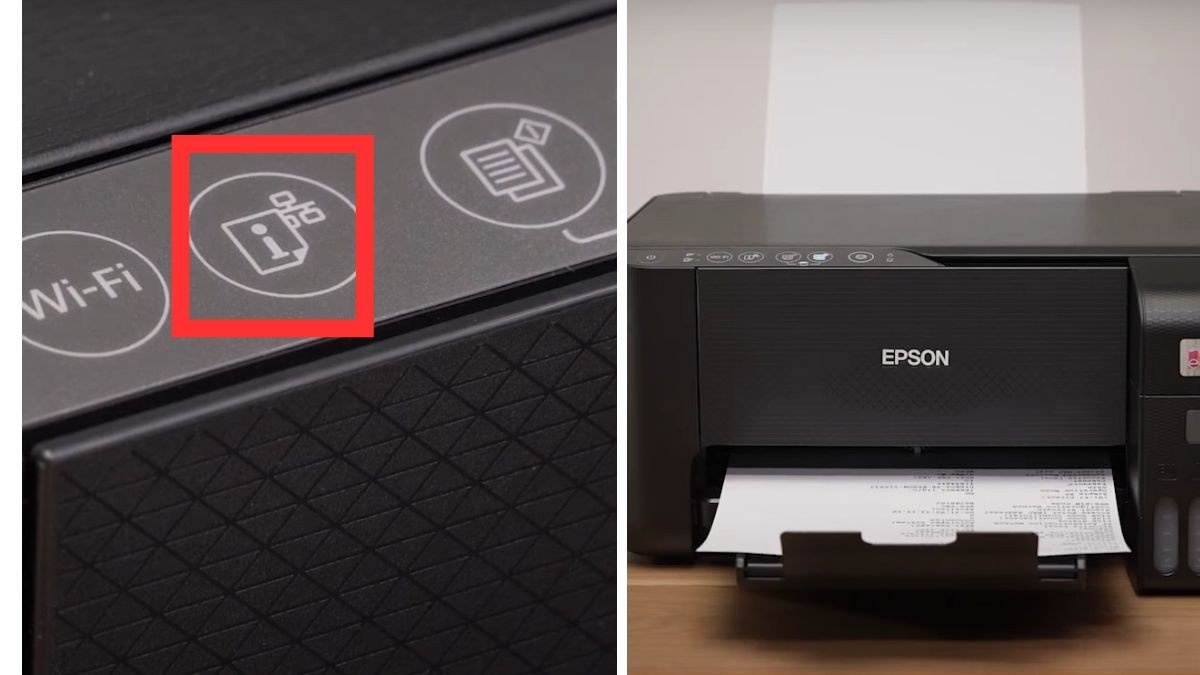 Tờ trạng thái mạng Wifi Direct được in ra từ máy in Epson
Cuối cùng, trên máy tính hoặc thiết bị di động của bạn (điện thoại, máy tính bảng), hãy vào mục “Cài đặt” (Settings), chọn mục “Wifi”. Trong danh sách các mạng Wifi khả dụng, tìm và chọn đúng tên SSID Wifi Direct mà bạn vừa thấy trên tờ Trạng thái Mạng được in ra. Khi được yêu cầu, hãy nhập chính xác mật khẩu (Password) cũng được cung cấp trên tờ giấy đó. Sau khi nhập đúng, thiết bị của bạn sẽ kết nối trực tiếp với máy in Epson. Việc kết nối máy in Epson qua Wifi theo cách này giúp giảm thiểu sự phụ thuộc vào dây cáp và router, mang lại sự tiện lợi tối đa, đặc biệt với các dòng máy hiện đại như Epson L3250. Nếu bạn cần tư vấn thêm hoặc gặp khó khăn, các chuyên gia tại maytinhgiaphat.vn luôn sẵn lòng hỗ trợ.
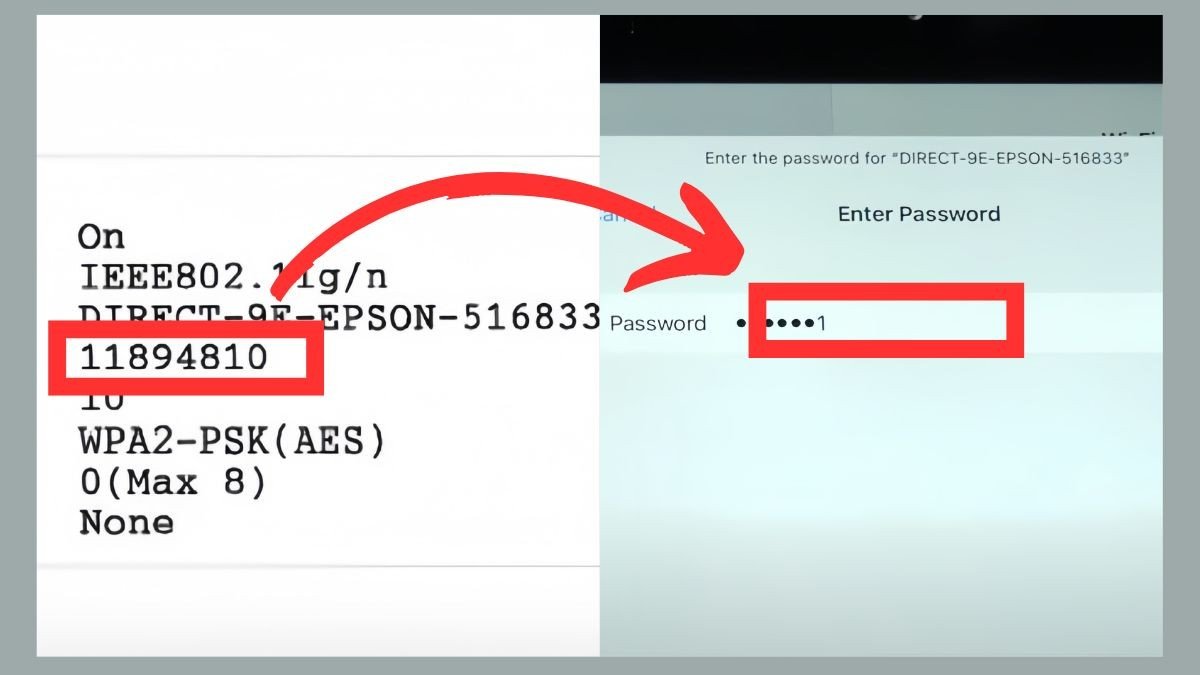 Giao diện nhập mật khẩu Wifi để kết nối máy in Epson trên máy tính
Những lưu ý quan trọng khi thực hiện cách kết nối máy in Epson
Để đảm bảo việc áp dụng các cách kết nối máy in Epson với máy tính, dù là qua Wifi hay cáp USB, diễn ra một cách hiệu quả và tránh các sự cố không đáng có, bạn cần chú ý một số điểm quan trọng sau đây. Những lưu ý này sẽ giúp bạn tối ưu hóa quá trình cài đặt và sử dụng.
Nếu bạn chọn kết nối máy in Epson qua Wifi, yếu tố tiên quyết là tín hiệu mạng phải ổn định và không bị gián đoạn. Một mạng Wifi yếu hoặc chập chờn có thể gây ra lỗi trong quá trình kết nối, làm rớt lệnh in, hoặc thậm chí không thể tìm thấy máy in. Hãy đảm bảo router Wifi của bạn hoạt động tốt và máy in nằm trong vùng phủ sóng đủ mạnh.
Việc sử dụng driver (trình điều khiển) không chính xác hoặc không tương thích là một trong những nguyên nhân phổ biến gây ra sự cố. Mỗi model máy in Epson và mỗi hệ điều hành máy tính (Windows, macOS) sẽ yêu cầu một phiên bản driver cụ thể. Luôn tải driver từ trang web chính thức của Epson. Sử dụng driver sai có thể khiến máy in hoạt động không đúng chức năng, thiếu tính năng, hoặc máy tính không nhận diện được máy in.
Sau khi đã hoàn tất các bước thiết lập kết nối máy in, bạn cần kiểm tra lại cài đặt máy in mặc định trên máy tính. Đôi khi, máy tính có thể không tự động chọn máy in Epson mới được kết nối làm máy in chính. Bạn cần vào phần “Printers & Scanners” (Máy in & Máy quét) trong cài đặt hệ thống để đảm bảo rằng máy in Epson của bạn đã được chọn làm thiết bị mặc định và sẵn sàng cho các lệnh in tiếp theo.
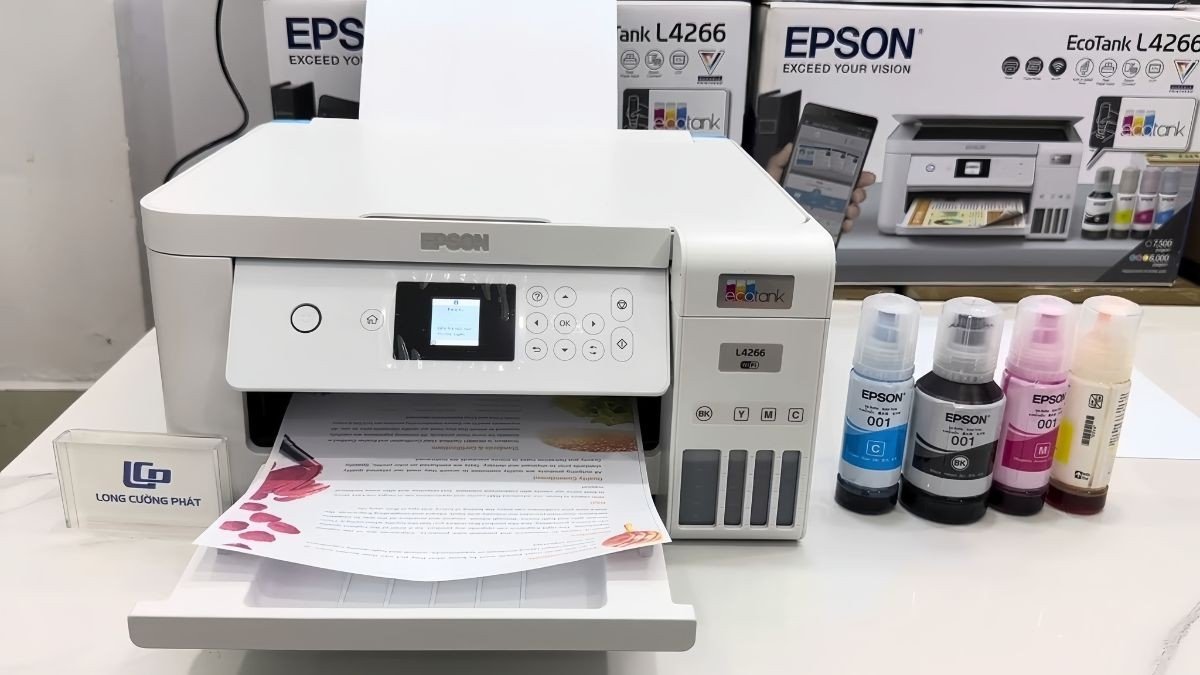 Kiểm tra cài đặt và driver máy in Epson sau khi kết nối
Giải đáp các thắc mắc thường gặp về kết nối máy in Epson
Khi thực hiện cách kết nối máy in Epson với máy tính, người dùng thường có một số câu hỏi phổ biến. Dưới đây là giải đáp cho những thắc mắc đó, giúp bạn tự tin hơn trong quá trình cài đặt và sử dụng.
Câu hỏi đầu tiên thường là: “Làm thế nào để kết nối Wifi cho máy in Epson L3250 một cách cụ thể?” Đối với model Epson L3250, bạn có thể sử dụng phương pháp Wifi Direct như đã hướng dẫn ở trên, hoặc kết nối vào mạng Wifi gia đình/văn phòng thông thường. Để kết nối vào mạng Wifi hiện có, bạn thường vào phần cài đặt mạng trên máy in (có thể thông qua các nút bấm hoặc màn hình LCD nếu có), chọn “Wifi Setup Wizard” (Trình hướng dẫn cài đặt Wifi), tìm tên mạng Wifi của bạn, chọn và nhập mật khẩu. Chi tiết cụ thể có thể tham khảo sách hướng dẫn đi kèm máy.
Một vấn đề khác là: “Tôi nên làm gì nếu máy in Epson không nhận Wifi?” Trước tiên, hãy kiểm tra lại mật khẩu Wifi xem đã nhập chính xác chưa. Khởi động lại cả máy in và router Wifi của bạn. Đảm bảo máy in không đặt quá xa router. Nếu vẫn không được, hãy thử kết nối máy in qua cáp USB để kiểm tra xem máy in có hoạt động bình thường không, từ đó xác định vấn đề nằm ở máy in hay mạng Wifi. Đôi khi, việc cập nhật firmware cho máy in hoặc router cũng có thể giải quyết được sự cố.
Cuối cùng, nhiều người thắc mắc: “Tôi có thể sử dụng máy in Epson mà không cần cài đặt driver không?” Câu trả lời là không nên. Mặc dù một số hệ điều hành có thể tự nhận diện máy in với các driver cơ bản, nhưng để máy in hoạt động ổn định, đầy đủ tính năng (như in hai mặt, chọn khay giấy, theo dõi mực in) và đạt chất lượng in tốt nhất, bạn bắt buộc phải cài đặt driver chính thức từ Epson. Việc không cài driver hoặc cài driver không đúng có thể dẫn đến lỗi hoạt động, chất lượng bản in kém hoặc không sử dụng được các tính năng nâng cao của máy.
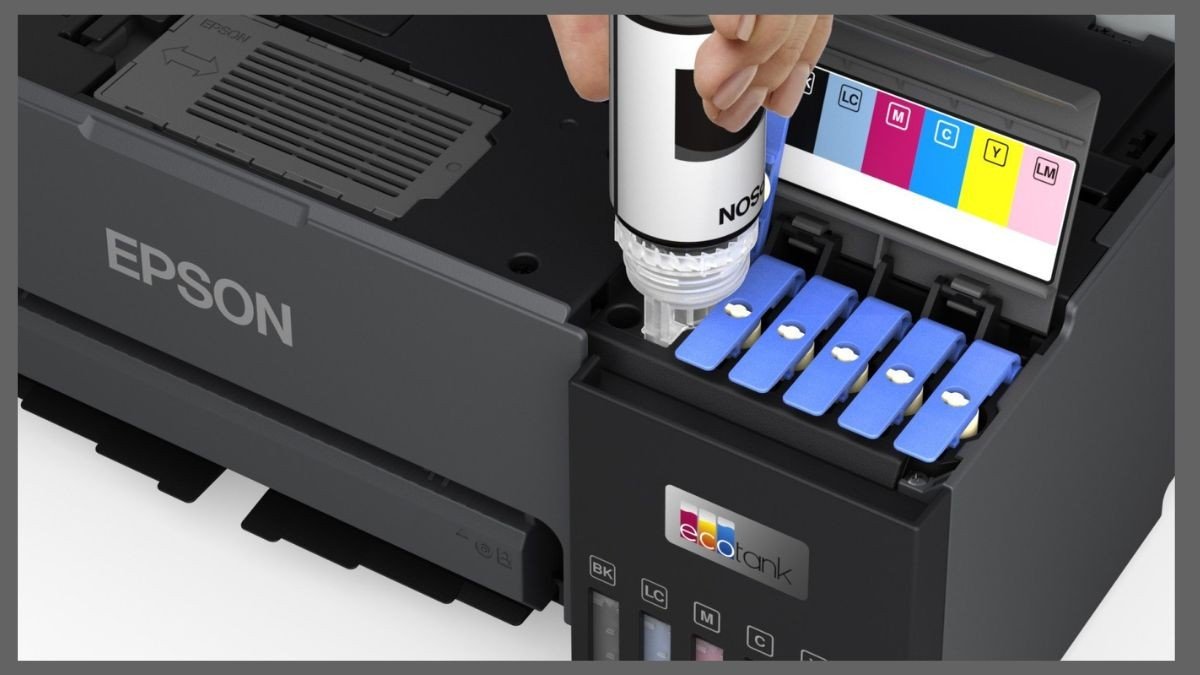 Người dùng tìm kiếm giải pháp khi gặp sự cố kết nối máy in Epson
Tóm lại, việc nắm vững cách kết nối máy in Epson với máy tính qua WiFi hay USB không quá phức tạp nếu bạn tuân thủ các bước hướng dẫn và chuẩn bị kỹ lưỡng. Đặc biệt với các dòng máy hỗ trợ WiFi Direct như Epson L3250, việc thiết lập càng trở nên tiện lợi. Hy vọng những chia sẻ chi tiết trong bài viết này sẽ giúp bạn tự tin cài đặt và sử dụng máy in Epson một cách hiệu quả, phục vụ tốt nhất cho công việc và nhu cầu cá nhân, đảm bảo trải nghiệm in ấn mượt mà.