


Máy In
Cách kết nối máy in với điện thoại: Hướng dẫn chi tiết

Th5
In ấn trực tiếp từ điện thoại di động đã trở thành nhu cầu thiết yếu, mang lại sự tiện lợi và linh hoạt đáng kể trong công việc và cuộc sống. Nắm vững cách kết nối máy in với điện thoại giúp bạn dễ dàng in tài liệu, hình ảnh hay bất kỳ nội dung nào chỉ với vài thao tác đơn giản, không cần bật máy tính. Bài viết này sẽ cung cấp hướng dẫn chi tiết từng bước để bạn có thể thực hiện kết nối thành công trên cả thiết bị Android và iPhone.
Hướng dẫn chi tiết cách kết nối điện thoại Android với máy in
Việc kết nối điện thoại Android với máy in để thực hiện lệnh in không dây đòi hỏi một số điều kiện cơ bản về hệ thống và kết nối mạng. Điện thoại của bạn cần chạy hệ điều hành Android phiên bản 4.4 trở lên để hỗ trợ tốt các dịch vụ in ấn. Quan trọng nhất, cả điện thoại và máy in đều phải được kết nối vào cùng một mạng Wi-Fi hoặc mạng LAN nội bộ. Điều này cho phép các thiết bị tìm thấy và giao tiếp với nhau một cách hiệu quả.
Quy trình thiết lập kết nối trên điện thoại Android thường bao gồm việc kích hoạt chức năng in trong cài đặt hệ thống và cài đặt plugin hoặc ứng dụng hỗ trợ từ nhà sản xuất máy in. Các nhà sản xuất lớn như HP, Canon, Epson, Brother… đều cung cấp các ứng dụng riêng trên Google Play Store để tối ưu hóa trải nghiệm in ấn từ thiết bị di động của họ.
Bước 1: Truy cập cài đặt và tìm mục “In ấn”
Trên điện thoại Android của bạn, hãy mở ứng dụng “Cài đặt” (Settings). Cuộn xuống hoặc tìm kiếm mục liên quan đến kết nối thiết bị hoặc mạng, thường nằm trong phần “Thiết bị đã kết nối” (Connected devices) hoặc “Kết nối” (Connections). Tìm đến mục “In ấn” (Printing). Sau khi tìm thấy, hãy chọn mục này.
Trong giao diện “In ấn”, bạn cần đảm bảo chức năng in được “Bật” (On). Tùy thuộc vào phiên bản Android, bạn có thể thấy tùy chọn trực tiếp hoặc cần nhấn vào menu ba chấm (⋮) ở góc trên cùng để tìm thêm các cài đặt hoặc dịch vụ. Chọn tùy chọn cho phép “Thêm dịch vụ” (Add service) hoặc quản lý các dịch vụ in đã cài đặt.
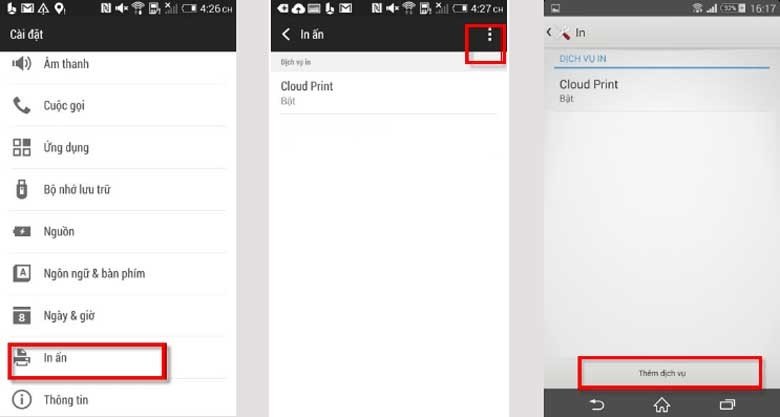 Giao diện cài đặt in ấn trên điện thoại Android
Bước 2: Thêm dịch vụ in và cài đặt Plugin
Sau khi chọn “Thêm dịch vụ”, hệ thống sẽ chuyển hướng bạn đến Google Play Store hoặc một danh sách các plugin dịch vụ in phổ biến. Tại đây, bạn cần tìm và tải về ứng dụng “Service plugin” hoặc ứng dụng in ấn chính thức của hãng máy in bạn đang sử dụng. Ví dụ: “HP Print Service Plugin”, “Canon Print Service”, “Epson Print Enabler”, “Brother Print Service Plugin”… Tải và cài đặt plugin phù hợp với máy in của bạn.
Sau khi cài đặt xong plugin, quay trở lại mục “In ấn” trong Cài đặt điện thoại. Chọn “Service Plugin đã cài đặt” (Installed Print Services) và kích hoạt plugin vừa tải về. Plugin này sẽ tự động tìm kiếm các máy in tương thích trong mạng nội bộ của bạn. Nếu máy in không tự động hiển thị, bạn có thể cần thêm thủ công địa chỉ IP nội bộ của máy in. Khi kết nối thành công, tên máy in sẽ hiển thị trong danh sách các máy in khả dụng trên điện thoại.
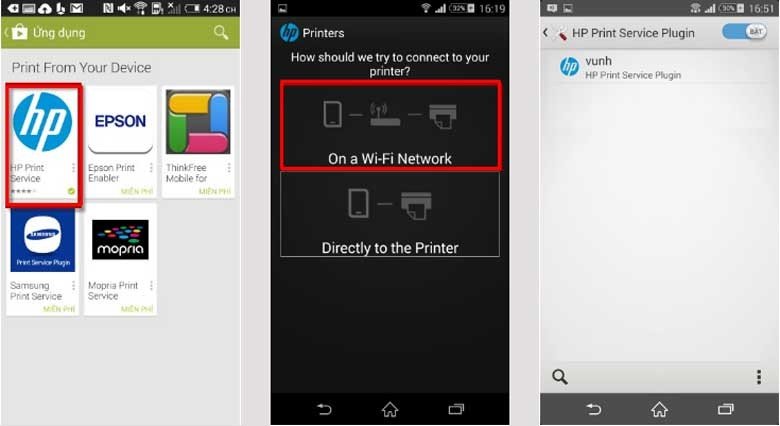 Cài đặt plugin dịch vụ in cho máy in trên Android
Việc cài đặt và kích hoạt plugin dịch vụ in là bước quan trọng giúp điện thoại Android “nhận diện” và giao tiếp được với máy in của bạn qua mạng. Nếu bạn đang tìm kiếm các giải pháp máy in phù hợp cho gia đình hoặc văn phòng, bạn có thể tham khảo thêm tại maytinhgiaphat.vn.
Bước 3: Thực hiện lệnh in từ điện thoại Android
Sau khi máy in đã được thêm và hiển thị trong danh sách thiết bị in khả dụng trên điện thoại, bạn đã sẵn sàng để in. Mở bất kỳ ứng dụng nào chứa nội dung bạn muốn in, có thể là tài liệu Word, PDF, hình ảnh trong Thư viện (Gallery), trang web trong trình duyệt, hay email. Tìm biểu tượng menu (thường là ba chấm ⋮) hoặc biểu tượng chia sẻ (Share) trong ứng dụng đó.
Trong menu hiện ra, chọn tùy chọn “In” (Print). Giao diện xem trước bản in sẽ xuất hiện, cho phép bạn xem lại nội dung và cấu hình các tùy chọn in như chọn máy in (nếu có nhiều máy), số lượng bản sao, khổ giấy, màu sắc (nếu máy in hỗ trợ). Chọn máy in đã kết nối ở bước trước, thiết lập các tùy chọn cần thiết và nhấn nút “In”. Lệnh in sẽ được gửi đến máy in qua mạng Wi-Fi hoặc LAN.
 Tùy chọn in tài liệu hoặc hình ảnh từ điện thoại Android
Bạn cũng có thể dễ dàng chuyển đổi giữa các máy in khác nhau nếu đã thêm nhiều máy vào danh sách các thiết bị in khả dụng trên điện thoại, mang lại sự linh hoạt khi sử dụng.
Kết nối máy in với iPhone sử dụng AirPrint
Đối với người dùng iPhone và iPad, Apple cung cấp một công nghệ in ấn không dây rất tiện lợi gọi là AirPrint. AirPrint cho phép các thiết bị iOS tự động tìm thấy và in tới các máy in tương thích trong cùng mạng Wi-Fi mà không cần cài đặt bất kỳ trình điều khiển (driver) hay phần mềm bổ sung nào trên điện thoại. Đây là cách kết nối máy in với điện thoại iPhone đơn giản và phổ biến nhất.
Điều kiện duy nhất để sử dụng AirPrint là máy in của bạn phải hỗ trợ công nghệ AirPrint và cả iPhone/iPad lẫn máy in đều phải được kết nối vào cùng một mạng Wi-Fi. Hầu hết các máy in mạng đời mới từ các nhà sản xuất lớn đều tích hợp AirPrint.
 Biểu tượng AirPrint trên các ứng dụng iPhone
Bước 1: Mở ứng dụng hỗ trợ AirPrint
AirPrint được tích hợp sâu vào hệ điều hành iOS và hoạt động với hầu hết các ứng dụng tiêu chuẩn của Apple như Mail, Safari, Pages, Numbers, Keynote, Photos, Notes… cũng như nhiều ứng dụng của bên thứ ba hỗ trợ tính năng in. Để bắt đầu quá trình in, bạn chỉ cần mở ứng dụng chứa nội dung cần in (ví dụ: một bức ảnh trong ứng dụng Ảnh, một tài liệu trong Tệp, một trang web trong Safari).
Kiểm tra nhanh xem ứng dụng có hỗ trợ AirPrint hay không thường bằng cách tìm biểu tượng Chia sẻ (Share icon – hình vuông có mũi tên đi lên). Nếu ứng dụng hiển thị tùy chọn “In” (Print) sau khi nhấn vào biểu tượng này, tức là ứng dụng đó hỗ trợ AirPrint.
Bước 2: Chọn tài liệu hoặc hình ảnh cần in
Trong ứng dụng đang mở, hãy điều hướng đến tài liệu, hình ảnh, email, hoặc trang web cụ thể mà bạn muốn gửi lệnh in. Đảm bảo nội dung hiển thị chính xác trên màn hình trước khi tiến hành các bước tiếp theo.
Bước 3: Tìm tùy chọn in trong menu chia sẻ
Sau khi nội dung cần in đã sẵn sàng, hãy nhấn vào biểu tượng Chia sẻ (Share icon) nằm ở vị trí khác nhau tùy thuộc vào ứng dụng (thường ở cuối màn hình trên iPhone). Một bảng tác vụ (share sheet) sẽ hiện ra, hiển thị nhiều tùy chọn như gửi tin nhắn, email, lưu vào đám mây… Cuộn xuống hoặc tìm trong danh sách các hành động, bạn sẽ thấy tùy chọn “In” (Print). Nhấn vào “In” để mở giao diện cài đặt in của AirPrint.
 Menu chia sẻ và tùy chọn in trên iPhone
Bước 4: Chọn máy in và thiết lập lệnh in
Giao diện “Tùy chọn in” (Printer Options) sẽ xuất hiện. Ở đầu màn hình, bạn sẽ thấy mục “Máy in” (Printer). Nếu đây là lần đầu tiên in hoặc muốn chọn máy in khác, hãy nhấn vào “Máy in” để thiết bị tìm kiếm các máy in AirPrint có sẵn trong cùng mạng Wi-Fi. Chọn tên máy in bạn muốn sử dụng từ danh sách.
Sau khi chọn máy in, bạn có thể tùy chỉnh số lượng bản in bằng cách nhấn vào biểu tượng “+” hoặc “-” bên cạnh mục “Bản sao” (Copies). Tùy thuộc vào nội dung và máy in, bạn có thể có thêm các tùy chọn khác như in hai mặt, chọn trang in, khổ giấy, màu sắc/đen trắng… Cấu hình xong, nhấn nút “In” ở góc trên cùng bên phải để gửi lệnh in đến máy in đã chọn.
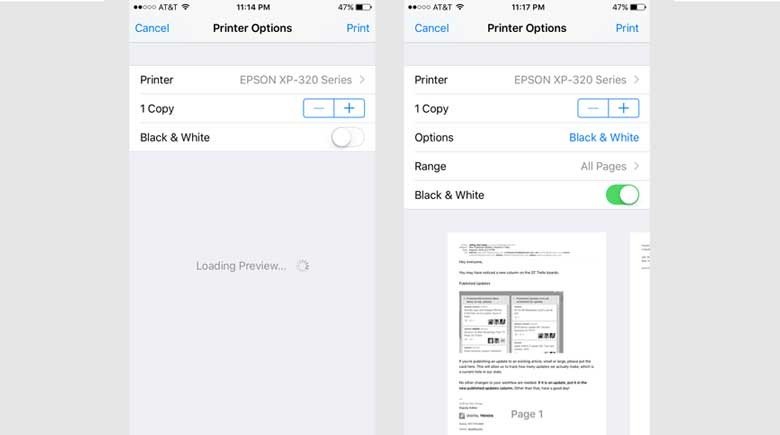 Tùy chọn máy in và thiết lập in trên iPhone AirPrint
Việc in ấn từ iPhone qua AirPrint cực kỳ thuận tiện bởi tính năng tự động nhận diện và không cần cài đặt phức tạp.
Kết nối máy in với điện thoại ngày nay đã trở nên vô cùng đơn giản nhờ sự phát triển của các công nghệ không dây như Wi-Fi Direct, AirPrint của Apple hay các plugin dịch vụ in trên Android. Chỉ cần đảm bảo điện thoại và máy in cùng kết nối chung một mạng và làm theo các bước hướng dẫn chi tiết trên, bạn có thể dễ dàng thực hiện cách kết nối máy in với điện thoại và in tài liệu, hình ảnh một cách nhanh chóng, hiệu quả, nâng cao đáng kể sự tiện lợi trong công việc hàng ngày.