


Máy In
Cách kết nối máy in với iPhone: 7 phương pháp tối ưu
Th5
Bạn đang tìm cách kết nối máy in với điện thoại iPhone để in tài liệu, ảnh nhanh chóng? Việc này rất dễ thực hiện với nhiều phương pháp. Bài viết này sẽ hướng dẫn chi tiết từng bước, giúp bạn thiết lập kết nối iPhone với máy in mà không cần kỹ thuật phức tạp. Hãy cùng maytinhgiaphat.vn khám phá các giải pháp in ấn di động hiệu quả, từ tùy chọn sẵn có đến ứng dụng chuyên dụng, giúp bạn làm chủ việc in từ iPhone!
Khai thác AirPrint: Giải pháp in không dây chính thức từ Apple
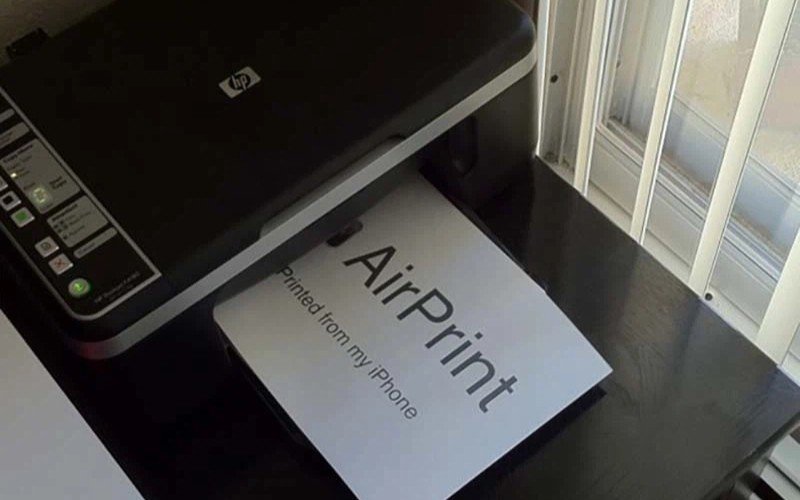
AirPrint là một công nghệ do Apple phát triển, cho phép người dùng iPhone, iPad và Mac dễ dàng in tài liệu mà không cần cài đặt trình điều khiển (driver) phức tạp. Đây được xem là một trong những cách kết nối máy in với điện thoại iPhone tiện lợi và được ưa chuộng nhất nhờ sự tích hợp liền mạch vào hệ điều hành iOS.
Điều kiện cần thiết để sử dụng AirPrint hiệu quả
Để quá trình ghép nối máy in và iPhone qua AirPrint diễn ra suôn sẻ, bạn cần đảm bảo một số yếu tố quan trọng. Thứ nhất, cả iPhone (hoặc iPad) và máy in của bạn đều phải được kết nối vào cùng một mạng Wi-Fi. Đây là yêu cầu cơ bản để hai thiết bị có thể “nhìn thấy” và giao tiếp với nhau.
Thứ hai, và cũng không kém phần quan trọng, máy in của bạn phải hỗ trợ tính năng AirPrint. Hầu hết các dòng máy in hiện đại từ các thương hiệu lớn như HP, Canon, Epson, Brother đều tích hợp sẵn công nghệ này. Để chắc chắn, bạn có thể kiểm tra thông tin trên website của Apple (support.apple.com/en-vn/HT201311) bằng cách tìm kiếm tên model máy in của mình.
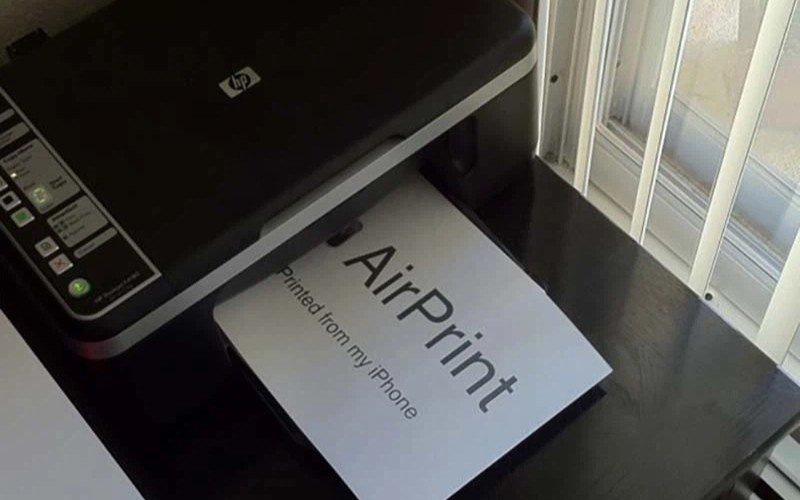 Kiểm tra điều kiện sử dụng AirPrint để kết nối iPhone với máy in qua mạng Wi-Fi chung
Hướng dẫn chi tiết các bước in ấn bằng AirPrint
Sau khi đã đảm bảo các điều kiện trên, việc in từ iPhone bằng AirPrint trở nên vô cùng đơn giản. Đầu tiên, hãy mở ứng dụng mà bạn muốn in nội dung, ví dụ như Mail để in email, Safari để in trang web, Photos để in ảnh, hoặc các ứng dụng văn phòng như Pages, Numbers, Keynote.
Trong ứng dụng đó, tìm biểu tượng Chia sẻ (thường là hình ô vuông có mũi tên hướng lên hoặc dấu ba chấm) và nhấn vào đó. Trong menu chia sẻ vừa xuất hiện, cuộn xuống và chọn tùy chọn “In” (Print). Giao diện cài đặt in sẽ hiện ra. Tại mục “Máy in” (Printer), iPhone sẽ tự động tìm kiếm và hiển thị các máy in hỗ trợ AirPrint đang có sẵn trong cùng mạng Wi-Fi. Hãy chọn đúng máy in bạn muốn sử dụng.
Tiếp theo, bạn có thể tùy chỉnh số lượng bản in bằng cách nhấn vào dấu (+) hoặc (-). Một số ứng dụng và máy in còn cho phép bạn chọn phạm vi trang in, in màu hay đen trắng, khổ giấy, và các tùy chọn nâng cao khác. Sau khi đã thiết lập xong, chỉ cần nhấn nút “In” (Print) ở góc trên bên phải, và tài liệu của bạn sẽ được gửi đến máy in.
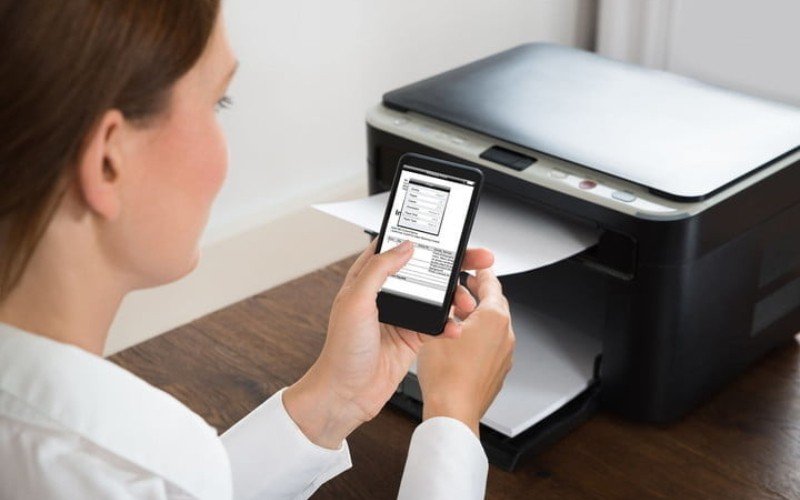 Giao diện chọn máy in AirPrint và tùy chọn in trên iPhone
In ảnh tiện lợi từ iPhone qua Google Photos
Google Photos không chỉ là một dịch vụ lưu trữ ảnh tuyệt vời mà còn cung cấp khả năng in ảnh từ iPhone một cách khá dễ dàng, đặc biệt khi máy in của bạn đã được kết nối mạng. Đây là một giải pháp hữu ích nếu bạn thường xuyên sử dụng nền tảng này để quản lý thư viện ảnh của mình.
Để bắt đầu, hãy mở ứng dụng Google Photos trên iPhone và tìm đến bức ảnh bạn muốn in. Chạm vào ảnh đó để mở ở chế độ xem toàn màn hình, sau đó nhấn vào nút “Chia sẻ” (Share) quen thuộc. Trong danh sách các tùy chọn chia sẻ, hãy tìm và chọn biểu tượng “In” (Print). Tương tự như AirPrint, bạn sẽ được yêu cầu chọn máy in từ danh sách các thiết bị khả dụng. Bạn cũng có thể điều chỉnh số lượng bản sao mong muốn trước khi nhấn “Print” để hoàn tất.
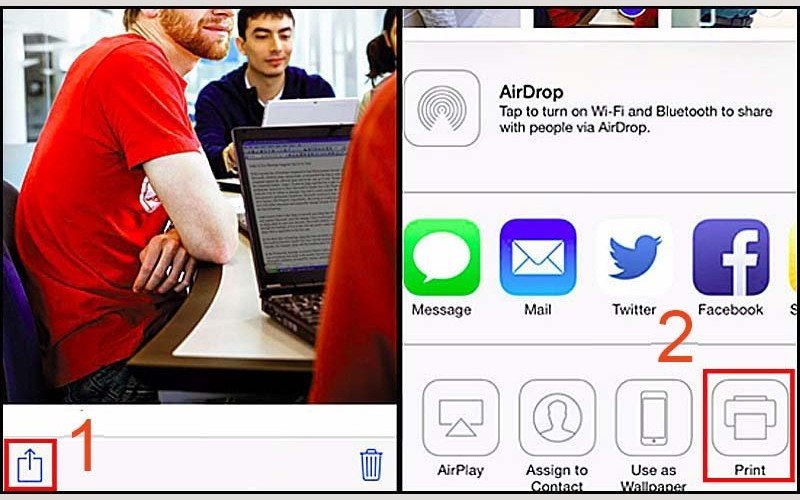 Mở ảnh hoặc tài liệu cần in trên iPhone để chuẩn bị chia sẻ qua máy in
Hướng dẫn in Email trực tiếp từ ứng dụng Mail trên iPhone
Việc in email từ iPhone cũng rất đơn giản, đặc biệt khi bạn cần bản cứng của một thư quan trọng. Mở ứng dụng Mail mặc định trên iPhone và điều hướng đến email bạn muốn in.
Sau khi mở email, chạm vào biểu tượng mũi tên trả lời ở cuối màn hình (biểu tượng này có thể thay đổi tùy phiên bản iOS, đôi khi là biểu tượng chia sẻ). Trong menu hiện ra, cuộn xuống và chọn “In” (Print). Giao diện tùy chọn in sẽ xuất hiện, cho phép bạn chọn máy in (thường là máy in AirPrint), số lượng bản sao, và các cài đặt khác nếu có. Cuối cùng, nhấn “In” để gửi lệnh in.
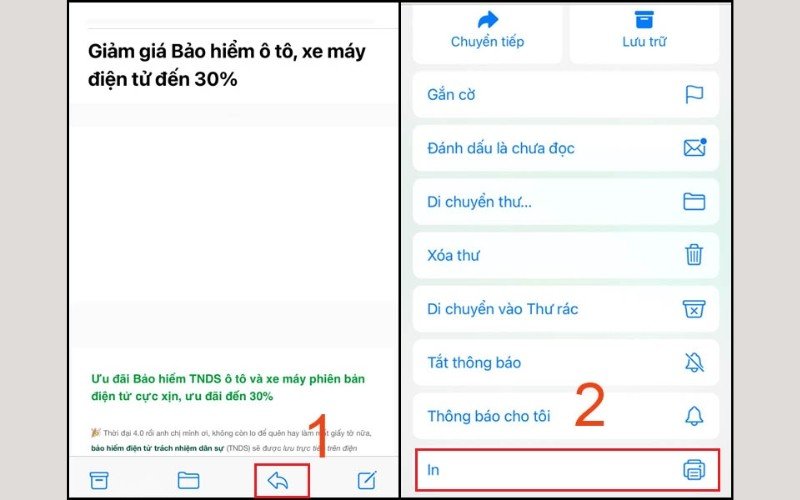 Chọn email muốn in và nhấn biểu tượng chia sẻ để tìm tùy chọn in trên iPhone
In tài liệu từ bộ ứng dụng Google Workspace (Docs, Sheets, Slides) trên iPhone
Bộ ứng dụng văn phòng của Google bao gồm Docs, Sheets, và Slides là những công cụ mạnh mẽ để làm việc với tài liệu, bảng tính và bài thuyết trình ngay trên iPhone. Việc in tài liệu từ iPhone sử dụng các ứng dụng này cũng được hỗ trợ rất tốt.
Trước hết, hãy mở ứng dụng Google Docs, Sheets hoặc Slides tương ứng và mở tệp tài liệu bạn cần in. Nhấn vào biểu tượng menu (thường là dấu ba chấm ở góc trên bên phải màn hình). Trong menu thả xuống, chọn “Chia sẻ và xuất” (Share & export), sau đó chọn “In” (Print). Một cửa sổ xem trước bản in cùng các tùy chọn sẽ hiện ra, cho phép bạn chọn máy in, số lượng bản sao và các cài đặt khác. Hoàn tất bằng cách nhấn nút “In”.
 Truy cập ứng dụng Google Docs trên iPhone để chọn và in tài liệu
Cách in nội dung web từ trình duyệt Safari trên iPhone
Trình duyệt Safari mặc định trên iPhone cho phép bạn dễ dàng in trang web từ iPhone, dù đó là một bài báo, công thức nấu ăn hay bất kỳ nội dung nào bạn muốn lưu trữ dưới dạng bản cứng.
Khi đang xem trang web bạn muốn in trong Safari, hãy nhấn vào biểu tượng “Chia sẻ” (hình vuông có mũi tên chỉ lên) ở thanh công cụ dưới cùng. Trong bảng chia sẻ, cuộn xuống và tìm tùy chọn “In” (Print). Giao diện in sẽ xuất hiện, cho phép bạn chọn máy in, chỉ định phạm vi trang cần in (ví dụ: chỉ in trang hiện tại hoặc một khoảng trang nhất định), số lượng bản sao. Một mẹo nhỏ là nếu trang web hỗ trợ “Chế độ đọc” (Reader View), bạn có thể kích hoạt nó trước khi in để có bản in sạch sẽ, ít quảng cáo hơn. Sau khi đã hài lòng với các cài đặt, nhấn “In”.
 Truy cập Safari trên iPhone để chọn trang web và sử dụng tính năng chia sẻ để in
In ấn tài liệu lưu trữ trên Google Drive từ iPhone
Google Drive là một dịch vụ lưu trữ đám mây phổ biến, và việc in file từ Google Drive trên iPhone cũng rất thuận tiện, giúp bạn truy cập và in tài liệu từ bất cứ đâu.
Mở ứng dụng Google Drive trên iPhone của bạn và tìm đến tệp tin (ví dụ: PDF, Word, Excel, ảnh) mà bạn muốn in. Nhấn vào biểu tượng ba chấm (…) bên cạnh tên tệp hoặc mở tệp rồi tìm biểu tượng menu tương tự. Trong menu tùy chọn, bạn sẽ thấy mục “In” (Print) hoặc “Mở bằng” (Open in) sau đó chọn ứng dụng hỗ trợ in. Nếu chọn “In” trực tiếp, bạn sẽ được đưa đến giao diện chọn máy in và các tùy chỉnh tương tự như các phương pháp khác. Hoàn tất các lựa chọn và nhấn “In”.
 Truy cập Google Drive trên iPhone để tìm và chọn tài liệu cần in ấn
Sử dụng ứng dụng từ nhà sản xuất máy in: Giải pháp tùy chỉnh cao
Ngoài các phương pháp tích hợp sẵn, một cách kết nối máy in với điện thoại iPhone hiệu quả khác là sử dụng các ứng dụng do chính nhà sản xuất máy in cung cấp. Các ứng dụng này thường được tối ưu hóa cho dòng máy in của hãng và mang lại nhiều tính năng quản lý cũng như tùy chỉnh in ấn nâng cao. Một số ứng dụng phổ biến bao gồm HP Smart, Brother iPrint&Scan, Canon PRINT Inkjet/SELPHY, và Epson iPrint.
Đánh giá chung, các ứng dụng này thường được người dùng yêu thích vì giao diện trực quan và khả năng khai thác tối đa chức năng của máy in. Ví dụ, HP Smart nổi bật với khả năng quét tài liệu, kiểm tra mực in, và đặt hàng vật tư trực tiếp từ ứng dụng. Brother iPrint&Scan và Canon PRINT Inkjet/SELPHY cũng không kém cạnh với các tùy chọn in ảnh chất lượng cao, in tài liệu từ dịch vụ đám mây và quét tài liệu.
Quy trình chung khi sử dụng các ứng dụng này là tải ứng dụng từ App Store, mở ứng dụng và làm theo hướng dẫn để kết nối với máy in của bạn (thường qua Wi-Fi hoặc Wi-Fi Direct). Sau khi kết nối, bạn có thể chọn tài liệu, ảnh từ iPhone hoặc các dịch vụ lưu trữ đám mây liên kết để tiến hành in. Các bước cụ thể có thể khác nhau đôi chút tùy theo ứng dụng, nhưng thường rất dễ theo dõi. Ví dụ, với HP Smart, bạn sẽ chọn loại hình in (Print Photos, Print Documents,…), chọn tệp, tùy chỉnh các thông số như kích thước giấy, chất lượng in, rồi nhấn “Print”.
 Truy cập ứng dụng HP Smart trên iPhone để chọn loại hình in và tài liệu mong muốn
Như vậy, có rất nhiều cách kết nối máy in với điện thoại iPhone để bạn lựa chọn, từ giải pháp AirPrint tiện lợi của Apple, qua các ứng dụng phổ biến của Google, cho đến những ứng dụng chuyên dụng từ các hãng sản xuất máy in. Tùy thuộc vào loại máy in bạn đang sử dụng và nhu cầu cụ thể, bạn có thể chọn phương pháp phù hợp nhất để việc in ấn từ thiết bị di động trở nên đơn giản và hiệu quả hơn. Việc thiết lập in ấn trên iPhone giờ đây không còn là rào cản, giúp bạn làm việc và giải trí linh hoạt hơn.