


Máy In
Cách kết nối máy in với máy tính đơn giản, chi tiết

Th5
Kết nối máy in với máy tính đôi khi có thể khiến bạn băn khoăn, nhưng thực tế lại khá đơn giản. Cho dù bạn dùng máy tính Windows hay MacBook, việc biết cách kết nối máy in với máy tính là kỹ năng cần thiết để in ấn tài liệu dễ dàng. Bài viết này sẽ hướng dẫn chi tiết từng bước để bạn nhanh chóng hoàn tất quá trình này, bao gồm cả kết nối qua dây cáp, mạng không dây và Bluetooth. Hãy cùng khám phá ngay nhé!
Để quá trình kết nối diễn ra suôn sẻ, việc chuẩn bị kỹ lưỡng là rất quan trọng. Bạn cần đảm bảo máy in và máy tính hoạt động tốt, cùng với các phụ kiện cần thiết như dây cáp hoặc khả năng kết nối mạng không dây phù hợp. Nếu bạn đang tìm kiếm các thiết bị máy tính hoặc linh kiện chất lượng, hãy tham khảo tại maytinhgiaphat.vn. Khi mọi thứ đã sẵn sàng, bạn có thể bắt tay vào thực hiện theo các phương pháp dưới đây.
Kết nối máy in với máy tính qua cáp USB
Phương pháp kết nối máy in thông qua dây cáp USB là cách truyền thống và phổ biến nhất, thường mang lại sự ổn định và tốc độ truyền dữ liệu nhanh. Đây là lựa chọn lý tưởng cho những người chỉ cần kết nối trực tiếp giữa một máy tính và một máy in mà không cần chia sẻ qua mạng. Hầu hết các máy in hiện đại và cũ đều hỗ trợ kết nối này.
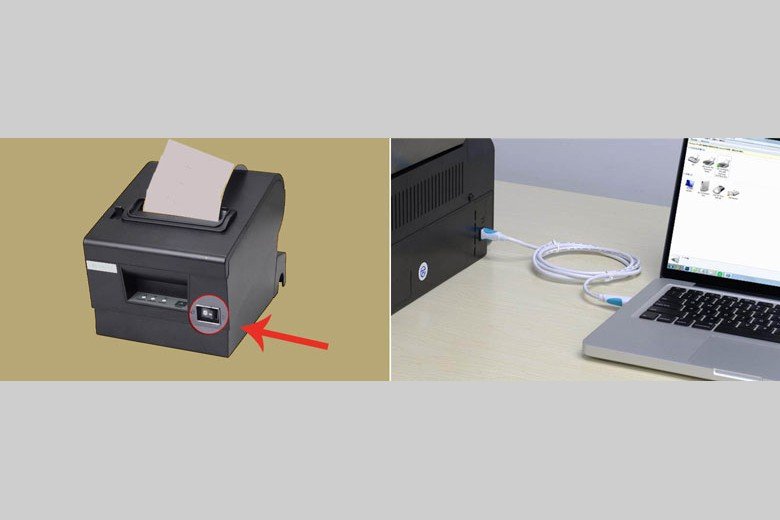
Trước tiên, bạn cần tạo sự liên kết vật lý giữa máy in và chiếc máy tính bằng cách sử dụng cáp USB phù hợp. Hãy chắc chắn rằng cả hai thiết bị đều được bật nguồn. Sau khi cắm cáp, hệ thống Windows thường sẽ tự động nhận diện thiết bị mới. Tiếp theo, bạn cần truy cập vào phần Cài đặt (Settings) trên chiếc laptop hoặc máy tính bàn của mình để bắt đầu quá trình thiết lập phần mềm.
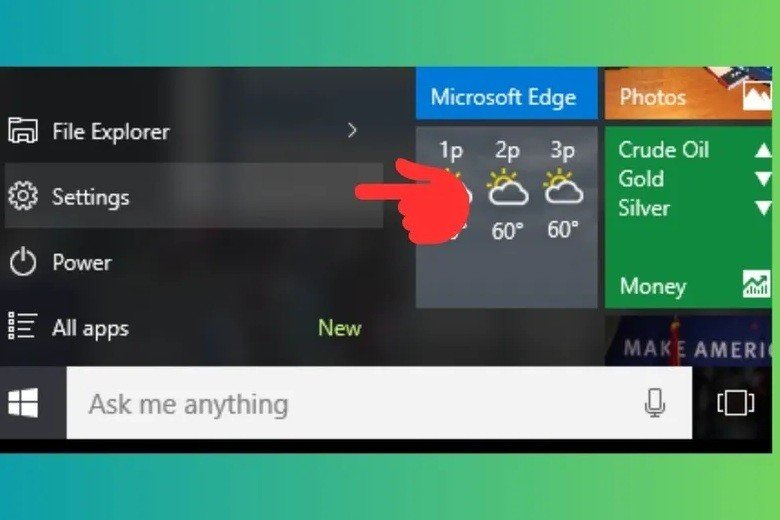 Hình ảnh minh họa kết nối máy in qua cổng USB trên máy tính
Trong cửa sổ Cài đặt (Settings), tìm và chọn mục Thiết bị (Devices). Mục này quản lý tất cả các thiết bị phần cứng được kết nối với máy tính của bạn, bao gồm chuột, bàn phím, máy in, máy quét, và các thiết bị ngoại vi khác. Việc lựa chọn Devices sẽ đưa bạn đến danh sách và tùy chọn quản lý các thiết bị này.
Xem Thêm Bài Viết:
- cách cài máy in qua mạng LAN: Hướng dẫn chi tiết
- Cách in 2 mặt trong Excel chi tiết nhất
- Hướng dẫn xóa phần mềm độc hại trên máy tính hiệu quả
- Máy Tính Đầu Tiên Ra Đời Vào Năm Nào? Khám Phá Lịch Sử
- Ghim Ứng Dụng Ra Màn Hình Máy Tính Windows 11: Hướng Dẫn
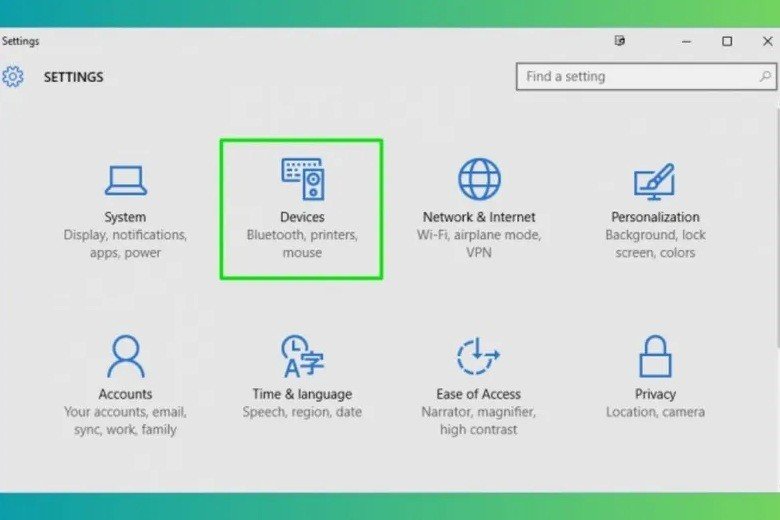 Giao diện cài đặt Windows, đang chọn mục Thiết bị (Devices)
Tại giao diện Thiết bị, bạn sẽ thấy danh sách các thiết bị đã được kết nối hoặc tùy chọn để thêm thiết bị mới. Hãy tìm và chọn mục “Add a printer or scanner” để Windows bắt đầu tìm kiếm máy in đã được cắm cáp USB. Hệ thống sẽ quét các cổng kết nối để phát hiện thiết bị in ấn.
 Trong cài đặt Thiết bị, chọn thêm máy in hoặc máy quét (Add a printer or scanner)
Nếu hệ thống Windows tự động nhận diện được máy in của bạn sau khi tìm kiếm, tên của máy in sẽ hiển thị trong danh sách. Lúc này, bạn chỉ cần click vào tên máy in đó và làm theo các hướng dẫn xuất hiện trên màn hình để hoàn tất việc cài đặt trình điều khiển (driver) và thiết lập kết nối. Quy trình này thường khá nhanh chóng và tự động.
Trong trường hợp Windows không phát hiện được thiết bị máy in đã kết nối qua USB, bạn cần thực hiện thêm một vài bước thủ công. Lúc này, hãy chọn tùy chọn “The printer that I want isn’t listed” (Máy in tôi muốn không có trong danh sách). Điều này cho phép bạn tìm kiếm hoặc thêm máy in theo các phương pháp khác hoặc cung cấp thông tin cụ thể hơn cho hệ thống.
 Tùy chọn khi máy in không hiển thị tự động, chọn ‘The printer that I want isn’t listed’
Tiếp theo, hệ thống sẽ đưa ra nhiều tùy chọn tìm kiếm máy in. Đối với kết nối USB không được nhận diện tự động, thường là do máy in cũ hơn hoặc driver không có sẵn trong kho của Windows. Bạn hãy chọn “My printer is a little older. Help me find it” (Máy in của tôi hơi cũ một chút. Hãy giúp tôi tìm nó) và nhấn Tiếp tục (Next). Hệ thống sẽ tiến hành tìm kiếm lại một cách kỹ lưỡng hơn hoặc gợi ý các bước khắc phục, giúp bạn chọn kết nối để kết thúc quá trình liên kết máy in với máy tính qua cổng USB.
 Lựa chọn tìm kiếm máy in cũ hơn trong cài đặt kết nối thiết bị
Kết nối máy in với máy tính qua mạng Wi-Fi
Việc kết nối máy in với máy tính qua mạng Wi-Fi mang lại sự tiện lợi vượt trội, cho phép nhiều thiết bị trong cùng mạng có thể truy cập và sử dụng máy in mà không cần kết nối dây trực tiếp. Phương pháp này đặc biệt hữu ích trong môi trường văn phòng hoặc gia đình có nhiều người dùng và thiết bị.
Để bắt đầu, điều kiện tiên quyết là cả máy in và chiếc máy tính xách tay hoặc máy tính để bàn của bạn đều phải được kết nối vào cùng một mạng Wi-Fi. Hãy kiểm tra kỹ điều này trên cả hai thiết bị để đảm bảo chúng có thể “nhìn thấy” nhau trong mạng nội bộ. Một khi đã xác nhận kết nối mạng, bạn có thể tiến hành các bước tiếp theo trên máy tính.
Mở thanh tìm kiếm trên thanh công cụ (taskbar) của Windows và nhập cụm từ “Printers & Scanners”. Đây là cách nhanh nhất để truy cập vào cài đặt quản lý máy in và máy quét của hệ thống. Kết quả tìm kiếm phù hợp sẽ hiển thị ngay bên dưới.
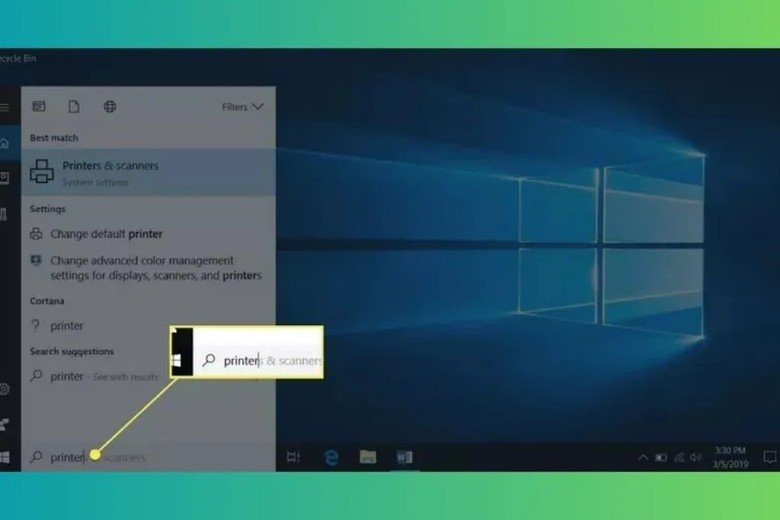 Thanh tìm kiếm Windows, nhập ‘Printers & Scanners’ để tìm cài đặt máy in
Chọn mục “Printers & Scanners” từ kết quả tìm kiếm. Thao tác này sẽ mở cửa sổ cài đặt, nơi bạn có thể xem, quản lý hoặc thêm các thiết bị in và quét đã được cài đặt trên máy tính. Đây là trung tâm quản lý các thiết bị in ấn của bạn.
 Chọn kết quả ‘Printers & Scanners’ trong menu tìm kiếm Windows
Trong cửa sổ Printers & Scanners, bấm vào tùy chọn “Add a printer or scanner” (Thêm máy in hoặc máy quét). Hệ thống Windows sẽ bắt đầu quá trình quét để tìm kiếm các máy in khả dụng trong mạng nội bộ của bạn, bao gồm cả những máy in được kết nối qua Wi-Fi.
 Trong cửa sổ Printers & Scanners, nhấn ‘Add a printer or scanner’
Khi Windows phát hiện ra máy in Wi-Fi của bạn, tên của thiết bị sẽ xuất hiện trong danh sách kết quả tìm kiếm ngay bên dưới nút “Add a printer or scanner”. Hãy kiên nhẫn chờ đợi trong giây lát để hệ thống hoàn tất việc quét. Khi tên máy in xuất hiện, hãy click vào đó để chọn thiết bị bạn muốn thêm.
 Chọn tên máy in hiển thị sau khi Windows tìm thấy thiết bị mạng
Sau khi chọn tên máy in, một nút mới sẽ hiện ra bên cạnh hoặc dưới tên máy in đó là “Add device” (Thêm thiết bị). Bấm vào nút này để tiếp tục quá trình thêm máy in vào hệ thống của bạn. Windows sẽ bắt đầu thiết lập kết nối và cài đặt các thành phần cần thiết.
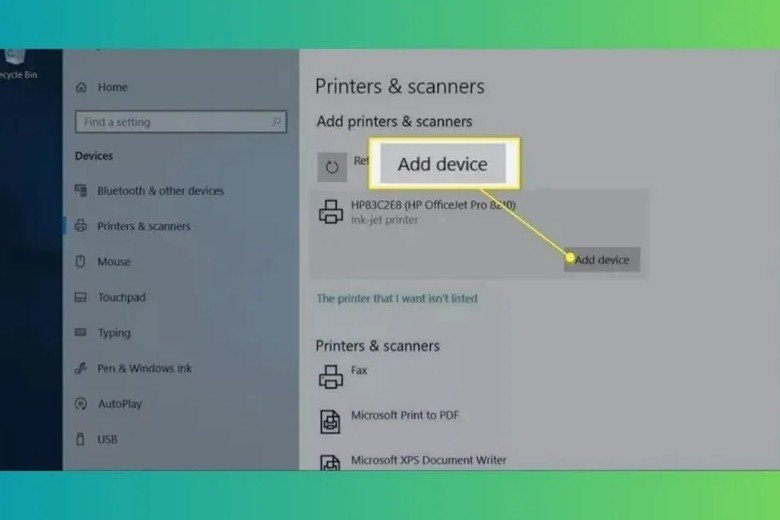 Nhấn ‘Add device’ để thêm máy in đã tìm thấy
Hãy kiên nhẫn chờ đợi trong khi Windows tự động thiết lập driver cần thiết và liên kết máy in với máy tính của bạn qua mạng Wi-Fi. Quá trình này có thể mất vài phút tùy thuộc vào tốc độ mạng và hệ thống. Đôi khi, để máy in hoạt động đầy đủ chức năng (như quét, fax), bạn có thể cần cài đặt thêm phần mềm từ nhà sản xuất. Trong trường hợp cần phần mềm bổ sung, hệ thống có thể hiển thị tùy chọn để bạn chọn “Get app” (Tải ứng dụng) để tải và cài đặt từ Microsoft Store hoặc từ trang web của nhà sản xuất.
 Tùy chọn ‘Get app’ để tải ứng dụng hỗ trợ máy in từ Microsoft Store
Nếu máy in của bạn không được Windows nhận diện tự động trong quá trình quét mạng ban đầu, đừng lo lắng. Bạn hãy quay trở lại mục “Printers & Scanners”, chọn “Add a printer or scanner” và sau đó là “The printer that I want isn’t listed” giống như khi kết nối qua USB. Điều này mở ra các tùy chọn tìm kiếm nâng cao.
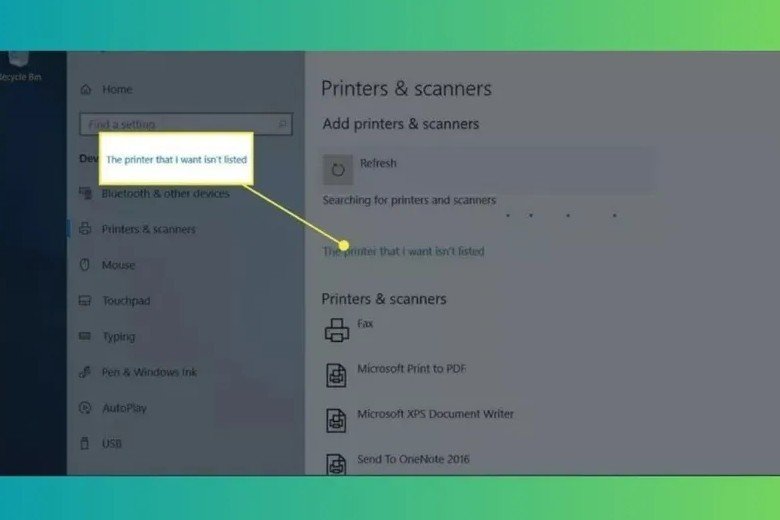 Menu thêm máy in, chọn ‘The printer that I want isn’t listed’ khi không thấy máy in
Trong cửa sổ “Add Printer” (Thêm máy in), bạn sẽ thấy các tùy chọn để tìm máy in theo nhiều cách khác nhau. Để thêm máy in qua mạng Wi-Fi khi nó không tự động hiển thị, chọn “Add a Bluetooth, wireless or network discoverable printer” (Thêm máy in Bluetooth, không dây hoặc có thể phát hiện trên mạng) và nhấn Next. Windows sẽ quét mạng sâu hơn để tìm kiếm các thiết bị in.
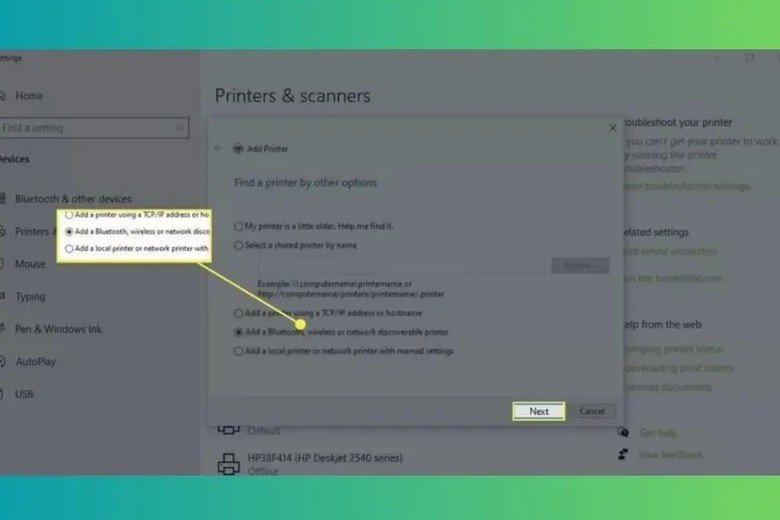 Chọn tùy chọn thêm máy in mạng không dây hoặc Bluetooth
Sau khi quét nâng cao, Windows có nhiều khả năng sẽ tìm thấy máy in mạng của bạn. Khi tên máy in hiển thị trong danh sách, chọn nó và nhấn Next để hoàn tất quá trình kết nối máy in không dây với laptop một cách nhanh chóng và dễ dàng. Hệ thống sẽ tự động cài đặt driver hoặc hướng dẫn bạn cài đặt nếu cần thiết.
 Hoàn tất quá trình kết nối máy in không dây với máy tính
Kết nối máy in với máy tính qua Bluetooth
Kết nối máy in qua Bluetooth là một phương thức tiện lợi khác, đặc biệt hữu ích cho các máy in di động hoặc khi bạn muốn in từ một khoảng cách ngắn mà không cần mạng Wi-Fi. Quy trình này không khác biệt nhiều so với việc ghép nối các thiết bị Bluetooth khác như tai nghe hay loa. Tuy nhiên, cần lưu ý rằng không phải máy in nào cũng được trang bị khả năng kết nối Bluetooth.
Để bắt đầu, hãy đảm bảo cả máy in và máy tính của bạn đều bật Bluetooth và nằm trong phạm vi hoạt động hiệu quả (thường là khoảng 10 mét và không có nhiều vật cản). Sử dụng phím tắt Windows + I để mở nhanh cửa sổ Cài đặt (Settings), sau đó truy cập vào mục Thiết bị (Device) để quản lý các thiết bị kết nối.
Trong cửa sổ Cài đặt Thiết bị, tìm tới mục Bluetooth và Các Thiết bị Khác (Bluetooth and Other Devices). Đảm bảo rằng công tắc Bluetooth đã được bật sang trạng thái “On”. Sau đó, nhấn vào nút Thêm Bluetooth hoặc thiết bị khác (Add Bluetooth or other device) để bắt đầu tìm kiếm thiết bị mới.
 Trong cài đặt Bluetooth & Other Devices, chọn ‘Add Bluetooth or other device’
Một cửa sổ nhỏ sẽ hiện ra yêu cầu bạn chọn loại thiết bị muốn thêm. Lựa chọn Bluetooth và chờ đợi hệ thống Windows tiến hành tìm kiếm những máy in cũng như các thiết bị Bluetooth khác có sẵn trong phạm vi kết nối của máy tính. Máy in của bạn cần được đặt ở chế độ sẵn sàng ghép nối (Pairing mode), thường được kích hoạt bằng cách nhấn một nút chuyên dụng trên máy in.
 Chọn ‘Bluetooth’ làm loại thiết bị cần thêm
Khi danh sách các thiết bị Bluetooth được tìm thấy hiển thị, bạn sẽ thấy tên của máy in nếu nó đang hoạt động và ở chế độ ghép nối. Thực hiện một cú click lên tên máy in đó và nhấn Kết Nối (Connect). Tiếp theo, hệ thống có thể yêu cầu bạn xác nhận mã ghép đôi (Pairing code) trên cả máy tính và máy in (đôi khi mã này sẽ hiển thị trên màn hình máy tính hoặc máy in, hoặc là mã mặc định như “0000”). Sau khi xác nhận mã, chọn Cặp Đôi (Pair) để thiết lập liên kết máy in qua Bluetooth.
Hướng dẫn kết nối máy in với MacBook
Đối với người dùng hệ điều hành macOS của Apple, việc kết nối máy in với MacBook cũng được thực hiện một cách trực quan thông qua cài đặt hệ thống. macOS có khả năng tự động nhận diện và cài đặt driver cho nhiều loại máy in phổ biến, đơn giản hóa quá trình thiết lập ban đầu.
Để bắt đầu quá trình thiết lập máy in trên MacBook, kích vào logo “Apple” quen thuộc nằm ở góc trên bên trái của màn hình. Từ menu thả xuống, chọn “Tùy chọn Hệ thống” (System Preferences). Trong cửa sổ System Preferences hiện ra, tìm và click vào biểu tượng “Máy In & Máy Quét” (Printers & Scanners). Đây là nơi quản lý tất cả các thiết bị in ấn và quét kết nối với MacBook của bạn.
 Giao diện tùy chọn Hệ thống trên MacBook để cài đặt máy in
Trong cửa sổ Printers & Scanners, bạn sẽ thấy danh sách các máy in đã được cài đặt. Để thêm máy in mới (qua USB, Wi-Fi hoặc mạng), hãy nhấp vào nút dấu cộng (+) ở góc dưới bên trái của danh sách. macOS sẽ tự động quét để tìm kiếm các máy in có sẵn trong mạng hoặc được kết nối trực tiếp qua USB.
Nếu máy in của bạn xuất hiện trong danh sách các thiết bị được tìm thấy, hãy chọn tên máy in đó. macOS thường sẽ tự động đề xuất driver phù hợp hoặc cho phép bạn chọn driver thủ công nếu cần. Sau khi chọn máy in và driver, nhấn “Add” để thêm máy in vào hệ thống. Nếu bạn muốn chia sẻ máy in này cho các máy tính khác trong mạng, bạn có thể chọn tùy chọn “Chia sẻ máy in này trên mạng” (Share this printer on the network) (tùy chọn này có thể hiển thị sau khi máy in đã được thêm).
Sau khi máy in được thêm thành công, bạn có thể thấy các tùy chọn quản lý máy in. Nhấp vào tab “Quét” (Scan) nếu máy in của bạn là loại đa chức năng (có khả năng quét). Tại đây, bạn có thể tinh chỉnh các thiết lập cần thiết cho chức năng quét, chẳng hạn như độ phân giải, định dạng tệp, và đích lưu. Sau khi cấu hình xong, bạn có thể thực hiện quét bằng cách nhấn vào nút “Quét” (Scan) trực tiếp từ cửa sổ này hoặc sử dụng các ứng dụng khác hỗ trợ quét.
Cách cài đặt Driver máy in trên máy tính Windows
Chúng ta đã biết rằng việc cài đặt driver thích hợp cho máy in là bước quan trọng khi thiết lập kết nối, dù là qua USB, Wi-Fi hay Bluetooth. Driver là phần mềm giúp hệ điều hành máy tính “hiểu” và giao tiếp được với phần cứng máy in, cho phép thực hiện các lệnh in ấn và sử dụng đầy đủ tính năng của thiết bị. Hãy tuân theo các bước dưới đây để đảm bảo quá trình cài đặt driver diễn ra suôn sẻ.
Trước khi tải và cài đặt driver, điều quan trọng là phải kiểm tra phiên bản Windows mà bạn đang chạy. Driver của máy in cần phải phù hợp với cả phiên bản hệ điều hành (Windows 10, 11, v.v.) và kiến trúc hệ thống là 32bit hay 64bit. Ví dụ, một driver 64bit sẽ không tương thích với hệ điều hành 32bit.
Để biết phiên bản Windows và kiến trúc hệ thống hiện tại của bạn, hãy nhấp chuột phải vào biểu tượng ‘PC này’ (This PC) hoặc ‘My Computer’ trên màn hình nền hoặc trong File Explorer, sau đó chọn ‘Thuộc tính’ (Properties). Tại cửa sổ thông tin hệ thống hiển thị, bạn có thể xác định thông tin cần thiết ở mục ‘Loại hệ thống’ (System type), thường ghi rõ là “64-bit Operating System, x64-based processor” hoặc “32-bit Operating System, x86-based processor”.
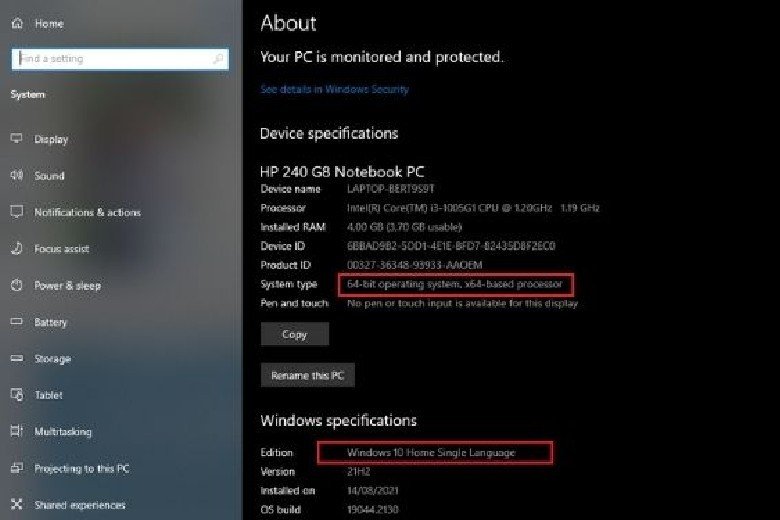 Xem thông tin loại hệ thống (32-bit hoặc 64-bit) trong Properties của máy tính
Tiếp theo, bạn cần xác định dòng máy in mà bạn đang sử dụng một cách chính xác. Thông tin này cực kỳ quan trọng để tìm đúng driver. Thông thường, bạn có thể tìm thấy tên model máy in được in trên nhãn dán ở mặt trước, phía sau hoặc dưới đáy máy in. Ví dụ: Máy in Canon LBP 2900, HP LaserJet Pro MFP M130fn, Brother HL-L2350DW, v.v. Ghi nhớ hoặc chụp lại tên model này.
Bước quan trọng nhất là tải driver chính xác từ trang web hỗ trợ chính thức của nhà sản xuất máy in. Truy cập vào trang web của hãng máy in bạn đang dùng (ví dụ: Canon, HP, Brother, Ricoh, Epson, v.v.). Tìm đến mục “Support” (Hỗ trợ) hoặc “Downloads” (Tải về). Nhập tên model máy in của bạn vào ô tìm kiếm và chọn hệ điều hành Windows cùng với kiến trúc 32bit hoặc 64bit đã xác định ở bước trước.
Trang web sẽ hiển thị danh sách các driver và phần mềm liên quan. Hãy tải xuống driver phù hợp nhất với phiên bản Windows của bạn. Thông thường, nhà sản xuất cung cấp trình cài đặt tự động (installer). Sau khi tải file về máy tính (thường là file .exe), hãy mở file này để bắt đầu quá trình cài đặt driver.
 Nút tải xuống driver trên trang web hỗ trợ của nhà sản xuất máy in
Chạy file cài đặt mà bạn vừa tải xuống. Màn hình cài đặt sẽ hiển thị, thường bắt đầu với lời chào mừng. Chọn ‘Bắt đầu cài đặt’ (Start Setup) hoặc tương tự, sau đó nhấn ‘Next’ để chuyển sang bước tiếp theo. Quá trình này sẽ chuẩn bị cho việc sao chép các tệp driver vào hệ thống của bạn.
 Chọn ‘Start Setup’ để bắt đầu cài đặt phần mềm driver máy in
Giống như hầu hết các phần mềm khác, trình cài đặt driver sẽ yêu cầu bạn đọc và đồng ý với các điều khoản cấp phép sử dụng. Đọc kỹ các điều khoản (nếu muốn) và đánh dấu vào ô hoặc nhấn nút xác nhận để đồng ý với các điều khoản và cấp quyền cần thiết để tiến hành cài đặt driver vào hệ thống. Nếu không đồng ý, bạn sẽ không thể tiếp tục.
 Cửa sổ yêu cầu đồng ý với các điều khoản sử dụng driver máy in
Trong quá trình cài đặt driver, có thể bạn sẽ được hỏi về phương thức kết nối giữa máy in và laptop mà bạn sẽ sử dụng (ví dụ: WiFi, Bluetooth, hoặc USB). Chọn phương thức kết nối mà bạn đã thiết lập hoặc dự định sử dụng. Việc lựa chọn đúng phương thức giúp trình cài đặt cấu hình driver và các thiết lập mạng/kết nối phù hợp.
 Chọn phương thức kết nối máy in (USB, mạng) trong quá trình cài đặt driver
Sau khi chọn phương thức kết nối và cấu hình các tùy chọn khác (nếu có), nhấn ‘Next’ để trình cài đặt tiến hành sao chép tệp và hoàn tất quá trình cài đặt. Khi quá trình kết thúc, nhấn ‘Exit’ hoặc ‘Finish’ để đóng trình cài đặt. Máy in của bạn cùng driver tương ứng đã được cài đặt thành công trên máy tính và sẵn sàng để bạn bắt đầu in ấn tài liệu của mình.
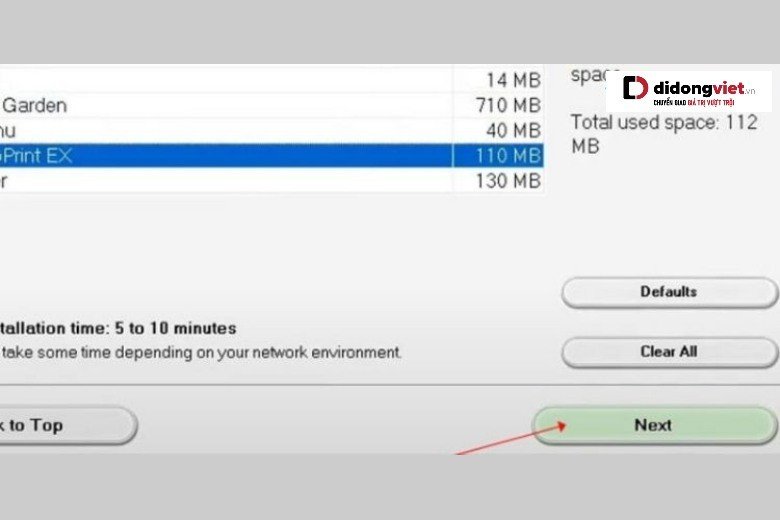 Nhấn ‘Next’ để tiếp tục quá trình cài đặt driver máy in
Việc kết nối máy in với máy tính không còn là điều phức tạp sau khi bạn nắm rõ các bước hướng dẫn chi tiết cho từng phương pháp như sử dụng cáp USB, kết nối qua mạng Wi-Fi hay Bluetooth. Bằng cách làm theo các hướng dẫn này, cùng với việc cài đặt driver đúng cách, bạn hoàn toàn có thể tự thiết lập để máy in sẵn sàng phục vụ nhu cầu in ấn tài liệu của mình một cách nhanh chóng và hiệu quả. Chúc bạn thành công!