


Máy Tính
Cách Kết Nối Webcam Với Máy Tính Đơn Giản, Hiệu Quả
Th8
Webcam đã trở thành một thiết bị không thể thiếu trong cuộc sống hiện đại, hỗ trợ đắc lực cho việc học trực tuyến, làm việc từ xa hay giao tiếp với người thân, bạn bè. Nếu bạn đang tìm kiếm cách kết nối webcam với máy tính bàn hoặc laptop một cách nhanh chóng và dễ dàng, bài viết này từ maytinhgiaphat.vn sẽ cung cấp hướng dẫn chi tiết, từng bước giúp bạn tự tin thiết lập thiết bị của mình. Chúng tôi sẽ đi sâu vào các quy trình cài đặt, kiểm tra và khắc phục sự cố thường gặp, đảm bảo trải nghiệm sử dụng webcam mượt mà nhất.
Webcam Là Gì? Hiểu Rõ Về Thiết Bị Của Bạn
Webcam, viết tắt của “Website Camera”, là một loại camera kỹ thuật số được thiết kế để kết nối trực tiếp với máy tính hoặc laptop. Chức năng chính của nó là ghi lại hình ảnh, video và truyền tải dữ liệu đó đến một thiết bị khác thông qua mạng Internet hoặc các ứng dụng chuyên biệt. Khác với camera thông thường, phần mềm điều khiển và xử lý hình ảnh của webcam thường được tích hợp và vận hành trực tiếp trên hệ thống máy tính.
Thiết bị này được ứng dụng rộng rãi trong nhiều lĩnh vực, từ những cuộc gọi video cá nhân, các buổi họp trực tuyến chuyên nghiệp cho đến các giải pháp giám sát an ninh từ xa. Với khả năng truyền tải hình ảnh và video theo thời gian thực, webcam giúp người dùng duy trì kết nối hiệu quả và linh hoạt trong mọi hoàn cảnh.
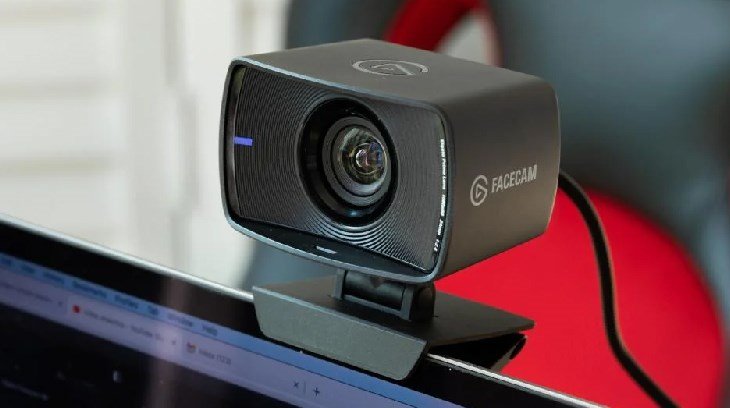
Webcam là thiết bị ghi hình thông dụng hiện nay
Hướng Dẫn Chi Tiết Cách Kết Nối Webcam Với Máy Tính
Việc kết nối webcam với máy tính thường không quá phức tạp, nhưng đòi hỏi bạn thực hiện đúng các bước để đảm bảo thiết bị hoạt động ổn định. Dưới đây là quy trình chi tiết mà bạn có thể áp dụng.
Cài Đặt Driver Và Phần Mềm Webcam
Trước khi cắm webcam vào máy tính, bạn cần đảm bảo rằng hệ điều hành đã có đủ driver cần thiết để nhận diện và điều khiển thiết bị. Driver là phần mềm trung gian giúp máy tính và webcam “giao tiếp” với nhau. Có hai trường hợp phổ biến khi cài đặt driver.
Trường Hợp 1: Webcam đi kèm đĩa CD driver
Nếu webcam của bạn đi kèm một đĩa CD chứa driver, hãy thực hiện theo các bước sau. Đầu tiên, lắp đĩa CD vào ổ đĩa của máy tính. Hầu hết các hệ điều hành Windows sẽ tự động phát hiện đĩa và khởi chạy trình hướng dẫn cài đặt. Bạn chỉ cần làm theo các chỉ dẫn trên màn hình để hoàn tất quá trình. Trong trường hợp trình hướng dẫn không tự khởi động, bạn có thể mở ổ đĩa CD trong “This PC” (hoặc “My Computer”) và chạy tệp “setup.exe” hoặc “install.exe” để bắt đầu cài đặt thủ công.
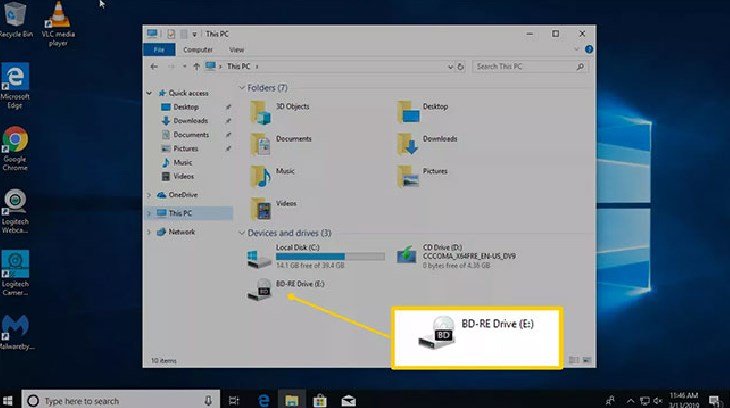 Sử dụng ổ đĩa trên máy tính để thiết lập webcam
Trường Hợp 2: Webcam không có đĩa CD driver
Nhiều webcam hiện đại được thiết kế để hoạt động “Plug and Play” (cắm và chạy), nghĩa là Windows có khả năng tự động nhận diện và cài đặt driver mà không cần thêm phần mềm. Bạn hãy thử cắm webcam vào máy tính để xem liệu Windows có tự động cấu hình thiết bị hay không. Nếu không, hoặc nếu webcam không hoạt động, bạn có thể áp dụng các phương pháp sau.
Bạn có thể sử dụng Windows Update để tìm driver cho webcam. Để làm điều này, hãy mở hộp tìm kiếm trên Windows, gõ “Device Manager” và nhấn Enter. Trong cửa sổ Device Manager, tìm mục “Cameras” hoặc “Imaging Devices”, sau đó nhấp chuột phải vào tên webcam của bạn và chọn “Update driver”. Hệ thống sẽ tự động tìm kiếm và cài đặt driver phù hợp nhất.
Ngoài ra, việc đọc hướng dẫn sử dụng hoặc truy cập trực tiếp trang web của nhà sản xuất là một cách kết nối webcam với máy tính hiệu quả để tìm driver chính xác. Các nhà sản xuất thường xuyên cập nhật driver mới nhất trên trang web của họ, đảm bảo tương thích với các phiên bản hệ điều hành mới và khắc phục các lỗi.
 Chọn “Cập nhật driver” để xem Windows có tìm thấy phần mềm hay không
Tìm Kết Nối USB (Hoặc Loại Khác) Của Webcam
Hầu hết các mẫu webcam hiện nay đều sử dụng cổng USB để kết nối với máy tính. Bạn chỉ cần tìm một cổng USB trống trên CPU của máy tính bàn (thường ở mặt trước hoặc mặt sau) hoặc trên thân laptop. Cắm cáp USB của webcam vào cổng tương ứng. Sau khi cắm, Windows thường sẽ tự động mở phần mềm webcam đã cài đặt hoặc hiển thị thông báo thiết bị đã sẵn sàng sử dụng. Nếu không, bạn có thể tìm và mở phần mềm webcam từ menu Start. Một số loại webcam chuyên dụng có thể sử dụng các chuẩn kết nối khác, nhưng USB là phổ biến nhất.
 Các webcam thường có cổng kết nối USB để liên kết với máy chủ
Gắn Webcam Vào Màn Hình Hoặc Vị Trí Phù Hợp
Việc định vị webcam đúng cách là rất quan trọng để có được chất lượng hình ảnh tốt nhất. Bạn có thể thử nghiệm nhiều góc độ để tìm ra vị trí tối ưu, không nhất thiết phải là một chuyên gia nhiếp ảnh. Một cách kết nối webcam với máy tính hiệu quả là gắn nó lên phía trên màn hình bằng kẹp tích hợp. Điều này giúp webcam ghi lại hình ảnh của bạn khi bạn nhìn vào màn hình, lý tưởng cho các cuộc họp trực tuyến, trò chuyện video hoặc quay vlog.
Nếu webcam của bạn không có kẹp, bạn có thể đặt nó trên một bề mặt phẳng như chồng sách, kệ bàn hoặc giá ba chân. Điều chỉnh góc độ để đảm bảo khuôn hình rõ ràng, tránh các vật cản và ánh sáng ngược. Mục tiêu là tạo ra một khung cảnh chuyên nghiệp và hấp dẫn nhất cho người xem.
![Gắn webcam lên màn hình để ghi