


Máy In
Cách khắc phục in không hết trang trong Excel hiệu quả

Th5
Bạn thường xuyên gặp phải tình trạng in không hết trang trong Excel, khiến tài liệu bị cắt xén, thiếu thông tin quan trọng? Đây là một vấn đề phổ biến, gây không ít phiền toái cho người dùng văn phòng và học sinh, sinh viên khi cần in ấn tài liệu từ Excel. Đừng lo lắng, bài viết này sẽ hướng dẫn chi tiết các cách khắc phục in không hết trang trong Excel một cách hiệu quả, giúp bạn có được bản in hoàn chỉnh và chuyên nghiệp. Hãy cùng tìm hiểu các bước thiết lập đơn giản ngay sau đây để giải quyết triệt để vấn đề này.
Kiểm tra dữ liệu có vừa hết trang trong Excel không
Trước khi thực hiện lệnh in, việc kiểm tra xem nội dung bảng tính có vừa vặn với trang giấy hay không là vô cùng quan trọng. Ở chế độ xem thông thường (Normal View), Excel không hiển thị các đường giới hạn của trang tính, khiến bạn khó hình dung được kết quả sau khi in và dễ dẫn đến tình trạng in trang tính Excel bị thiếu. Do đó, bạn không biết liệu khi in ra, dữ liệu có bị cắt xén hay không. Để kiểm tra nội dung có vừa hết trang trong Excel hay không, bạn cần thực hiện các bước sau.
Đầu tiên, hãy mở tệp Excel bạn dự định in. Tiếp theo, trên thanh công cụ ribbon, bạn chọn thẻ View. Trong nhóm Workbook Views, bạn sẽ thấy hai tùy chọn hữu ích là Page Break Preview hoặc Page Layout. Chế độ Page Break Preview sẽ hiển thị rõ ràng các đường phân cách trang màu xanh, cho bạn biết dữ liệu sẽ được ngắt ở đâu và phần nào có thể bị in thiếu nội dung. Còn Page Layout sẽ mô phỏng chính xác cách trang tính xuất hiện khi được in ra giấy, giúp bạn có cái nhìn trực quan hơn về bố cục trang.
Thiết lập lại các thông số của trang in để khắc phục lỗi
Trường hợp dữ liệu bị tràn lề, dẫn đến tình trạng in không hết trang trong Excel, bạn cần tiến hành thiết lập lại các thông số cho trang in. Việc này bao gồm điều chỉnh lề, hướng giấy, kích thước giấy và xác định vùng dữ liệu cần in. Những điều chỉnh nhỏ này có thể mang lại hiệu quả lớn, giúp bạn giải quyết vấn đề in thiếu trang trong Excel. Đôi khi, các vấn đề liên quan đến trình điều khiển máy in hoặc cấu hình hệ thống cũng có thể ảnh hưởng, và bạn có thể tham khảo thêm các giải pháp phần cứng, phần mềm tại maytinhgiaphat.vn để đảm bảo máy tính hoạt động tối ưu.
Margins – Căn chỉnh lề cho trang in Excel
Việc căn chỉnh lề trang in hợp lý là một trong những cách khắc phục in không hết trang trong Excel cơ bản nhất. Lề quá rộng có thể khiến nội dung bị đẩy sang trang khác, trong khi lề quá hẹp lại làm mất thẩm mỹ và khó đóng gáy tài liệu. Để căn chỉnh lề, bạn chọn thẻ Page Layout trên thanh công cụ, sau đó chọn mục Margins.
 Giao diện tùy chọn Margins để căn chỉnh lề trang in trong Excel
Tại đây, Excel cung cấp một số tùy chọn căn lề có sẵn như Normal (Thông thường), Wide (Rộng), hoặc Narrow (Hẹp). Bạn có thể chọn một trong các thiết lập này nếu thấy phù hợp. Tuy nhiên, để có sự kiểm soát tốt nhất và tối ưu hóa không gian in, bạn nên chọn Custom Margins.
 Các tùy chọn căn lề có sẵn và Custom Margins trong Excel
Khi hộp thoại Page Setup xuất hiện với tab Margins được chọn, bạn có thể tùy chỉnh các thông số lề. Cụ thể, Top là lề trên, Bottom là lề dưới, Right là lề phải, và Left là lề trái. Hãy điều chỉnh các giá trị này sao cho phù hợp với nội dung và yêu cầu của tài liệu.
 Điều chỉnh các thông số lề Top, Bottom, Left, Right trong Page Setup Excel
Sau khi đã thiết lập xong các thông số lề mong muốn, bạn nhấn OK để lưu lại thay đổi và áp dụng cho trang tính hiện tại. Đây là bước quan trọng để đảm bảo nội dung không bị cắt khi in.
 Nhấn OK để lưu cài đặt căn chỉnh lề trong Excel
Orientation – Thay đổi chiều trang in trong Excel
Lựa chọn chiều trang in phù hợp cũng là một yếu tố then chốt để tránh việc in không hết trang trong Excel, đặc biệt với các bảng tính có nhiều cột. Để thay đổi chiều trang in, bạn vẫn làm việc trên thẻ Page Layout, sau đó chọn mục Orientation.
 Chọn Orientation trong Page Layout để thay đổi hướng trang in Excel
Excel cung cấp hai lựa chọn chính cho chiều trang in. Bạn chọn Portrait nếu muốn in theo chiều dọc, phù hợp với các tài liệu có nhiều hàng và ít cột. Ngược lại, chọn Landscape để in theo chiều ngang, đây là lựa chọn tối ưu cho các bảng tính rộng, có nhiều cột dữ liệu, giúp hiển thị đầy đủ thông tin trên một trang.
 Lựa chọn Portrait (in dọc) hoặc Landscape (in ngang) trong Excel
Một lưu ý quan trọng là với những bảng tính có quá nhiều cột, việc chọn kiểu trang nằm ngang (Landscape) sẽ giúp bảng tính có không gian hiển thị rộng hơn, từ đó giảm thiểu nguy cơ nội dung bị cắt xén hoặc phải chia thành nhiều trang không cần thiết.
Size – Chỉnh kích cỡ trang giấy in phù hợp
Kích thước trang giấy cũng ảnh hưởng trực tiếp đến việc nội dung có được in đầy đủ trong Excel hay không. Mặc định, Excel có thể thiết lập một khổ giấy không khớp với loại giấy bạn đang sử dụng. Để điều chỉnh, bạn vào thẻ Page Layout, chọn Size, sau đó chọn khổ giấy cần in từ danh sách thả xuống, ví dụ như A4, A3, Letter. Việc chọn đúng khổ giấy sẽ đảm bảo Excel tính toán ngắt trang chính xác.
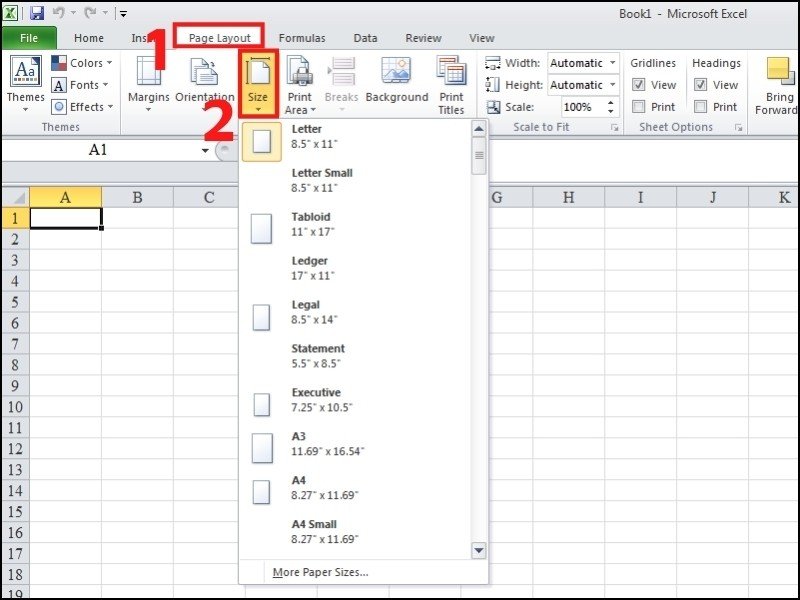 Chọn khổ giấy A4, A3, Letter hoặc các kích thước khác trong mục Size của Excel
Print Area – Chọn vùng cần in cụ thể
Đôi khi, bạn chỉ muốn in một phần cụ thể của bảng tính chứ không phải toàn bộ. Tính năng Print Area cho phép bạn làm điều này, giúp tập trung vào dữ liệu quan trọng và tránh lãng phí giấy mực, đồng thời cũng là một cách xử lý in không đủ trang Excel khi chỉ cần in phần vừa vặn. Đầu tiên, bạn hãy bôi đen (chọn) vùng dữ liệu mà bạn muốn in. Sau đó, trên thẻ Page Layout, bạn chọn mục Print Area và nhấp vào Set Print Area. Thao tác này sẽ chỉ định cho Excel chỉ in khu vực bạn đã chọn.
 Thiết lập vùng in cụ thể bằng Set Print Area trong Excel
Print Titles – Thiết lập tiêu đề lặp lại cho trang in
Khi bảng tính của bạn kéo dài qua nhiều trang, việc lặp lại hàng tiêu đề hoặc cột tiêu đề ở mỗi trang sẽ giúp người đọc dễ dàng theo dõi nội dung. Đây không trực tiếp là cách khắc phục in không hết trang trong Excel về mặt nội dung bị cắt, nhưng nó cải thiện tính đọc hiểu của tài liệu nhiều trang. Để làm điều này, bạn chọn thẻ Page Layout, sau đó nhấn vào Print Titles.
 Mở hộp thoại Print Titles để thiết lập lặp lại tiêu đề trong Excel
Trong hộp thoại Page Setup hiện ra, bạn chuyển sang tab Sheet. Tại đây, bạn có hai tùy chọn quan trọng: Rows to repeat at top cho phép bạn chọn một hoặc nhiều hàng sẽ được lặp lại ở đầu mỗi trang in. Tương tự, Columns to repeat at left cho phép bạn chọn một hoặc nhiều cột sẽ được lặp lại ở phía bên trái của mỗi trang in. Sau khi chọn xong hàng hoặc cột mong muốn, bạn nhấn OK.
 Chọn tab Sheet và thiết lập Rows to repeat at top hoặc Columns to repeat at left trong Page Setup Excel
Chỉnh cho bảng Excel vừa khổ giấy bằng Page Break Preview
Ngoài các thiết lập thông số trang, nếu bảng tính quá dài hoặc quá rộng so với khổ giấy, bạn có thể trực tiếp điều chỉnh kích thước các cột và hàng để nội dung Excel vừa khít trang in. Một công cụ hữu hiệu cho việc này là Page Break Preview. Để truy cập, bạn vào thẻ View và chọn Page Break Preview.
 Sử dụng Page Break Preview để xem và điều chỉnh ngắt trang trong Excel
Trong chế độ này, bạn sẽ thấy các đường kẻ màu xanh lam biểu thị ranh giới ngắt trang. Bạn có thể nhấp và kéo các đường này để thay đổi vị trí ngắt trang, qua đó điều chỉnh vùng in cho vừa trang. Bạn cũng có thể điều chỉnh độ rộng của cột và độ cao của hàng trực tiếp tại đây để bảng tính nằm gọn trong một trang in hoặc theo số trang mong muốn. Sau khi đã căn chỉnh xong, bạn có thể quay lại chế độ xem bình thường bằng cách vào View rồi chọn Normal.
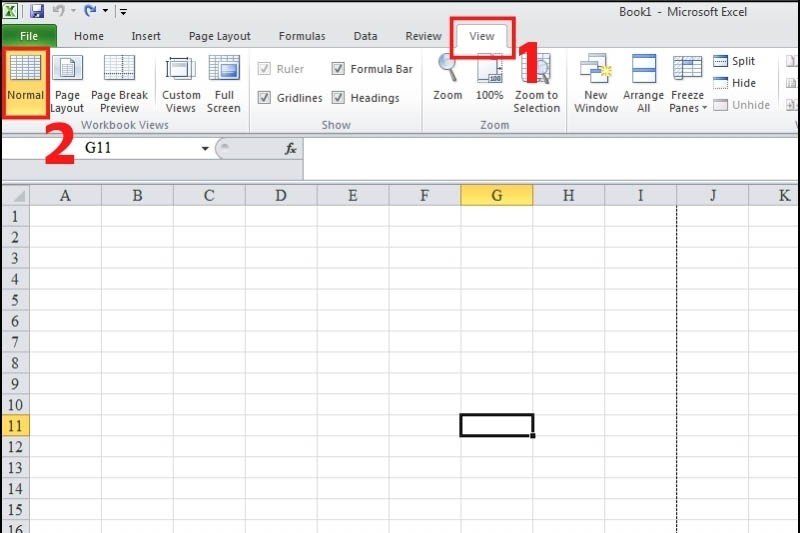 Quay lại chế độ Normal sau khi điều chỉnh trong Page Break Preview của Excel
Chỉnh chế độ in cho trong Excel để hoàn tất
Sau khi đã thực hiện các điều chỉnh cần thiết để đảm bảo dữ liệu vừa vặn với trang giấy và giải quyết vấn đề in không hết trang trong Excel, bước cuối cùng là thiết lập các tùy chọn in ấn. Bạn có thể mở hộp thoại Print bằng cách chọn File rồi Print, hoặc sử dụng tổ hợp phím tắt quen thuộc Ctrl + P.
 Mở hộp thoại Print trong Excel bằng File > Print hoặc Ctrl + P
Trong hộp thoại Print, bạn sẽ có nhiều tùy chọn để cấu hình. Quan trọng nhất là mục Settings, nơi bạn có thể chọn Print One Sided (in một mặt) hoặc Print Both Sided (in hai mặt), tùy thuộc vào nhu cầu và khả năng của máy in. Nếu chọn in hai mặt, bạn nên chú ý đến tùy chọn lật trang: Print on Both Sides – Flip pages on long edge (lật theo cạnh dài, phù hợp cho tài liệu đóng gáy kiểu sách) hoặc Flip pages on short edge (lật theo cạnh ngắn, thường dùng cho lịch hoặc tài liệu ngang). Việc chọn sai cách lật có thể khiến mặt sau bị ngược. Cuối cùng, bạn thiết lập số lượng bản in cần thiết ở mục Copies và nhấn nút Print để bắt đầu quá trình in.
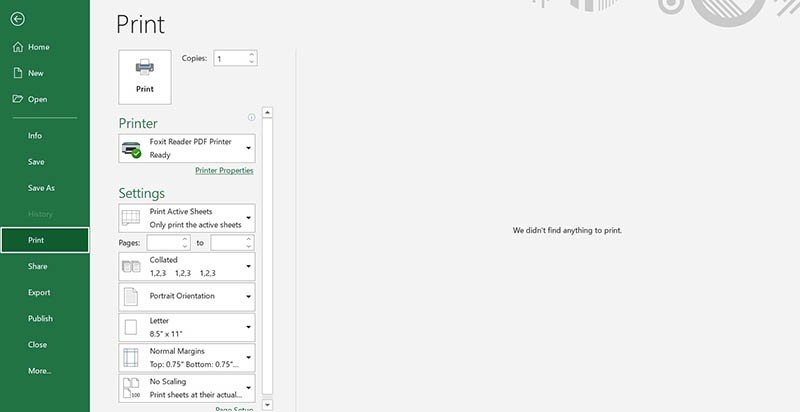 Thiết lập các thông số in như số bản, in một mặt hay hai mặt trong Excel
Tóm lại, việc khắc phục in không hết trang trong Excel không hề phức tạp nếu bạn nắm vững các bước kiểm tra và tùy chỉnh cơ bản. Từ việc xem trước bố cục, điều chỉnh lề, hướng giấy, kích thước giấy, chọn vùng in, cho đến việc co giãn bảng tính và thiết lập chế độ in phù hợp, tất cả đều là những kỹ năng hữu ích. Hy vọng với những hướng dẫn chi tiết trên, bạn sẽ không còn gặp phải tình trạng in tài liệu Excel bị thiếu và luôn có được những bản in chuyên nghiệp, đầy đủ nội dung.