


Máy In
Cách khắc phục lỗi máy in Canon 2900 in liên tục

Th5
Máy in Canon 2900, một thiết bị quen thuộc trong nhiều gia đình và văn phòng, đôi khi gặp phải sự cố khó chịu: tự động in liên tục hàng loạt tài liệu mà bạn không hề ra lệnh. Tình trạng lỗi máy in Canon 2900 in liên tục này không chỉ gây lãng phí giấy, mực mà còn làm gián đoạn công việc. Đừng lo lắng, vấn đề này khá phổ biến và thường có thể tự khắc phục. Bài viết này sẽ giúp bạn hiểu rõ các nguyên nhân và hướng dẫn chi tiết cách xử lý hiệu quả.
Nguyên nhân gây lỗi máy in Canon 2900 in liên tục
Tình trạng máy in Canon LBP 2900 tự động kéo giấy và in nhiều bản thường xuất phát từ một số lý do chính. Việc xác định đúng nguyên nhân là bước đầu tiên và quan trọng để tìm ra giải pháp khắc phục phù hợp.
Một trong những nguyên nhân phổ biến nhất là do thao tác của người dùng. Đôi khi, do thiếu kiên nhẫn hoặc nghĩ rằng lệnh in chưa được máy nhận, người dùng có thể gửi lệnh in nhiều lần liên tiếp. Khi máy in đang bận xử lý một lệnh trước đó hoặc gặp trục trặc tạm thời, các lệnh in mới vẫn được xếp vào hàng đợi. Đến khi máy hoạt động bình thường trở lại, nó sẽ thực hiện tất cả các lệnh đang chờ, dẫn đến việc in lặp lại không mong muốn.
Nguyên nhân khác thường liên quan đến phần mềm điều khiển máy in (driver) hoặc dịch vụ quản lý lệnh in (Print Spooler) trên máy tính. Driver bị lỗi, phiên bản cũ không tương thích với hệ điều hành, hoặc dịch vụ Print Spooler gặp sự cố có thể khiến lệnh in bị kẹt hoặc lặp lại vô tận. Lỗi phần mềm này làm cho máy tính gửi lệnh không chính xác hoặc máy in hiểu sai lệnh nhận được, dẫn đến việc in liên tục.
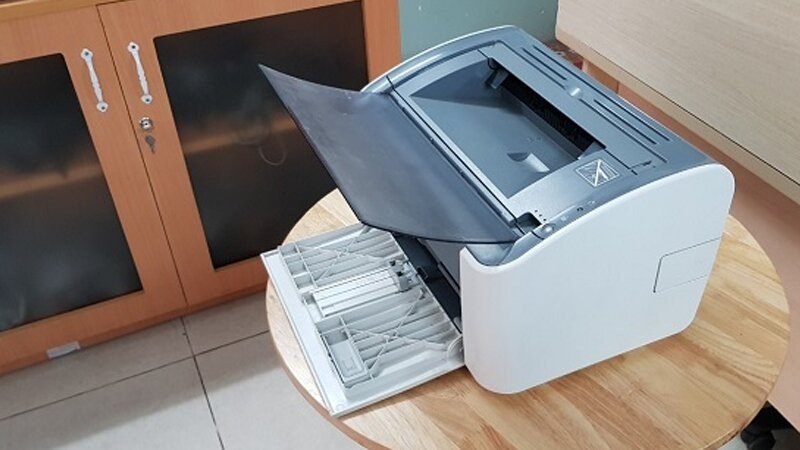 Minh họa lỗi máy in Canon 2900 kéo giấy liên tục
Hướng dẫn sửa lỗi máy in Canon 2900 in liên tục
Để khắc phục lỗi máy in Canon 2900 in liên tục, bạn có thể thử áp dụng một số phương pháp dưới đây, tập trung vào việc quản lý hàng đợi lệnh in và kiểm tra trạng thái dịch vụ Print Spooler.
Xem Thêm Bài Viết:
- Các Độ Phân Giải Màn Hình Máy Tính: Hướng Dẫn Chi Tiết A-Z
- Mực máy in chính hãng: Bí quyết chọn mua và sử dụng tối ưu
- Máy tính cá nhân đầu tiên: Lịch sử và tác động cách mạng
- Đánh Giá Máy Tính Bảng Dell Venue 8: Chi Tiết Từ A-Z
- Cách in bảng lương trong Excel dễ dàng
Dừng dịch vụ Print Spooler qua CMD
Phương pháp này tạm dừng dịch vụ quản lý lệnh in trên Windows để xóa bỏ các lệnh đang bị kẹt hoặc lặp lại.
Bạn cần mở cửa sổ Command Prompt (CMD). Cách nhanh nhất là nhấn tổ hợp phím Windows + R, gõ “cmd” vào hộp thoại Run và nhấn Enter. Trong cửa sổ CMD, gõ lệnh net stop spooler và nhấn Enter. Lệnh này sẽ yêu cầu hệ thống tạm dừng dịch vụ Print Spooler. Chờ vài giây cho đến khi hệ thống thông báo dịch vụ đã dừng thành công. Việc tạm dừng dịch vụ này giúp “giải phóng” hàng đợi in khỏi các lệnh bị lỗi.
Sau khi dịch vụ Print Spooler đã dừng, bạn có thể kiểm tra lại hàng đợi in của máy in Canon 2900 để xác nhận các lệnh in cũ đã được loại bỏ. Tiếp theo, quay lại cửa sổ CMD, gõ lệnh net start spooler và nhấn Enter để khởi động lại dịch vụ này. Dịch vụ Print Spooler lúc này sẽ chạy lại trong trạng thái sạch, sẵn sàng nhận lệnh in mới. Cuối cùng, gõ exit để đóng cửa sổ CMD.
Sử dụng chế độ ngoại tuyến (Offline) và xóa hàng đợi
Nếu cách trên phức tạp, bạn có thể thử cách đơn giản hơn bằng cách đặt máy in ở chế độ ngoại tuyến và xóa thủ công các lệnh in đang chờ.
Mở cửa sổ “Devices and Printers” (Thiết bị và Máy in) trong Control Panel hoặc từ menu Start. Tìm biểu tượng máy in Canon 2900 của bạn, nhấp chuột phải vào đó và chọn “See what’s printing” (Xem các lệnh đang in) hoặc “Printer properties” (Thuộc tính máy in), sau đó tìm tùy chọn để mở cửa sổ hàng đợi in. Để ngăn máy in tiếp tục in các lệnh cũ, nhấp chuột phải vào biểu tượng máy in và chọn “Use Printer Offline” (Sử dụng máy in ngoại tuyến).
Khi máy in đã ở chế độ ngoại tuyến, mở cửa sổ hàng đợi in (nhấp đúp vào biểu tượng máy in). Bạn sẽ thấy danh sách các tài liệu đang chờ in. Nhấp vào menu “Printer” (Máy in) ở góc trên cùng và chọn “Cancel All Documents” (Hủy tất cả tài liệu). Xác nhận khi được hỏi. Thao tác này sẽ xóa toàn bộ các lệnh in đang bị kẹt. Sau khi hàng đợi đã trống, nhấp chuột phải vào biểu tượng máy in một lần nữa và bỏ chọn “Use Printer Offline” để đưa máy in trở lại trạng thái sẵn sàng.
 Khắc phục lỗi in liên tục trên máy in Canon 2900
Nếu sau khi thử các bước trên mà lỗi máy in Canon 2900 in liên tục vẫn tiếp diễn, có thể vấn đề nằm ở driver máy in hoặc hệ điều hành. Bạn nên thử gỡ cài đặt driver cũ và tải phiên bản driver mới nhất từ trang web chính thức của Canon để cài đặt lại. Đảm bảo rằng phiên bản driver bạn tải về tương thích với hệ điều hành đang sử dụng. Trong trường hợp cần hỗ trợ chuyên sâu về máy tính và thiết bị văn phòng, bạn có thể tham khảo tại maytinhgiaphat.vn.
Qua những chia sẻ trên, hy vọng bạn đã nắm được các nguyên nhân chính và cách khắc phục hiệu quả tình trạng lỗi máy in Canon 2900 in liên tục. Áp dụng các bước kiểm tra và xử lý hàng đợi lệnh in thường giải quyết được vấn đề này. Nếu sau khi đã thử tất cả các phương pháp mà máy in vẫn gặp lỗi, có thể máy in đang có sự cố phần cứng hoặc cần được kiểm tra bởi kỹ thuật viên chuyên nghiệp.