


Máy In
Cách khắc phục máy in Brother HL-L2321D báo lỗi toner

Th5
Máy in Brother HL-L2321D là thiết bị quen thuộc trong nhiều môi trường làm việc và gia đình, được đánh giá cao về hiệu quả và tính năng in hai mặt tự động tiện lợi. Tuy nhiên, trong quá trình sử dụng, không ít người dùng gặp phải tình trạng máy in Brother HL-L2321D báo lỗi toner, khiến đèn báo sáng hoặc nhấp nháy và máy ngừng hoạt động. Đây là một vấn đề phổ biến, thường liên quan đến lượng mực hoặc cảm biến mực. Đừng quá lo lắng, bài viết này sẽ cung cấp cho bạn các bước chi tiết để hiểu rõ nguyên nhân và tự khắc phục lỗi toner này một cách hiệu quả.
Tìm hiểu lỗi toner trên máy in Brother HL-L2321D
Máy in Brother HL-L2321D nổi bật trong phân khúc máy in laser đơn sắc dành cho cá nhân và văn phòng nhỏ. Model này được nhiều người dùng tin tưởng lựa chọn bởi tốc độ in nhanh, chất lượng bản in rõ nét và chi phí vận hành hợp lý, đặc biệt là khả năng in đảo mặt tự động giúp tiết kiệm giấy.
Tuy nhiên, giống như bất kỳ thiết bị điện tử nào, máy in cũng có thể gặp sự cố. Lỗi máy in Brother HL-L2321D báo lỗi toner là một trong những thông báo thường gặp nhất. Khi lỗi này xuất hiện, đèn báo Toner trên máy sẽ bật sáng hoặc nhấp nháy, và máy in sẽ ngừng nhận lệnh in. Điều này báo hiệu rằng có vấn đề với hộp mực hoặc hệ thống nhận diện mực của máy.
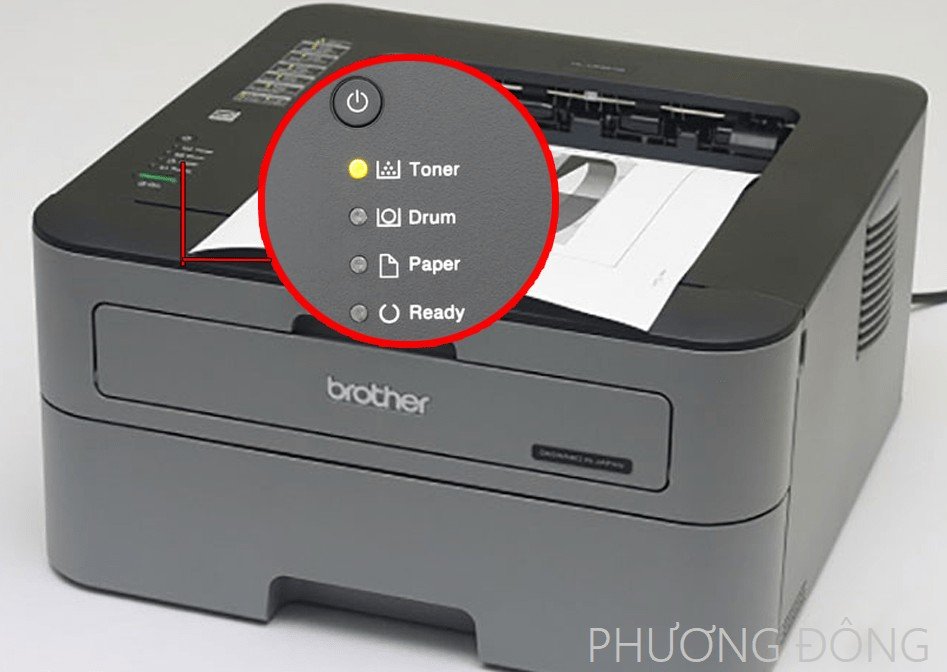 Máy in Brother HL-L2321D báo lỗi toner cần khắc phục
Việc hiểu rõ nguyên nhân và cách xử lý không chỉ giúp bạn nhanh chóng khắc phục sự cố mà còn kéo dài tuổi thọ cho máy in của mình. Lỗi toner không nhất thiết có nghĩa là hộp mực đã cạn hoàn toàn, đôi khi chỉ là một vấn đề nhỏ về cảm biến hoặc cài đặt cần được reset.
Nguyên nhân máy in Brother HL-L2321D báo lỗi toner
Tình trạng máy in Brother HL-L2321D báo lỗi toner có thể xuất phát từ nhiều lý do khác nhau, từ những vấn đề đơn giản mà người dùng có thể tự khắc phục đến những lỗi phức tạp hơn cần sự can thiệp của kỹ thuật viên. Việc xác định đúng nguyên nhân là bước đầu tiên và quan trọng nhất để giải quyết vấn đề hiệu quả.
Các lý do chính gây báo lỗi toner
Nguyên nhân phổ biến nhất khi đèn toner sáng là do lượng mực trong hộp mực đã gần hết hoặc cạn hoàn toàn. Máy in Brother HL-L2321D sử dụng chip trên hộp mực hoặc bộ đếm số trang in để ước tính lượng mực còn lại. Khi bộ đếm đạt đến giới hạn hoặc chip báo hiệu mức mực thấp, máy sẽ hiển thị thông báo lỗi toner.
Một nguyên nhân khác là hộp mực hoặc cụm trống từ (drum) không được lắp đặt đúng vị trí sau khi thay thế hoặc bảo trì. Nếu các bộ phận này không khớp hoàn toàn vào các chốt hoặc kết nối bên trong máy, máy in sẽ không nhận diện được chúng và báo lỗi. Cảm biến nhận diện hộp mực hoặc trống từ có thể bị bẩn hoặc hỏng, dẫn đến việc máy báo lỗi sai ngay cả khi mực vẫn còn hoặc hộp mực đã được lắp đúng.
Ngoài ra, đôi khi lỗi toner có thể là do chip trên hộp mực bị lỗi hoặc không tương thích (đặc biệt với hộp mực không chính hãng). Chip này có nhiệm vụ giao tiếp với máy in để báo cáo thông tin về hộp mực và lượng mực. Lỗi firmware của máy in hoặc các vấn đề kỹ thuật nội bộ khác, dù ít gặp hơn, cũng có thể gây ra thông báo lỗi toner không chính xác.
Hướng dẫn chi tiết cách reset mực máy in Brother HL-L2321D
Trong nhiều trường hợp, đặc biệt là sau khi đổ mực hoặc lắp lại hộp mực nhưng máy vẫn báo lỗi toner, thao tác reset mực có thể khắc phục vấn đề. Việc reset giúp “đặt lại” bộ đếm mực hoặc bỏ qua cảnh báo từ chip, cho phép máy in tiếp tục hoạt động.
Thao tác reset mực cho máy in Brother HL-L2321D khá đơn giản và có thể thực hiện thủ công tại nhà. Quy trình này đánh lừa máy in rằng một hộp mực mới đã được lắp vào, từ đó xóa bỏ thông báo lỗi toner. Tuy nhiên, cần lưu ý rằng việc reset này không làm tăng lượng mực vật lý trong hộp mực. Nếu mực đã cạn thật sự, chất lượng bản in sẽ kém dần và bạn vẫn cần phải thay thế hoặc đổ mực.
Thực hiện reset thủ công
Để reset máy in Brother HL-L2321D báo lỗi toner, bạn hãy làm theo các bước sau đây một cách cẩn thận:
Đầu tiên, hãy đảm bảo máy in của bạn đã được bật nguồn. Tiếp theo, mở nắp phía trước của máy in, đây là nắp mà bạn thường mở để thay thế hộp mực hoặc cụm trống từ.
Khi nắp trước vẫn đang mở, hãy nhấn và giữ nút “Go” (nút màu xanh lá cây trên bảng điều khiển) trên máy in. Giữ nút này khoảng 4 đến 5 giây cho đến khi tất cả các đèn báo trên bảng điều khiển sáng lên, bao gồm cả đèn Toner. Khi các đèn đã sáng và bắt đầu nhấp nháy, hãy thả nút “Go” ra.
Sau khi thả nút “Go”, đóng nắp phía trước của máy in lại. Lúc này, máy in sẽ thực hiện quá trình khởi động lại ngắn. Chờ vài giây để máy in hoàn tất quá trình này. Sau khi máy in ổn định, đèn báo lỗi toner sẽ tắt và máy in sẽ sẵn sàng hoạt động trở lại.
Khi nào cần thay thế hoặc đổ mực cho máy in Brother HL-L2321D?
Thao tác reset mực chỉ là giải pháp tạm thời hoặc khắc phục lỗi cảm biến. Nếu máy in Brother HL-L2321D báo lỗi toner và việc reset không hiệu quả, hoặc chất lượng bản in đã bắt đầu suy giảm rõ rệt, khả năng cao là hộp mực đã thực sự hết và cần được thay thế hoặc đổ mực. Việc sử dụng máy khi mực đã quá cạn có thể ảnh hưởng đến chất lượng bản in và thậm chí gây hại cho cụm trống từ.
Có hai lựa chọn chính khi hộp mực hết: thay thế bằng hộp mực mới (chính hãng hoặc tương thích) hoặc đổ mực vào hộp mực cũ. Quyết định giữa hai phương án này phụ thuộc vào ngân sách, mức độ sẵn sàng tự thực hiện và mức độ ưu tiên về chất lượng bản in. Đổ mực thường tiết kiệm chi phí hơn nhưng đòi hỏi sự cẩn thận và có thể không đạt được chất lượng in tốt nhất so với hộp mực mới.
Dấu hiệu cần thay mực
Bên cạnh đèn báo toner sáng liên tục sau khi đã reset, có nhiều dấu hiệu khác cho thấy bạn cần chuẩn bị thay thế hoặc đổ mực cho máy in Brother HL-L2321D của mình. Chất lượng bản in giảm sút là một trong những dấu hiệu rõ ràng nhất. Bản in có thể bị mờ, nhạt màu không đều, xuất hiện các vệt trắng hoặc các đường kẻ không mong muốn.
Máy in có thể hiển thị thông báo “Low Toner” (Mực yếu) hoặc “Replace Toner” (Thay mực) trên màn hình máy tính thông qua phần mềm quản lý máy in của Brother. Số lượng bản in bạn nhận được từ một hộp mực giảm đáng kể so với công bố của nhà sản xuất cũng là một chỉ báo mực sắp hết. Đôi khi, máy in có thể phát ra tiếng động lạ khi cố gắng lấy mực.
Quy trình đổ/thay mực đúng cách
Khi quyết định thay thế hộp mực, hãy đảm bảo bạn mua đúng loại hộp mực được chỉ định cho máy in Brother HL-L2321D (thường là TN-2385 hoặc TN-2325 tùy thị trường). Mở nắp trước máy in, nhẹ nhàng kéo cụm trống từ và hộp mực ra ngoài. Tháo hộp mực cũ ra khỏi cụm trống từ bằng cách gạt lẫy khóa. Lắp hộp mực mới vào cụm trống từ cho đến khi nghe tiếng khớp. Lắp lại cụm trống từ và hộp mực vào máy in và đóng nắp lại.
Nếu bạn chọn đổ mực, quy trình sẽ phức tạp hơn và yêu cầu dụng cụ chuyên dụng (như mực đổ chất lượng cao, tua vít nhỏ, phễu, kìm nhọn). Bạn cần tháo hộp mực ra, xác định nắp đổ mực (thường phải khoan hoặc mở nắp có sẵn), đổ mực mới vào cẩn thận, đóng nắp lại và quan trọng nhất là reset lại bộ phận đếm trang hoặc bánh răng reset trên hộp mực để máy in nhận là hộp mực đầy. Việc này đòi hỏi kỹ thuật và sự tỉ mỉ. Nếu không tự tin thực hiện hoặc gặp khó khăn, bạn có thể liên hệ các dịch vụ sửa chữa máy in uy tín như maytinhgiaphat.vn để được hỗ trợ.
Lưu ý quan trọng khi thay mực
Khi thay thế hoặc đổ mực cho máy in Brother HL-L2321D, việc sử dụng mực chất lượng cao là cực kỳ quan trọng. Mực kém chất lượng không chỉ cho bản in xấu mà còn có thể làm tắc đầu phun (đối với máy in phun, nhưng nguyên tắc về chất lượng vật tư vẫn đúng) hoặc làm hỏng các bộ phận nhạy cảm trong máy in laser như cụm trống từ.
Hộp mực và cụm trống từ là hai bộ phận riêng biệt trên máy Brother HL-L2321D. Cụm trống từ (drum unit) có tuổi thọ lâu hơn hộp mực (toner cartridge). Máy in sẽ có cảnh báo thay trống từ khi đến hạn. Khi thay mực, hãy kiểm tra và vệ sinh nhẹ nhàng cụm trống từ (ví dụ: gạt thanh trượt màu xanh lá cây trên cụm trống từ để làm sạch dây corona). Luôn cẩn thận khi thao tác để tránh làm đổ mực ra ngoài hoặc làm hỏng các bộ phận bên trong máy.
Tóm lại, tình trạng máy in Brother HL-L2321D báo lỗi toner là một vấn đề phổ biến nhưng hoàn toàn có thể tự xử lý được tại nhà. Bằng cách hiểu rõ các nguyên nhân gây lỗi, thực hiện thao tác reset mực đơn giản hoặc thay thế/đổ mực đúng lúc, bạn có thể nhanh chóng đưa máy in trở lại trạng thái hoạt động bình thường. Nếu đã thử hết các cách mà lỗi vẫn còn, có thể máy gặp sự cố phức tạp hơn và bạn nên cân nhắc tìm đến dịch vụ chuyên nghiệp để được kiểm tra và hỗ trợ kịp thời, đảm bảo hiệu quả và độ bền cho thiết bị của mình.