


Máy Tính
Cách Khóa Bàn Phím Máy Tính Laptop Đơn Giản Nhất
Th8
Trong quá trình sử dụng máy tính xách tay, việc tạm thời vô hiệu hóa bàn phím là một thao tác cần thiết trong nhiều tình huống khác nhau. Dù là để vệ sinh thiết bị, tránh những cú gõ nhầm không mong muốn khi xem phim, ngăn trẻ nhỏ nghịch phá hay đơn giản là khi bạn muốn chuyển sang sử dụng bàn phím rời tiện lợi hơn, biết cách khóa bàn phím máy tính laptop sẽ giúp bạn chủ động kiểm soát thiết bị của mình. Bài viết này từ maytinhgiaphat.vn sẽ hướng dẫn bạn các phương pháp chi tiết để khóa và mở khóa bàn phím laptop một cách hiệu quả và an toàn.
Tại Sao Cần Khóa Bàn Phím Máy Tính Laptop?
Việc khóa bàn phím máy tính xách tay mang lại nhiều lợi ích thiết thực, giúp người dùng tối ưu hóa trải nghiệm sử dụng và bảo vệ thiết bị cũng như dữ liệu. Một trong những lý do phổ biến nhất là để tránh những lỗi gõ phím ngoài ý muốn. Khi bạn đang thưởng thức một bộ phim, vệ sinh bề mặt bàn phím hoặc cần tạm rời khỏi máy trong thời gian ngắn, việc vô hiệu hóa bàn phím sẽ ngăn chặn các thao tác vô tình làm gián đoạn công việc hoặc gây ra những thay đổi không mong muốn trên hệ thống.
Đồng thời, đối với những gia đình có trẻ nhỏ, việc biết cách khóa bàn phím máy tính laptop là vô cùng quan trọng để ngăn chặn trẻ em nghịch phá, gõ lung tung lên bàn phím, có thể gây mất dữ liệu hoặc thay đổi các cài đặt hệ thống. Khóa bàn phím cũng hữu ích khi bạn sử dụng một bàn phím rời bên ngoài, giúp tránh xung đột hoặc sự cố khi cả hai bàn phím cùng hoạt động. Điều này giúp bạn có thể linh hoạt hơn trong việc lựa chọn thiết bị nhập liệu phù hợp với nhu cầu cụ thể của mình.
Cách Khóa Bàn Phím Máy Tính Laptop Hiệu Quả Nhất
Việc vô hiệu hóa bàn phím laptop có thể được thực hiện thông qua các tính năng tích hợp sẵn của hệ điều hành Windows hoặc sử dụng các ứng dụng hỗ trợ chuyên biệt. Mỗi phương pháp đều có ưu và nhược điểm riêng, phù hợp với từng nhu cầu và mức độ kiểm soát khác nhau của người dùng. Dưới đây là những hướng dẫn chi tiết để bạn có thể áp dụng một cách dễ dàng và hiệu quả.
Khóa Bàn Phím Bằng Phím Tắt Windows (Tích Hợp Sẵn)
Đây là phương pháp nhanh chóng và tiện lợi nhất để tạm thời vô hiệu hóa bàn phím trên hầu hết các dòng laptop chạy hệ điều hành Windows 7, 10 và 11. Khi cần khóa máy tính một cách nhanh chóng để bảo vệ thông tin hoặc tránh những thao tác gõ nhầm, bạn chỉ cần thực hiện tổ hợp phím đơn giản.
Để khóa bàn phím và màn hình máy tính laptop, bạn nhấn tổ hợp phím Windows + L. Thao tác này sẽ ngay lập tức đưa máy tính về trạng thái màn hình khóa, yêu cầu mật khẩu để truy cập lại. Đây là cách hiệu quả nhất để ngăn chặn người khác sử dụng máy khi bạn không có mặt. Ngoài ra, một số dòng laptop còn được trang bị các phím chức năng đặc biệt để khóa hoặc mở bàn phím nhanh chóng. Thông thường, bạn có thể sử dụng phím Fn kết hợp với một trong các phím từ F1 đến F12 (ví dụ: Fn + F6, Fn + F11, v.v.), tùy thuộc vào hãng sản xuất như Acer, Dell, Asus hay Lenovo. Bạn nên kiểm tra sách hướng dẫn sử dụng của laptop để tìm hiểu chính xác tổ hợp phím này. Ưu điểm của phương pháp này là sự tiện lợi và không yêu cầu cài đặt phần mềm bên ngoài, phù hợp cho việc khóa nhanh và tạm thời.
Khóa Bàn Phím Bằng Phần Mềm Simple Disable Key (Tùy Chỉnh Nâng Cao)
Nếu bạn cần kiểm soát chi tiết hơn, chẳng hạn như vô hiệu hóa một phím cụ thể hoặc thiết lập lịch trình khóa, phần mềm Simple Disable Key là một lựa chọn tuyệt vời. Ứng dụng này cung cấp khả năng tùy chỉnh mạnh mẽ, giúp bạn cá nhân hóa việc khóa bàn phím theo nhu cầu sử dụng.
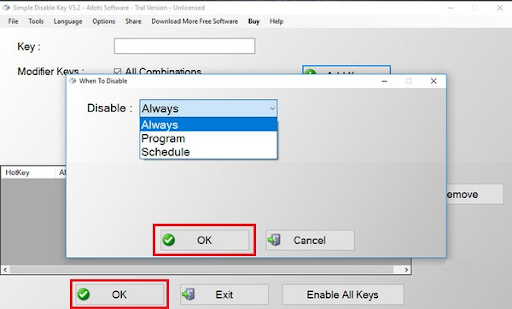
Để sử dụng Simple Disable Key, trước tiên bạn cần tải và cài đặt phần mềm. Sau khi cài đặt thành công, hãy mở ứng dụng. Tại ô “Key”, bạn gõ phím hoặc tổ hợp phím mình muốn vô hiệu hóa, sau đó nhấn nút “Add Key”. Ví dụ, nếu bạn muốn tắt hoàn toàn phím “TAB”, chỉ cần nhấn phím “TAB” trên bàn phím của bạn.
Sau khi thêm phím, một cửa sổ tùy chọn sẽ hiện ra với ba lựa chọn chính để bạn thiết lập chế độ khóa:
- Always: Vô hiệu hóa phím đã chọn hoặc tất cả các phím đã thêm cho mọi chương trình trên máy tính. Đây là lựa chọn phù hợp khi bạn muốn khóa vĩnh viễn một phím nhất định.
- Program: Tắt phím đã chọn chỉ đối với một chương trình cụ thể. Ví dụ, bạn có thể vô hiệu hóa phím “Space” chỉ khi đang chơi game để tránh nhảy không mong muốn.
- Schedule: Đặt lịch trình để thực hiện việc vô hiệu hóa phím vào các khoảng thời gian cụ thể trong ngày hoặc trong tuần. Chức năng này rất hữu ích nếu bạn muốn tự động khóa bàn phím trong giờ làm việc hoặc vào buổi tối.
Sau khi chọn một trong ba thiết lập phù hợp với nhu cầu, bạn bấm “Ok” để hoàn tất. Phương pháp này mang lại sự linh hoạt cao và khả năng tùy chỉnh chi tiết, giúp bạn quản lý cách khóa bàn phím máy tính laptop hiệu quả hơn.
Giao diện phần mềm Simple Disable Key để khóa phím trên laptop
Cách Mở Khóa Bàn Phím Máy Tính Laptop Đơn Giản
Sau khi đã biết cách khóa bàn phím máy tính laptop, việc mở khóa lại bàn phím để sử dụng bình thường cũng là một kỹ năng quan trọng. Có nhiều phương pháp để mở khóa bàn phím, tùy thuộc vào cách bạn đã khóa trước đó hoặc tình trạng hiện tại của bàn phím. Dưới đây là các bước hướng dẫn chi tiết để bạn có thể kích hoạt lại bàn phím một cách dễ dàng và nhanh chóng.
Mở Khóa Bàn Phím Bằng Phím Tắt
Nếu bạn đã khóa bàn phím bằng tổ hợp phím Windows + L, cách đơn giản nhất để mở khóa là nhập mật khẩu tài khoản người dùng của bạn vào màn hình khóa. Bàn phím sẽ tự động được kích hoạt lại ngay sau khi đăng nhập thành công.
Đối với các trường hợp bàn phím bị vô hiệu hóa tạm thời do sử dụng phím tắt hoặc một số lỗi nhỏ, bạn có thể thử các tổ hợp phím sau:
- Windows + Space: Thường được sử dụng để chuyển đổi ngôn ngữ nhập liệu, nhưng đôi khi cũng có thể giúp kích hoạt lại bàn phím.
- Shift + Esc: Một số hệ thống có thể sử dụng tổ hợp này để thoát khỏi trạng thái khóa hoặc vô hiệu hóa một chức năng cụ thể.
- Fn + Fx: Tương tự như khi khóa, bạn có thể sử dụng lại tổ hợp phím chức năng Fn kết hợp với các phím từ F1 đến F12 (ví dụ: Fn + F6 hoặc Fn + F11) để bật lại bàn phím, tùy thuộc vào model và hãng sản xuất laptop của bạn.
Các phím tắt này là những phương pháp nhanh chóng và tiện lợi để khôi phục hoạt động của bàn phím mà không cần phải thực hiện các cài đặt phức tạp.
Mở Khóa Bàn Phím Qua Device Manager (Trình Quản Lý Thiết Bị)
Đây là một phương pháp mạnh mẽ hơn, hữu ích khi bàn phím của bạn bị vô hiệu hóa sâu hơn do lỗi driver hoặc các cài đặt hệ thống. Việc sử dụng Device Manager cho phép bạn kiểm soát trực tiếp các thiết bị phần cứng được kết nối với máy tính.
Để mở khóa bàn phím qua Device Manager, bạn làm theo các bước sau:
- Nhấn tổ hợp phím Windows + R để mở hộp thoại Run.
- Gõ
devmgmt.mscvà nhấn Enter để mở Device Manager. - Trong cửa sổ Device Manager, tìm và mở rộng mục Keyboards.
- Bạn sẽ thấy tên bàn phím của mình (thường là “Standard PS/2 Keyboard” hoặc tương tự). Chuột phải vào tên bàn phím.
- Nếu tùy chọn Disable device đang được chọn, hãy chọn Enable device. Nếu không có tùy chọn “Disable device”, bạn có thể chọn Uninstall device (Gỡ cài đặt thiết bị), sau đó khởi động lại máy tính. Windows sẽ tự động cài đặt lại driver bàn phím khi khởi động, giúp khắc phục lỗi.
Phương pháp này đảm bảo rằng driver bàn phím đang hoạt động đúng cách và không bị vô hiệu hóa ở cấp độ hệ thống.
Mở Khóa Bàn Phím Thông Qua Ease of Access Center
Trong một số trường hợp, bàn phím có thể bị khóa hoặc hoạt động không đúng cách do các tính năng trợ năng như Filter Keys (Lọc phím), Sticky Keys (Phím dính) hoặc Toggle Keys (Phím bật tắt) vô tình được kích hoạt. Ease of Access Center là nơi bạn có thể kiểm soát các cài đặt này.
Để mở khóa bàn phím thông qua Ease of Access Center, hãy làm theo các bước sau:
- Mở Control Panel (Bạn có thể tìm kiếm “Control Panel” trong thanh tìm kiếm của Windows).
- Chọn mục Ease of Access Center (Trung tâm Trợ năng).
- Trong cửa sổ Ease of Access Center, chọn Make the keyboard easier to use (Làm cho bàn phím dễ sử dụng hơn).
- Tại đây, bạn sẽ thấy các tùy chọn như “Turn on Sticky Keys”, “Turn on Filter Keys”, “Turn on Toggle Keys”. Đảm bảo rằng tất cả các dấu tick trong các ô này đã được bỏ chọn.
- Nhấn Apply và sau đó OK để lưu thay đổi và đóng cửa sổ.
Thao tác này sẽ đảm bảo không có tính năng trợ năng nào đang gây cản trở hoạt động bình thường của bàn phím.
Mở Khóa Khi Sử Dụng Phần Mềm Simple Disable Key
Nếu bạn đã sử dụng phần mềm Simple Disable Key để vô hiệu hóa bàn phím hoặc một số phím cụ thể, cách mở khóa tương ứng là thông qua chính phần mềm đó.
- Mở lại ứng dụng Simple Disable Key.
- Trong giao diện chính của phần mềm, bạn sẽ thấy danh sách các phím đã được vô hiệu hóa.
- Chọn phím hoặc tổ hợp phím mà bạn muốn kích hoạt lại.
- Nhấn nút Remove Key để xóa phím đó khỏi danh sách vô hiệu hóa.
Sau khi thực hiện, phím hoặc bàn phím của bạn sẽ trở lại hoạt động bình thường. Đây là cách trực tiếp để quản lý các cài đặt khóa đã được thiết lập bằng phần mềm.
Lời Kết
Hy vọng rằng với những hướng dẫn chi tiết về cách khóa bàn phím máy tính laptop và các phương pháp mở khóa được trình bày ở trên, bạn đã có thể chủ động kiểm soát thiết bị của mình một cách hiệu quả. Việc nắm vững các kỹ thuật này không chỉ giúp bạn xử lý các tình huống phát sinh một cách nhanh chóng mà còn tối ưu hóa trải nghiệm sử dụng máy tính, đảm bảo an toàn cho dữ liệu và tăng cường sự tiện lợi trong công việc hàng ngày. Để tìm hiểu thêm về các mẹo vặt máy tính hữu ích khác, hay khám phá những sản phẩm công nghệ chất lượng, đừng ngần ngại truy cập maytinhgiaphat.vn ngay hôm nay!