


Máy Tính
Cách Khóa Màn Hình Máy Tính Nhanh Chóng và An Toàn Tuyệt Đối
Th8
Việc bảo vệ thông tin cá nhân và dữ liệu trên máy tính, laptop là yếu tố thiết yếu trong môi trường số ngày nay. Một trong những biện pháp bảo mật đơn giản nhưng cực kỳ hiệu quả chính là cách khóa màn hình máy tính nhanh mỗi khi bạn tạm rời khỏi thiết bị. Bài viết này từ maytinhgiaphat.vn sẽ cung cấp hướng dẫn chi tiết về các phương pháp khóa màn hình phổ biến, giúp người dùng máy tính từ cơ bản đến nâng cao đều có thể dễ dàng áp dụng để đảm bảo an toàn tối đa cho dữ liệu của mình.
Tại Sao Bạn Nên Khóa Màn Hình Máy Tính?
Khóa màn hình máy tính là một thói quen bảo mật quan trọng giúp ngăn chặn truy cập trái phép và bảo vệ thông tin nhạy cảm của bạn. Có nhiều tình huống trong cuộc sống và công việc mà việc khóa màn hình trở nên cực kỳ cần thiết:
- Khi rời khỏi vị trí làm việc tạm thời: Dù chỉ là vài phút để lấy nước, đi vệ sinh hay trao đổi với đồng nghiệp, việc không khóa màn hình có thể tạo cơ hội cho người khác xem hoặc can thiệp vào công việc cá nhân của bạn.
- Trong không gian công cộng: Làm việc tại quán cà phê, thư viện, hay các khu vực chung tiềm ẩn nhiều rủi ro hơn. Khóa màn hình giúp bảo vệ dữ liệu khỏi những ánh mắt tò mò hoặc ý đồ xấu.
- Khi chia sẻ máy tính: Nếu máy tính của bạn được sử dụng chung với người khác, việc khóa màn hình giúp đảm bảo quyền riêng tư và ngăn chặn việc họ vô tình hoặc cố ý truy cập vào các tệp tin, ứng dụng cá nhân của bạn.
- Làm việc từ xa hoặc từ nhiều địa điểm: Khi kết nối với mạng công ty hoặc máy chủ từ xa, việc duy trì bảo mật trên thiết bị cá nhân là tối quan trọng để tránh rò rỉ thông tin doanh nghiệp.
- Chuyển đổi công việc đột xuất: Đôi khi, bạn đang thực hiện một tác vụ quan trọng trên máy tính nhưng đột ngột có việc cần giải quyết ngay. Khóa màn hình cho phép bạn tạm dừng mà không cần tắt máy, giữ nguyên trạng thái làm việc và tiếp tục một cách nhanh chóng sau đó.
Tóm lại, cách khóa màn hình máy tính nhanh không chỉ là một thao tác đơn thuần mà còn là một phần của chiến lược bảo mật thông tin cá nhân và doanh nghiệp, giúp bạn yên tâm hơn khi sử dụng thiết bị của mình.
Hướng Dẫn Chi Tiết Các Cách Khóa Màn Hình Máy Tính Phổ Biến
Có nhiều phương pháp để khóa màn hình máy tính, từ những thao tác nhanh gọn bằng phím tắt cho đến các thiết lập tự động trong hệ thống hoặc sử dụng phần mềm hỗ trợ. Mỗi cách đều có ưu điểm riêng và phù hợp với các tình huống sử dụng khác nhau.
Khóa Màn Hình Máy Tính Bằng Phím Tắt
Đây là những phương pháp nhanh nhất và tiện lợi nhất để khóa màn hình ngay lập tức, phù hợp cho mọi trường hợp bạn cần bảo mật gấp.
Sử dụng tổ hợp phím Windows + L
Đây là tổ hợp phím tắt phổ biến và được khuyến nghị hàng đầu để khóa màn hình máy tính nhanh trên hệ điều hành Windows. Chỉ cần nhấn đồng thời hai phím này, màn hình của bạn sẽ ngay lập tức chuyển sang trạng thái khóa và yêu cầu mật khẩu để truy cập lại.
Xem Thêm Bài Viết:
- Phần Mềm Máy Tính Bỏ Túi: Hướng Dẫn Chi Tiết A-Z
- Thiết Bị Đầu Vào Máy Tính: Khái Niệm, Vai Trò Và Các Loại Phổ Biến
- Cách Thi IELTS Trên Máy Tính Hiệu Quả Nhất
- Cách Tạo File Trên Máy Tính: Hướng Dẫn Chi Tiết Từ A Đến Z cho Người Dùng
- Cách Đăng Video Trên TikTok Bằng Máy Tính Hiệu Quả Nhất
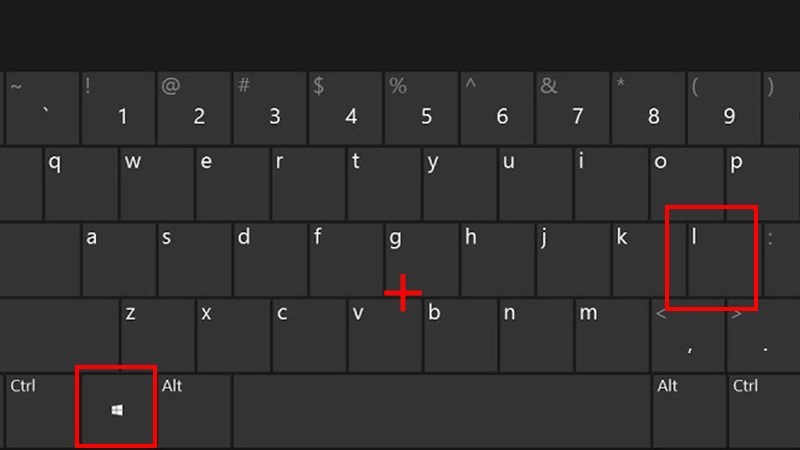 Cách khóa màn hình máy tính nhanh bằng tổ hợp phím Windows L
Sử dụng tổ hợp phím Ctrl + Alt + Delete
Tổ hợp phím huyền thoại này không chỉ giúp bạn mở Task Manager mà còn cung cấp tùy chọn khóa màn hình. Sau khi nhấn Ctrl + Alt + Delete, một màn hình tùy chọn sẽ xuất hiện. Bạn chỉ cần chọn “Lock” để khóa máy tính. Đây là một phương pháp đáng tin cậy và hiệu quả.
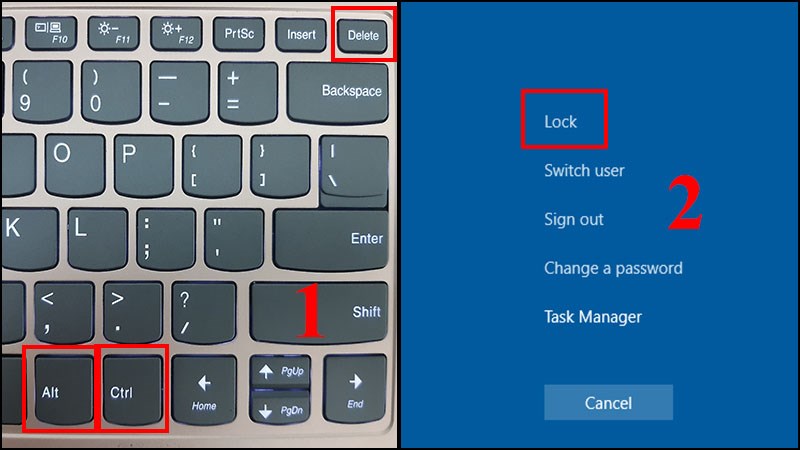 Khóa màn hình máy tính nhanh chóng với phím tắt Ctrl Alt Delete
Khóa Màn Hình Máy Tính Từ Menu Start
Nếu không muốn dùng phím tắt, bạn vẫn có thể khóa màn hình thông qua menu Start. Phương pháp này đặc biệt hữu ích khi bạn đang sử dụng chuột và không tiện thao tác phím tắt. Bạn chỉ cần nhấp vào biểu tượng Windows (Start) ở góc dưới bên trái màn hình, sau đó nhấp vào ảnh hồ sơ hoặc tên tài khoản của bạn và chọn “Lock”. Màn hình sẽ khóa ngay lập tức.
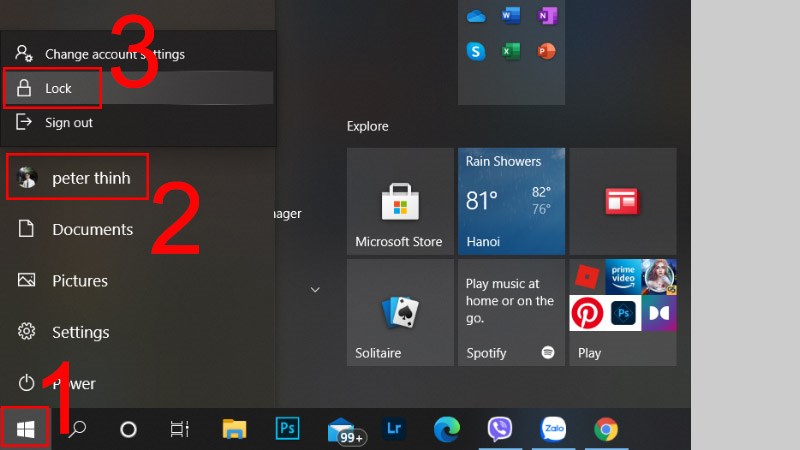 Khóa màn hình máy tính nhanh từ menu Start hiệu quả
Khóa Màn Hình Máy Tính Bằng Command Prompt
Đối với những người dùng quen thuộc với dòng lệnh hoặc muốn một phương pháp chuyên sâu hơn, Command Prompt cung cấp một lệnh đơn giản để khóa màn hình.
Đầu tiên, bạn cần mở Command Prompt. Hãy nhấn phím Windows trên bàn phím, gõ “Command Prompt” hoặc “cmd” vào ô tìm kiếm, và chọn ứng dụng từ kết quả hiển thị.
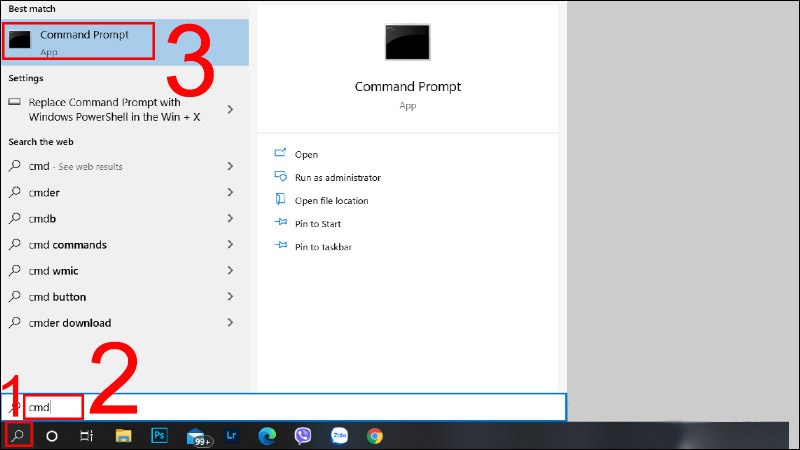 Tìm kiếm Command Prompt để khóa màn hình máy tính
Sau khi cửa sổ Command Prompt xuất hiện, bạn chỉ cần nhập chính xác lệnh “Rundll32.exe user32.dll,LockWorkStation” rồi nhấn Enter. Ngay lập tức, màn hình máy tính của bạn sẽ bị khóa, và bạn sẽ cần nhập mật khẩu để đăng nhập lại.
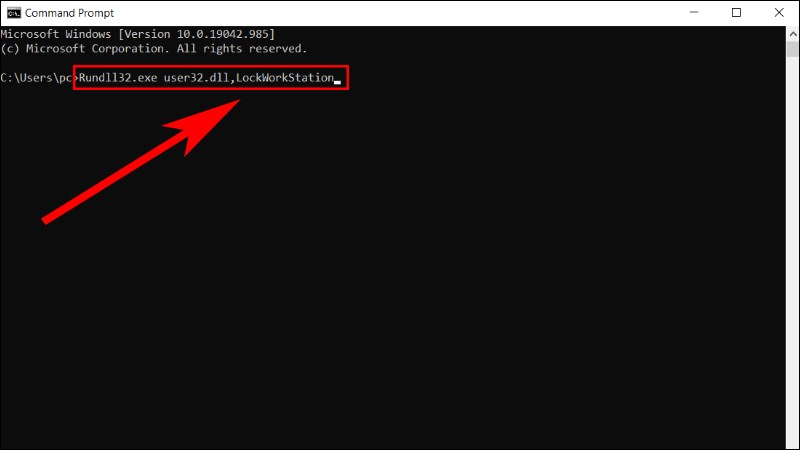 Nhập lệnh khóa màn hình máy tính nhanh qua Command Prompt
Khóa Màn Hình Máy Tính Bằng Shortcut Desktop
Tạo một Shortcut trên màn hình Desktop cho phép bạn khóa máy tính chỉ với một cú đúp chuột, mang lại sự tiện lợi tối đa.
Để bắt đầu, hãy nhấp chuột phải vào một vùng trống trên màn hình Desktop, chọn New, sau đó chọn Shortcut.
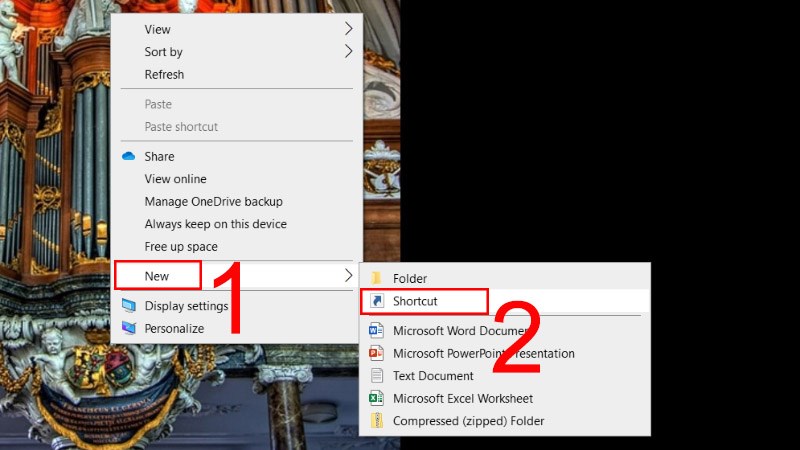 Tạo Shortcut khóa màn hình máy tính nhanh trên Desktop
Trong cửa sổ “Create Shortcut” vừa hiện ra, bạn nhập lệnh “Rundll32.exe user32.dll,LockWorkStation” vào ô trống và nhấn Next để tiếp tục.
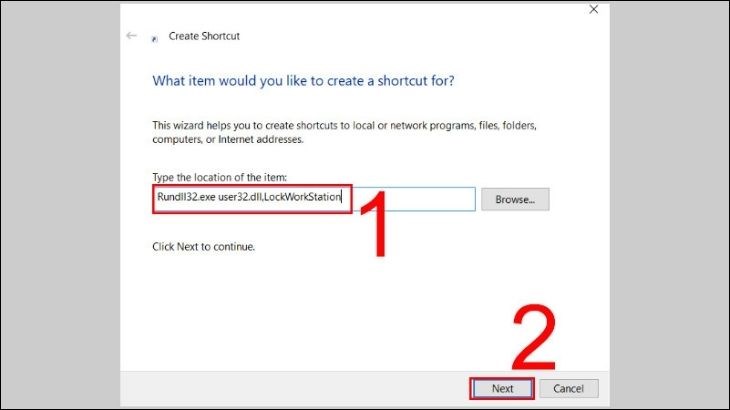 Hướng dẫn thao tác tạo Shortcut khóa màn hình máy tính
Cuối cùng, bạn có thể đặt một cái tên dễ nhớ cho Shortcut vừa tạo (ví dụ: “Khóa màn hình” hoặc “Lock PC”) rồi nhấn Finish để hoàn tất. Bây giờ, mỗi khi cần khóa máy, bạn chỉ cần nhấp đúp vào biểu tượng Shortcut này.
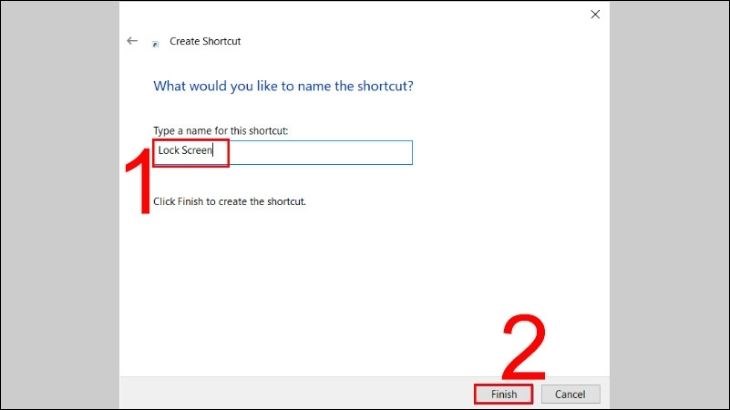 Đặt tên tùy chỉnh cho Shortcut khóa màn hình máy tính
Khóa Màn Hình Máy Tính Tự Động Bằng Tính Năng Bảo Vệ Màn Hình
Windows cung cấp tính năng Screen Saver giúp tự động khóa màn hình sau một khoảng thời gian không hoạt động nhất định. Điều này rất hữu ích khi bạn thường xuyên quên khóa máy thủ công.
Thiết lập trên Windows 10
Để truy cập nhanh vào cài đặt Screen Saver, bạn có thể nhấn tổ hợp phím Windows + R để mở hộp thoại Run.
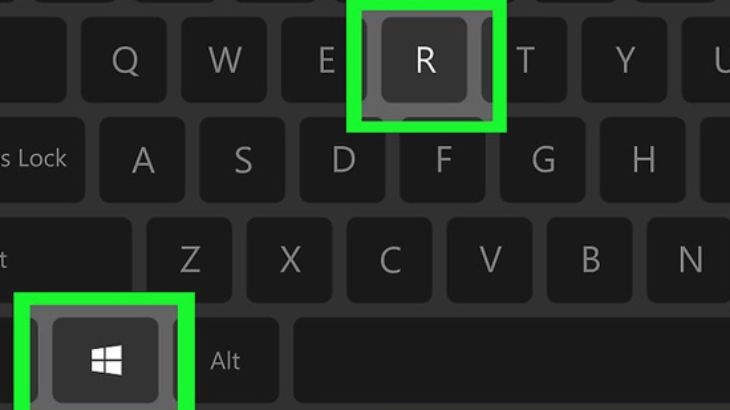 Mở hộp thoại Run để thiết lập khóa màn hình máy tính nhanh
Trong hộp thoại Run, nhập “control desk.cpl,,@screensaver” vào mục Open và chọn OK. Thao tác này sẽ trực tiếp mở cửa sổ cài đặt Screen Saver.
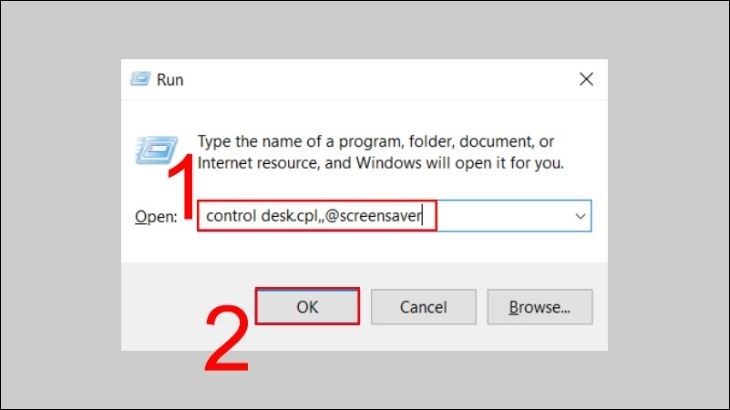 Nhập lệnh thiết lập tự động khóa màn hình máy tính
Tại cửa sổ Screen Saver Settings, hãy tích chọn vào ô “On resume, display logon screen” và điều chỉnh thời gian chờ (Wait) mong muốn trước khi màn hình tự động khóa. Sau đó, nhấn OK để lưu lại thiết lập.
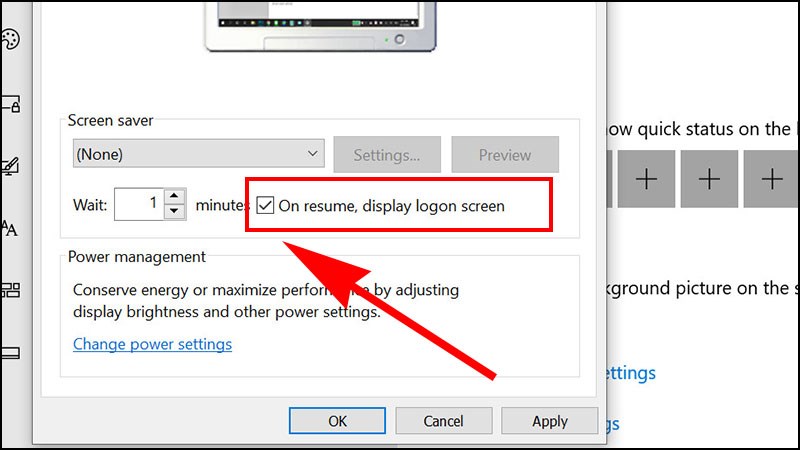 Kích hoạt tính năng khóa màn hình máy tính tự động khi khởi động lại
Thiết lập trên Windows 7
Đối với người dùng Windows 7, quy trình thiết lập Screen Saver cũng tương tự nhưng có một chút khác biệt về cách truy cập cài đặt.
Đầu tiên, nhấp chuột phải vào màn hình Desktop và chọn Personalize.
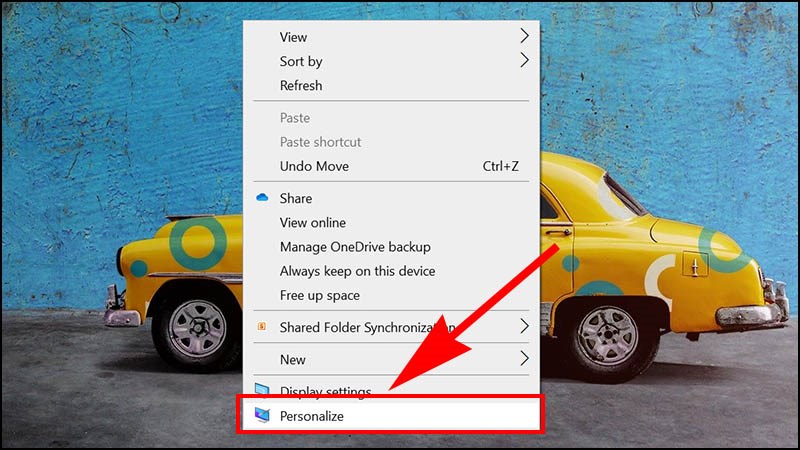 Truy cập Personalize để cài đặt khóa màn hình máy tính
Trong cửa sổ Personalization, chọn mục Screen Saver ở góc dưới bên phải.
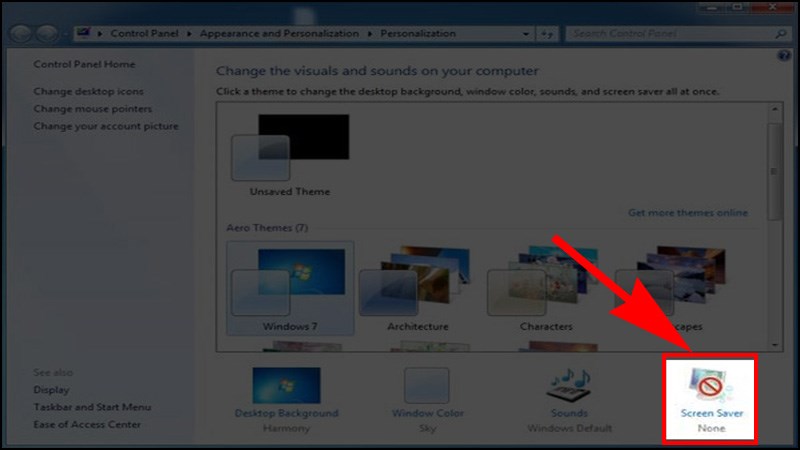 Chọn Screen Saver để tùy chỉnh khóa màn hình máy tính
Tại cửa sổ Screen Saver Settings, bạn hãy chọn thời gian chờ mong muốn trong mục Wait. Đây là khoảng thời gian máy tính không hoạt động trước khi Screen Saver xuất hiện.
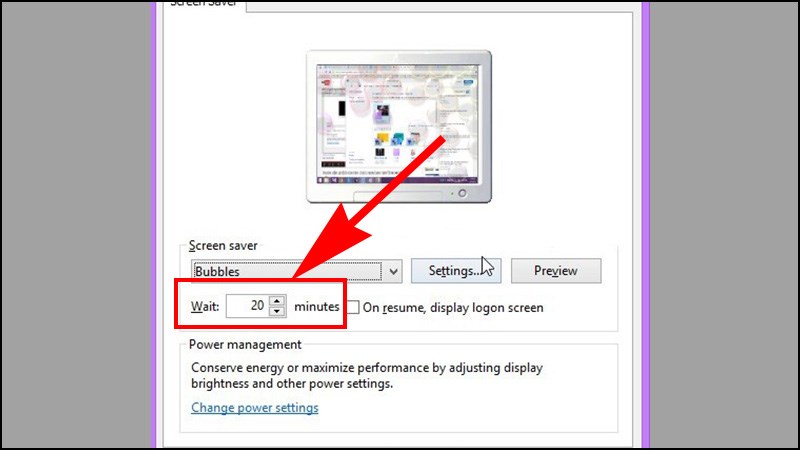 Thiết lập thời gian tự động khóa màn hình máy tính Windows 7
Cuối cùng, tích chọn vào ô “On resume, display logon screen” và nhấn OK để hoàn tất cài đặt. Khi hết thời gian chờ, màn hình sẽ khóa và yêu cầu mật khẩu đăng nhập.
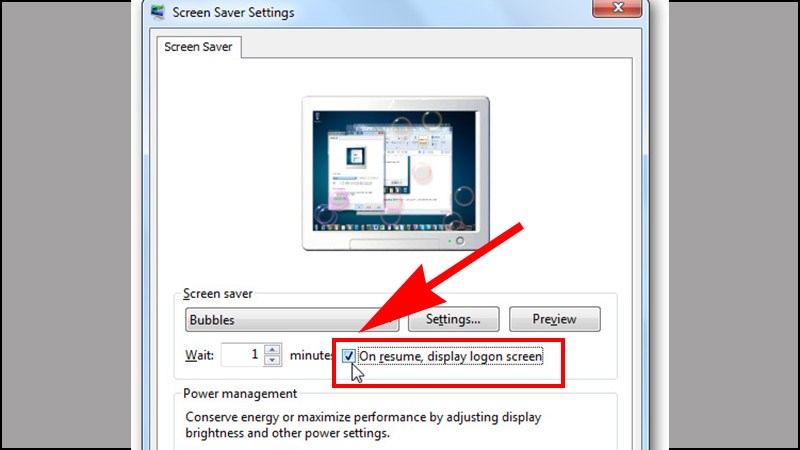 Hoàn tất cài đặt khóa màn hình máy tính nhanh bằng Screen Saver
Cài đặt Screen Saver trên Windows 10 qua Settings
Một cách khác để truy cập cài đặt Screen Saver trên Windows 10 là thông qua ứng dụng Settings.
Mở cửa sổ Personalize thông qua Settings bằng cách nhấn tổ hợp phím Windows + I, sau đó chọn Personalization.
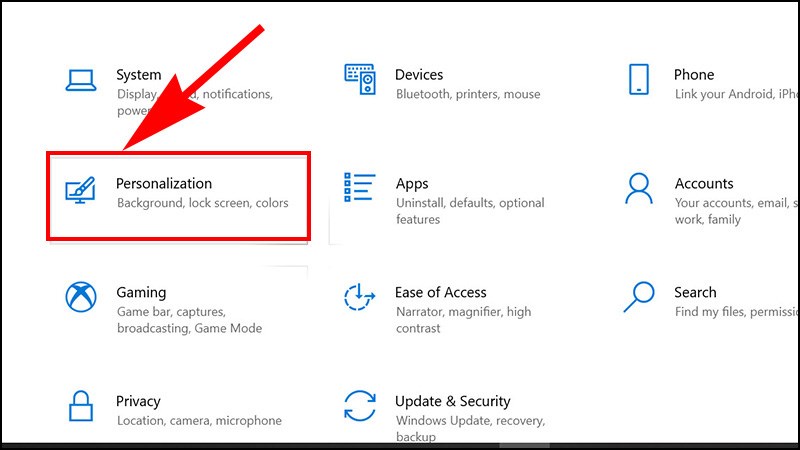 Mở cài đặt cá nhân hóa để khóa màn hình máy tính Windows 10
Trong mục Lock screen, bạn sẽ tìm thấy và chọn Screen saver settings để mở cửa sổ cấu hình.
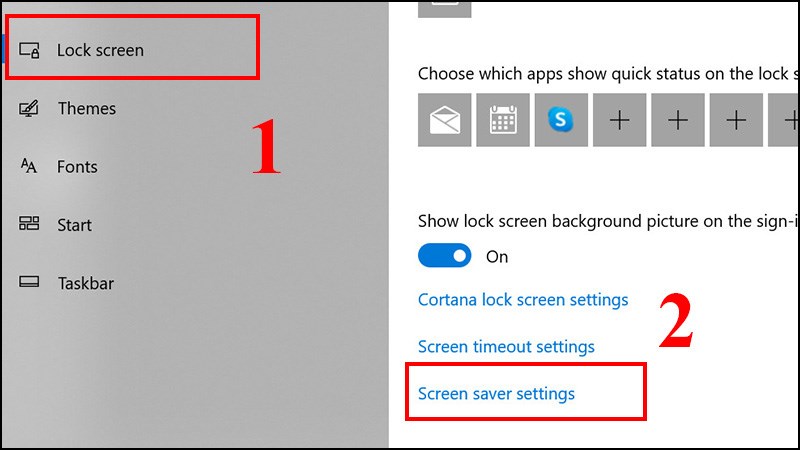 Truy cập Screen saver settings để khóa màn hình máy tính
Tương tự như các phiên bản Windows khác, bạn hãy tích chọn vào ô “On resume, display logon screen” và nhấn OK. Điều này đảm bảo rằng máy tính sẽ yêu cầu mật khẩu khi thoát khỏi chế độ Screen Saver.
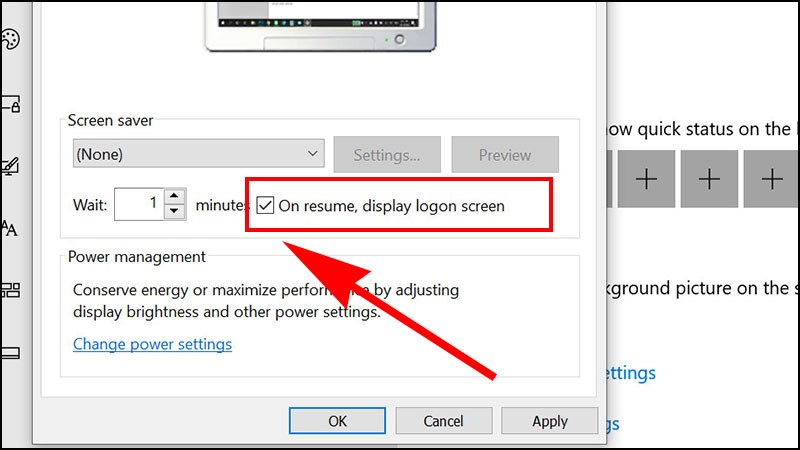 Kích hoạt hiển thị màn hình đăng nhập khi khóa máy tính
Khóa Màn Hình Máy Tính trong Cài Đặt Hệ Thống Windows 8/8.1
Người dùng Windows 8 và 8.1 có thể cài đặt chế độ khóa màn hình tự động thông qua cài đặt hệ thống.
Để thực hiện, hãy gõ từ khóa “System” vào thanh tìm kiếm trên máy tính và nhấn Settings để mở cài đặt hệ thống.
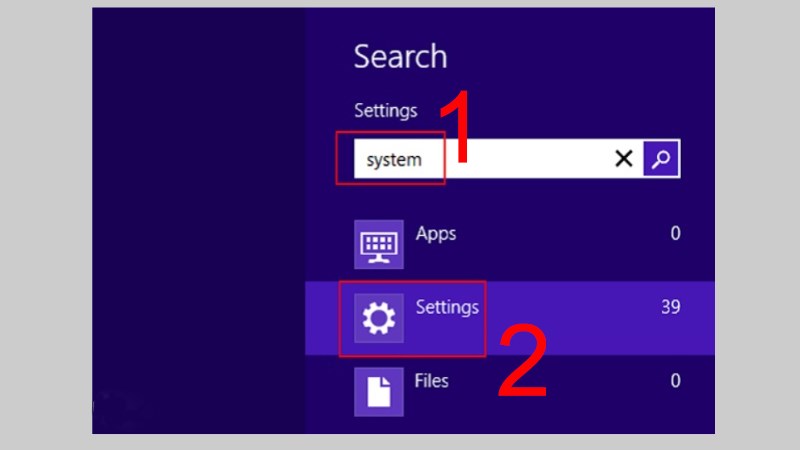 Tìm kiếm cài đặt hệ thống để khóa màn hình máy tính Windows 8
Tiếp theo, bạn sẽ thấy tùy chọn “Lock the computer when I leave it alone for a period of time“. Nhấp vào tùy chọn này để cấu hình thời gian tự động khóa.
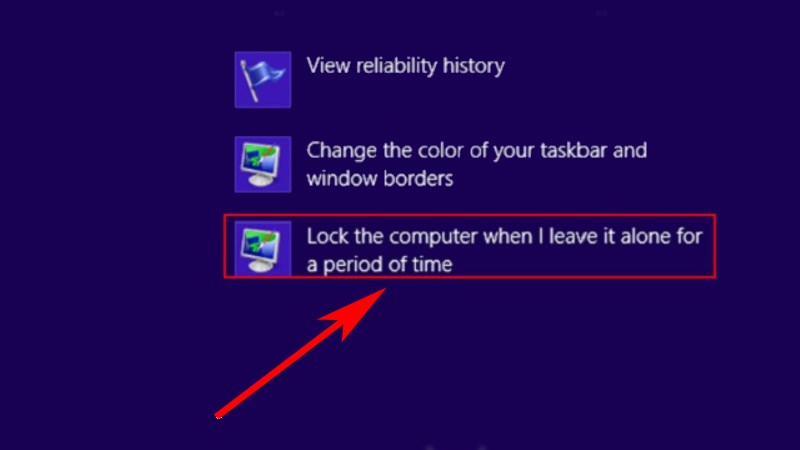 Thiết lập tự động khóa màn hình máy tính khi không sử dụng
Trong mục Screen saver, bạn có thể lựa chọn loại trình bảo vệ màn hình (nếu muốn) và quan trọng nhất là thiết lập thời gian chờ (Wait) trước khi máy tính tự động khóa. Sau khi cấu hình xong, nhấn OK để lưu lại thiết lập.
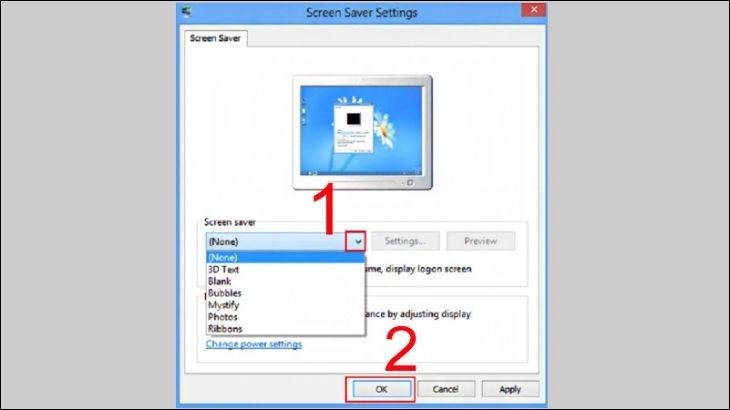 Cấu hình Screen Saver để khóa màn hình máy tính tự động
Cài Khóa Màn Hình Máy Tính Với Phần Mềm Smart PC Locker Pro
Ngoài các tính năng tích hợp sẵn của Windows, bạn cũng có thể sử dụng phần mềm của bên thứ ba để tăng cường khả năng khóa màn hình và tùy chỉnh theo ý muốn. Smart PC Locker Pro là một lựa chọn phổ biến, cung cấp nhiều tính năng bảo mật nâng cao.
Đầu tiên, bạn cần tải và cài đặt phần mềm Smart PC Locker Pro về máy tính. Sau khi cài đặt, bạn sẽ được yêu cầu thiết lập mật khẩu truy cập. Hãy điền mật khẩu vào mục “Password” và chọn Save để lưu lại. Mật khẩu này sẽ được dùng để mở khóa màn hình sau khi phần mềm hoạt động.
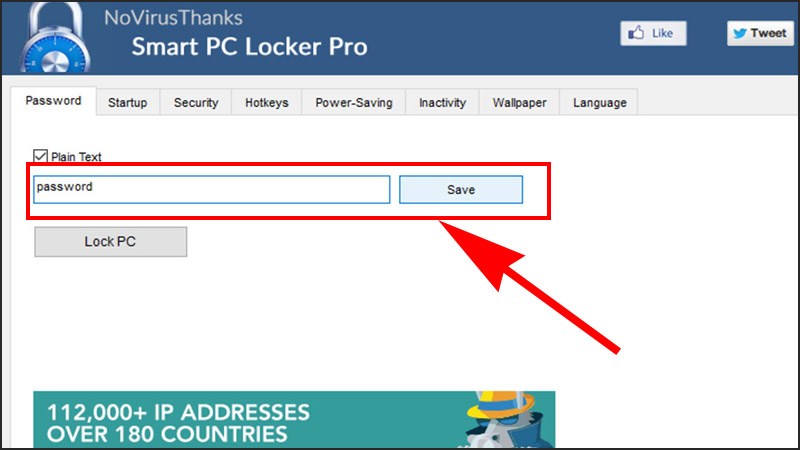 Cài đặt mật khẩu cho phần mềm Smart PC Locker Pro để khóa máy tính
Trong giao diện chính của phần mềm, bạn có thể khám phá nhiều tùy chọn cấu hình khác nhau để tùy chỉnh trải nghiệm khóa màn hình của mình.
- Tab Startup: Tại đây, bạn có thể chọn Start with Windows and lock system. Tùy chọn này sẽ tự động khóa màn hình ngay khi máy tính khởi động, đảm bảo an toàn ngay từ đầu.
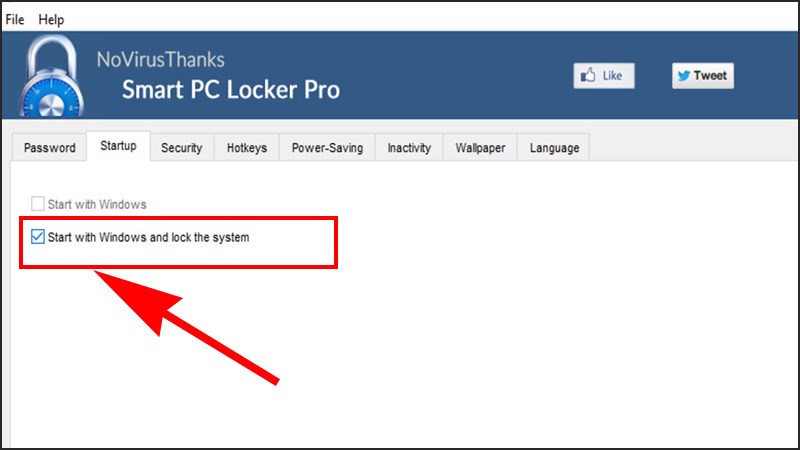 Tùy chọn tự động khóa màn hình máy tính khi khởi động với Smart PC Locker
- Tab Security: Cung cấp các tùy chọn bảo mật nâng cao, cho phép bạn tinh chỉnh các cài đặt liên quan đến quyền truy cập và bảo vệ.
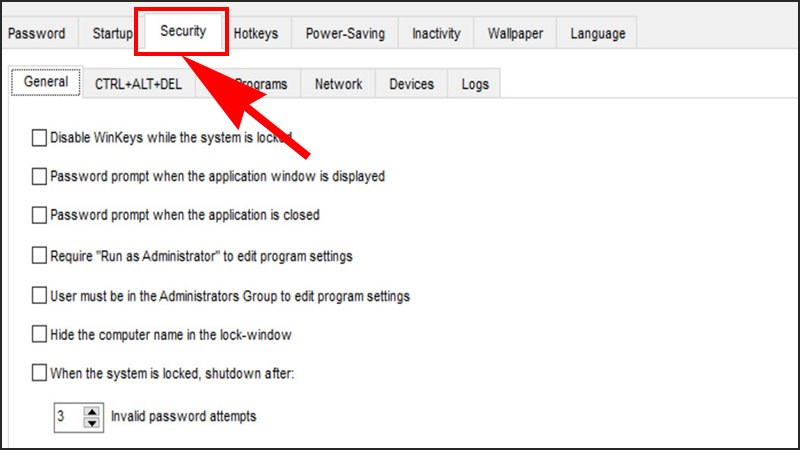 Tab Security trong Smart PC Locker Pro để bảo mật khóa màn hình
- Tab Hotkeys: Giúp bạn thiết lập phím tắt tùy chỉnh để khóa màn hình máy tính nhanh chóng. Đây là một tính năng tiện lợi giúp bạn khóa máy ngay lập tức mà không cần mở phần mềm.
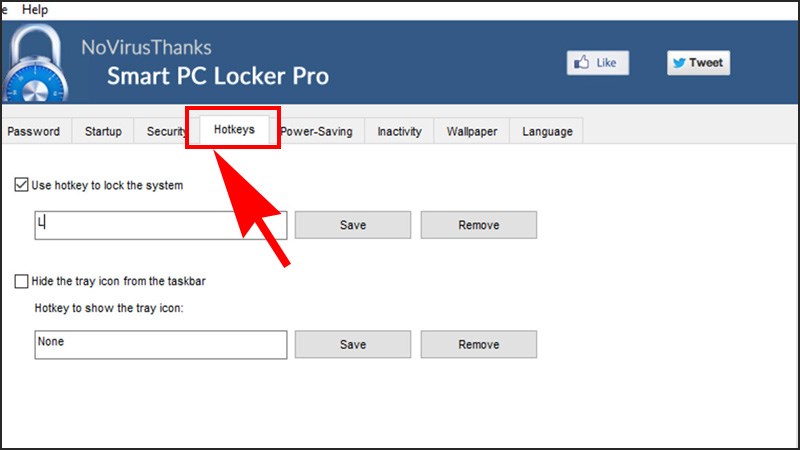 Thiết lập phím tắt để khóa màn hình máy tính nhanh
- Tab Inactivity: Cho phép bạn đặt thời gian tự động khóa màn hình khi máy tính không hoạt động trong một khoảng thời gian nhất định. Bạn cũng có thể cấu hình để phần mềm không khóa khi có ứng dụng cụ thể đang chạy.
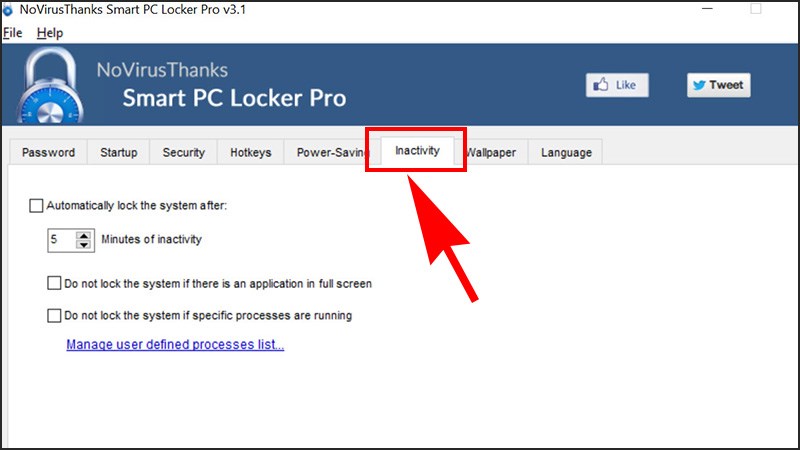 Tùy chỉnh thời gian tự động khóa màn hình máy tính khi không hoạt động
- Tab Language: Dùng để tùy chỉnh ngôn ngữ giao diện của phần mềm, giúp bạn dễ dàng sử dụng hơn.
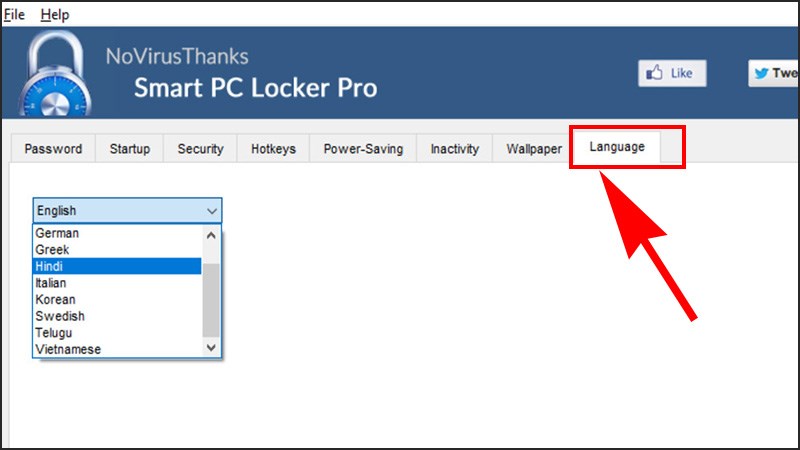 Thay đổi ngôn ngữ phần mềm khóa màn hình máy tính Smart PC Locker Pro
Sau khi đã hoàn tất các thiết lập tùy chỉnh theo nhu cầu, bạn chỉ cần click vào nút Lock PC để khóa màn hình máy tính ngay lập tức. Để truy cập lại, bạn sẽ cần nhập mật khẩu đã cài đặt.
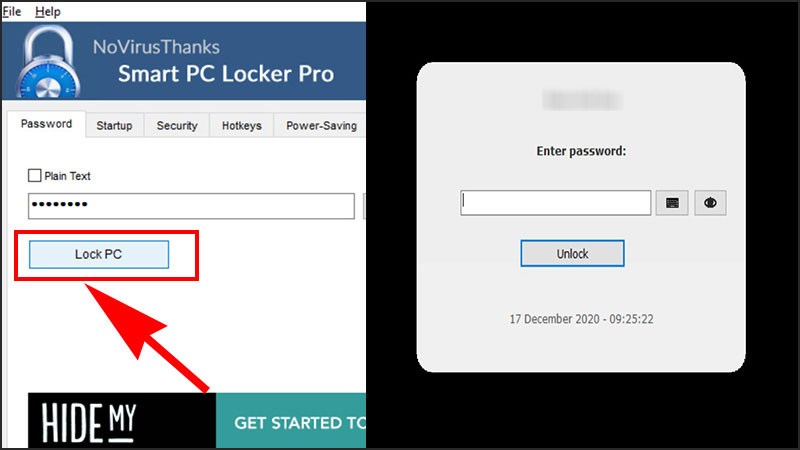 Kích hoạt khóa màn hình máy tính tức thì bằng Smart PC Locker
Khóa Màn Hình Máy Tính Với Tính Năng Dynamic Lock
Dynamic Lock là một tính năng thông minh có sẵn trên Windows 10 trở lên, cho phép máy tính tự động khóa khi phát hiện bạn rời xa thiết bị. Tính năng này hoạt động bằng cách ghép nối máy tính với điện thoại thông minh của bạn qua Bluetooth.
Để kích hoạt Dynamic Lock, đầu tiên, bạn cần truy cập vào Settings bằng cách nhấn tổ hợp phím Windows + I.
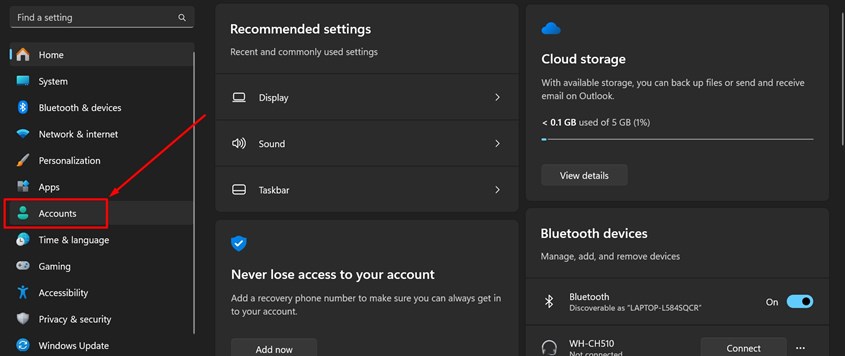 Truy cập tài khoản để cài đặt Dynamic Lock cho khóa màn hình máy tính
Trong giao diện Settings, chọn Accounts, sau đó chọn Sign-in Options từ menu bên trái.
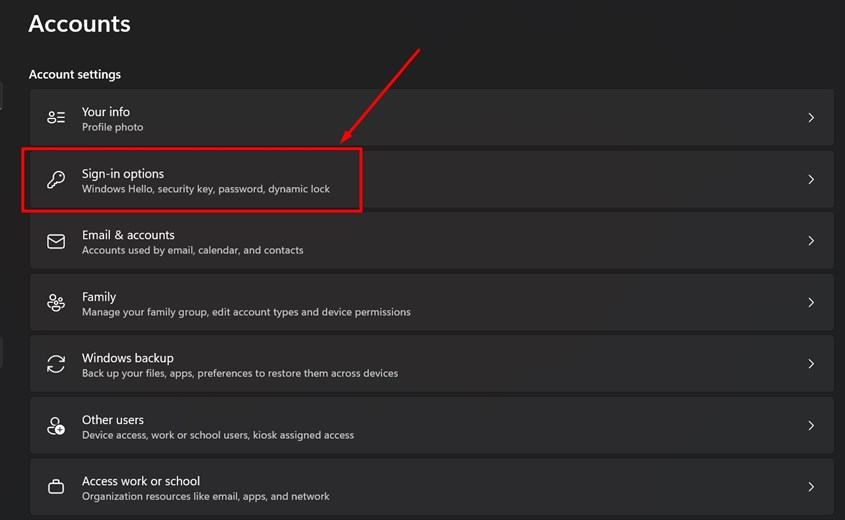 Chọn tùy chọn đăng nhập để kích hoạt Dynamic Lock khóa màn hình
Tại mục Sign-in Options, bạn sẽ thấy phần Dynamic Lock. Hãy tích chọn vào ô trống bên dưới để kích hoạt tính năng này. Đảm bảo rằng máy tính của bạn đã được ghép nối với điện thoại thông minh qua Bluetooth để Dynamic Lock có thể hoạt động hiệu quả, tự động khóa khi bạn di chuyển ra ngoài phạm vi Bluetooth của máy.
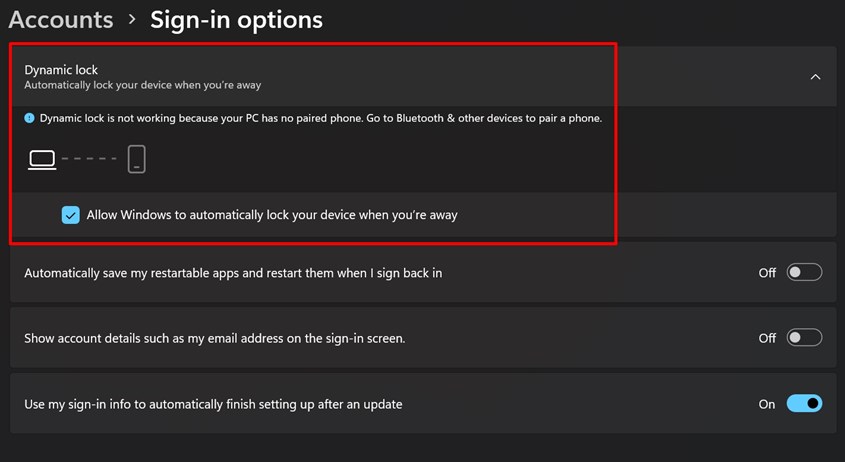 Kích hoạt Dynamic Lock giúp khóa màn hình máy tính tự động
Hiểu rõ và áp dụng các cách khóa màn hình máy tính nhanh là một phần quan trọng của việc bảo vệ thông tin cá nhân và dữ liệu nhạy cảm của bạn. Dù bạn chọn sử dụng phím tắt, các tùy chọn cài đặt sẵn của Windows, hay phần mềm chuyên dụng, việc thực hiện thói quen này thường xuyên sẽ giúp bạn yên tâm hơn khi làm việc và rời khỏi máy tính. Để khám phá thêm các giải pháp và sản phẩm công nghệ chất lượng, hãy truy cập ngay website chính thức của chúng tôi tại maytinhgiaphat.vn.