


Máy Tính
Cách Khôi Phục Mật Khẩu Máy Tính Đơn Giản, Hiệu Quả
Th8
Việc quên mật khẩu máy tính là một trong những tình huống gây khó chịu nhất mà bất kỳ người dùng nào cũng có thể gặp phải. Khi gặp sự cố này, bạn có thể cảm thấy bế tắc và lo lắng về việc mất quyền truy cập vào dữ liệu quan trọng của mình. Tuy nhiên, đừng quá hoảng sợ, bài viết này từ maytinhgiaphat.vn sẽ hướng dẫn bạn chi tiết các phương pháp hiệu quả để khôi phục mật khẩu máy tính một cách nhanh chóng, giúp bạn trở lại làm việc mà không cần cài đặt lại hệ điều hành hay mất mát dữ liệu. Chúng tôi sẽ đi sâu vào từng bước, từ tài khoản cục bộ đến tài khoản Microsoft, đảm bảo bạn có đủ thông tin và kiến thức chuyên sâu để tự xử lý vấn đề.
Khôi Phục Mật Khẩu Tài Khoản Cục Bộ (Local Account)
Tài khoản cục bộ là loại tài khoản truyền thống trên Windows, thường không yêu cầu kết nối internet. Có một số cách để khôi phục mật khẩu máy tính loại tài khoản này, từ việc sử dụng tài khoản Administrator ẩn cho đến việc tạo USB khôi phục mật khẩu chuyên dụng.
Phương Pháp 1: Sử Dụng Tài Khoản Administrator
Khi bạn quên mật khẩu đăng nhập máy tính cho tài khoản cục bộ thông thường, một phương pháp hiệu quả là tận dụng tài khoản Administrator ẩn (hoặc tài khoản khác có quyền quản trị) đã được kích hoạt trên hệ thống. Tài khoản Administrator mặc định trên Windows thường không có mật khẩu hoặc có mật khẩu mặc định (tùy phiên bản), cho phép bạn truy cập vào hệ thống để thay đổi mật khẩu cho các tài khoản khác.
Để thực hiện, trước tiên, tại màn hình đăng nhập của Windows, bạn hãy nhấn tổ hợp phím Ctrl + Alt + Delete. Thao tác này sẽ hiển thị các tùy chọn bảo mật, trong đó có mục “Switch User” (Chuyển người dùng). Hãy chọn tùy chọn này để chuyển đổi sang tài khoản Administrator. Đối với người dùng Windows 10, bạn chỉ cần nhấp vào ảnh đại diện tài khoản ở góc trái bên dưới màn hình đăng nhập và tìm tùy chọn tương tự để chuyển sang tài khoản quản trị viên.
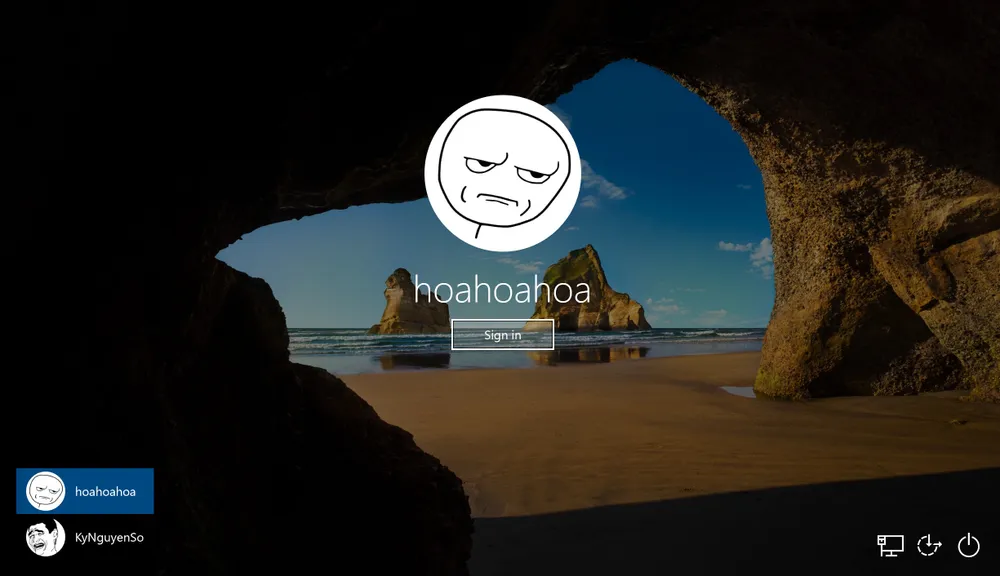 Màn hình đăng nhập Windows với tùy chọn Switch User
Sau khi đã đăng nhập thành công vào tài khoản Administrator, bạn cần truy cập Control Panel để thay đổi mật khẩu. Mở Control Panel bằng cách tìm kiếm trong thanh tìm kiếm của Windows hoặc qua menu Start. Trong cửa sổ Control Panel, hãy chuyển chế độ “View by” (Xem theo) thành “Category” (Danh mục), sau đó chọn “User Accounts” (Tài khoản người dùng) và tìm đến “Change account type” (Thay đổi loại tài khoản). Tại đây, bạn sẽ thấy danh sách các tài khoản người dùng trên máy tính.
Nhấp vào tài khoản mà bạn cần khôi phục mật khẩu máy tính. Trong cửa sổ quản lý tài khoản vừa hiện ra, người dùng chỉ cần nhấp vào tùy chọn “Change the password” (Thay đổi mật khẩu). Bạn có thể nhập một mật khẩu mới dễ nhớ hoặc để trống nếu muốn loại bỏ hoàn toàn mật khẩu cho tài khoản đó. Sau khi hoàn tất, hãy lưu thay đổi và tiến hành đăng nhập lại vào tài khoản của mình như bình thường với mật khẩu mới hoặc không cần mật khẩu.
 Giao diện Control Panel trong Windows với tùy chọn Change account type
Phương Pháp 2: Tạo USB Khôi Phục Mật Khẩu Bằng Active@ Password Changer
Trong trường hợp không có tài khoản Administrator nào có thể truy cập được hoặc phương pháp trên không hiệu quả, việc tạo một USB khôi phục mật khẩu máy tính chuyên dụng là giải pháp hiệu quả và đáng tin cậy hơn. Công cụ Active@ Password Changer là một lựa chọn phổ biến, cho phép bạn reset mật khẩu ngay cả khi hệ điều hành không thể khởi động bình thường.
Đầu tiên, bạn cần chuẩn bị một chiếc máy tính khác đang hoạt động bình thường và một USB trống. Trên máy tính đó, hãy tải và cài đặt công cụ Active@ Password Changer từ trang web chính thức của phần mềm (ví dụ: http://www.password-changer.com/). Sau khi cài đặt, bạn truy cập vào đường dẫn cài đặt của chương trình (thường là C:Program FilesLsoft TechnologiesActive@ Password Changer) và khởi chạy tập tin BootDiskCreator.exe. Đây là công cụ sẽ giúp bạn tạo USB khởi động chứa phần mềm khôi phục mật khẩu.
Trong cửa sổ “Boot Disk Creator” hiện ra, hãy chọn chế độ “USB Flash Drive” và làm theo các bước hướng dẫn chi tiết trên màn hình cho đến khi quá trình tạo USB boot hoàn tất. Đảm bảo rằng bạn đã chọn đúng ổ USB và không có dữ liệu quan trọng nào trên đó, vì quá trình này sẽ xóa tất cả dữ liệu hiện có trên USB.
Tiếp theo, người dùng chỉ cần cắm chiếc USB vừa tạo vào máy tính bị quên mật khẩu đăng nhập máy tính. Sau đó, bạn cần khởi động lại máy tính và truy cập vào menu BIOS/UEFI để chọn khởi động (boot) từ USB. Các phím tắt để vào BIOS/UEFI thường là F2, F8, F10, F12 hoặc Del, tùy thuộc vào dòng máy tính và nhà sản xuất (ví dụ: Dell, HP, Lenovo, Asus, Acer…). Nếu không chắc chắn, bạn có thể tìm kiếm thông tin về phím tắt khởi động cho dòng máy tính cụ thể của mình.
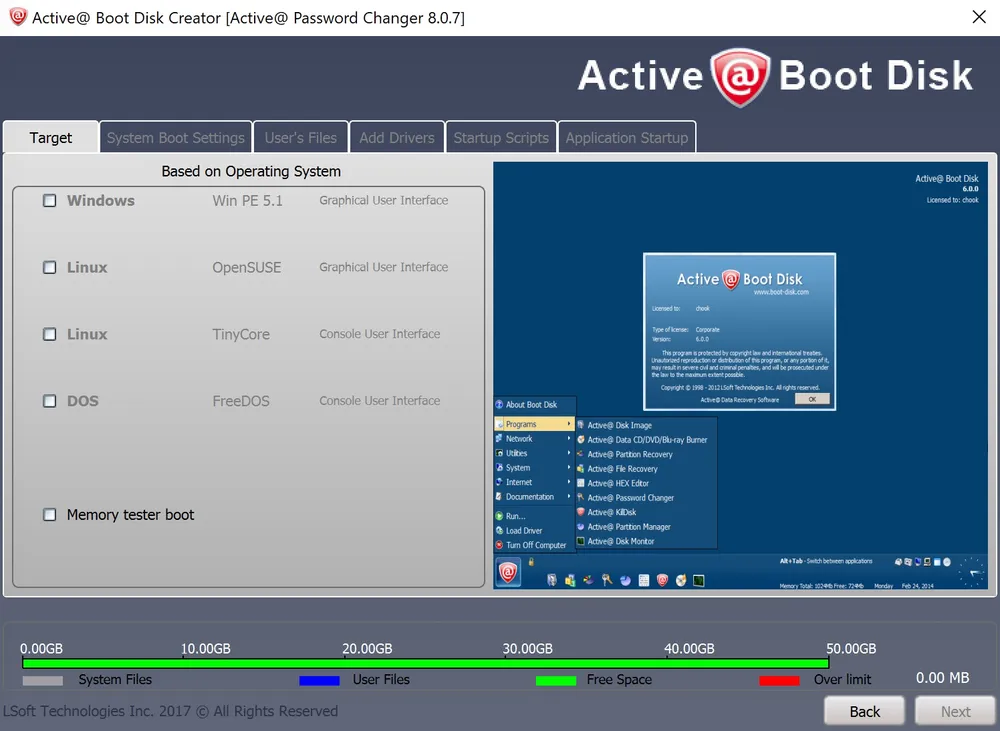 Giao diện phần mềm Active@ Password Changer trên máy tính
Khi máy tính đã khởi động từ USB, bạn sẽ thấy giao diện của Active@ Password Changer. Bấm vào biểu tượng của chương trình ở góc trái bên dưới màn hình và chọn “Programs” > “Active@ Password Changer”. Tiếp theo, chọn “Search for MS SAM Database(s) on all hard and logical drive” để chương trình quét và liệt kê tất cả các tài khoản người dùng có trên máy tính. Cuối cùng, bạn chỉ cần chọn tài khoản mà bạn muốn xóa hoặc đặt lại mật khẩu, sau đó nhấn Y (Yes) để đồng ý với thao tác. Mật khẩu của tài khoản đó sẽ được gỡ bỏ hoặc đặt lại, cho phép bạn đăng nhập mà không gặp trở ngại. Ngoài ra, công cụ này cũng thường có sẵn trên các đĩa Hiren’s BootCD, một công cụ đa năng được nhiều kỹ thuật viên tin dùng để xử lý các sự cố máy tính.
Khôi Phục Mật Khẩu Tài Khoản Microsoft
Với sự phổ biến của Windows 10 và các dịch vụ đám mây của Microsoft, nhiều người dùng hiện nay sử dụng tài khoản Microsoft để đăng nhập vào máy tính của mình. Nếu bạn quên mật khẩu máy tính cho loại tài khoản này, quá trình khôi phục sẽ khác biệt so với tài khoản cục bộ, bởi vì mật khẩu được quản lý trực tuyến thông qua máy chủ của Microsoft.
Kể từ bản cập nhật Windows 10 Fall Creators Update (phiên bản 1709) và các phiên bản mới hơn, Microsoft đã tích hợp tính năng khôi phục mật khẩu máy tính tài khoản Microsoft trực tiếp từ màn hình khóa, mang lại sự tiện lợi đáng kể cho người dùng. Lưu ý rằng tính năng này chỉ hoạt động đối với các tài khoản Microsoft đã được liên kết với máy tính của bạn.
Hướng Dẫn Chi Tiết Các Bước Khôi Phục Tài Khoản Microsoft
Bước 1: Truy Cập Tùy Chọn “Quên Mật Khẩu”
Tại màn hình đăng nhập của Windows, khi bạn nhập sai mật khẩu hoặc để trống, một liên kết sẽ xuất hiện với nội dung “I forgot my password” (Tôi quên mật khẩu của mình). Hãy nhấp vào liên kết này để bắt đầu quá trình đặt lại mật khẩu máy tính.
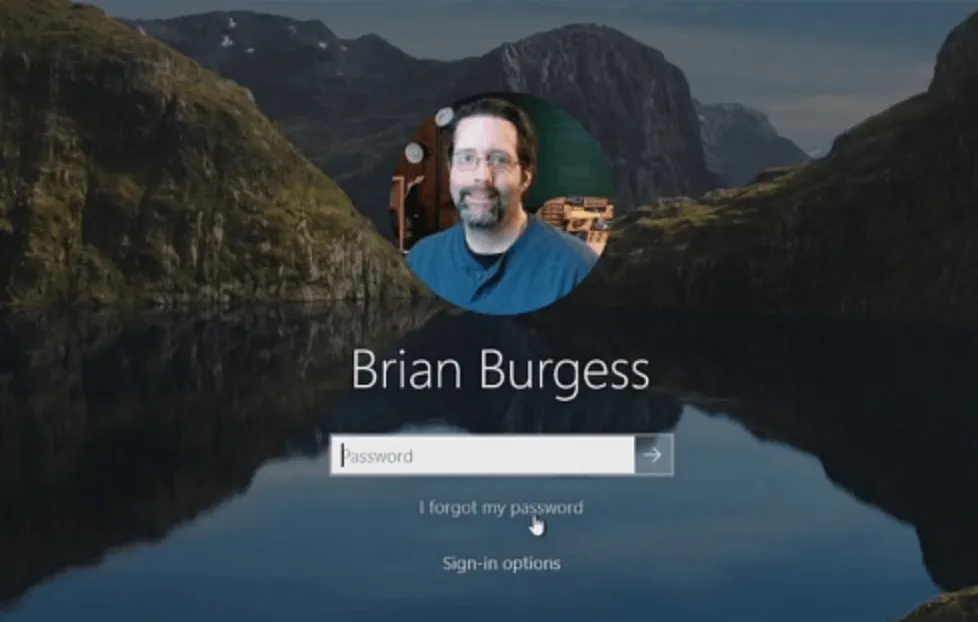 Màn hình đăng nhập Windows hiển thị tùy chọn quên mật khẩu
Bước 2: Xác Minh Tài Khoản Microsoft
Hệ thống sẽ yêu cầu bạn nhập địa chỉ email (Outlook, Hotmail, Live…) đang được sử dụng làm tài khoản Microsoft của mình vào khung trống. Sau đó, bạn cần nhập mã Captcha hiển thị trên màn hình để xác minh rằng bạn không phải là robot và ngăn chặn các hành vi truy cập trái phép. Đảm bảo nhập chính xác cả email và mã Captcha để tiến hành bước tiếp theo.
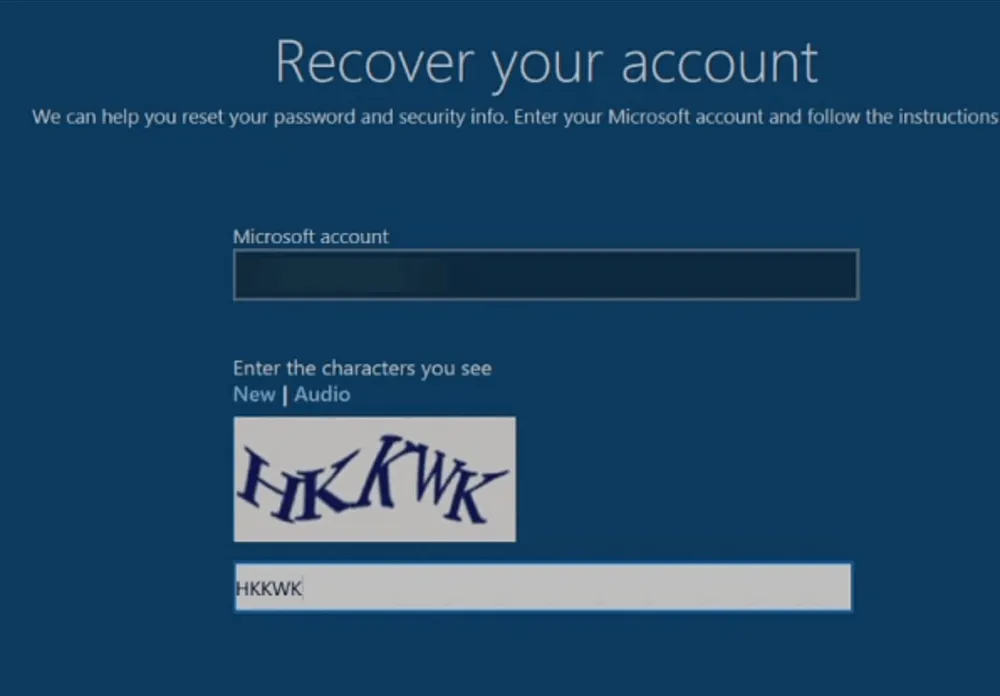 Giao diện nhập email và mã Captcha để khôi phục tài khoản Microsoft
Bước 3: Chọn Phương Thức Nhận Mã Xác Thực
Sau khi xác minh, Microsoft sẽ yêu cầu bạn chọn phương thức để nhận mã xác thực. Thông thường, các tùy chọn có thể bao gồm gửi mã qua email dự phòng hoặc qua số điện thoại đã liên kết với tài khoản. Hãy chọn phương thức phù hợp nhất với bạn. Nếu bạn chưa thiết lập email phục hồi hoặc số điện thoại, hệ thống có thể chuyển hướng bạn đến trang https://outlook.live.com/owa/ hoặc trang hỗ trợ tài khoản Microsoft để bắt đầu quá trình khôi phục tài khoản một cách đầy đủ hơn, bao gồm việc cung cấp thông tin để xác minh danh tính.
 Chọn phương thức nhận mã xác thực để khôi phục mật khẩu Microsoft
Bước 4: Nhập Mã Xác Nhận
Sử dụng một thiết bị khác như smartphone hoặc một máy tính khác để truy cập vào tài khoản email phục hồi hoặc kiểm tra tin nhắn điện thoại. Lấy mã xác nhận mà Microsoft vừa gửi đến. Sau đó, nhập mã này vào khung trống trên màn hình máy tính đang bị khóa. Bước này là cực kỳ quan trọng để xác minh quyền sở hữu tài khoản của bạn.
 Nhập mã xác nhận để hoàn tất khôi phục mật khẩu tài khoản Microsoft
Bước 5: Thiết Lập Mật Khẩu Mới
Khi mã xác nhận được chấp nhận, bạn sẽ được phép thiết lập một mật khẩu mới cho tài khoản Microsoft của mình. Hãy chọn một mật khẩu mạnh, bao gồm cả chữ hoa, chữ thường, số và ký tự đặc biệt để tăng cường bảo mật. Sau khi nhập mật khẩu mới và xác nhận lại, nhấn “Next” (Tiếp tục) hoặc “Finish” (Hoàn tất) cho đến khi quá trình được xác nhận. Với mật khẩu mới này, bạn có thể đăng nhập lại vào máy tính và tiếp tục công việc của mình.
Việc khôi phục mật khẩu máy tính không phải lúc nào cũng phức tạp như bạn nghĩ. Bằng cách áp dụng các phương pháp được chia sẻ trong bài viết này, bạn có thể dễ dàng lấy lại quyền truy cập vào máy tính của mình, dù đó là tài khoản cục bộ hay tài khoản Microsoft. maytinhgiaphat.vn hy vọng rằng những hướng dẫn chi tiết và chuyên sâu này sẽ giúp bạn vượt qua sự cố quên mật khẩu một cách hiệu quả mà không cần đến sự can thiệp của kỹ thuật viên hay phải tốn thời gian cài đặt lại hệ điều hành. Nếu bạn có bất kỳ câu hỏi nào hoặc cần tư vấn thêm về máy tính và các vấn đề liên quan, đừng ngần ngại truy cập vào maytinhgiaphat.vn để tìm kiếm thông tin hoặc liên hệ với đội ngũ hỗ trợ chuyên nghiệp của chúng tôi.