


Máy Tính
Cách Kiểm Tra Bản Quyền Windows Nhanh Chóng và Chính Xác
Th9
Máy tính đang chạy ì ạch, hay liên tục bị lỗi? Đừng vội lo lắng! Có thể vấn đề nằm ở việc Windows của bạn chưa được kích hoạt bản quyền. Hôm nay, Máy Tính Gia Phát sẽ hướng dẫn bạn cách kiểm tra bản quyền Windows đơn giản và nhanh chóng, giúp bạn yên tâm sử dụng máy tính mà không gặp phải bất cứ rắc rối nào. Việc sử dụng Windows bản quyền không chỉ đảm bảo tính ổn định của hệ thống mà còn giúp bạn tránh được các rủi ro về bảo mật và tận hưởng trọn vẹn các tính năng mới nhất.
Tại Sao Phải Kiểm Tra Bản Quyền Windows?
Bạn có biết rằng sử dụng Windows bản quyền mang lại rất nhiều lợi ích? Không chỉ đơn thuần là việc tuân thủ pháp luật, mà nó còn giúp máy tính của bạn hoạt động ổn định và an toàn hơn rất nhiều. Khi sử dụng bản quyền, bạn sẽ được:
- Cập nhật bảo mật thường xuyên: Bảo vệ máy tính khỏi virus, mã độc và các mối đe dọa an ninh mạng khác.
- Nâng cấp lên phiên bản mới nhất: Trải nghiệm những tính năng mới và cải tiến hiệu suất.
- Hỗ trợ kỹ thuật chính thức từ Microsoft: Nhận được sự giúp đỡ nhanh chóng khi gặp sự cố.
- Tránh các lỗi hệ thống: Giúp máy tính hoạt động mêm mại và ổn định hơn.
Hướng Dẫn Kiểm Tra Bản Quyền Windows
Phân Biệt Các Loại Bản Quyền Windows
Trước khi tìm hiểu cách kiểm tra, chúng ta cùng điểm qua các loại bản quyền Windows phổ biến hiện nay nhé:
- Bản quyền kỹ thuật số (Digital License): Loại bản quyền này được liên kết với tài khoản Microsoft của bạn. Chỉ cần đăng nhập vào tài khoản, Windows sẽ tự động kích hoạt. Thật tiện lợi phải không nào?
- Bản quyền bằng Product Key: Đây là loại bản quyền truyền thống, yêu cầu bạn nhập mã kích hoạt gồm 25 ký tự. Bạn thường nhận được Product Key khi mua Windows mới.
- Bản quyền Volume Licensing: Dành cho doanh nghiệp, trường học, cho phép kích hoạt nhiều máy tính cùng lúc.
Hướng Dẫn Chi Tiết Các Cách Kiểm Tra Bản Quyền Windows
Bây giờ, hãy cùng đến với phần quan trọng nhất: làm thế nào để kiểm tra bản quyền Windows? Có rất nhiều cách, từ đơn giản đến phức tạp hơn một chút. Máy Tính Gia Phát sẽ hướng dẫn bạn từng bước một, đảm bảo ai cũng có thể làm được!
1. Kiểm Tra Bản Quyền Windows Qua Settings
Cách này cực kỳ đơn giản, chỉ với vài cú click chuột:
- Bước 1: Nhấn tổ hợp phím
Windows + Iđể mở cửa sổ Settings. - Bước 2: Chọn System, sau đó chọn Activation.
- Bước 3: Tại đây, bạn sẽ thấy trạng thái kích hoạt của Windows. Nếu thấy dòng chữ “Windows is activated with a digital license” hoặc “Windows is activated with a product key“, chúc mừng bạn, Windows của bạn đã được kích hoạt bản quyền. Ngược lại, nếu thấy “Windows is not activated“, nghĩa là Windows của bạn chưa được kích hoạt.
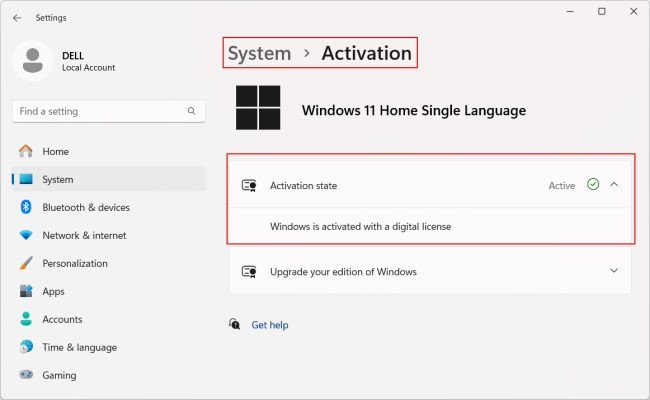 Kiểm tra qua Settings
2. Kiểm Tra Bản Quyền Windows Bằng Command Prompt (CMD)
Đối với những bạn thích “vọc vạch” máy tính một chút, hãy thử cách này nhé:
- Bước 1: Nhấn
Windows + S, gõ Command Prompt, click chuột phải và chọn Run as administrator. - Bước 2: Gõ lệnh
slmgr /xprvà nhấnEnter. - Bước 3: Nếu thấy thông báo “The machine is permanently activated“, Windows của bạn đã được kích hoạt vĩnh viễn. Nếu thấy thông báo khác, có thể Windows của bạn đang gặp vấn đề về kích hoạt.
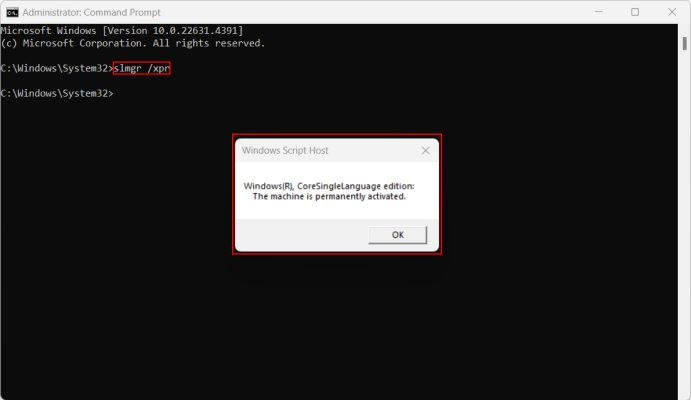 Sử dụng Command Prompt (CMD)
3. Kiểm Tra Bản Quyền Windows Qua PowerShell
Tương tự như CMD, PowerShell cũng cho phép bạn kiểm tra bản quyền Windows:
- Bước 1: Tìm kiếm Windows PowerShell, click chuột phải và chọn Run as administrator.
- Bước 2: Gõ lệnh
Get-WmiObject SoftwareLicensingProduct | Where-Object {$_.PartialProductKey}rồi nhấnEnter. - Bước 3: Nếu thấy thông tin về bản quyền, Windows của bạn đã được kích hoạt.
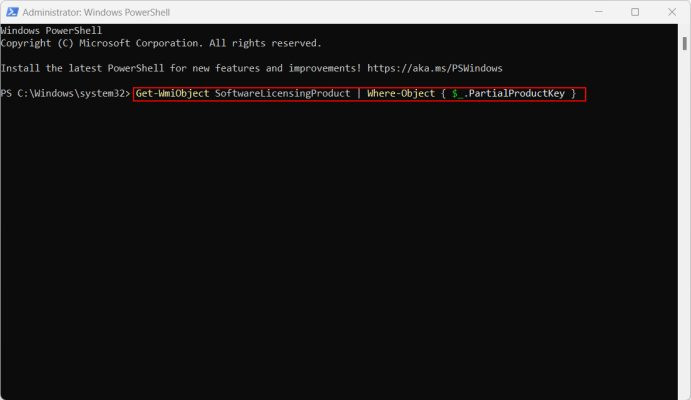 Kiểm tra qua PowerShell
4. Kiểm Tra Bản Quyền Windows Thông Qua Control Panel
Một cách khác cũng khá đơn giản là kiểm tra qua Control Panel:
- Bước 1: Nhấn
Windows + R, gõControl Panelrồi nhấnEnter. - Bước 2: Chọn System and Security, sau đó chọn System.
- Bước 3: Kéo xuống phần Windows activation để xem trạng thái kích hoạt.
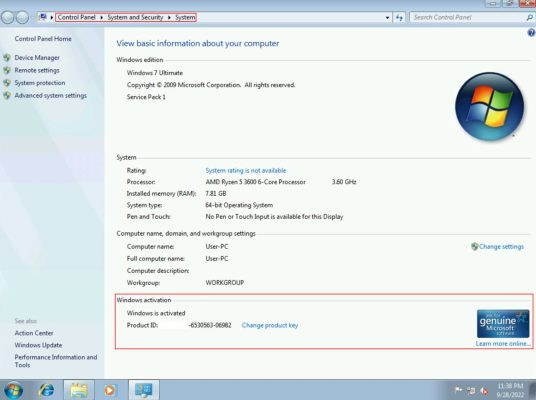 Kiểm tra qua Control Panel
Lời Kết
Việc kiểm tra bản quyền Windows rất quan trọng, giúp bạn đảm bảo máy tính hoạt động ổn định, an toàn và hiệu quả. Hy vọng bài viết này đã cung cấp cho bạn những thông tin hữu ích. Nếu bạn gặp bất kỳ khó khăn nào trong quá trình kiểm tra, đừng ngần ngại liên hệ với đội ngũ kỹ thuật của Máy Tính Gia Phát để được hỗ trợ nhé! Bạn cũng có thể tham khảo thêm các bài viết khác về sửa chữa máy tính và máy in tại website của chúng tôi.