


Máy Tính
Cách Kiểm Tra BIOS Máy Tính Cực Đơn Giản, Chính Xác
Th8
BIOS (Basic Input/Output System) là một phần mềm firmware quan trọng được tích hợp trên bo mạch chủ của máy tính, chịu trách nhiệm khởi động hệ thống và quản lý các thiết bị phần cứng cơ bản. Việc nắm rõ cách kiểm tra BIOS máy tính không chỉ giúp bạn cập nhật driver kịp thời, khắc phục lỗi tương thích phần cứng mà còn là bước cần thiết trước khi thực hiện các nâng cấp hệ thống. Bài viết này từ maytinhgiaphat.vn sẽ hướng dẫn bạn các phương pháp chi tiết để kiểm tra phiên bản BIOS trên máy tính Windows, từ những cách đơn giản nhất đến các tùy chọn nâng cao, đảm bảo bạn luôn có thông tin chính xác về hệ thống của mình.
Tầm Quan Trọng Của Việc Kiểm Tra Phiên Bản BIOS
BIOS đóng vai trò cầu nối giữa hệ điều hành và phần cứng máy tính. Một phiên bản BIOS cũ hoặc không tương thích có thể gây ra nhiều vấn đề như lỗi khởi động, không nhận diện được thiết bị mới, hiệu suất kém, hoặc thậm chí là các lỗ hổng bảo mật. Chính vì vậy, việc thường xuyên kiểm tra và cập nhật BIOS là một phần quan trọng trong quá trình bảo trì máy tính. Nắm được cách kiểm tra BIOS máy tính sẽ giúp bạn dễ dàng xác định xem có cần thiết phải nâng cấp hay không, từ đó đảm bảo hệ thống hoạt động ổn định và hiệu quả tối ưu.
Các Phương Pháp Kiểm Tra BIOS Máy Tính Chi Tiết
Có nhiều cách khác nhau để kiểm tra phiên bản BIOS trên máy tính chạy hệ điều hành Windows. Tùy thuộc vào tình trạng hoạt động của máy tính và sở thích cá nhân, bạn có thể lựa chọn một trong các phương pháp dưới đây.
1. Sử Dụng Command Prompt (CMD)
Command Prompt (CMD) là một công cụ dòng lệnh mạnh mẽ có sẵn trên tất cả các phiên bản Windows, cho phép bạn thực hiện nhiều tác vụ quản trị hệ thống, bao gồm cả việc kiểm tra phiên bản BIOS. Đây là một phương pháp nhanh chóng và hiệu quả, không yêu cầu khởi động lại máy tính.
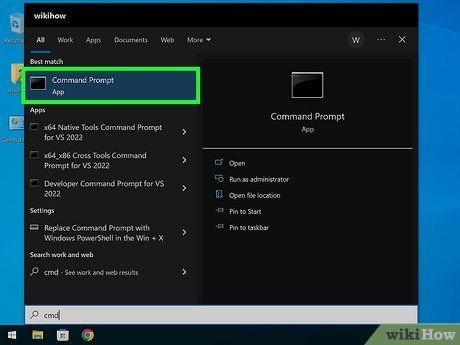
Mở Command Prompt để kiểm tra BIOS máy tính
Xem Thêm Bài Viết:
- Máy in đa năng Canon 4750: Giải pháp in ấn toàn diện
- Sửa máy in Epson TPHCM: Dịch vụ chuyên nghiệp, giá tốt
- Cách Tính Cos Bằng Máy Tính Khoa Học Chuẩn Xác
- Cách in 2 mặt WPS Office: Hướng dẫn chi tiết A-Z
- Máy Tính Bị Đơ Màn Hình: Nguyên Nhân Và Cách Khắc Phục Hiệu Quả
Để bắt đầu, hãy mở Command Prompt bằng cách nhấn tổ hợp phím Windows + S để mở thanh tìm kiếm, sau đó gõ cmd và chọn Command Prompt từ kết quả hiển thị. Khi cửa sổ CMD đã mở, bạn chỉ cần nhập chính xác lệnh wmic bios get smbiosbiosversion và nhấn Enter. Ngay lập tức, một chuỗi ký tự bao gồm số và chữ sẽ xuất hiện phía dưới dòng lệnh, đây chính là phiên bản BIOS hiện tại của máy tính bạn.
 Kết quả kiểm tra BIOS máy tính bằng Command Prompt
Phương pháp này cực kỳ hữu ích khi bạn cần thông tin nhanh mà không muốn can thiệp sâu vào hệ thống. Nó cung cấp trực tiếp số phiên bản mà bạn có thể sử dụng để tra cứu thông tin chi tiết hơn từ nhà sản xuất.
2. Dùng PowerShell Để Kiểm Tra BIOS
PowerShell là một giao diện dòng lệnh và ngôn ngữ kịch bản mạnh mẽ hơn CMD, cung cấp khả năng quản lý hệ thống toàn diện hơn. Nếu bạn quen thuộc với các lệnh phức tạp, PowerShell cũng là một lựa chọn tuyệt vời để kiểm tra BIOS máy tính.
 Mở PowerShell để kiểm tra BIOS máy tính
Để mở PowerShell, bạn thực hiện tương tự như với CMD: nhấn Windows + S, gõ powershell, và chọn Windows PowerShell từ kết quả tìm kiếm. Trong cửa sổ PowerShell, bạn nhập lệnh Get-WmiObject win32_bios và nhấn Enter. Lệnh này sẽ hiển thị một bảng thông tin chi tiết về BIOS, bao gồm phiên bản (SMBIOSBIOSVersion) và nhà sản xuất (Manufacturer), giúp bạn dễ dàng nắm bắt các thông số cần thiết.
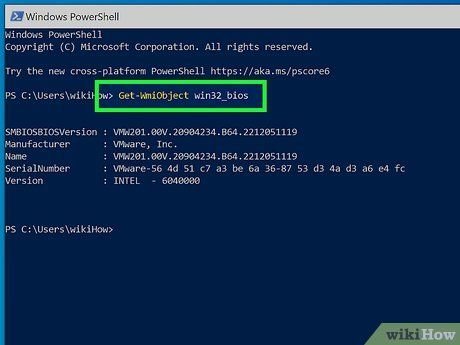 Thông tin BIOS hiển thị từ PowerShell
PowerShell không chỉ cung cấp phiên bản mà còn cho bạn biết thêm về nhà sản xuất, giúp bạn có cái nhìn tổng quan hơn về firmware của bo mạch chủ.
3. Kiểm Tra BIOS Qua Công Cụ MSInfo32 (System Information)
Công cụ System Information (MSInfo32) là một tiện ích tích hợp trong Windows, cung cấp cái nhìn tổng quan về phần cứng, phần mềm và các thành phần hệ thống khác. Đây là một cách trực quan và dễ sử dụng để tìm kiếm thông tin BIOS.
 Mở công cụ System Information (MSInfo32)
Để mở System Information, nhấn Windows + S, gõ msinfo32 và chọn System Information từ kết quả tìm kiếm. Khi cửa sổ System Information mở ra, bạn sẽ thấy một danh sách dài các thông tin hệ thống. Tìm mục “BIOS Version/Date”. Tại đây, bạn sẽ thấy tên nhà sản xuất, tiếp theo là số phiên bản BIOS và ngày phát hành của phiên bản đó.
 Phiên bản BIOS hiển thị trong MSInfo32
MSInfo32 cung cấp một giao diện người dùng thân thiện, giúp bạn dễ dàng duyệt qua các thông tin mà không cần gõ lệnh. Đây là lựa chọn lý tưởng cho những ai muốn có cái nhìn tổng quát về hệ thống của mình.
4. Truy Cập Cài Đặt Firmware UEFI
Nếu máy tính của bạn sử dụng UEFI (Unified Extensible Firmware Interface) thay vì BIOS truyền thống (phổ biến trên các máy tính hiện đại chạy Windows 8, 10, 11), bạn có thể truy cập cài đặt firmware thông qua menu Recovery của Windows. Đây là cách trực tiếp để vào giao diện firmware và xem thông tin BIOS.
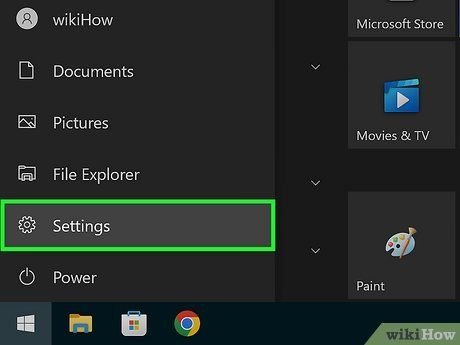 Mở cài đặt Windows để truy cập UEFI
Đầu tiên, mở Settings bằng cách nhấn Windows + I.
- Trên Windows 11: Chọn System (Hệ thống) ở bảng điều khiển bên trái, sau đó chọn Recovery (Khôi phục) ở bảng điều khiển bên phải.
- Trên Windows 10: Chọn Update & Security (Cập nhật & Bảo mật), sau đó chọn Recovery (Khôi phục) ở bảng điều khiển bên trái.
- Trên Windows 8: Chọn General (Chung) ở bảng điều khiển bên trái.
 Truy cập cài đặt Khôi phục trong Windows
Trong mục Recovery, tìm đến phần “Advanced startup” (Khởi động nâng cao) và nhấp vào Restart now (Khởi động lại ngay). Máy tính sẽ khởi động lại và đưa bạn đến màn hình Tùy chọn Nâng cao.
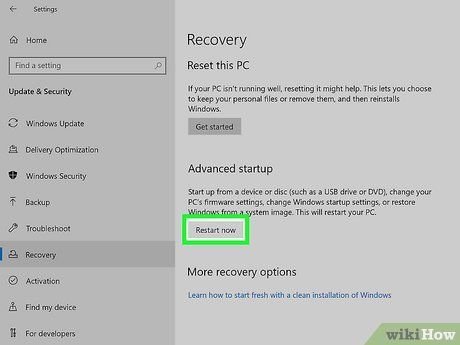 Chọn Khởi động lại ngay trong Windows Recovery
Trên màn hình màu xanh, chọn Troubleshoot (Sửa lỗi), sau đó chọn Advanced options (Tùy chọn nâng cao).
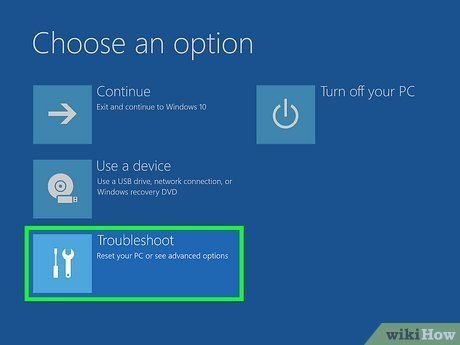 Màn hình Troubleshoot của Windows
 Chọn Tùy chọn Nâng cao
Cuối cùng, nhấp vào UEFI Firmware Settings (Cài đặt Phần mềm UEFI) và sau đó nhấp Restart (Khởi động lại). Máy tính của bạn sẽ khởi động trực tiếp vào giao diện UEFI/BIOS.
 Chọn Cài đặt Firmware UEFI
 Khởi động lại để vào UEFI
Trong giao diện UEFI/BIOS, bạn thường sẽ tìm thấy thông tin phiên bản BIOS trên tab “Main” hoặc “Startup”, hoặc các mục tương tự như “BIOS Version” hay “Firmware Version”. Bố cục có thể khác nhau tùy thuộc vào nhà sản xuất bo mạch chủ.
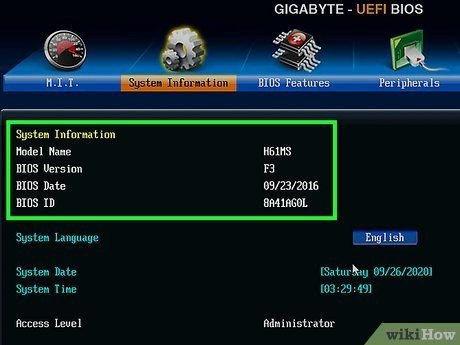 Giao diện UEFI/BIOS hiển thị phiên bản
Phương pháp này đảm bảo bạn có được thông tin chính xác nhất về BIOS của mình, đặc biệt hữu ích khi bạn không thể truy cập vào Windows hoặc muốn kiểm tra các cài đặt sâu hơn.
5. Kiểm Tra Phiên Bản BIOS Từ Menu BIOS Truyền Thống
Đối với các máy tính đời cũ hơn chạy Windows 7 hoặc Vista, việc truy cập menu BIOS trực tiếp bằng phím tắt khi khởi động là phương pháp phổ biến. Mỗi nhà sản xuất bo mạch chủ hoặc máy tính sẽ có một phím tắt riêng để vào BIOS.
 Tìm phím tắt BIOS trên bàn phím
Trước khi khởi động lại, bạn cần xác định phím BIOS chính xác. Nếu bạn tự xây dựng máy tính, hãy tìm mã bo mạch chủ của bạn và “phím BIOS”. Đối với các máy tính thương hiệu như HP, Dell, Asus, bạn tìm theo mẫu PC và “phím BIOS”. Một số phím BIOS phổ biến bao gồm F2, Del (Delete), F10, F12 hoặc Esc. Ví dụ, laptop Lenovo thường dùng F2 hoặc Fn + F2, desktop Lenovo dùng F1, trong khi các dòng ThinkPad có thể là Enter + F1. Microsoft Surface Tablets yêu cầu nhấn và giữ nút tăng âm lượng khi khởi động.
 Khởi động lại máy tính để vào BIOS
Sau khi xác định được phím, hãy khởi động lại máy tính. Ngay khi màn hình vừa bật lên (thường là logo nhà sản xuất), nhấn liên tục phím BIOS đã tìm được cho đến khi bạn thấy màn hình cài đặt BIOS xuất hiện.
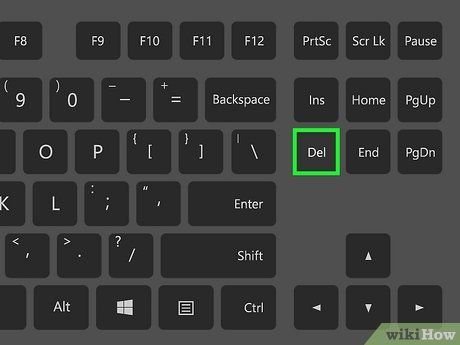 Nhấn liên tục phím BIOS khi khởi động
Trong menu BIOS, phiên bản BIOS thường được hiển thị ở đầu hoặc cuối màn hình, gần các nhãn như “BIOS Version”, “Firmware Version” hoặc “BIOS Date”. Giao diện BIOS truyền thống thường có màu xanh hoặc xám với chữ trắng.
 Giao diện menu BIOS truyền thống
Đây là phương pháp cơ bản và đáng tin cậy để kiểm tra BIOS máy tính khi các cách khác không khả dụng hoặc khi bạn đang xử lý một hệ thống cũ.
6. Sử Dụng Công Cụ DXDiag (DirectX Diagnostic Tool)
DXDiag là một công cụ chẩn đoán DirectX, thường được sử dụng để kiểm tra thông tin về card đồ họa và âm thanh, nhưng nó cũng cung cấp thông tin về phiên bản BIOS của hệ thống. Đây là một cách nhanh chóng và dễ dàng khác để tìm kiếm thông tin này trong môi trường Windows.
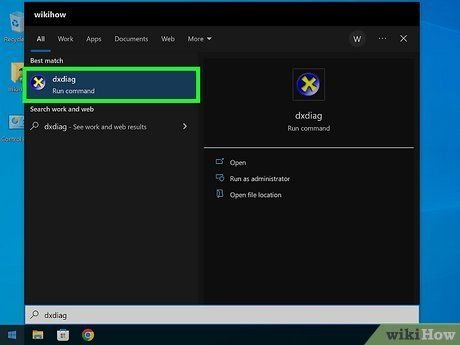 Mở DXDiag trên Windows
Để mở DXDiag, nhấn Windows + S, gõ dxdiag và nhấp vào DxDiag từ kết quả tìm kiếm. Nếu có hộp thoại hỏi bạn có muốn kiểm tra chữ ký driver không, hãy chọn “Yes”.
Khi cửa sổ DirectX Diagnostic Tool xuất hiện, bạn sẽ thấy tab “System” (Hệ thống) được mở mặc định. Trong phần “System Information” (Thông tin hệ thống), tìm mục “BIOS”. Phiên bản BIOS sẽ được hiển thị ngay bên cạnh.
 Phiên bản BIOS hiển thị trong tab Hệ thống của DXDiag
DXDiag là một lựa chọn tiện lợi cho những ai cần kiểm tra nhiều thông tin hệ thống cùng lúc, bao gồm cả phiên bản BIOS, mà không cần phải mở nhiều cửa sổ khác nhau.
7. Kiểm Tra BIOS Qua Trình Chỉnh Sửa Registry
Trình chỉnh sửa Registry (Registry Editor) là một công cụ mạnh mẽ dành cho người dùng nâng cao, cho phép chỉnh sửa cơ sở dữ liệu cấu hình của Windows. Mặc dù đây là phương pháp phức tạp hơn và có rủi ro nếu không cẩn thận, nó vẫn là một cách để tìm thông tin BIOS.
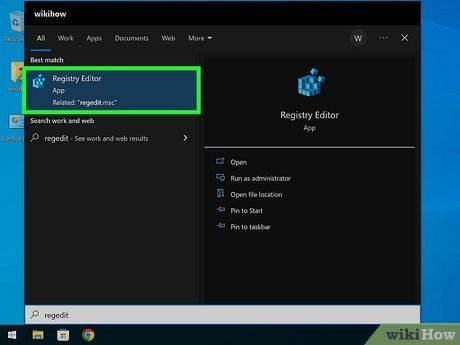 Mở Trình chỉnh sửa Registry
Để mở Registry Editor, nhấn Windows + S, gõ regedit và chọn Registry Editor từ kết quả. Nhấp vào “Yes” nếu có lời nhắc.
Trong cửa sổ Registry Editor, bạn cần điều hướng đến đường dẫn sau: HKEY_LOCAL_MACHINEHARDWAREDESCRIPTIONSystem. Để đến đó nhanh chóng, bạn có thể dán đường dẫn này vào thanh địa chỉ ở phía trên cùng của cửa sổ (nếu không thấy thanh địa chỉ, vào menu “View” và chọn “Address Bar”).
 Điều hướng đến đường dẫn BIOS trong Registry Editor
Khi đã ở đúng vị trí, bạn sẽ thấy nhiều mục ở bảng bên phải. Tìm và nhấp đúp vào mục SystemBiosVersion.
 Chọn SystemBiosVersion trong Registry Editor
Một cửa sổ nhỏ sẽ xuất hiện, hiển thị giá trị dữ liệu (Value data) chứa phiên bản BIOS của bạn. Giá trị này thường bắt đầu bằng tên nhà sản xuất bo mạch chủ hoặc một mã số đặc trưng.
 Cửa sổ hiển thị phiên bản BIOS trong Registry Editor
Lưu ý rằng việc chỉnh sửa Registry không đúng cách có thể gây ra lỗi hệ thống nghiêm trọng. Do đó, phương pháp này chỉ nên được thực hiện bởi những người dùng có kinh nghiệm hoặc khi các cách khác không hiệu quả.
maytinhgiaphat.vn luôn khuyến khích bạn sao lưu Registry trước khi thực hiện bất kỳ thay đổi nào.
Câu Hỏi Thường Gặp (FAQ) Về Cách Kiểm Tra BIOS Máy Tính
Hỏi: Có phải tất cả máy tính đều có BIOS không?
Đáp: Các máy tính hiện đại ngày nay thường sử dụng UEFI (Unified Extensible Firmware Interface) thay cho BIOS truyền thống. Mặc dù có tên gọi khác nhau, UEFI vẫn thực hiện các chức năng tương tự như BIOS, đó là khởi tạo phần cứng và tải hệ điều hành. Các phương pháp kiểm tra trong bài viết này áp dụng được cho cả hai loại firmware này.
Hỏi: Tại sao tôi cần biết phiên bản BIOS của máy tính?
Đáp: Biết phiên bản BIOS giúp bạn: 1) Xác định xem có cần cập nhật BIOS để cải thiện hiệu suất, hỗ trợ phần cứng mới hoặc khắc phục lỗi hay không. 2) Cung cấp thông tin cần thiết khi bạn gặp sự cố và cần hỗ trợ kỹ thuật. 3) Đảm bảo tương thích khi nâng cấp các thành phần phần cứng quan trọng như CPU, RAM.
Hỏi: Cập nhật BIOS có an toàn không?
Đáp: Cập nhật BIOS là một quá trình quan trọng nhưng cũng tiềm ẩn rủi ro nếu không thực hiện đúng cách. Một lỗi nhỏ trong quá trình cập nhật có thể khiến máy tính không thể khởi động. Luôn tải firmware từ trang web chính thức của nhà sản xuất bo mạch chủ/máy tính, làm theo hướng dẫn cẩn thận và đảm bảo nguồn điện ổn định trong suốt quá trình. Nếu không chắc chắn, hãy cân nhắc nhờ chuyên gia hỗ trợ.
Hỏi: Có cách nào để kiểm tra BIOS trên máy tính Mac không?
Đáp: Trên máy tính Mac, hệ thống khởi động được gọi là firmware EFI/UEFI thay vì BIOS. Để kiểm tra phiên bản firmware, bạn có thể vào menu Apple > About This Mac (Giới thiệu về máy Mac này), sau đó nhấp vào “System Report…” (Báo cáo hệ thống…). Trong cửa sổ System Report, tìm mục “Hardware” (Phần cứng) và bạn sẽ thấy “Boot ROM Version” hoặc “SMC Version”, đây là các thông tin tương đương với phiên bản BIOS/firmware trên Mac.
Hỏi: Tôi nên làm gì nếu không thể truy cập vào Windows để kiểm tra BIOS?
Đáp: Nếu bạn không thể đăng nhập vào Windows, bạn có thể sử dụng phương pháp truy cập menu BIOS truyền thống (nhấn phím tắt khi khởi động máy) hoặc truy cập cài đặt Firmware UEFI thông qua môi trường Khởi động Nâng cao của Windows (nếu có thể vào đến đó). Các phím tắt phổ biến để vào BIOS bao gồm F2, Del, F10 hoặc F12, tùy thuộc vào nhà sản xuất máy tính của bạn.
Việc nắm vững các cách kiểm tra BIOS máy tính là một kỹ năng hữu ích cho bất kỳ người dùng máy tính nào. Dù bạn là người dùng phổ thông hay chuyên gia kỹ thuật, việc có thể nhanh chóng xác định phiên bản BIOS sẽ giúp bạn quản lý và bảo trì hệ thống hiệu quả hơn. Hy vọng với các hướng dẫn chi tiết từ maytinhgiaphat.vn, bạn đã có thể tự tin kiểm tra thông tin quan trọng này trên thiết bị của mình. Khám phá thêm nhiều kiến thức và giải pháp về máy tính tại maytinhgiaphat.vn để nâng cao trải nghiệm sử dụng máy tính của bạn.