


Máy Tính
Cách Kiểm Tra Card Đồ Họa Trên Máy Tính Đầy Đủ Nhất
Card đồ họa hay còn gọi là VGA (Video Graphics Array) là một trong những thành phần cốt lõi, đóng vai trò quyết định hiệu suất xử lý hình ảnh và đồ họa trên máy tính của bạn. Việc biết rõ thông tin về card đồ họa trên máy tính không chỉ hữu ích khi cần nâng cấp, tìm driver phù hợp mà còn quan trọng để khắc phục các sự cố liên quan đến hiển thị hay tối ưu hiệu năng chơi game, làm việc. Bài viết này của maytinhgiaphat.vn sẽ hướng dẫn bạn những cách hiệu quả và đáng tin cậy nhất để kiểm tra chi tiết VGA trên hệ thống Windows, giúp bạn dễ dàng nắm bắt thông tin cần thiết.
Các Phương Pháp Kiểm Tra Card Đồ Họa Trên Máy Tính Windows
Có nhiều phương pháp để xác định loại và thông số kỹ thuật của card đồ họa trên máy tính Windows, từ các công cụ tích hợp sẵn của hệ điều hành cho đến phần mềm chuyên dụng của bên thứ ba. Mỗi phương pháp đều có ưu điểm riêng, cho phép người dùng lựa chọn tùy theo nhu cầu và mức độ chi tiết thông tin mong muốn.
Sử Dụng Trình Quản Lý Thiết Bị (Device Manager)
Device Manager là một tiện ích được tích hợp sẵn trong Windows, cung cấp cái nhìn tổng quan và khả năng quản lý tất cả các thiết bị phần cứng kết nối với máy tính của bạn. Đây là cách nhanh chóng và đơn giản nhất để kiểm tra tên của card đồ họa trên máy tính.
Để sử dụng Device Manager, bạn chỉ cần thực hiện theo các bước sau:
Đầu tiên, hãy nhấp vào biểu tượng kính lúp trên thanh Taskbar (Windows Search) hoặc sử dụng phím tắt Windows + S.
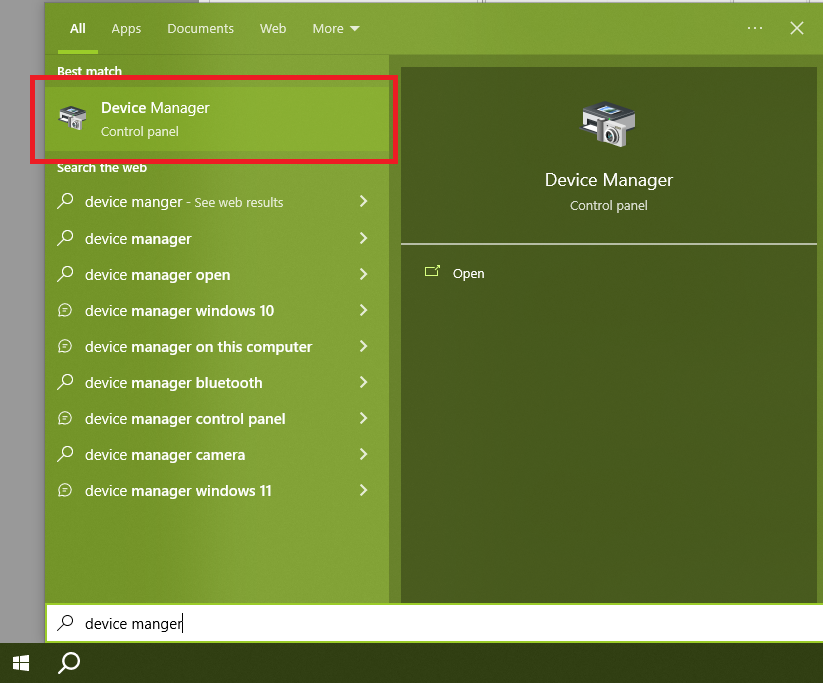 Tìm kiếm Device Manager để kiểm tra card đồ họa
Tiếp theo, nhập từ khóa “Device Manager” vào ô tìm kiếm và chọn kết quả hiển thị đầu tiên để mở chương trình này lên.
Khi cửa sổ Device Manager xuất hiện, bạn hãy tìm và mở rộng mục “Display adapters“. Tại đây, bạn sẽ thấy tên của card đồ họa trên máy tính mà bạn đang sử dụng hiển thị rõ ràng. Đây thường là tên chính xác của mẫu card được cài đặt trong hệ thống.
 Kiểm tra tên card đồ họa trong Device Manager
Phương pháp này rất hữu ích cho những người dùng chỉ cần biết tên cơ bản của card để xác định loại driver cần cài đặt hoặc kiểm tra xem card có được hệ thống nhận diện đúng cách hay không.
Sử Dụng Công Cụ Chẩn Đoán DirectX (DxDiag)
Công cụ chẩn đoán DirectX, hay DxDiag, là một tiện ích tích hợp trong Windows được thiết kế để hỗ trợ khắc phục sự cố liên quan đến đồ họa và âm thanh. Nó cung cấp thông tin chi tiết hơn về card đồ họa trên máy tính so với Device Manager, bao gồm cả phiên bản driver và các khả năng đồ họa hiện tại.
Để truy cập và sử dụng DxDiag, bạn làm theo các bước dưới đây:
Nhấn tổ hợp phím Windows + R để mở hộp thoại Run.
Trong hộp thoại Run, nhập “dxdiag” vào trường văn bản và sau đó nhấn Enter hoặc nhấp vào OK.
Một cửa sổ sẽ hiện ra hỏi bạn có muốn kiểm tra chữ ký số của driver hay không, bạn có thể chọn “No” nếu không cần thiết.
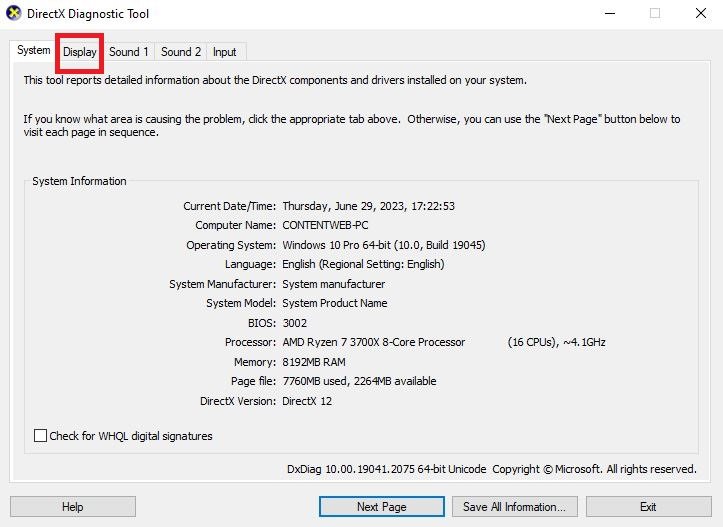 Màn hình DirectX Diagnostic Tool hiển thị thông tin card đồ họa
Sau khi DxDiag khởi chạy, hãy chuyển sang tab “Display” (hoặc tab “Render” nếu máy tính của bạn có nhiều hơn một card đồ họa, ví dụ như card tích hợp và card rời). Tab này sẽ hiển thị toàn bộ thông tin chi tiết về card đồ họa trên máy tính của bạn, bao gồm tên đầy đủ của card, nhà sản xuất (Manufacturer), loại chip (Chip Type), loại bộ nhớ (DAC Type), tổng dung lượng bộ nhớ (Display Memory), và quan trọng hơn là phiên bản driver (Driver Version) hiện tại. Bạn cũng có thể sử dụng tab này để chạy các kiểm tra chẩn đoán nếu card đồ họa đang gặp sự cố.
Sử Dụng Công Cụ Của Bên Thứ Ba (GPU-Z)
Đối với những người dùng muốn có cái nhìn chuyên sâu và toàn diện nhất về card đồ họa trên máy tính của mình, các công cụ của bên thứ ba là lựa chọn tối ưu. Một trong những phần mềm phổ biến và được đánh giá cao là GPU-Z. GPU-Z là một tiện ích miễn phí và nguồn mở, cung cấp một lượng lớn thông tin chi tiết mà các công cụ tích hợp sẵn của Windows không thể hiện thị.
Để kiểm tra card đồ họa trên máy tính bằng GPU-Z, bạn thực hiện như sau:
Đầu tiên, bạn cần tải xuống và cài đặt GPU-Z. Bạn có thể tìm thấy phần mềm này trên trang web của nhà phát triển hoặc các nguồn tải phần mềm uy tín. Sau khi tải xuống, hãy chạy tệp cài đặt và làm theo hướng dẫn trên màn hình.
Khi quá trình cài đặt hoàn tất, hãy mở ứng dụng GPU-Z.
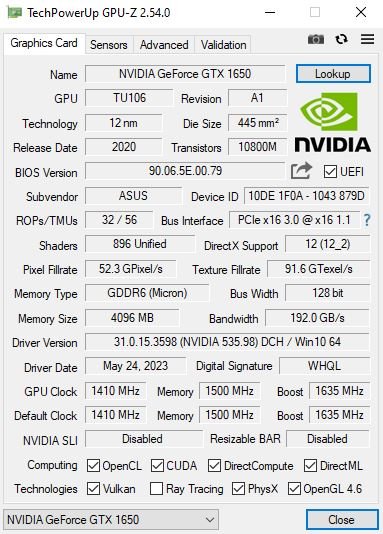 Phần mềm GPU-Z cung cấp chi tiết card đồ họa
Cửa sổ chính của GPU-Z sẽ ngay lập tức hiển thị tất cả các thông số kỹ thuật của card đồ họa trên máy tính bạn đang sử dụng. Thông tin này bao gồm tên đầy đủ của card, nhà sản xuất (GPU), mã GPU (Codename), công nghệ sản xuất (Tech), tốc độ xung nhịp cơ bản và tăng cường (GPU Clock, Memory Clock), loại bộ nhớ (Memory Type), kích thước bộ nhớ (Memory Size), phiên bản driver, BIOS Version, và thậm chí cả các thông tin về cảm biến nhiệt độ, mức sử dụng GPU theo thời gian thực. GPU-Z không chỉ cung cấp dữ liệu mà còn giúp bạn theo dõi hiệu suất và tình trạng của card đồ họa, là công cụ không thể thiếu cho các game thủ và chuyên gia đồ họa.
Việc nắm rõ cách kiểm tra card đồ họa trên máy tính là vô cùng quan trọng đối với bất kỳ người dùng máy tính nào. Dù bạn chỉ cần kiểm tra tên cơ bản để tải driver, hay muốn khám phá sâu hơn về thông số kỹ thuật để nâng cấp hoặc khắc phục sự cố, các phương pháp được trình bày ở trên đều sẽ giúp bạn dễ dàng có được thông tin cần thiết. Việc cập nhật và hiểu về linh kiện này cũng góp phần đảm bảo hiệu suất tối ưu và tuổi thọ cho chiếc máy tính của bạn.