


Máy Tính
Cách Kiểm Tra Chip TPM Máy Tính Chi Tiết Nhất

Th8
Việc kiểm tra chip bảo mật TPM trên máy tính là một bước quan trọng, đặc biệt khi bạn có ý định nâng cấp lên Windows 11 hoặc muốn đảm bảo an toàn cho dữ liệu cá nhân. Với sự phát triển không ngừng của công nghệ và các mối đe dọa an ninh mạng, một chip máy tính chuyên dụng cho bảo mật như TPM đã trở thành tiêu chuẩn cần thiết. Bài viết này từ maytinhgiaphat.vn sẽ cung cấp cho bạn hướng dẫn chi tiết về cách kiểm tra chip máy tính có hỗ trợ TPM hay không, giúp bạn tự tin hơn trong việc quản lý và bảo vệ chiếc máy tính của mình.
Chip Bảo Mật TPM Là Gì Và Vai Trò Của Nó?
Chip bảo mật TPM (Trusted Platform Module) là một vi điều khiển chuyên dụng được thiết kế để bảo vệ các khóa mã hóa, thông tin đăng nhập, mật khẩu, và dữ liệu sinh trắc học của người dùng khỏi các cuộc tấn công phần mềm. Sự hiện diện của TPM giúp tăng cường đáng kể mức độ bảo mật cho các hệ thống máy tính chạy Windows, tạo ra một môi trường tin cậy hơn cho các tác vụ nhạy cảm.
 Chip TPM là gì và vai trò của nó
Hiện nay, có nhiều dạng chip TPM khác nhau, mỗi loại mang đặc điểm và mức độ bảo mật riêng. Dạng chip rời (discrete TPM – dTPM) sử dụng một module độc lập, mã hóa ngẫu nhiên thông tin cá nhân và được xem là an toàn nhất. Kế đến là dạng tích hợp (integrated TPM – iTPM), được nhúng trực tiếp vào chipset, mang lại độ bảo mật cao dù không bằng dTPM. Phổ biến nhất là dạng firmware TPM (fTPM), được tích hợp sâu vào bên trong CPU và hoạt động trong môi trường bảo mật TEE (Trusted Execution Environment). Ngoài ra, còn có Hypervisor TPM (hTPM) chạy trong môi trường ảo hóa cách ly, với độ bảo mật tương đương fTPM, và Software TPM (sTPM) là phần mềm mô phỏng, kém an toàn nhất.
 Các loại chip TPM phổ biến
Chip Bảo Mật TPM Có Sẵn Trên Máy Tính Của Bạn Không?
Nhiều người dùng thường băn khoăn liệu chiếc máy tính của mình có được trang bị chip TPM hay không. Thực tế, chip bảo mật TPM đã trở thành trang bị tiêu chuẩn trên hầu hết các dòng máy tính hiện đại, đặc biệt là các dòng máy tính dành cho doanh nghiệp. Intel là hãng tiên phong trong việc tích hợp công nghệ này vào CPU của mình từ thế hệ thứ 4 (năm 2013), với tên gọi PTT (Platform Trust Technology).
 Chip TPM tích hợp trên CPU Intel và AMD
Đối với các bộ vi xử lý của AMD, công nghệ tương tự có tên là fTPM, đã được tích hợp từ năm 2016, tức là trước khi dòng chip Ryzen đời đầu ra mắt. Do đó, nếu chiếc máy tính của bạn được sản xuất từ năm 2015 trở đi, khả năng cao CPU đã tích hợp sẵn chip bảo mật TPM, giúp bạn dễ dàng đáp ứng yêu cầu nâng cấp Windows 11.
Các Bước Kiểm Tra Chip TPM Trực Tiếp Trên Windows
Để kiểm tra xem chip TPM trên máy tính của bạn đã được kích hoạt và sẵn sàng sử dụng hay chưa, bạn có thể thực hiện theo các bước đơn giản sau trực tiếp từ hệ điều hành Windows mà không cần khởi động lại máy. Đây là cách kiểm tra chip máy tính nhanh chóng và hiệu quả.
Đầu tiên, hãy mở cửa sổ lệnh RUN trên Windows bằng cách nhấn tổ hợp phím Windows + R. Trong hộp thoại RUN hiện ra, bạn nhập dòng lệnh tpm.msc và nhấn Enter hoặc chọn OK.
 Mở cửa sổ Run để kiểm tra TPM
Sau khi thực hiện lệnh, một cửa sổ có tên “Trusted Platform Module (TPM) Management” sẽ xuất hiện. Tại đây, bạn cần chú ý đến mục “Status”. Nếu bạn thấy dòng chữ “The TPM is ready for use”, điều đó có nghĩa là chip bảo mật TPM đã được kích hoạt và sẵn sàng hoạt động trên máy tính của bạn.
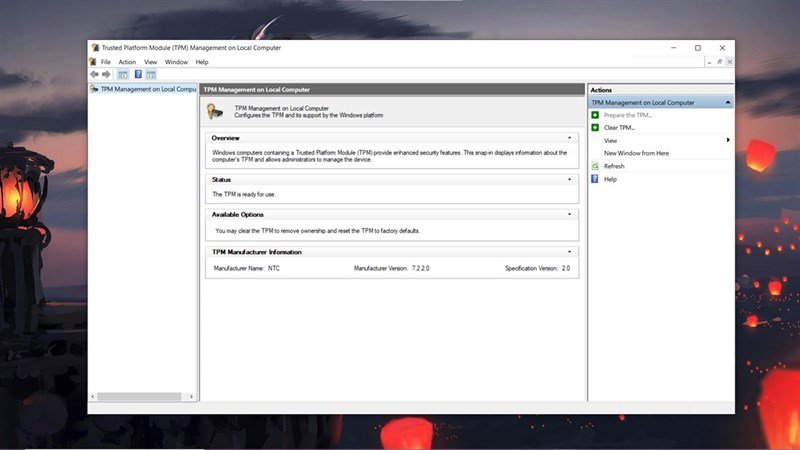 Cửa sổ Trusted Platform Module Management hiển thị trạng thái TPM
Nếu không thấy dòng trạng thái này, có thể chip TPM của bạn chưa được kích hoạt hoặc không tồn tại. Trong trường hợp này, bạn cần tiến hành các bước kích hoạt trong BIOS/UEFI như hướng dẫn dưới đây.
Hướng Dẫn Kích Hoạt Chip Bảo Mật TPM Trong BIOS/UEFI
Trong nhiều trường hợp, dù máy tính của bạn có hỗ trợ chip TPM, nhưng tính năng này lại bị vô hiệu hóa mặc định trong cài đặt BIOS/UEFI. Để kích hoạt nó, bạn cần truy cập vào cài đặt firmware của máy.
Đối với các CPU của Intel, bạn cần khởi động lại máy tính và truy cập vào BIOS/UEFI (thường bằng cách nhấn phím F2, Del, F10 hoặc Esc ngay khi khởi động). Sau khi vào BIOS, hãy chuyển sang chế độ “Advanced” (nếu có). Tìm đến phần “Settings” hoặc “Advanced Settings”, sau đó chọn “Security” và tìm mục “Trusted Computing”. Tại đây, bạn hãy “Enabled” (Bật) tùy chọn “Security Device Support” và trong mục “TPM Device Selection”, hãy chọn “PTT” (Platform Trust Technology) nếu có. Lưu ý quan trọng là không nên chọn dTPM (discrete TPM) nếu có tùy chọn PTT, vì Windows có thể không nhận diện được module rời của dTPM.
 Bật TPM trong BIOS cho CPU Intel
Đối với các CPU của AMD, quy trình tương tự cũng được thực hiện trong BIOS/UEFI. Bạn cần tìm kiếm mục “fTPM” (Firmware TPM) trong phần Security hoặc Advanced Settings và đảm bảo rằng nó được “Enabled” (Bật). Sau khi thực hiện các thay đổi, đừng quên lưu cài đặt và thoát khỏi BIOS/UEFI để máy tính khởi động lại. Đây là bước quan trọng trong cách kiểm tra chip máy tính và kích hoạt tính năng bảo mật.
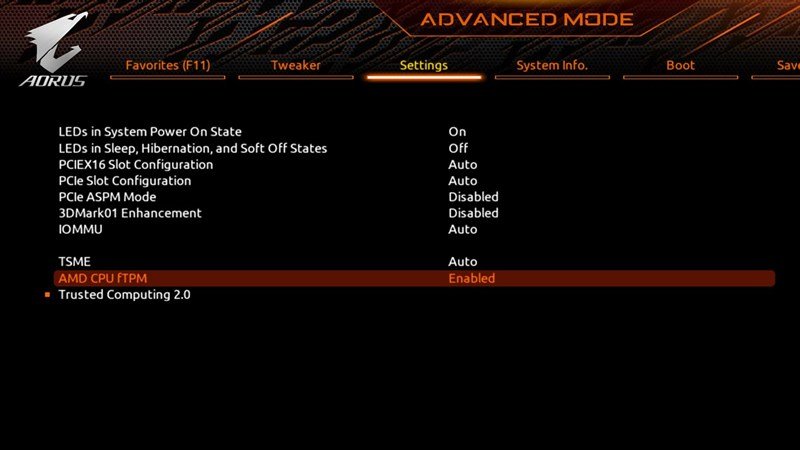 Kích hoạt fTPM cho CPU AMD trong BIOS
Xác Minh Phiên Bản Và Trạng Thái TPM Sau Khi Kích Hoạt
Sau khi đã kiểm tra và kích hoạt chip bảo mật TPM trong BIOS/UEFI, bạn có thể xác minh lại trạng thái và phiên bản của nó trực tiếp trong cài đặt Windows. Điều này giúp bạn đảm bảo rằng mọi thiết lập đã được áp dụng thành công và chip TPM đang hoạt động như mong đợi.
Đầu tiên, mở “Cài đặt” của Windows bằng cách nhấn phím Windows + I. Sau đó, chọn mục “Update & Security” (Cập nhật & Bảo mật).
 Truy cập Cài đặt Windows để kiểm tra bảo mật
Trong cửa sổ “Update & Security”, bạn tìm và chọn “Open Windows Security” (Mở Bảo mật Windows). Sau đó, điều hướng đến “Device Security” (Bảo mật thiết bị). Tại đây, bạn sẽ thấy thông tin chi tiết về chip TPM, bao gồm phiên bản (Specification Version) và trạng thái hiện tại của nó. Nếu tất cả đã chính xác, bạn có thể yên tâm rằng máy tính của mình đã sẵn sàng cho việc bảo mật nâng cao và các yêu cầu của Windows 11.
 Kiểm tra phiên bản TPM trong Device Security
Việc hiểu rõ cách kiểm tra chip máy tính và kích hoạt chip bảo mật TPM là cực kỳ hữu ích trong bối cảnh các yêu cầu bảo mật hệ thống ngày càng tăng cao, đặc biệt với sự ra đời của Windows 11. Hy vọng rằng bài viết này đã cung cấp cho bạn những thông tin cần thiết và chi tiết, giúp bạn dễ dàng quản lý và bảo vệ chiếc máy tính của mình một cách hiệu quả nhất. Đừng ngần ngại khám phá thêm các sản phẩm máy tính chất lượng và được hỗ trợ tối ưu tại maytinhgiaphat.vn để nâng cao trải nghiệm sử dụng của bạn.