


Máy Tính
Cách Kiểm Tra Hiệu Suất Máy Tính Chi Tiết Nhất
Bạn đang tìm kiếm cách kiểm tra hiệu suất máy tính để đánh giá khả năng hoạt động, xác định nguyên nhân chậm trễ hoặc đơn giản là muốn đảm bảo hệ thống của mình luôn ở trạng thái tốt nhất? Bài viết này của maytinhgiaphat.vn sẽ cung cấp một cái nhìn toàn diện về các công cụ và phương pháp hữu ích, giúp bạn dễ dàng theo dõi, phân tích hiệu năng của CPU, RAM, ổ đĩa, GPU và mạng. Dù bạn là người dùng phổ thông hay chuyên nghiệp, những hướng dẫn chi tiết dưới đây sẽ giúp bạn hiểu rõ hơn về chiếc máy tính của mình và đưa ra quyết định nâng cấp hoặc tối ưu hóa hiệu quả.
 Các công cụ kiểm tra hiệu suất máy tính
1. Task Manager (CPU + RAM + Ổ đĩa + Mạng)
Task Manager của Windows là một tiện ích tích hợp mạnh mẽ, cho phép người dùng theo dõi và quản lý hiệu suất của PC một cách trực quan. Đây là công cụ đầu tiên và cơ bản nhất trong bất kỳ cách kiểm tra hiệu suất máy tính nào, giúp bạn nhanh chóng xác định các ứng dụng đang tiêu tốn tài nguyên hệ thống.
Theo dõi hiệu suất CPU
Để bắt đầu giám sát CPU, bạn có thể mở Task Manager bằng cách nhấn tổ hợp phím Ctrl + Shift + Esc hoặc nhấp chuột phải vào nút Start và chọn Task Manager. Tiếp theo, điều hướng đến tab Performance và chọn CPU từ thanh bên trái để xem biểu đồ và thông tin chi tiết về mức sử dụng CPU theo thời gian thực.
Biểu đồ này hiển thị mức độ bận rộn của CPU. Nếu bạn nhận thấy mức sử dụng CPU duy trì ở mức cao liên tục (ví dụ, trên 80% khi không thực hiện tác vụ nặng), điều này có thể cho thấy có ứng dụng đang chạy nền tiêu tốn nhiều tài nguyên hoặc CPU của bạn đang bị quá tải. Chuyển sang tab Processes, sắp xếp danh sách theo cột “CPU” để xác định và xử lý các ứng dụng “ngốn” tài nguyên này. Nếu một ứng dụng hoạt động bất thường, bạn có thể chọn nó và nhấp vào End Task để dừng tiến trình.
Xem Thêm Bài Viết:
- Hướng Dẫn Chi Tiết Cách Tải Dữ Liệu Về Máy Tính Hiệu Quả
- Gia Lai Thuộc Miền Nào? Khám Phá Trái Tim Tây Nguyên Đại Ngàn 2026
- Cấu hình máy tính render SketchUp mạnh mẽ, tối ưu
- Game Giải Trí Trên Máy Tính: Thế Giới Đa Dạng Bạn Nên Khám Phá
- Cách Tạo Ứng Dụng Copilot Trên Máy Tính Nhanh Chóng
 Biểu đồ hiệu suất CPU trong Task Manager
Phía dưới biểu đồ CPU trong tab Performance, Task Manager còn cung cấp các thông tin chi tiết về CPU của bạn như số lượng lõi (Cores), luồng (Logical processors), tốc độ cơ bản (Base speed) và hỗ trợ ảo hóa. Đây là những thông số quan trọng giúp bạn đánh giá khả năng xử lý của bộ vi xử lý. Nếu mức sử dụng CPU có vẻ cao bất thường, bạn có thể cần xem xét các bài viết hướng dẫn khắc phục sự cố sử dụng CPU không chính xác trong Windows Task Manager để có giải pháp cụ thể. Để làm mới dữ liệu nhanh hơn, bạn cũng có thể thay đổi tốc độ cập nhật thời gian thực của Task Manager.
Kiểm tra mức sử dụng bộ nhớ RAM
Sự chậm chạp, giật lag của PC đôi khi là do không đủ bộ nhớ RAM. Theo dõi mức sử dụng RAM bằng Task Manager là một cách kiểm tra hiệu suất máy tính hiệu quả để xác định các ứng dụng đang chiếm dụng bộ nhớ. Ngoài ra, thông tin này còn giúp bạn quyết định liệu đã đến lúc cần nâng cấp RAM hay chưa.
Mở Task Manager, chuyển đến tab Performance và chọn Memory từ thanh bên trái. Tại đây, bạn sẽ thấy biểu đồ hiển thị mức sử dụng RAM hiện tại, tổng dung lượng RAM và lượng đang được sử dụng (In use). Nếu giá trị “In use” gần bằng tổng dung lượng, hệ thống của bạn có thể đang thiếu RAM trầm trọng.
 Biểu đồ hiệu suất bộ nhớ trong Task Manager
Tiếp theo, hãy chuyển sang tab Processes và sắp xếp theo cột “Memory usage” để xác định các ứng dụng đang ngốn RAM. Sau đó, đóng các ứng dụng không cần thiết để giải phóng bộ nhớ. Một chỉ số quan trọng khác là “Committed” (đã cam kết), nếu giá trị này vượt quá tổng RAM vật lý, hệ thống đang phải dựa vào bộ nhớ ảo trên ổ đĩa, vốn chậm hơn rất nhiều, đây là dấu hiệu rõ ràng cho thấy bạn cần nâng cấp RAM.
Kiểm tra mức sử dụng dung lượng ổ đĩa
Ổ đĩa đầy hoặc hoạt động chậm cũng là nguyên nhân phổ biến gây giảm hiệu suất máy tính. Việc theo dõi mức sử dụng ổ đĩa trong Task Manager giúp bạn xác định các vấn đề này.
Trong Task Manager, điều hướng đến tab Performance và chọn ổ đĩa chính của bạn (thường là Disk 0). Biểu đồ tại đây sẽ hiển thị hoạt động đọc và ghi của ổ đĩa theo thời gian thực. Chuyển sang tab Processes, và nếu cột “Disk” bị thiếu, hãy nhấp chuột phải vào bất kỳ tiêu đề cột nào và chọn “Disk” để thêm nó. Cột này sẽ cho bạn biết ứng dụng nào đang truy cập ổ đĩa nhiều nhất.
 Biểu đồ hiệu suất ổ đĩa trong Task Manager
Nếu ổ đĩa chính của bạn gần đầy hoặc có hoạt động đọc/ghi quá cao liên tục, hãy cân nhắc gỡ cài đặt các ứng dụng không dùng, di chuyển các tệp lớn sang ổ đĩa ngoài, hoặc nâng cấp lên ổ SSD dung lượng lớn hơn để cải thiện đáng kể hiệu suất máy tính và khả năng lưu trữ.
Phân tích mức sử dụng mạng
Theo dõi mức sử dụng mạng là một cách kiểm tra hiệu suất máy tính hữu ích để khắc phục sự cố kết nối Internet hoặc xác định ứng dụng nào đang tiêu tốn băng thông.
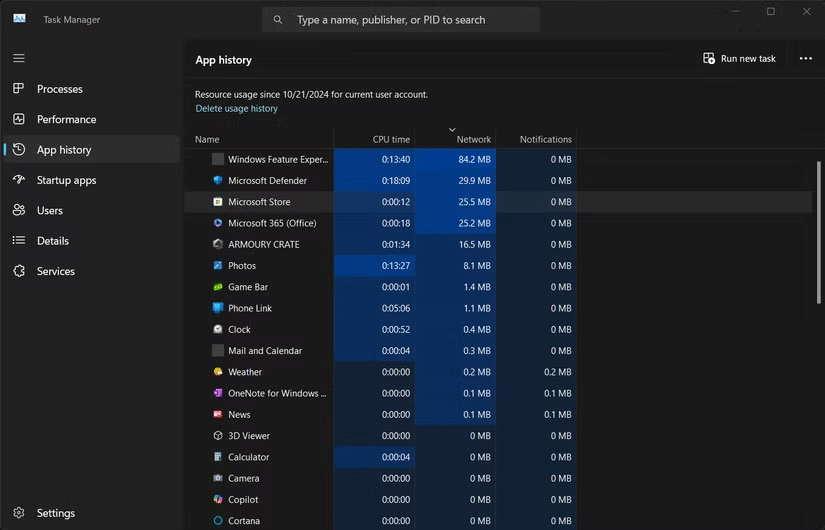
Trong Task Manager, điều hướng đến tab Performance và chọn Ethernet hoặc Wi-Fi tùy thuộc vào loại kết nối của bạn. Biểu đồ sẽ hiển thị mức sử dụng mạng theo thời gian thực, với tốc độ gửi và nhận dữ liệu tính bằng Mbps. Nếu bạn nhận thấy mức sử dụng mạng cao liên tục, hãy chuyển sang tab App history để xác định các ứng dụng tiêu thụ nhiều tài nguyên mạng nhất.
 Lịch sử ứng dụng trong Task Manager
Bạn có thể tùy chỉnh các cột trong tab “App history” để hiển thị thêm thông tin như “Downloads” hoặc “Uploads”. Nếu nghi ngờ một ứng dụng cụ thể đang chiếm dụng băng thông, bạn có thể đóng ứng dụng đó hoặc giới hạn mức sử dụng mạng của nó thông qua cài đặt hệ thống hoặc các công cụ bên thứ ba như NetLimiter. Việc theo dõi Task Manager giúp bạn giữ cho PC chạy trơn tru, đồng thời tối ưu hóa các ứng dụng khởi động để giảm tiêu thụ tài nguyên và cải thiện hiệu suất máy tính.
2. Cinebench R23 (CPU)
Cinebench là một trong những công cụ đo benchmark CPU phổ biến nhất, tập trung vào khả năng render đồ họa 3D của bộ vi xử lý. Phiên bản R23, mặc dù tốn thời gian hơn R20, nhưng lại cung cấp kết quả đo benchmark chính xác hơn, đặc biệt đối với các CPU và chipset mới. Đây là một cách kiểm tra hiệu suất máy tính chuyên sâu về CPU, rất hữu ích cho những ai làm việc liên quan đến thiết kế đồ họa, dựng phim hoặc các tác vụ nặng đòi hỏi sức mạnh xử lý đa luồng.
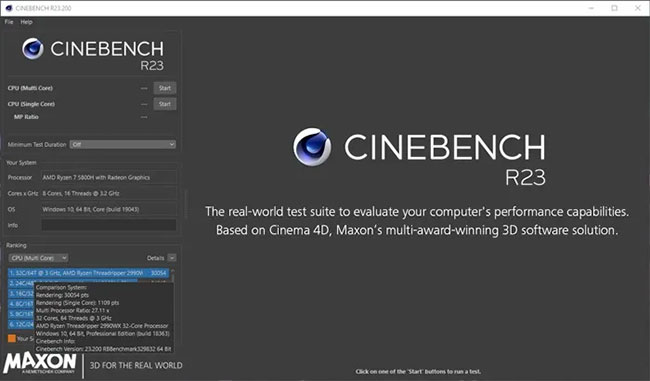
Ưu điểm lớn nhất của Cinebench nằm ở sự đơn giản và độ tin cậy của nó. Sau khi cài đặt, bạn có thể chạy các bài kiểm tra benchmark CPU đơn lõi (Single Core) và đa lõi (Multi Core) một cách riêng biệt.
 Benchmark PC bằng Cinebench
Chỉ cần nhấp vào nút “Start” tương ứng ở góc trên bên trái và đợi quá trình kiểm tra kết xuất hoàn tất. Để đảm bảo kết quả chính xác nhất, bạn nên đóng tất cả các trình duyệt và ứng dụng khác đang chạy nền để CPU có thể tập trung hoàn toàn vào tác vụ benchmark.
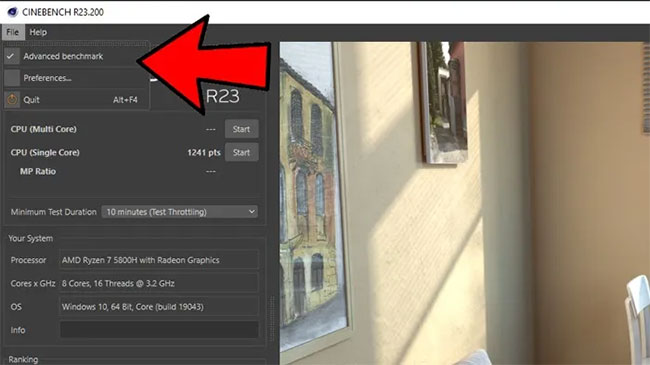
Khi quá trình kiểm tra kết thúc, bạn sẽ ngay lập tức thấy điểm số của CPU của mình so với các bộ vi xử lý khác trong cơ sở dữ liệu của Cinebench. Điểm đơn lõi cao thể hiện khả năng xử lý nhanh các tác vụ tuần tự, trong khi điểm đa lõi cao cho thấy sức mạnh khi xử lý các tác vụ song song, chẳng hạn như render video hay chạy máy ảo. Nếu muốn thực hiện các bài kiểm tra nâng cao hơn, bạn có thể nhấp vào “File” ở góc trên bên trái và chọn “Advanced benchmarks” để tùy chỉnh thời gian chạy.
 Chạy Advanced benchmarks
3. Geekbench 5 (GPU + CPU)
Geekbench 5 là một công cụ đo hiệu suất máy tính toàn diện và nổi bật với khả năng hoạt động đa nền tảng. Điều này cho phép bạn so sánh hiệu suất của PC với các thiết bị khác như điện thoại thông minh, máy tính bảng một cách dễ dàng. Mặc dù CPU di động và PC có mục đích sử dụng khác nhau, khả năng so sánh hiệu suất thô đôi khi vẫn rất hữu ích để có cái nhìn tổng quan.
Quy trình cài đặt và sử dụng Geekbench 5 trên Windows khá cơ bản: tải xuống, chạy trình cài đặt và khởi chạy chương trình. Khi hoàn tất, bạn sẽ có hai lựa chọn benchmark chính.
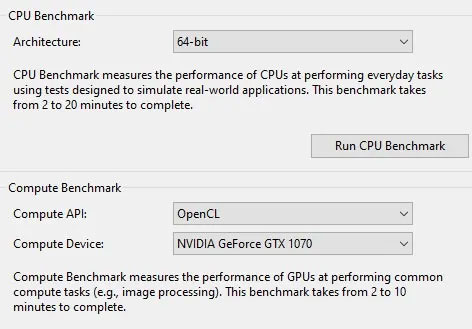 Cách đo benchmark cho máy tính Windows
Với CPU Benchmark, Geekbench sẽ kiểm tra tốc độ của CPU, cả ở chế độ đơn lõi và đa lõi. Điều này giúp bạn hiểu rõ về khả năng xử lý của bộ vi xử lý trong các tình huống khác nhau.
Với Compute Benchmark, bạn có thể đo hiệu suất của GPU. Công cụ này cung cấp nhiều lựa chọn API khác nhau để sử dụng, trong đó Vulkan là tiêu chuẩn hiện đại và được khuyến nghị. “Compute” ở đây đề cập đến khả năng xử lý song song của GPU, vốn rất quan trọng trong các ứng dụng đồ họa chuyên nghiệp, chỉnh sửa video hoặc trí tuệ nhân tạo. Đối với GPU Nvidia, bạn cũng có thể thấy tùy chọn CUDA, tuy nhiên, điểm số CUDA thường thấp hơn vì nó tập trung vào một phần chuyên biệt của GPU mà các ứng dụng khác thường không sử dụng, kể cả game. CUDA chủ yếu được dùng để tăng tốc khối lượng công việc chuyên nghiệp mà không ảnh hưởng đến hiệu suất máy tính tổng thể của GPU.
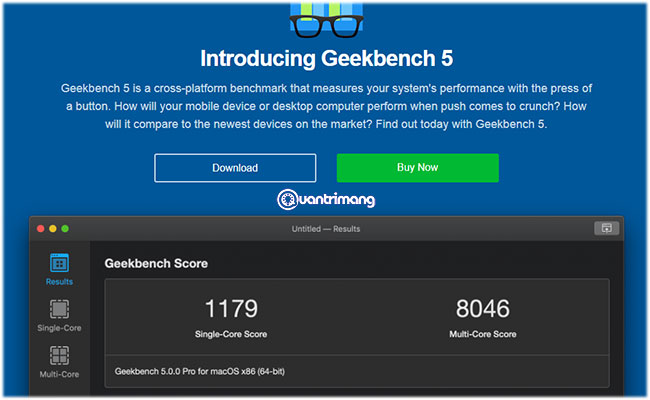 Geekbench
Khi có kết quả, Geekbench sẽ cung cấp một liên kết để bạn so sánh điểm số của mình với hàng nghìn kết quả khác trên trang web của họ. Điều này cho phép bạn đánh giá vị trí của phần cứng của mình so với các hệ thống tương tự và đưa ra kết luận về hiệu suất máy tính hiện tại.
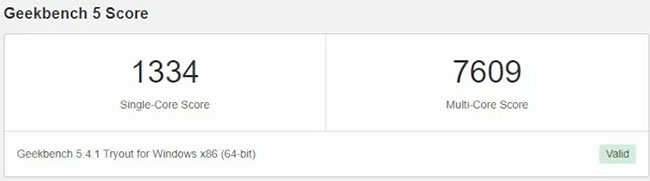 Kết quả Geekbench PC
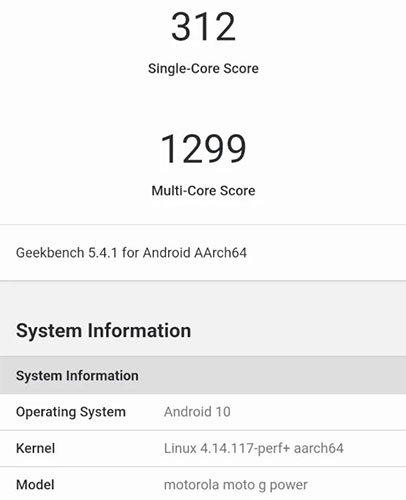 Cập nhật kết quả Geekbench Mobile
4. Unigine Valley (GPU)
Unigine Valley, mặc dù không phải là phiên bản benchmark mới nhất của Unigine, nhưng vẫn là một lựa chọn tuyệt vời cho cách kiểm tra hiệu suất máy tính về độ ổn định của GPU, đặc biệt trên các phần cứng đồ họa tầm trung và thấp. Công cụ này tạo ra một khung cảnh 3D giả lập với độ chi tiết cao, đẩy GPU làm việc liên tục để kiểm tra khả năng chịu tải và tản nhiệt của card đồ họa.
Sau quá trình tải xuống và cài đặt nhanh chóng, bạn có thể tìm “Valley Benchmark” trong Start và mở ứng dụng. Khi sử dụng bất kỳ phần mềm benchmark nào, việc sử dụng các cài đặt preset tiêu chuẩn là rất quan trọng để đảm bảo tính chính xác khi so sánh kết quả với người dùng và phần cứng khác. Bài viết này khuyến nghị sử dụng “Extreme HD Preset” ngay cả đối với các GPU cấp thấp hiện đại, do tiêu chuẩn này đã có từ lâu và phù hợp để đánh giá.
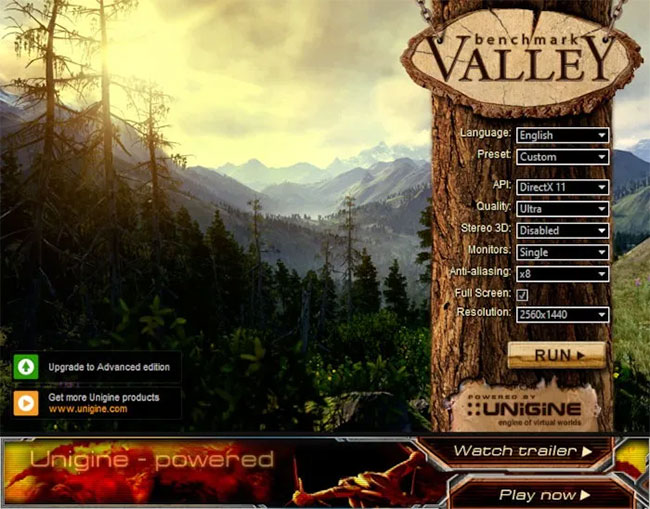 Thiết lập Unigine
Nếu bạn muốn đẩy giới hạn benchmark cao hơn và có màn hình tương thích (hoặc card đồ họa hỗ trợ downsampling), bạn có thể tùy chỉnh độ phân giải kết xuất vượt quá 1080p bằng cách chuyển “Preset” thành “Custom”. Giờ đây, bạn có thể chọn từng cài đặt riêng lẻ, bao gồm độ phân giải như 1440p hoặc 4K. Trong trường hợp này, bạn nên tắt tính năng khử răng cưa (Anti-aliasing) vì nó không còn quá đáng chú ý khi bạn downsample hoặc chạy tín hiệu cao hơn HD ở độ phân giải gốc. Điều này sẽ giữ cho benchmark phù hợp với những gì bạn có thể mong đợi khi chạy hầu hết các game hiện đại ở độ phân giải cao hơn trên phần cứng của mình.
Mức “Quality” sẽ có tác động lớn nhất đến các hiệu ứng đồ họa cụ thể và độ trung thực hình ảnh. Bạn nên giữ nó ở mức “Ultra” để đánh giá đầy đủ hiệu suất máy tính của GPU. “Stereo 3D” dành cho màn hình 3D, nếu không có, bạn có thể bỏ qua.
Khi đã chọn hoặc tùy chỉnh preset, hãy khởi chạy benchmark bằng cách nhấp vào “Run”. Ở đầu màn hình, bạn sẽ thấy hàng tùy chọn “In-Benchmark”.
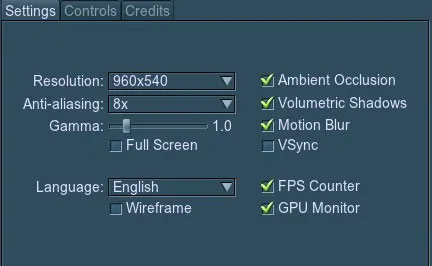 Các tùy chọn trong phần cài đặt
Nhấp vào “Benchmark” sẽ ngay lập tức bắt đầu quá trình chạy benchmark, xoay vòng qua nhiều cảnh có độ trung thực cao, kiểm tra các tính năng đồ họa khác nhau trong khi ghi lại các chỉ số hệ thống như FPS và nhiệt độ GPU. Điểm số cuối cùng của bạn sẽ được hiển thị trong màn hình kết quả. Các cài đặt “In-Benchmark Settings” và “Quality Settings” gần như tương đồng. Trong “Settings”, bạn sẽ tìm thấy một số tùy chọn mới để chuyển đổi hiển thị FPS/GPU và các cài đặt đồ họa nặng hơn như “Volumetric Shadows”. Việc bật các tính năng này, đặc biệt là “GPU Monitor”, giúp bạn theo dõi liệu GPU có quá nóng khi chịu tải cao hay không, là một phần quan trọng trong cách kiểm tra hiệu suất máy tính toàn diện.
5. UserBenchmark (CPU + GPU + RAM + Ổ đĩa)
UserBenchmark là một trong những công cụ kiểm tra hiệu suất máy tính toàn diện nhất, bao gồm CPU, GPU, RAM và ổ đĩa. Điều làm cho UserBenchmark trở nên hữu ích là sự đơn giản trong việc sử dụng. Bạn không cần phải cài đặt phức tạp; chỉ cần tải xuống tệp thực thi, chạy ứng dụng và chỉ với một cú nhấp chuột, bạn có thể đánh giá toàn bộ PC của mình. Sau khi quá trình kiểm tra kết thúc, kết quả sẽ được mở tự động trong trình duyệt web mặc định, hiển thị chi tiết hiệu năng của từng linh kiện.
Tuy nhiên, khi sử dụng UserBenchmark, điều quan trọng là phải hiểu rõ về trọng số kết quả của nó. Mặc dù các số liệu riêng lẻ cho từng linh kiện (như FPS trung bình của GPU trong một số tác vụ cụ thể, tốc độ đọc/ghi của SSD) thường khá chính xác, nhưng điểm số tổng thể mà UserBenchmark cung cấp để so sánh toàn bộ hệ thống có thể kém nhất quán hơn, đặc biệt khi so sánh giữa các hãng sản xuất CPU như AMD và Intel. UserBenchmark đã bị chỉ trích vì có xu hướng thiên vị Intel trong một số thuật toán tính điểm tổng thể của họ.
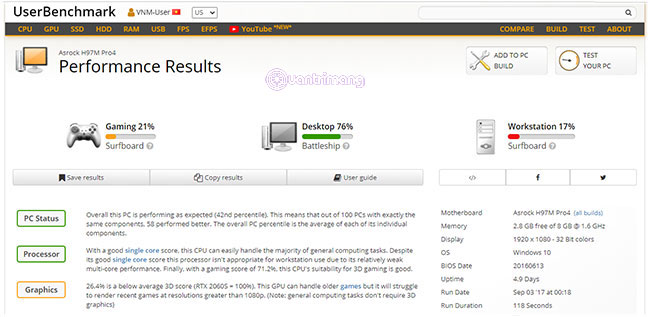 Trang kết quả kiểm tra với công cụ UserBenchmark
Mặc dù vậy, UserBenchmark vẫn là một công cụ có giá trị nhờ vào cơ sở dữ liệu khổng lồ của nó. Nó được coi là một cách kiểm tra hiệu suất máy tính đặc biệt tốt để đảm bảo rằng phần cứng của bạn đang hoạt động bình thường so với các linh kiện tương tự. Nếu điểm số của một linh kiện cụ thể thấp hơn đáng kể so với mức trung bình của cùng model, đó có thể là dấu hiệu của sự cố hoặc cần tối ưu hóa. Tuy nhiên, điều cực kỳ quan trọng là KHÔNG sử dụng điểm số tổng hợp của UserBenchmark làm căn cứ duy nhất để đưa ra quyết định mua phần cứng cuối cùng, vì kết quả này và hiệu suất thực tế trong các ứng dụng chuyên biệt hoặc trò chơi có thể khác nhau đáng kể. Luôn tham khảo thêm các bài đánh giá độc lập và các benchmark chuyên sâu khác.
6. 3DMark (GPU + CPU)
3DMark là một trong những giải pháp đo benchmark đồ họa hàng đầu trên thị trường và giống như Geekbench, nó cũng hỗ trợ đa nền tảng. Tuy nhiên, khác với Geekbench, 3DMark cung cấp nhiều bài kiểm tra và gói trả phí khác nhau, với khả năng benchmark CPU và GPU chuyên sâu nhất hiện có cho người dùng chơi game và ép xung. Đây là công cụ benchmark được lựa chọn khi bạn thực sự muốn thử nghiệm hiệu suất máy tính ở cấp độ chơi game cao cấp.
Đối với người dùng PC muốn dùng thử miễn phí, việc thiết lập 3DMark yêu cầu một vài bước. Cụ thể, bạn cần truy cập trang 3DMark trên Steam và nhấp vào “Download Demo” để nhận phiên bản dùng thử miễn phí. Từ đó, bạn sẽ khởi chạy nó giống như bất kỳ trò chơi Steam nào khác.
3DMark hơi khác một chút so với các công cụ khác trong danh sách này về cách nó trình bày các bài kiểm tra. Hãy cùng xem qua giao diện chính của launcher.
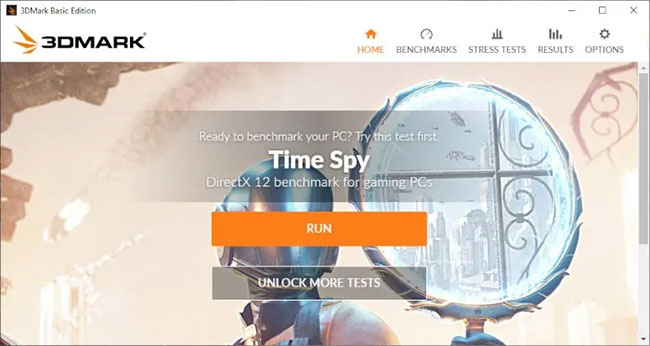 Thiết lập 3DMark
Theo mặc định, 3DMark sẽ đề xuất bài kiểm tra benchmark phù hợp nhất cho hệ thống của bạn từ ba bài kiểm tra có sẵn trong bản demo. Bài kiểm tra 3DMark thế hệ hiện tại đi kèm với bản demo là “Time Spy” (dành cho DirectX 12), vì vậy bạn nên chạy bài kiểm tra này nếu muốn đánh giá hiệu suất máy tính chơi game thế hệ hiện tại.
Tuy nhiên, có nhiều bài kiểm tra khác ngoài Time Spy. Nhấp vào “Benchmarks” ở thanh tác vụ trên cùng bên phải để khám phá thêm.
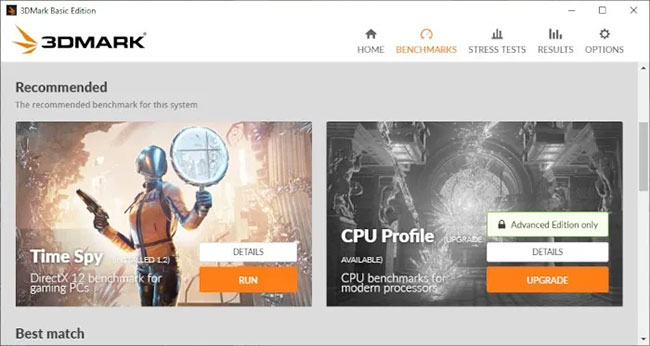 Các đề xuất benchmark
Một số bài kiểm tra này có thể bị làm mờ do yêu cầu gói trả phí, nhưng tất cả đều đi kèm với giải thích rõ ràng về loại phần cứng mà chúng được tạo ra để thử nghiệm. Các bài kiểm tra miễn phí cho tất cả người dùng bao gồm Time Spy (cho DirectX 12), Fire Strike (cho DirectX 11) và Night Raid (cho người dùng đồ họa tích hợp DirectX 12). Time Spy và Fire Strike đều phù hợp cho máy tính để bàn hiện đại, trong khi Night Raid có thể áp dụng cho đồ họa tích hợp trong laptop được sản xuất từ giữa năm 2015 trở đi.
Ngoài việc chọn bài kiểm tra benchmark, không có nhiều tùy chỉnh trong phiên bản demo của 3DMark. Các cài đặt tốt nhất thường nên để mặc định nếu bạn không có kinh nghiệm sâu rộng, và bạn không thể kiểm soát nhiều như với Unigine Valley. Bạn sẽ cần đợi quá trình benchmark hoàn tất để nhận điểm số hoặc nhấn ESC để hủy hoàn toàn.
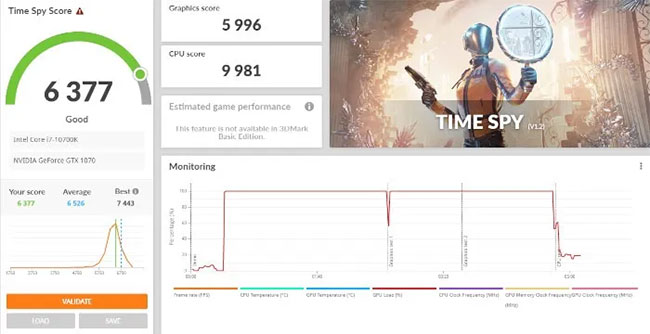 Kết quả benchmark
Bạn sẽ nhận được một vài điểm số khác nhau. Hai điểm chính là Graphics và CPU, lần lượt đo sức mạnh của GPU và CPU của bạn. “Estimated game performance” là một tính năng bị khóa sau các yêu cầu trả phí, nhưng nó cho phép bạn xem các ước tính đã được thử nghiệm trong phòng thí nghiệm về hiệu suất trong các trò chơi cụ thể.
Điểm tổng thể hơi khác một chút so với điểm Graphics và CPU riêng lẻ. Đồng hồ màu xanh lá cây/điểm chữ cái thể hiện cách phần cứng của bạn hoạt động so với các hệ thống có phần cứng tương tự hoặc giống hệt. Nếu điểm số này thấp hơn dự kiến, rất có thể bạn đang gặp phải tình trạng quá nóng hoặc bị cản trở bởi các chương trình chạy nền, điều này ảnh hưởng trực tiếp đến hiệu suất máy tính.
Phần mềm kiểm tra hiệu năng nào phù hợp với bạn?
Việc nắm vững cách kiểm tra hiệu suất máy tính không chỉ giúp bạn duy trì hệ thống ổn định mà còn là nền tảng để tối ưu hóa, nâng cấp hiệu quả. Từ Task Manager đơn giản đến các công cụ benchmark chuyên sâu như Cinebench, Geekbench, Unigine Valley, UserBenchmark và 3DMark, mỗi phần mềm đều mang lại cái nhìn độc đáo về “sức khỏe” của từng linh kiện. Hy vọng rằng, với những hướng dẫn chi tiết từ maytinhgiaphat.vn, bạn đã có đủ kiến thức và công cụ để tự tin đánh giá và cải thiện hiệu năng máy tính của mình, đảm bảo trải nghiệm sử dụng luôn mượt mà và hiệu quả.