


Máy Tính
Cách Kiểm Tra Máy Tính Lenovo Chính Hãng Hiệu Quả

Th8
Việc sở hữu một chiếc máy tính xách tay Lenovo chất lượng, chính hãng là điều mà mọi người dùng đều mong muốn, đặc biệt khi đầu tư một khoản tiền không nhỏ. Tuy nhiên, thị trường hiện nay có vô vàn sản phẩm, từ hàng mới tinh đến máy đã qua sử dụng, khiến việc xác định nguồn gốc và chất lượng trở nên khó khăn. Bài viết này của maytinhgiaphat.vn sẽ cung cấp cho bạn đọc những cách kiểm tra máy tính Lenovo chính hãng một cách hiệu quả và đáng tin cậy, giúp bạn an tâm hơn với lựa chọn của mình.
Tại Sao Việc Kiểm Tra Máy Tính Lenovo Lại Quan Trọng?
Việc kiểm tra kỹ lưỡng máy tính Lenovo trước khi mua hoặc trong quá trình sử dụng không chỉ giúp bạn xác định được tính xác thực của sản phẩm mà còn đảm bảo quyền lợi về bảo hành, hỗ trợ kỹ thuật và giá trị sử dụng lâu dài. Một chiếc máy tính Lenovo chính hãng sẽ đi kèm với chế độ bảo hành rõ ràng, phần mềm bản quyền và linh kiện chất lượng, tránh rủi ro về hàng giả, hàng nhái, hoặc máy đã qua sửa chữa mà không được thông báo. Điều này đặc biệt quan trọng để tránh mất tiền oan và đảm bảo trải nghiệm sử dụng ổn định.
Các Bước Hướng Dẫn Cách Kiểm Tra Máy Tính Lenovo Chính Hãng
Để đảm bảo bạn đang sở hữu một chiếc laptop Lenovo chính hãng, việc thực hiện các bước kiểm tra chi tiết là vô cùng cần thiết. Dưới đây là những hướng dẫn cụ thể và chuyên sâu giúp bạn thực hiện cách kiểm tra máy tính Lenovo một cách bài bản.
1. Kiểm Tra Hộp Đựng Và Bao Bì Sản Phẩm
Những sản phẩm máy tính Lenovo mới và chính hãng luôn được đóng gói cẩn thận trong hộp, với lớp niêm phong nguyên vẹn. Trên mỗi hộp, bạn sẽ tìm thấy tem chống hàng giả được dán ngay mép mở. Khi tiến hành kiểm tra máy tính Lenovo, hãy quan sát kỹ toàn bộ bề mặt hộp xem có dấu hiệu trầy xước, móp méo hay không.
Bạn cũng nên thử dùng tay cọ mạnh lên tem dán để kiểm tra xem có bị biến dạng hay mất chữ hay không. Sau khi mở hộp, hãy chú ý đến các miếng xốp chèn bên trong, chúng có tác dụng cố định và bảo vệ máy khỏi va đập. Việc kiểm tra tỉ mỉ cả bên ngoài lẫn bên trong hộp đựng sẽ giúp bạn nhận định ban đầu về việc sản phẩm có phải là hàng mới và nguyên vẹn hay không.
2. Xác Minh Số Serial (SN#) và Loại Sản Phẩm (Type Number)
Nguồn gốc và xuất xứ là yếu tố quan trọng để xác định tính chính hãng của một chiếc máy tính Lenovo. Một sản phẩm có thông tin rõ ràng về series number (SN#) và type number sẽ tạo dựng được độ tin cậy cao cho người tiêu dùng.
Vị Trí Tìm Số Serial Trên Laptop Lenovo
Bạn có thể tìm thấy số serial và type number ở một số vị trí như sau:
- Dưới đáy của máy tính: Thường có một nhãn dán chứa các thông tin này. Bạn cần kiểm tra kỹ nhãn dán xem có bị mờ, rách hay có dấu hiệu dán lại không.
- Dưới pin (đối với một số dòng máy cũ hơn): Nếu pin tháo rời được, bạn có thể tháo pin ra để kiểm tra.
- Trên hộp đựng sản phẩm: Số serial trên hộp phải trùng khớp với số serial trên máy.

Kiểm Tra Số Serial Qua BIOS/UEFI
Một cách kiểm tra máy tính Lenovo chuyên sâu hơn là thông qua BIOS/UEFI. Khi khởi động máy tính, màn hình vừa mới xuất hiện, bạn hãy nhấn ngay phím F1 (hoặc F2, DEL tùy dòng máy) để truy cập vào BIOS hoặc UEFI. Trong giao diện BIOS/UEFI, tìm đến mục “Main” hoặc “Information” để xem số serial number và type number. Thông tin này cần phải trùng khớp với những gì bạn đã kiểm tra trên nhãn dán vật lý của máy. Nếu có sự khác biệt, đó có thể là dấu hiệu đáng ngờ.
3. Kiểm Tra Thông Tin Sản Phẩm Qua Command Prompt (CMD)
Bên cạnh việc kiểm tra vật lý và qua BIOS, sử dụng công cụ Command Prompt (CMD) trong Windows là một cách kiểm tra máy tính Lenovo nhanh chóng và đáng tin cậy.
Xem Số Serial bằng CMD
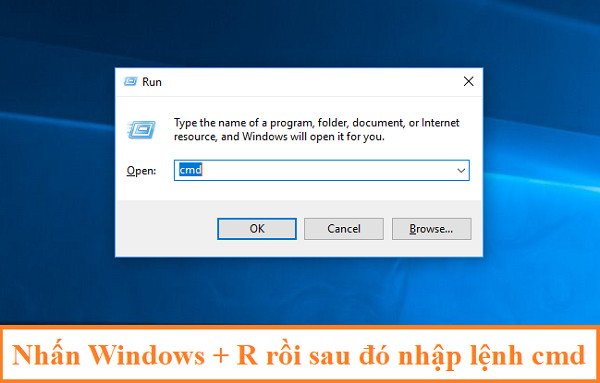
Đầu tiên, bạn mở cửa sổ Run bằng cách nhấn tổ hợp phím Windows + R. Trong hộp thoại Run, nhập cmd và nhấn Enter hoặc OK để mở cửa sổ Command Prompt.
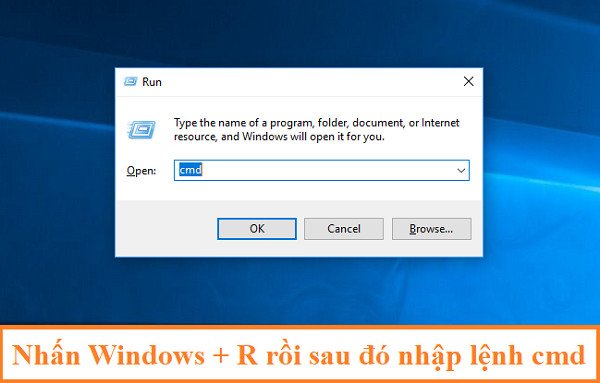
Trên màn hình Command Prompt hiện ra, bạn nhập lệnh sau và nhấn Enter:
wmic bios get serialnumber
Sau khi nhấn Enter, số serial của laptop Lenovo sẽ hiển thị ngay bên dưới dòng lệnh. Hãy so sánh số này với số serial trên nhãn dán và trong BIOS/UEFI để đảm bảo tất cả đều trùng khớp.

Xác Định Tên Model Laptop bằng CMD
Tương tự, bạn cũng có thể kiểm tra tên chính xác của chiếc máy tính Lenovo thông qua CMD. Sau khi mở Command Prompt, nhập lệnh sau và nhấn Enter:
wmic csproduct get name
Màn hình sẽ hiển thị tên model của laptop Lenovo. Việc này giúp bạn đối chiếu với tên sản phẩm mà người bán đã giới thiệu, đảm bảo thông tin chính xác.

4. Tra Cứu Nguồn Gốc và Tình Trạng Bảo Hành Trực Tuyến
Việc kiểm tra thông tin bảo hành trực tuyến là cách kiểm tra máy tính Lenovo quan trọng nhất để xác nhận tính chính hãng và lịch sử của thiết bị. Một chiếc máy mới sẽ không có bất kỳ thông tin sửa chữa nào, trong khi máy cũ có thể hiển thị lịch sử bảo hành chi tiết.
Truy Cập Trang Web Hỗ Trợ Chính Thức Của Lenovo
Bạn truy cập vào trang web hỗ trợ chính thức của nhà sản xuất Lenovo. Đây là địa chỉ tin cậy nhất để xác minh thông tin sản phẩm.
maytinhgiaphat.vn cũng là một nguồn thông tin và địa chỉ đáng tin cậy khi bạn tìm mua các sản phẩm máy tính và linh kiện chính hãng.

Điền Thông Tin và Tra Cứu
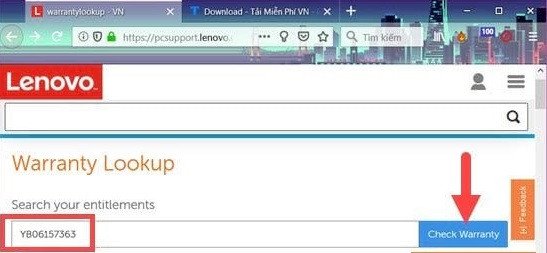
Trên trang web hỗ trợ của Lenovo, bạn sẽ thấy các danh mục khác nhau. Để kiểm tra bảo hành, hãy tìm và chọn mục “Check Warranty Status” hoặc tương tự. Một giao diện tra cứu bảo hành sẽ xuất hiện, nơi bạn cần điền số serial (SN#) đã lấy được từ các bước kiểm tra trước đó vào mục “Search by serial number”.
Đọc Hiểu Kết Quả Tra Cứu Bảo Hành
Sau khi điền số serial và nhấn “Check warranty”, hệ thống sẽ mất một lát để xử lý và hiển thị kết quả.
- Nếu máy còn bảo hành, thông tin về thời hạn bảo hành còn lại (ví dụ: “Warranty active, XX days remaining”) sẽ được hiển thị rõ ràng.
- Nếu máy đã hết hạn bảo hành, bạn sẽ thấy thông báo “Out of Warranty” hoặc “0 days remaining”.
- Đối với máy đã qua sử dụng, trang web có thể hiển thị lịch sử sửa chữa, các dịch vụ đã được thực hiện, giúp bạn đánh giá tình trạng máy một cách chính xác.

Những Lưu Ý Quan Trọng Khác Khi Kiểm Tra Laptop Lenovo
Ngoài các bước kỹ thuật trên, việc kết hợp kiểm tra tổng thể sẽ giúp bạn có cái nhìn toàn diện hơn về chiếc máy tính Lenovo của mình.
Kiểm Tra Ngoại Hình Và Linh Kiện Máy
Mặc dù không phải là cách kiểm tra máy tính Lenovo về tính chính hãng trực tiếp, việc kiểm tra ngoại hình và các linh kiện quan trọng cũng rất cần thiết. Hãy kiểm tra các cổng kết nối, bàn phím, touchpad, màn hình xem có hoạt động bình thường không, có bị lỏng lẻo hay nứt vỡ không. Đảm bảo màn hình không có điểm chết, và các phím bấm nhạy. Đối với máy đã qua sử dụng, hãy chú ý đến các dấu hiệu tháo lắp, ốc vít có bị trầy xước hay không.
Kiểm Tra Hệ Điều Hành Và Phần Mềm
Máy tính Lenovo chính hãng thường được cài đặt sẵn hệ điều hành Windows bản quyền. Bạn có thể kiểm tra giấy phép bản quyền Windows (Product Key) hoặc kiểm tra thông tin kích hoạt trong phần cài đặt của hệ điều hành. Ngoài ra, hãy kiểm tra xem có các phần mềm độc hại, phần mềm lạ được cài đặt sẵn hay không, đặc biệt nếu bạn mua máy đã qua sử dụng.
Lựa Chọn Nơi Mua Hàng Uy Tín
Để tránh những rủi ro về hàng giả, hàng nhái, hay các vấn đề về chất lượng, việc lựa chọn nhà cung cấp uy tín là yếu tố then chốt. Hãy ưu tiên mua hàng tại các đại lý chính thức của Lenovo, các cửa hàng điện máy lớn, hoặc các nhà bán lẻ có chính sách bảo hành, đổi trả rõ ràng và dịch vụ khách hàng chuyên nghiệp. Đọc các đánh giá từ những người mua trước cũng là một cách tốt để tham khảo.
Việc nắm vững các cách kiểm tra máy tính Lenovo chính hãng là yếu tố quyết định để bạn sở hữu một sản phẩm chất lượng, đáng tin cậy. Từ việc kiểm tra bao bì bên ngoài đến xác minh thông tin qua số serial, BIOS/UEFI, Command Prompt và tra cứu bảo hành trực tuyến, mỗi bước đều đóng góp vào việc đảm bảo bạn có được chiếc máy tính ưng ý. Hãy luôn cẩn trọng và kiên nhẫn thực hiện đầy đủ các bước kiểm tra để tránh những rủi ro không đáng có.