


Máy In
Cách kiểm tra mực máy in Brother chi tiết
Th5
Bạn đang sử dụng máy in Brother và cần biết lượng mực còn lại để chủ động in ấn? Việc kiểm tra mức mực định kỳ là rất quan trọng giúp bạn tránh gián đoạn công việc giữa chừng và chuẩn bị hộp mực mới kịp thời. Bài viết này sẽ hướng dẫn chi tiết cách kiểm tra mực máy in Brother một cách nhanh chóng và chính xác thông qua nhiều phương pháp khác nhau, áp dụng cho nhiều dòng máy Brother phổ biến trên thị trường.
Vì sao cần kiểm tra mực máy in Brother thường xuyên?
Việc kiểm tra mực máy in Brother không chỉ đơn thuần là để biết khi nào cần thay mà còn là một phần quan trọng của quá trình quản lý và bảo trì thiết bị. Khi bạn nắm rõ tình trạng lượng mực còn lại, bạn có thể lên kế hoạch mua sắm hộp mực máy in Brother mới (như loại TN-2385 cho dòng HL-L2366DW) mà không gặp phải tình trạng hết mực đột ngột ngay lúc đang cần in gấp.
Hơn nữa, việc sử dụng máy in khi mực đã cạn kiệt có thể ảnh hưởng không tốt đến các bộ phận khác, đặc biệt là trống máy in (drum unit). Kiểm tra thường xuyên giúp bạn phát hiện sớm các dấu hiệu mực sắp hết, từ đó duy trì chất lượng bản in ổn định và kéo dài tuổi thọ cho chiếc máy in Brother của mình.
Cách kiểm tra mực máy in Brother qua bảng điều khiển
Đây là phương pháp trực tiếp nhất, cho phép bạn xem ngay tình trạng mực in trên máy mà không cần kết nối với máy tính. Phương pháp này áp dụng cho các dòng máy in Brother có màn hình LCD nhỏ trên bảng điều khiển. Quy trình thực hiện có thể hơi khác nhau tùy model, nhưng về cơ bản khá tương đồng. Chúng ta sẽ lấy ví dụ trên dòng máy phổ biến như Brother HL-L2366DW.
Hướng dẫn trên máy Brother HL-L2366DW và các dòng tương tự
Đầu tiên, hãy đảm bảo máy in Brother của bạn đã được bật nguồn và không có bất kỳ thông báo lỗi nào đang hiển thị trên màn hình LCD. Máy phải ở trạng thái sẵn sàng hoạt động để bạn có thể truy cập menu.
Sau đó, bạn chỉ cần nhấn nút “OK” trên bảng điều khiển của máy in. Nhấn liên tiếp nút “OK” ba lần.
Lần nhấn “OK” thứ nhất, màn hình LCD của máy in sẽ hiển thị menu “Machine Info” (Thông tin máy). Đây là nơi chứa các thông tin chung về tình trạng hoạt động của máy.
 Kiểm tra thông tin máy in Brother qua menu Machine Info trên màn hình LCD
Tiếp tục nhấn “OK” lần thứ hai. Màn hình sẽ chuyển sang hiển thị tùy chọn “Print Settings” (Cài đặt in). Tùy chọn này cho phép bạn in ra các trang cấu hình hoặc trạng thái của máy in.
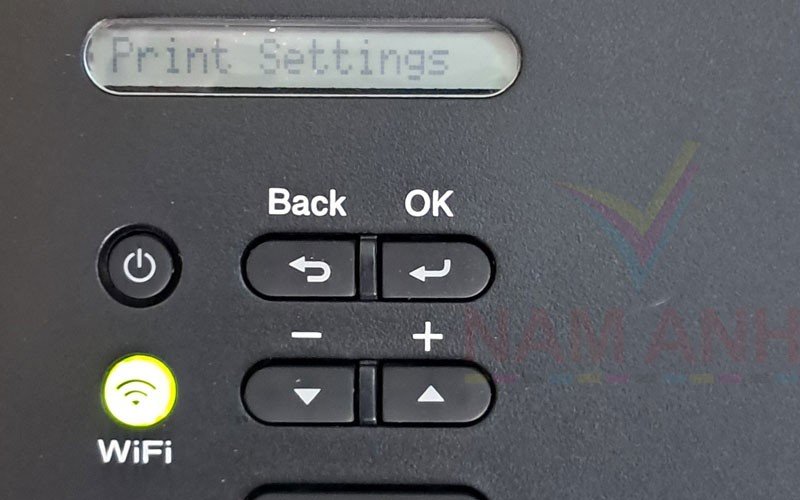 Truy cập cài đặt in để kiểm tra mực máy in Brother HL-L2366DW
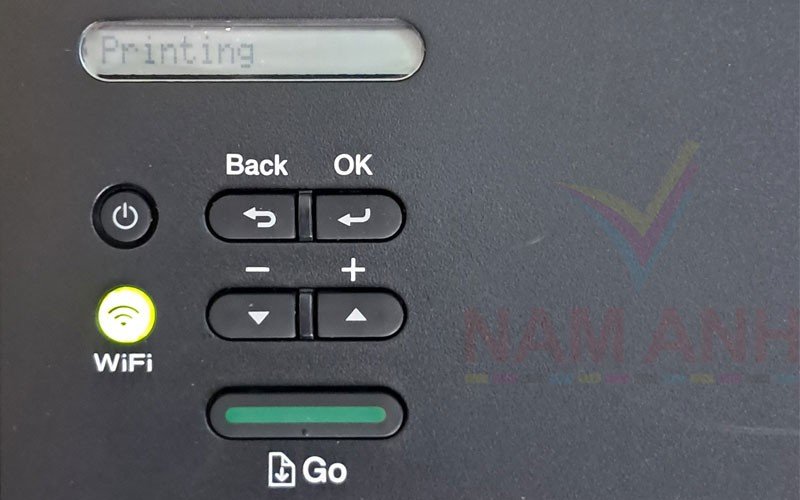
Nhấn “OK” lần thứ ba. Máy in sẽ hiển thị tùy chọn “Printing” (Đang in) hoặc một tên tương tự để xác nhận việc in các trang thông tin. Nhấn “OK” một lần nữa để bắt đầu quá trình in. Máy in sẽ xuất ra một vài trang, trong đó có trang hiển thị chi tiết về mức mực toner và tuổi thọ trống còn lại.
 Chọn Printing để in trang trạng thái mực máy in Brother
Hãy tìm tờ giấy hiển thị trạng thái tiêu hao vật tư. Trên trang này, bạn sẽ thấy thông tin về lượng mực còn lại, thường được biểu thị bằng thanh trạng thái hoặc phần trăm cụ thể. Ngoài ra, trang này cũng cung cấp thông tin quan trọng về tuổi thọ trống máy in (drum life), giúp bạn biết khi nào cần thay cả cụm trống.
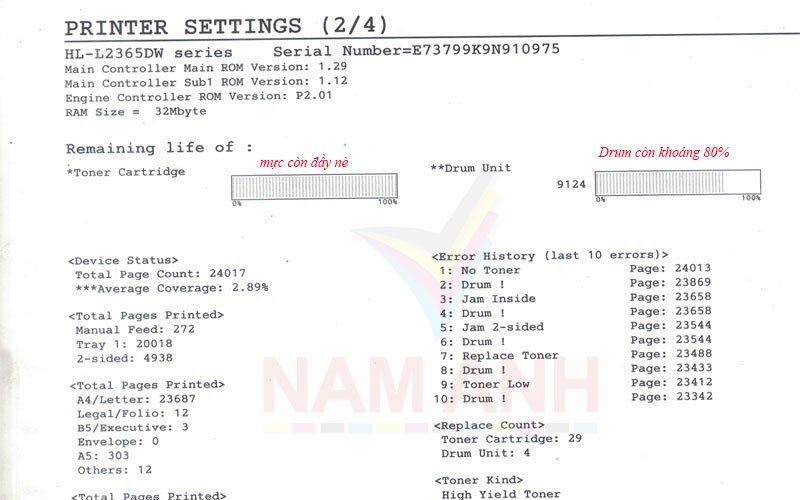 Xem lượng mực còn lại và tuổi thọ trống trên trang trạng thái máy in Brother
Kiểm tra mức mực bằng phần mềm Brother Status Monitor
Đối với máy in Brother được kết nối trực tiếp với máy tính qua cáp USB hoặc mạng LAN/Wi-Fi, bạn có thể sử dụng phần mềm đi kèm do Brother cung cấp, gọi là “Brother Status Monitor”. Phần mềm này thường được cài đặt tự động cùng với driver máy in.
Khi mở ứng dụng Brother Status Monitor trên máy tính (Windows hoặc macOS), bạn sẽ thấy giao diện hiển thị trạng thái hiện tại của máy in. Tại đây, lượng mực toner còn lại sẽ được biểu diễn trực quan bằng các biểu tượng hộp mực hoặc thanh trạng thái, cùng với thông tin về tuổi thọ trống. Phần mềm này cung cấp cái nhìn tổng quan và cập nhật liên tục về tình trạng vật tư của máy in. Để đảm bảo máy in hoạt động tốt nhất và có đầy đủ phần mềm hỗ trợ như Brother Status Monitor, bạn có thể tìm hiểu thêm các dịch vụ và sản phẩm uy tín tại maytinhgiaphat.vn.
Sử dụng giao diện Web để xem tình trạng mực
Nếu máy in Brother của bạn là dòng máy có khả năng kết nối mạng (qua LAN hoặc Wi-Fi), bạn có thể truy cập giao diện web tích hợp sẵn của máy để kiểm tra tình trạng hoạt động và vật tư. Đây là phương pháp tiện lợi khi bạn cần quản lý máy in từ xa hoặc không cài đặt phần mềm trên máy tính hiện tại.
Để thực hiện, bạn cần biết địa chỉ IP của máy in trên mạng nội bộ. Địa chỉ IP này thường được hiển thị trên trang cấu hình mạng mà máy in có thể in ra (thông qua bảng điều khiển như cách trên) hoặc có thể tìm thấy trong cài đặt mạng trên máy tính của bạn. Sau khi có địa chỉ IP, mở trình duyệt web trên bất kỳ thiết bị nào cùng mạng với máy in và nhập địa chỉ IP đó vào thanh địa chỉ. Giao diện web của máy in Brother sẽ hiện ra, và bạn chỉ cần tìm đến phần “Status” (Trạng thái) hoặc “Consumable Life” (Tuổi thọ vật tư) để xem chi tiết về mức mực và trống.
Kiểm tra qua ứng dụng Brother iPrint&Scan trên di động
Với sự phát triển của công nghệ di động, Brother cũng cung cấp ứng dụng “Brother iPrint&Scan” cho điện thoại thông minh và máy tính bảng (iOS và Android). Ứng dụng này cho phép bạn in ấn, scan trực tiếp từ thiết bị di động, đồng thời cung cấp khả năng kiểm tra trạng thái máy in từ xa qua mạng Wi-Fi.
Sau khi cài đặt và kết nối ứng dụng với máy in Brother qua cùng mạng Wi-Fi, bạn có thể dễ dàng truy cập phần thông tin hoặc trạng thái của máy in ngay trên điện thoại. Ứng dụng sẽ hiển thị lượng mực còn lại, tuổi thọ trống và các thông báo quan trọng khác về máy in, giúp bạn tiện lợi theo dõi tình trạng hoạt động mọi lúc mọi nơi.
Việc biết cách kiểm tra mực máy in Brother là bước đầu tiên để đảm bảo công việc in ấn của bạn luôn diễn ra suôn sẻ. Dù bạn sử dụng phương pháp nào – trực tiếp trên máy in, qua phần mềm máy tính, giao diện web, hay ứng dụng di động – việc nắm được lượng mực còn lại sẽ giúp bạn chủ động hơn trong việc quản lý vật tư và duy trì hiệu suất tối ưu cho thiết bị của mình.