


Máy In
Cách kiểm tra mực máy in HP đơn giản, hiệu quả

Th5
Việc chủ động nắm được cách kiểm tra mực máy in HP sẽ giúp bạn tránh khỏi những phiền toái không đáng có như đang in tài liệu quan trọng thì máy báo hết mực. Điều này không chỉ làm gián đoạn công việc mà còn có thể ảnh hưởng đến chất lượng bản in. Có nhiều phương pháp để xem lượng mực còn lại, từ kiểm tra thủ công đến sử dụng phần mềm chuyên dụng trên máy tính. Bài viết này sẽ hướng dẫn chi tiết các bước thực hiện, giúp bạn dễ dàng quản lý máy in HP của mình.
Tại sao cần kiểm tra mực máy in HP thường xuyên?
Việc kiểm tra mức mực máy in HP định kỳ mang lại nhiều lợi ích thiết thực. Trước hết, nó giúp bạn chủ động lên kế hoạch thay thế hoặc nạp thêm mực, đảm bảo công việc in ấn không bị gián đoạn đột ngột, nhất là khi bạn đang cần in gấp các tài liệu quan trọng. Thứ hai, khi lượng mực xuống quá thấp, máy in có thể tạo ra các bản in mờ, có sọc hoặc không đều màu, ảnh hưởng đến chất lượng tài liệu. Bằng cách theo dõi mực, bạn sẽ biết khi nào cần hành động để duy trì chất lượng bản in tốt nhất. Cuối cùng, việc này cũng giúp bạn quản lý chi phí hiệu quả hơn, tránh tình trạng phải mua mực khẩn cấp với giá cao hoặc lãng phí mực do không sử dụng hết.
Các phương pháp kiểm tra mực máy in HP phổ biến
Có hai cách chính để bạn có thể xem lượng mực trong máy in HP: thực hiện thủ công trực tiếp trên thiết bị hoặc thông qua phần mềm trên máy tính đã kết nối. Mỗi phương pháp có ưu nhược điểm riêng, phù hợp với từng tình huống cụ thể.
Kiểm tra mực máy in HP thủ công trực tiếp trên máy
Đây là phương pháp truyền thống và đơn giản nhất, không đòi hỏi phần mềm hay kết nối phức tạp.
Đầu tiên, bạn cần đảm bảo máy in HP đã được khởi động. Sau đó, hãy mở nắp khoang chứa hộp mực của máy. Vị trí nắp này có thể ở mặt trên hoặc mặt trước của máy, tùy theo model cụ thể. Thông thường, sẽ có ký hiệu hoặc rãnh nhỏ để bạn dễ dàng nhận biết và mở ra. Khi nắp được mở, cụm đầu phun chứa các hộp mực thường sẽ tự động di chuyển ra vị trí giữa để bạn dễ thao tác.
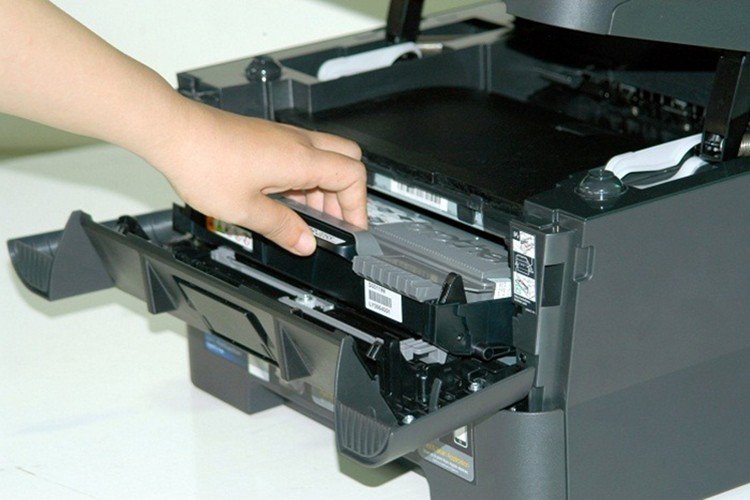 Mở nắp máy in HP để kiểm tra hộp mực thủ công
Tiếp theo, bạn cần cẩn thận tháo từng hộp mực ra khỏi máy. Đối với hầu hết các dòng máy in HP, bạn chỉ cần ấn nhẹ vào chốt giữ hoặc lẫy nhỏ trên hộp mực rồi từ từ kéo hộp mực ra. Hãy quan sát trọng lượng của hộp mực hoặc lắc nhẹ để cảm nhận lượng mực còn lại bên trong. Một số hộp mực trong suốt còn cho phép bạn nhìn thấy trực tiếp lượng mực. Nếu máy in của bạn sử dụng nhiều hộp mực màu, hãy lặp lại thao tác này với từng hộp. Tuy nhiên, phương pháp này mang tính ước lượng và có thể tốn thời gian nếu máy có nhiều hộp mực.
Xem Thêm Bài Viết:
- Cách Ẩn Messenger Trên Máy Tính Nhanh Chóng, An Toàn
- Máy Tính Để Bàn Dell Cũ: Lựa Chọn Thông Minh Hay Rủi Ro?
- Thùng Rác Máy Tính Win 10: Hướng Dẫn Dọn Dẹp Chi Tiết Từ A Đến Z
- Cách Reset Lại Mật Khẩu Máy Tính Đơn Giản, Hiệu Quả Nhất
- Cách Bơm Mực Máy In Canon IX6770 Chi Tiết
 Tháo hộp mực máy in HP để ước lượng mực còn lại
Kiểm tra mực máy in HP qua máy tính (Windows)
Sử dụng máy tính để kiểm tra tình trạng mực máy in HP là cách làm hiện đại, cung cấp thông tin chính xác hơn.
Trước khi bắt đầu, hãy chắc chắn rằng cả máy tính và máy in HP của bạn đều đang được bật và đã kết nối với nhau, có thể qua cáp USB hoặc mạng Wi-Fi. Kết nối ổn định là yếu tố quan trọng để máy tính có thể giao tiếp và lấy thông tin từ máy in.
 Máy tính và máy in HP đã kết nối sẵn sàng để kiểm tra mực
Trên máy tính chạy hệ điều hành Windows, bạn truy cập vào Start Menu, sau đó chọn Control Panel. Trong cửa sổ Control Panel, tìm đến mục Hardware and Sound và nhấp vào View devices and Printers. Tại đây, bạn sẽ thấy danh sách các thiết bị và máy in đã được cài đặt.
 Giao diện phần mềm hiển thị mức mực ước tính của máy in HP
Tìm đến biểu tượng máy in HP bạn muốn kiểm tra, nhấp chuột phải vào đó và chọn Printing Preferences. Một cửa sổ mới sẽ xuất hiện. Trong cửa sổ này, hãy tìm các tab hoặc mục có tên như Services, Features, Estimate Ink Levels, hoặc Get Ink Levels. Thông tin về lượng mực còn lại trong từng hộp mực sẽ được hiển thị tại đây, thường dưới dạng biểu đồ trực quan hoặc tỷ lệ phần trăm.
 Cửa sổ Printing Preferences hiển thị tùy chọn kiểm tra mực máy in HP
Hướng dẫn chi tiết cách kiểm tra mực máy in HP bằng phần mềm HP Smart
HP Smart là một ứng dụng tiện ích do chính HP phát triển, giúp người dùng quản lý máy in HP một cách dễ dàng và hiệu quả, bao gồm cả việc theo dõi lượng mực máy in HP. Đây được xem là phương pháp được khuyến nghị và cho kết quả chính xác nhất đối với các dòng máy in HP hiện đại.
Trước tiên, bạn cần cài đặt ứng dụng HP Smart trên máy tính của mình. Nếu chưa có, bạn có thể dễ dàng tìm và tải ứng dụng này từ Microsoft Store (đối với Windows) hoặc App Store (đối với macOS). Quá trình cài đặt rất nhanh chóng và đơn giản. Sau khi cài đặt xong, hãy mở ứng dụng lên.
 Tải và cài đặt ứng dụng HP Smart để quản lý máy in HP
Khi ứng dụng HP Smart khởi động, nó sẽ tự động tìm kiếm và kết nối với máy in HP của bạn (nếu máy in đã được cài đặt và kết nối vào cùng mạng hoặc qua USB). Trên giao diện chính của ứng dụng, thường là tại màn hình Trang chủ (Home), bạn sẽ thấy hình ảnh máy in của mình cùng với các thông tin trạng thái quan trọng. Mức mực ước tính cho từng hộp mực (đen và màu) sẽ được hiển thị rõ ràng ngay tại đây, thường dưới dạng biểu đồ cột hoặc các chỉ báo trực quan. Thông tin này giúp bạn biết chính xác khi nào cần chuẩn bị mực thay thế.
 Giao diện HP Smart hiển thị rõ ràng lượng mực còn lại của máy in
So sánh nhanh: Máy in HP và một số thương hiệu khác (Dell, Epson) trong việc kiểm tra mực
Máy in HP nổi tiếng với các giải pháp phần mềm hỗ trợ người dùng thân thiện, như HP Smart, giúp việc kiểm tra mực trở nên trực quan và dễ dàng. Tuy nhiên, các thương hiệu khác như Dell hay Epson cũng có những cách thức riêng để người dùng theo dõi lượng mực.
Đối với máy in Dell
Để kiểm tra mực máy in Dell, bạn cũng thường bắt đầu từ Start Menu, sau đó vào Control Panel và chọn Devices and Printers.
Trong danh sách máy in, bạn nhấp đúp chuột vào tên máy in Dell cần kiểm tra. Một cửa sổ quản lý máy in sẽ hiện ra. Tại đây, tìm mục Printer Management hoặc tương tự, rồi chọn Print Options. Tiếp theo, bạn chuyển sang tab Device Services (Dịch vụ thiết bị) và tìm tùy chọn Dell Ink levels (Mức mực Dell) để xem thông tin chi tiết về lượng mực còn lại. Quy trình này khá tương đồng với cách kiểm tra chung trên Windows nhưng có thể có một vài khác biệt nhỏ tùy theo driver của Dell.
.jpg)
Đối với máy in Epson
Với máy in Epson, cách kiểm tra mực thường tiện lợi hơn nếu biểu tượng máy in Epson xuất hiện trên thanh tác vụ (taskbar) của Windows. Bạn chỉ cần nhấp đúp chuột vào biểu tượng đó để mở tiện ích giám sát của Epson, nơi hiển thị tình trạng mực in.
Nếu không thấy biểu tượng này, bạn sẽ thực hiện các bước tương tự như với máy in Dell: Mở Control Panel, chọn Devices and Printers, sau đó nhấp chuột phải vào máy in Epson và chọn Printing Preferences. Trong cửa sổ mới, tìm đến tab Maintenance (Bảo trì) và chọn Epson Status Monitor 3 (hoặc phiên bản tương ứng). Công cụ này sẽ cung cấp thông tin chi tiết về lượng mực trong các hộp mực của máy in Epson.
 Chọn máy in Epson trong Control Panel để xem tình trạng mực
Hy vọng với những hướng dẫn chi tiết trên, bạn đã nắm rõ cách kiểm tra mực máy in HP cũng như một số dòng máy phổ biến khác để chủ động hơn trong công việc in ấn. Việc này không chỉ giúp bạn tiết kiệm thời gian mà còn đảm bảo chất lượng bản in luôn tốt nhất. Nếu bạn cần hỗ trợ thêm hoặc tìm mua máy in, mực in chính hãng, đừng ngần ngại liên hệ với maytinhgiaphat.vn tại địa chỉ 64 Trần Quốc Vượng, Dịch Vọng Hậu, Cầu Giấy, Hà Nội hoặc qua số điện thoại 0986563332 để được tư vấn tận tình.